 ドキュメント
音声テキスト変換 ASR システムの実装
実験の目的
- ASR エンジンを理解します。2. 音声ファイルやマイクの音声をテキストに変換して出力できるようにします。
活用シーン
リアルタイム音声文字起こしサービス:Web 上でリアルタイムの音声認識機能を提供し、オンライン会議の文字起こし、リアルタイム字幕の生成、音声アシスタントなど、低遅延の音声テキスト変換が求められる用途に適しています。
機能要件
機能 1:マイクの音声を取得して結果を出力します。
機能 2:音声ファイルをアップロードし、認識結果を出力します。
ハードウェアの準備
| No. | 名称 | 数量 | 備考 |
|---|---|---|---|
| 1 | RDK X5 | 1 | 組み込みメインボード(32GB メモリーカード付き)。上位機システムを実行します |
| 2 | イヤホン | 1 | 音声出力(左/右チャンネル)+マイク入力に対応したもの |
| 3 | 電源ケーブル | 1 | 給電用 |
| 4 | LAN ケーブル(各自で用意) | 1 | ネットワーク接続用 |
| 5 | ディスプレイ(各自で用意) | 1 | 操作用 |
| 6 | キーボード・マウス(各自で用意) | 1 | メインボードの操作用 |
回路接続
ハードウェアモジュール
1.1 ハードウェアインターフェース で RDK X5 のインターフェースをすぐに把握できます
オンボード Earphone オーディオ端子 で録音・再生機能について確認できます
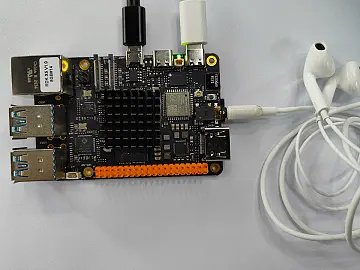
実機の配線
下図を参考に接続し、その後ディスプレイ、キーボード・マウスを接続します(またはリモートアクセスを行います)。
ソフトウェア設計
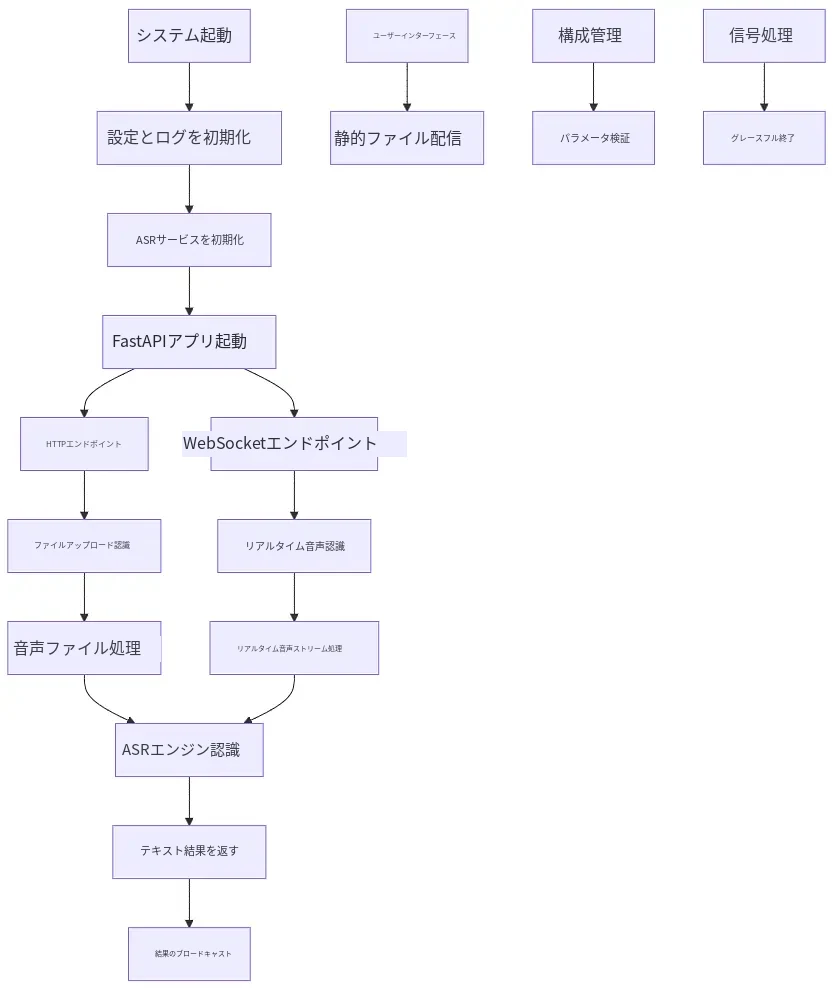
設計フローチャート
ソースコードのダウンロード
ソースファイル:asr.rar
(リンクをクリックしてオンラインの説明を見ることもできます)(HumansX サポートより提供)
プログラムコード
コードの関係:
| 階層 | ファイル/モジュール | 機能説明 |
|---|---|---|
| アプリケーションのエントリー | main.py |
FastAPI Web サーバーのメインプログラム。HTTP リクエストと WebSocket 接続を処理します |
| 設定層 | config/config_manager.py |
アプリケーション設定の読み込み・検証・管理 |
| サービス層 | app/asr.py |
ASR 音声認識サービスのラッパー。音声ファイルとリアルタイムストリームを処理します |
| エンジン層 | 下位の ASR エンジン | コアとなる音声認識アルゴリズムの実装。音声をテキストに変換します |
具体的なコード:
プロジェクトの完全なコードは(ソースコードのリンク)をクリックしてダウンロードしてください。
#!/usr/bin/env python3
"""
ASR独立应用 - 简化版
专注于音频转文字和实时麦克风识别功能
"""

import asyncio
import logging
import signal
import sys
from contextlib import asynccontextmanager
from pathlib import Path
from typing import Optional
import json

import uvicorn
from fastapi import FastAPI, WebSocket, WebSocketDisconnect, HTTPException, UploadFile, File
from fastapi.responses import JSONResponse, FileResponse
from fastapi.middleware.cors import CORSMiddleware
from fastapi.staticfiles import StaticFiles

# 添加项目根目录到Python路径
sys.path.insert(0, str(Path(__file__).parent))

from app.asr import ASRService
from config.config_manager import get_config, AppConfig

# 全局变量
asr_service: Optional[ASRService] = None
active_connections: set = set()
app_config: Optional[AppConfig] = None

# 初始化配置和日志
def init_logging_and_config():
    global app_config
    app_config = get_config()

    # 配置日志
    logging.basicConfig(
        level=getattr(logging, app_config.logging.level),
        format=app_config.logging.format
    )

init_logging_and_config()
logger = logging.getLogger("ASR_MAIN")

@asynccontextmanager
async def lifespan(app: FastAPI):
    """应用生命周期管理"""
    global asr_service, app_config

    logger.info("启动ASR应用...")

    try:
        # 初始化ASR服务,传入配置
        asr_service = ASRService(app_config)
        logger.info("ASR服务初始化完成")

        yield

    except Exception as e:
        logger.error(f"应用启动失败: {e}", exc_info=True)
        raise
    finally:
        # 清理资源
        logger.info("正在关闭ASR应用...")
        if asr_service:
            asr_service.cleanup()
        logger.info("ASR应用已关闭")

async def broadcast_message(message: dict):
    """广播消息到所有WebSocket连接"""
    global active_connections
    if not active_connections:
        return

    message_text = json.dumps(message, ensure_ascii=False)
    disconnected = set()

    for websocket in active_connections.copy():
        try:
            await websocket.send_text(message_text)
        except Exception:
            disconnected.add(websocket)

    # 清理断开的连接
    active_connections -= disconnected

# 创建FastAPI应用
app = FastAPI(
    title="ASR简化应用",
    description="音频转文字和实时麦克风识别",
    version="1.0.0",
    lifespan=lifespan
)

# 添加CORS中间件
app.add_middleware(
    CORSMiddleware,
    allow_origins=["*"],
    allow_credentials=True,
    allow_methods=["*"],
    allow_headers=["*"],
)

# 挂载静态文件
app.mount("/static", StaticFiles(directory="static"), name="static")

@app.get("/")
async def root():
    """主页面 - 返回静态HTML文件"""
    return FileResponse("static/index.html")

@app.post("/upload_audio")
async def upload_audio(file: UploadFile = File(...)):
    """上传音频文件进行识别"""
    global asr_service, app_config

    if not asr_service:
        raise HTTPException(status_code=500, detail="ASR服务未初始化")

    try:
        # 验证文件大小
        file_size = 0
        audio_data = b""

        # 分块读取文件以检查大小
        max_size = app_config.upload.max_file_size * 1024 * 1024  # 转换为字节

        while True:
            chunk = await file.read(8192)  # 8KB chunks
            if not chunk:
                break
            file_size += len(chunk)
            if file_size > max_size:
                return {
                    "success": False,
                    "error": f"文件大小超过{app_config.upload.max_file_size}MB限制"
                }
            audio_data += chunk

        # 验证文件格式
        if file.filename:
            file_extension = file.filename.split('.')[-1].lower()
            if file_extension not in app_config.upload.allowed_formats:
                return {
                    "success": False,
                    "error": f"不支持的文件格式: {file_extension}"
                }

        logger.info(f"开始处理音频文件: {file.filename}, 大小: {file_size} bytes")

        # 进行语音识别
        result = asr_service.recognize_audio_file(audio_data)

        return {
            "success": True,
            "text": result,
            "filename": file.filename,
            "file_size": file_size
        }

    except Exception as e:
        logger.error(f"音频识别失败: {e}", exc_info=True)
        return {
            "success": False,
            "error": str(e)
        }

@app.websocket("/ws")
async def websocket_endpoint(websocket: WebSocket):
    """WebSocket端点,用于实时麦克风识别"""
    global simple_asr, active_connections

    await websocket.accept()
    active_connections.add(websocket)
    logger.info(f"WebSocket连接已建立,当前连接数: {len(active_connections)}")

    try:
        # 启动实时识别
        if asr_service:
            async def asr_callback(text: str):
                await broadcast_message({"type": "asr_result", "text": text})

            await asr_service.start_realtime_recognition(callback=asr_callback)

        # 保持连接
        while True:
            try:
                data = await websocket.receive_text()
                logger.info(f"收到WebSocket消息: {data}")
            except WebSocketDisconnect:
                break

    except Exception as e:
        logger.error(f"WebSocket错误: {e}", exc_info=True)
    finally:
        active_connections.discard(websocket)
        if asr_service:
            asr_service.stop_realtime_recognition()
        logger.info(f"WebSocket连接已断开,当前连接数: {len(active_connections)}")

def signal_handler(signum, frame):
    """信号处理器"""
    logger.info(f"收到信号 {signum},正在关闭应用...")
    sys.exit(0)

def main():
    """主函数"""
    global app_config

    # 设置信号处理器
    signal.signal(signal.SIGINT, signal_handler)
    signal.signal(signal.SIGTERM, signal_handler)

    # 启动服务器
    uvicorn.run(
        "main:app",
        host=app_config.server.host,
        port=app_config.server.port,
        reload=app_config.server.debug,
        log_level=app_config.logging.level.lower()
    )

if __name__ == "__main__":
    main()
操作手順
操作動画
事例 1:マイクでリアルタイムに音声を検出し、テキスト認識を行う
具体的な操作(テキスト版)
回路接続が完了したら、ターミナルにリモートアクセスします:
- ターミナルにリモートアクセスします。ターミナルで次のコマンドを入力して Enter キーを押します
ssh sunrise@192.168.8.111
パスワードは sunrise です。パスワードを入力して Enter キーを押すとログインが完了します。
- サービスを起動します。asr フォルダに移動し、メインプログラム main.py を起動します。
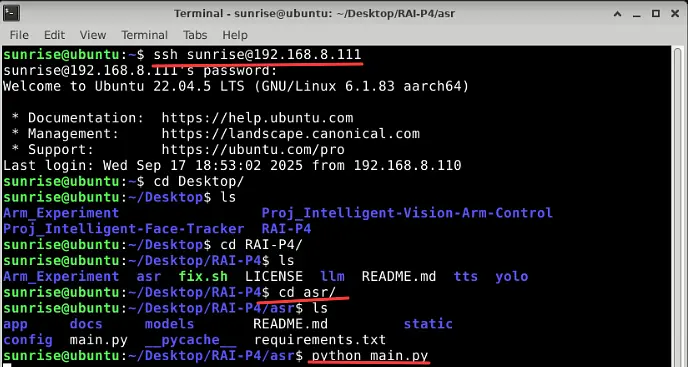
Enter キーを押して正常に読み込まれると、アクセスアドレス http://192.168.8.111:8001 が表示されます。
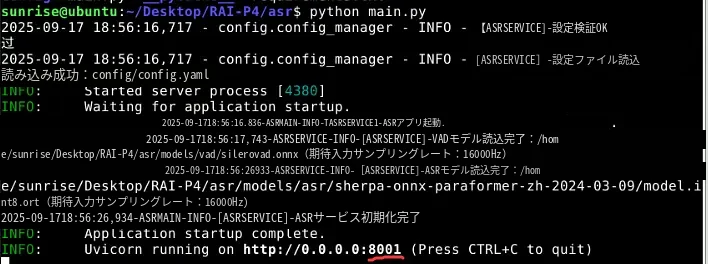
アドレスをクリックするか、ブラウザにコピーするとメイン画面が表示されます。
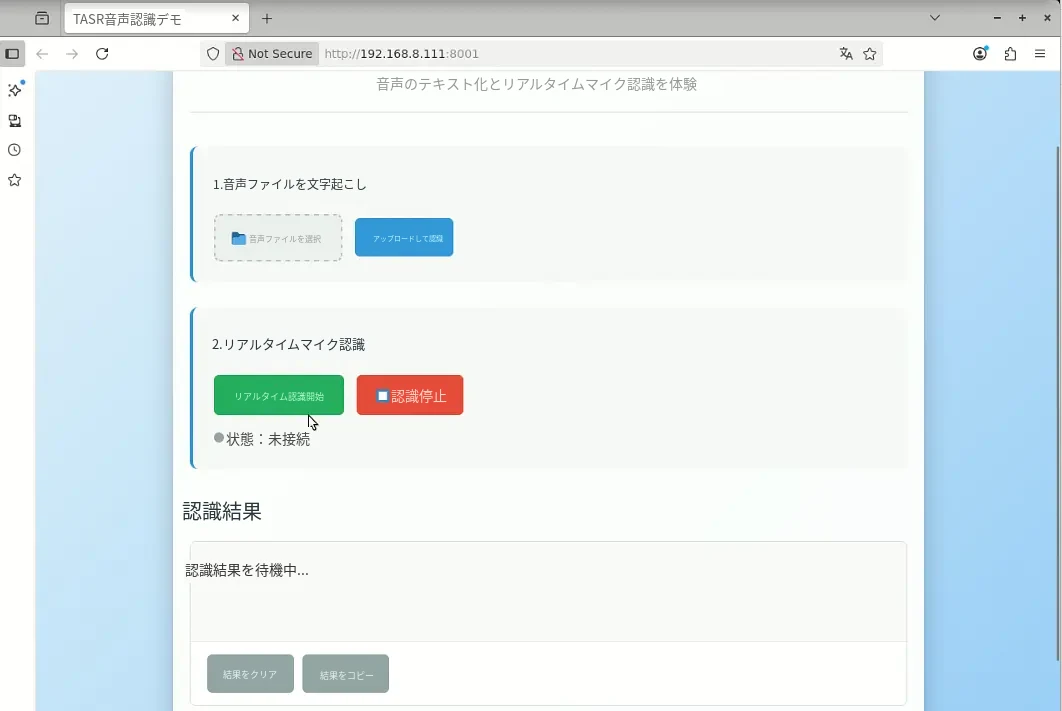
- マイクの音声を取得して結果を出力します。マイクに向かって話すと音声の取得が始まり、しばらくすると結果が出力されます。以下はテスト例です。

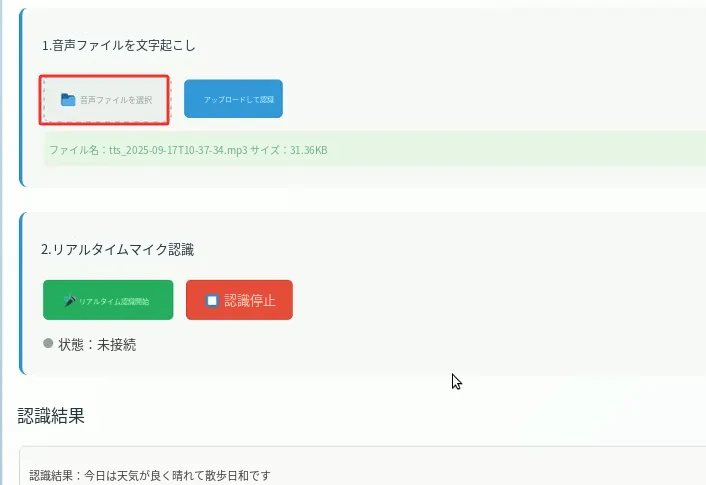
- 音声ファイルを選択して認識結果を確認することもできます。「音声ファイルを選択」をクリックしてアップロードし、認識結果を確認します。
実験結果
機能 1:マイクの音声を取得して結果を出力します。
機能 2:音声ファイルをアップロードし、認識結果を出力します。
情報交換・サポート
資料のダウンロード・技術サポートについては、HumansX株式会社までお問い合わせください。