ドキュメント
ネットワーク接続
操作動画
詳細手順
1.LANケーブルでRDKをWindowsパソコンに接続し、RDKに電源を供給します。
2.ショートカットキー Win+R で「ファイル名を指定して実行」を開き、cmd と入力してターミナルを起動します。
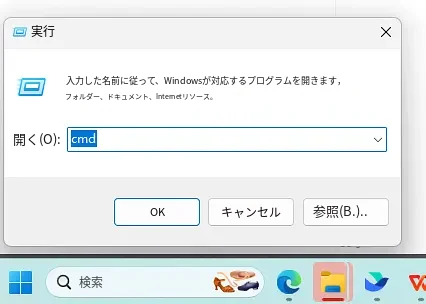
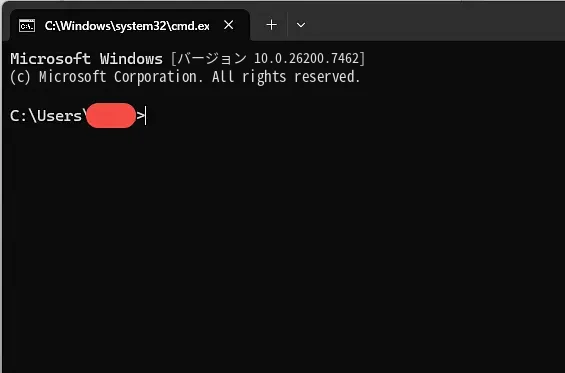
3.PC上のSSH履歴キーを削除します。以下のコマンドを入力し、Enterキーで確定します。
ssh-keygen -R ubuntu.local
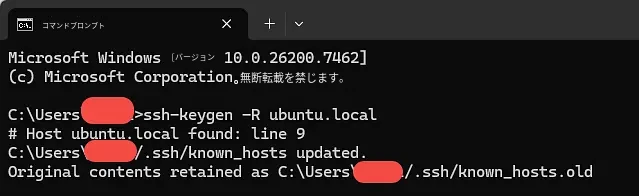
注意:PCがこれまでSSH接続したことがない場合、上記のコマンドを入力すると以下のメッセージが表示されます。この場合はそのまま次の手順に進んでください。
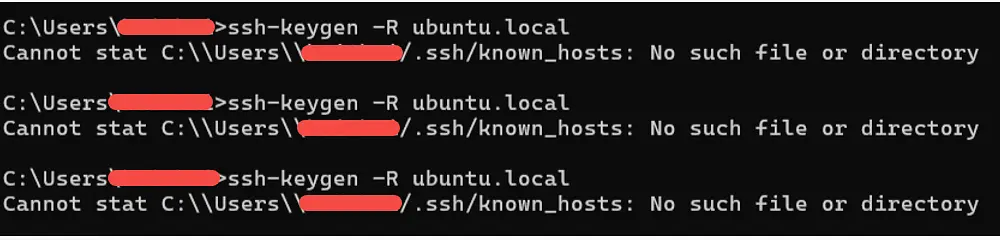
4.SSHツールでRDKに接続します。以下のコマンドを入力してEnterキーで確定し、数秒待つと次の操作画面が表示されます。
ssh sunrise@ubuntu.local
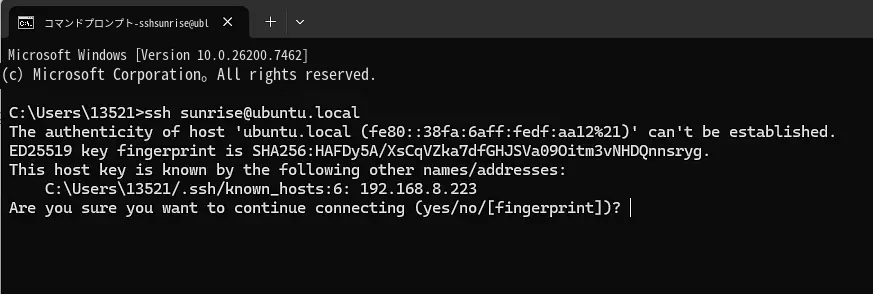
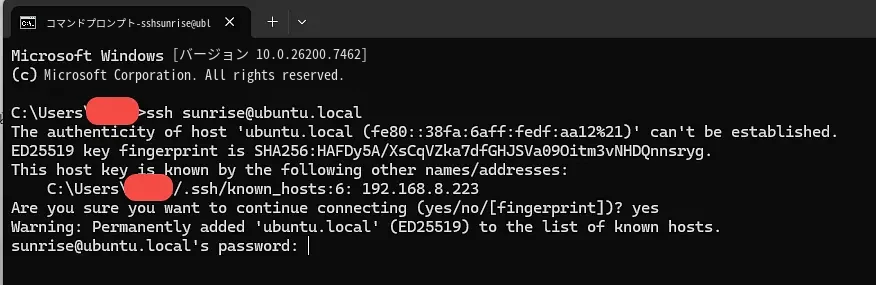
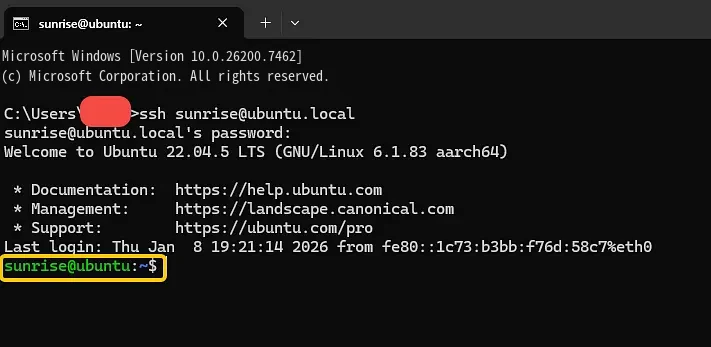
パスワード sunrise を入力してEnterキーで確定すると、以下のメッセージが表示され、オレンジ色の枠の情報が表示されればシステムへのログインに成功しています。
WiFiの変更とRDKのネットワークIPアドレスの確認
操作動画
詳細手順
1.システムにログインした後、以下のコマンドで利用可能なWiFiを確認します。
sudo nmcli device wifi list
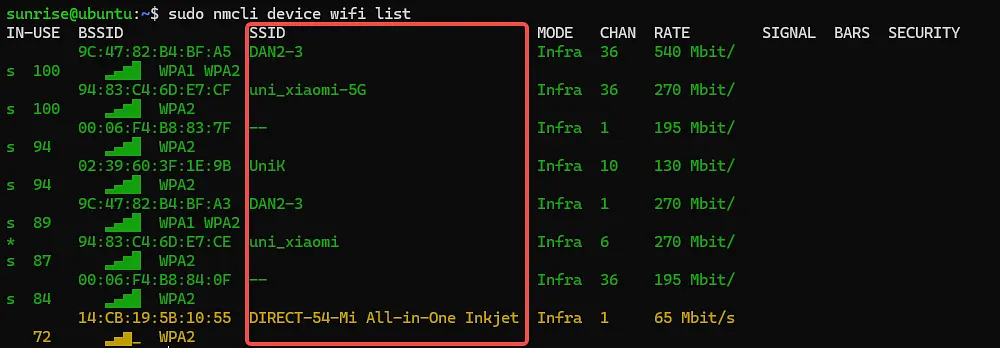
2.WiFiに接続します。以下のコマンドを入力し、Enterキーで確定します。
sudo nmcli dev wifi connect uni_xiaomi password unirobot

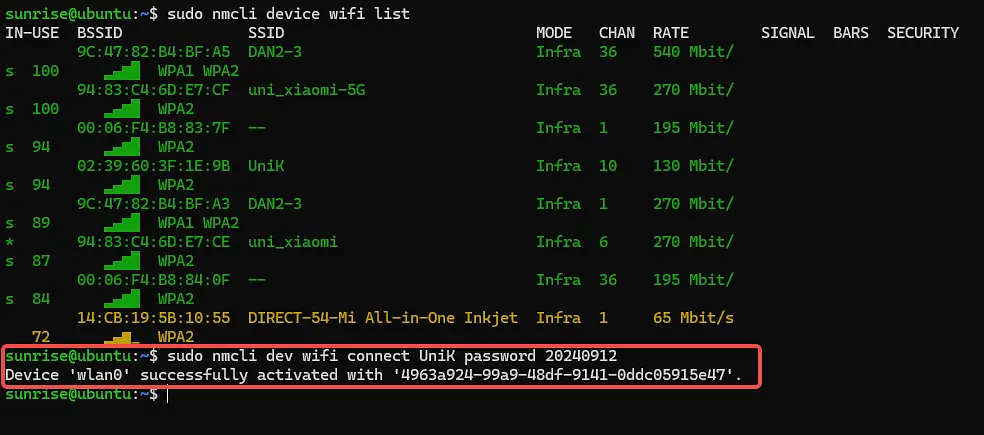
注意:WiFi情報の変更は、キーボードの矢印キーでカーソルを移動して行う必要があります。マウスでカーソルを移動することはできません。
3.WiFi接続時のRDKボードのIPアドレスを確認します。以下のコマンドを入力し、Enterキーで確定します。
ifconfig
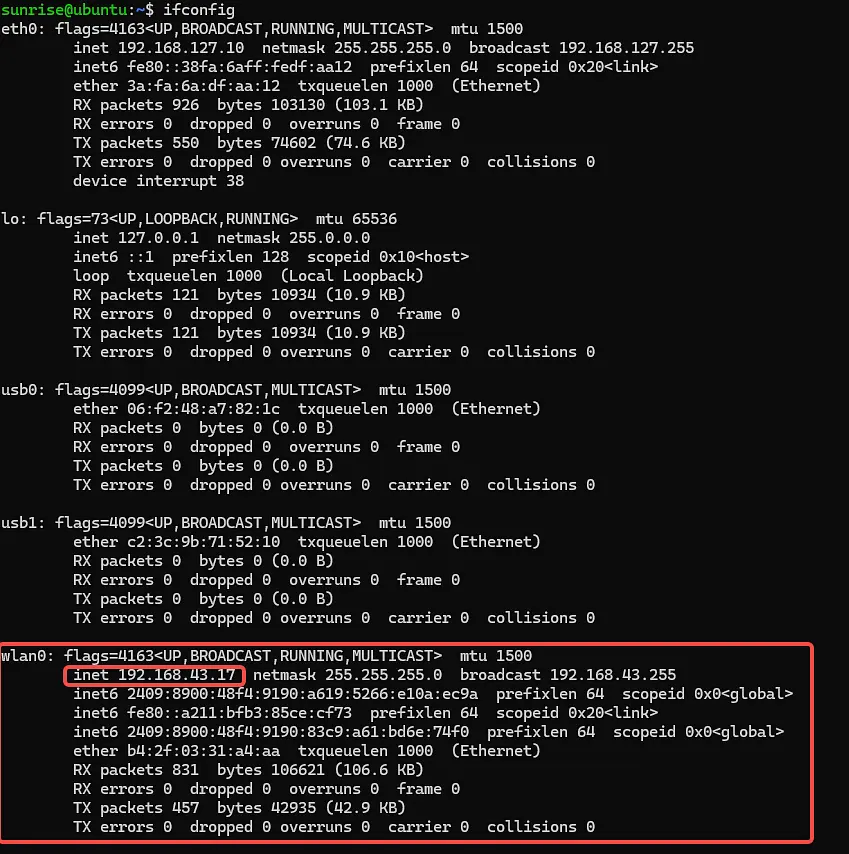
注意:このIPアドレスは後で機能を実行する際に必要になるため、必ず控えておいてください。
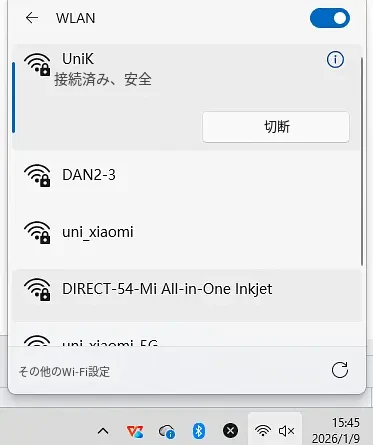
4.ご自身のパソコンのWiFi接続先をRDKの接続先と同じにします。