 ドキュメント
1.1ハードウェアインターフェース
対象:RDK X5開発ボードについて理解し、すぐに使い始めて、アプリケーション層の開発に集中したい方。
関連するダウンロード資料については、1.7 ダウンロード資料一覧 を参照してください。
仕様書、回路図、機械寸法図、3D図、リファレンスデザイン資料など、ハードウェア資料一式が含まれています。
インターフェースの概要
RDK X5は、LANポート、USB、カメラ、LCD、HDMI、CANFD、40PINなどの機能インターフェースを備えており、画像・マルチメディアやディープラーニングアルゴリズムなどのアプリケーションの開発とテストを容易に行えます。開発ボードのインターフェース配置は以下のとおりです。
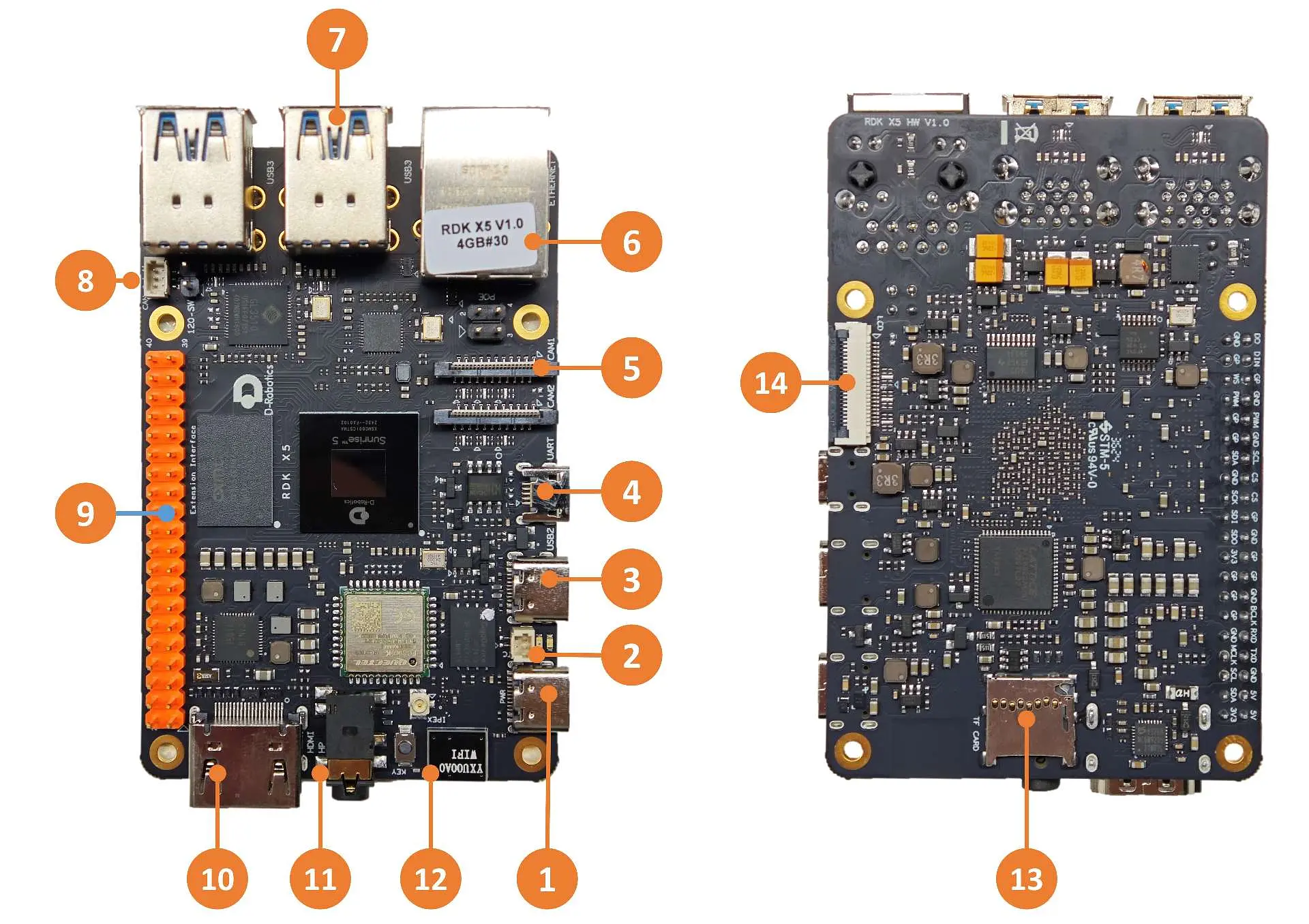
| No. | 機能 | No. | 機能 | No. | 機能 |
|---|---|---|---|---|---|
| 1 | 電源インターフェース(USB Type C) | 2 | RTCバッテリーインターフェース(PWRに近いピンがB+、もう一方のピンがGND) | 3 | フラッシュ書き込みインターフェース(USB Type C) |
| 4 | デバッグ用シリアルポート(Micro USB) | 5 | 2系統 MIPI Cameraインターフェース | 6 | ギガビットイーサネットポート、PoE対応 |
| 7 | 4系統 USB 3.0 Type Aインターフェース | 8 | CAN FD高速インターフェース | 9 | 40PINインターフェース |
| 10 | HDMI表示インターフェース | 11 | マルチ規格対応ヘッドホンジャック | 12 | オンボードWi-Fiアンテナ |
| 13 | TFカードスロット(裏面) | 14 | LCD表示インターフェース(MIPI DSI) |
警告
RTCにバッテリーで給電する場合、バッテリーの電圧と放電電流の要件は 2~3.3V、>2.5uA です。起動後、PMICがRTCの電圧が充電電圧まで低下したことを検出すると、自動的にRTCを充電します。このためバッテリーは、許容最大充電電圧≥3.3V、許容最大充電電流>1mA である必要があります。また、充電に対応していないRTCバッテリーは給電に使用できません。
コアモジュールインターフェース
全オンボード設計のため、コアモジュールはありません。
電源インターフェース
開発ボードには電源用として USB Type C インターフェース(インターフェース1)が1つあり、5V/5A対応の電源アダプターで開発ボードに給電する必要があります。電源アダプターを開発ボードに接続すると緑色の 電源インジケーターが点灯し、給電が正常であることを示します。バージョン3.1.0以降では、オレンジ色の ステータスインジケーターが点滅し、システムが正常に動作していることを示します。
警告
パソコンのUSBポートから開発ボードに給電しないでください。電力不足により、開発ボードの予期しない電源断や再起動の繰り返しなどが発生するおそれがあります。
デバッグ用シリアルポート
開発ボードにはデバッグ用シリアルポート(インターフェース4)が1つあり、シリアルでのログインやデバッグに使用できます。PCのシリアルツールのパラメーターは以下のとおり設定します。
- ボーレート(Baud rate):115200
- データビット(Data bits):8
- パリティ(Parity):None
- ストップビット(Stop bits):1
- フロー制御(Flow Control):なし
シリアル接続する際は、Micro-USBケーブルで開発ボードのインターフェース4とPCを接続します。
カーネル起動段階のボーレート設定は /boot/boot.cmd ファイルにあります。
シリアル設定を修正した後は、次のコマンドで boot.scr ファイルを再生成する必要があります:mkimage -C none -A arm -T script -d boot.cmd boot.scr。
注意:開発ボードのデバッグ用シリアルポートをLinux/Ubuntu環境に接続する場合、Linux/Ubuntuシステムにbrlttyがインストールされていると、brlttyがCH340ドライバーを占有し、デバッグ用シリアルポートが認識されないことがあります。brlttyはudevルールにより、システムに接続されたUSBデバイス(CH340、CP2102、FT232など)をスキャンし、デバイスを検出するとその制御権を「占有」しようとするため、デバッグ用シリアルポートが認識されなくなります。デバッグ用シリアルポートが認識されない場合は、まずシステムにbrlttyがインストールされていないか確認してください。brlttyが存在する場合は、apt remove brltty コマンドでアンインストールすることをお勧めします。
通常、このインターフェースを初めて使用する際は、パソコンにCH340ドライバーをインストールする必要があります。「CH340串口驱动」(CH340 シリアルドライバー)などのキーワードで検索してダウンロード・インストールしてください。
注意:開発ボードのデバッグ用シリアルポートをLinux/Ubuntu環境に接続する場合、Linux/Ubuntuシステムにbrlttyがインストールされていると、brlttyがCH340ドライバーを占有し、デバッグ用シリアルポートが認識されないことがあります。brlttyはudevルールにより、システムに接続されたUSBデバイス(CH340、CP2102、FT232など)をスキャンし、デバイスを検出するとその制御権を「占有」しようとするため、デバッグ用シリアルポートが認識されなくなります。デバッグ用シリアルポートが認識されない場合は、まずシステムにbrlttyがインストールされていないか確認してください。brlttyが存在する場合は、apt remove brltty コマンドでアンインストールすることをお勧めします。
有線LANポート
開発ボードにはギガビットイーサネットインターフェース(インターフェース6)が1つあり、1000BASE-T、100BASE-T規格に対応しています。デフォルトでは静的IPモードで、IPアドレスは192.168.127.10です。開発ボードのIPアドレスを確認するには、シリアルでデバイスにログインし、ifconfigコマンドでeth0ポートの設定を確認してください。
また、このインターフェースはPoE(Power over Ethernet)機能に対応しており、別途電源ケーブルを用意しなくてもLANケーブル1本でデータと電力を同時に伝送できるため、機器の設置がより簡単かつ柔軟になります。
HDMI表示インターフェース
開発ボードにはHDMI表示インターフェース(インターフェース10)が1つあり、最大1080Pの解像度に対応しています。開発ボードはHDMIインターフェースを介してディスプレイにUbuntuシステムのデスクトップを出力します(Ubuntu Server版ではロゴアイコンを表示)。また、HDMIインターフェースはカメラやネットワークストリームの映像をリアルタイムに表示する機能にも対応しています。
USBインターフェース
開発ボードはハードウェア回路によって複数のUSBインターフェースを拡張しており、複数のUSBデバイスを接続するニーズに対応しています。インターフェースの説明は以下のとおりです。
| インターフェース種別 | インターフェース番号 | 数量 | 説明 |
|---|---|---|---|
| USB 2.0 Type C | インターフェース3 | 1系統 | USB Deviceモード。ホストに接続してADB、Fastboot、システム書き込みなどの機能を実現します |
| USB 3.0 Type A | インターフェース7 | 4系統 | USB Hostモード。HUBにより4つのUSBポートに拡張し、USB 3.0周辺機器の接続に使用します |
USBメモリの接続
開発ボードの USB Type A インターフェースはUSBメモリに対応しており、USBメモリの接続を自動検出してマウントします。デフォルトのマウント先は/media/sda1です。
USBシリアル変換ボードの接続
開発ボードのUSB Type Aインターフェースは USBシリアル変換ボードに対応しており、変換ボードの接続を自動検出してデバイスノード/dev/ttyUSB* または /dev/ttyACM*(アスタリスクは0から始まる数字)を作成します。シリアルポートの使い方は シリアルポートの使用 の章を参照してください。
USBカメラ
開発ボードの USB Type A インターフェースはUSBカメラに対応しており、USBカメラの接続を自動検出してデバイスノード/dev/video0を作成します。
IOレベルの選択
このインターフェースはありません。
MIPI Cameraインターフェース
開発ボードには22pinのMIPI CSIインターフェース(インターフェース5)が2系統あり、2台のMIPIカメラを接続でき、ステレオカメラの接続にも対応しています。現在、開発ボードは複数の仕様のカメラモジュールに対応しており、モジュールの型番と仕様は以下のとおりです。
| No. | Sensor | 解像度 | FOV | I2Cデバイスアドレス |
|---|---|---|---|---|
| 1 | IMX219 | 800万画素 | ||
| 2 | OV5647 | 500万画素 | ||
| 3 | IMX477 | 1230万画素 |
カメラモジュールは22pinの同方向フラットケーブルで開発ボードに接続します。フラットケーブルの金属面を黒いロック側と反対向きにしてコネクターに差し込みます。
取り付け後、i2cdetectコマンドでモジュールのI2Cアドレスが正しく検出されるか確認できます。
LANポートに近い mipi_host0 インターフェース上の Camera Sensor の I2C デバイスアドレスを確認します。
echo 353 > /sys/class/gpio/export
echo out > /sys/class/gpio/gpio353/direction
echo 0 > /sys/class/gpio/gpio353/value
sleep 0.1
echo 1 > /sys/class/gpio/gpio353/value

i2cdetect -y -r 6
LANポートから遠い mipi_host2 インターフェース上の Camera Sensor の I2C デバイスアドレスを確認します。
echo 351 > /sys/class/gpio/export
echo out > /sys/class/gpio/gpio351/direction
echo 0 > /sys/class/gpio/gpio351/value
sleep 0.1
echo 1 > /sys/class/gpio/gpio351/value

i2cdetect -y -r 4
Camera Sensor の I2C デバイスアドレスが正しく検出されると、以下のような出力が表示されます(mipi_host2 インターフェース上で IMX219 を検出した例で、アドレス 10 が表示されています)。
root@ubuntu:~# i2cdetect -y -r 4
     0  1  2  3  4  5  6  7  8  9  a  b  c  d  e  f
00:                         -- -- -- -- -- -- -- --
10: 10 -- -- -- -- -- -- -- -- -- -- -- -- -- -- --
20: -- -- -- -- -- -- -- -- -- -- -- -- -- -- -- --
30: -- -- -- -- -- -- -- -- -- -- -- -- -- -- -- --
40: -- -- -- -- -- -- -- -- -- -- -- -- -- -- -- --
50: -- -- -- -- -- -- -- -- -- -- -- -- -- -- -- --
60: -- -- -- -- -- -- -- -- -- -- -- -- -- -- -- --
70: -- -- -- -- -- -- -- --
警告
重要:開発ボードの電源が入った状態でカメラを抜き差ししないでください。カメラモジュールが非常に焼損しやすくなります。
LCD表示インターフェース
RDK X5 には MIPI DSI の LCD 表示インターフェース(インターフェース14)が1系統あり、LCDディスプレイなどの接続に使用できます。インターフェースは22pinで、DSI-Cable-12cmケーブルを使ってRaspberry Pi用の各種LCDディスプレイを直接接続できます。
Micro SDインターフェース
開発ボードにはMicro SDメモリーカードスロット(インターフェース13)が1つあります。Ubuntu OSと関連パッケージのインストール要件を満たすため、16GB以上のメモリーカードの使用をお勧めします。
警告
開発ボードの使用中にTFメモリーカードをホットプラグ(活線挿抜)しないでください。システムの動作異常や、メモリーカードのファイルシステム破損の原因となります。
Wi-Fiアンテナインターフェース
開発ボードの無線ネットワークは、オンボードアンテナと外部アンテナの2つの構成に対応しています。通常はオンボードアンテナで十分ですが、開発ボードに金属製のケースを取り付けた場合は、信号強度を高めるため外部アンテナを(インターフェース12の横にあるアンテナ端子に)接続する必要があります。
アンテナインターフェースの仕様:
- インターフェース種別: IPEX 第1世代
- 周波数:2.4GHz/5GHz Wi‑Fi伝送に対応
CANFDインターフェース
RDK X5開発ボードは CANFD インターフェース(インターフェース8)と CAN終端抵抗の接続スイッチ(インターフェース8の後ろにある2pinソケット。高速通信では信号の反射を防ぎ耐ノイズ性を高めるため、両端で終端抵抗を有効にする必要があります)を備えており、CANおよびCAN FD通信に使用できます。詳しくは CANの使用 の章を参照してください。
40PINインターフェース
RDK X5開発ボードは 40PIN インターフェースを備えており、IO信号は3.3Vレベルで設計されています。ピン定義はRaspberry Piなどの製品と互換性があります。詳細なピン定義と多重化の関係はハードウェア開発の章を参照してください。
コネクター型番
| コネクター | 型番 | メーカー | 説明 |
|---|---|---|---|
| J1 | HDGC1002WV-S-2P | HDGC (华德共创) | RTCバッテリーインターフェース |
| J14/J15 | AFC11-S22ICA-00 | JS (钜硕电子) | MIPI Cameraインターフェース |
| J16 | AFC01-S22FCA-00 | JS (钜硕电子) | LCD表示インターフェース |
| J18 | HDGC1002WV-S-3P | HDGC (华德共创) | CAN FD高速インターフェース |
インターフェースの電源負荷能力
以下のデータはすべて単一のインターフェースが供給できる負荷電流です。複数のインターフェースを同時に使用する場合は影響を受けることがあります。
| インターフェース | 負荷能力 |
|---|---|
| CANインターフェース | 500mA @ 3.3V |
| DSIインターフェース | 500mA @ 3.3V |
| 40Pinインターフェース | 1A @ 3.3V/1A @ 5V |
| USB3インターフェース | 1A @ 5V |