 ドキュメント
ロボットの無線接続
1. 準備
ルーターを 1 台用意し、次のような 2.4GHz のメインネットワークを作成します。
WiFi 名:uni_xiaomi
WiFi パスワード:unirobot
ROS や Ubuntu システムに詳しい場合は、他のネットワークを設定することもできます。ただし、UNI ロボットのシステムファイルに入ってネットワーク接続設定を変更する必要があります。
2. ロボットへのリモート接続
2.1 ルーターの管理画面でロボットの接続 IP アドレスを確認する
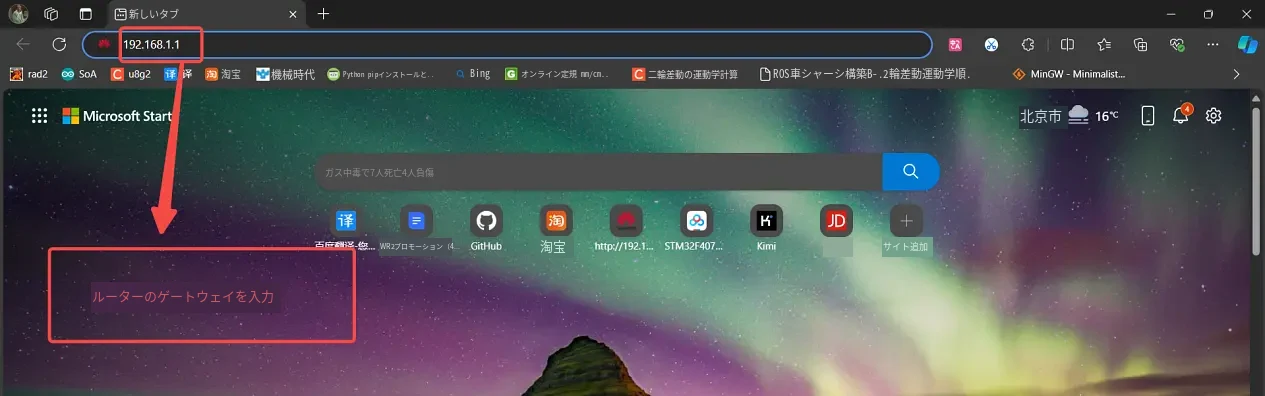
ブラウザを開き、ルーターのゲートウェイアドレス(通常はルーターの背面に記載されています)を入力して、ルーターの管理画面にログインします。
ルーターの管理画面で、uni ロボットという名前の IP アドレスを探します(下図参照)。
図の例では、ロボットの IP アドレスは 192.168.1.19 です。
2.2 仮想マシンの ROS_MASTER の IP アドレスを UNI-WR2 ロボットの IP アドレスに変更する
仮想マシンを開いてシステムに入ります。
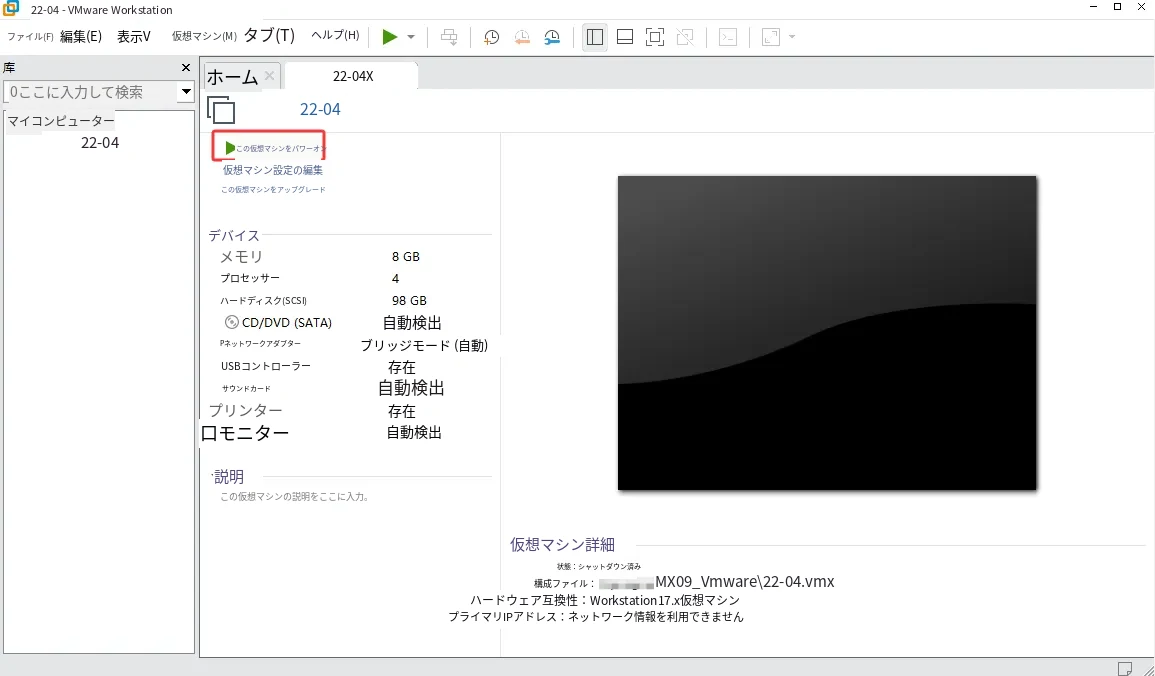
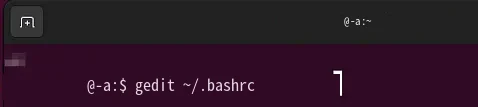
設定ファイルを開きます。ターミナルを開いて次のように入力します:
gedit ~/.bashrc
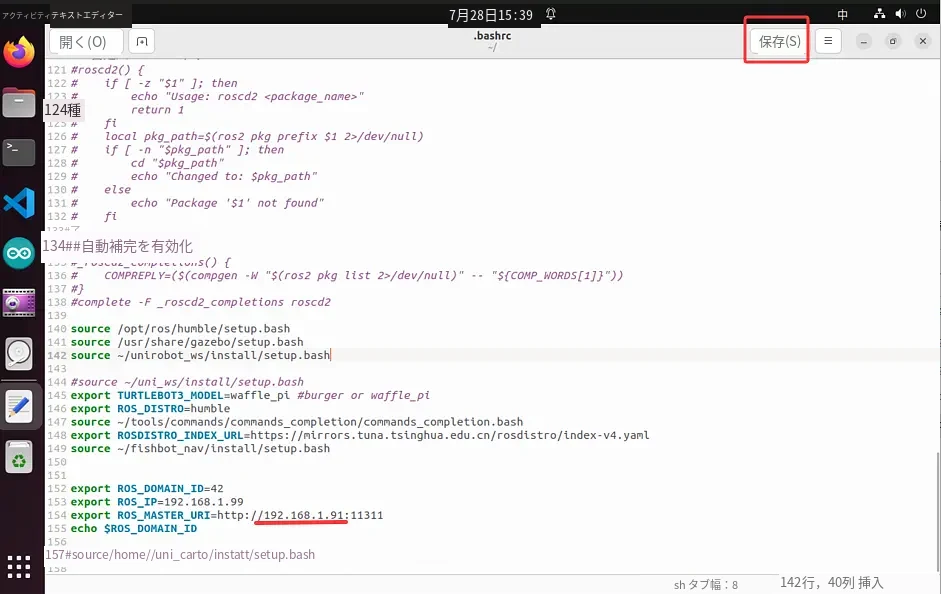
ファイルを開き、末尾までスクロールして、下の赤枠の位置にロボットの IP アドレスを入力し、最後に「保存」をクリックします。
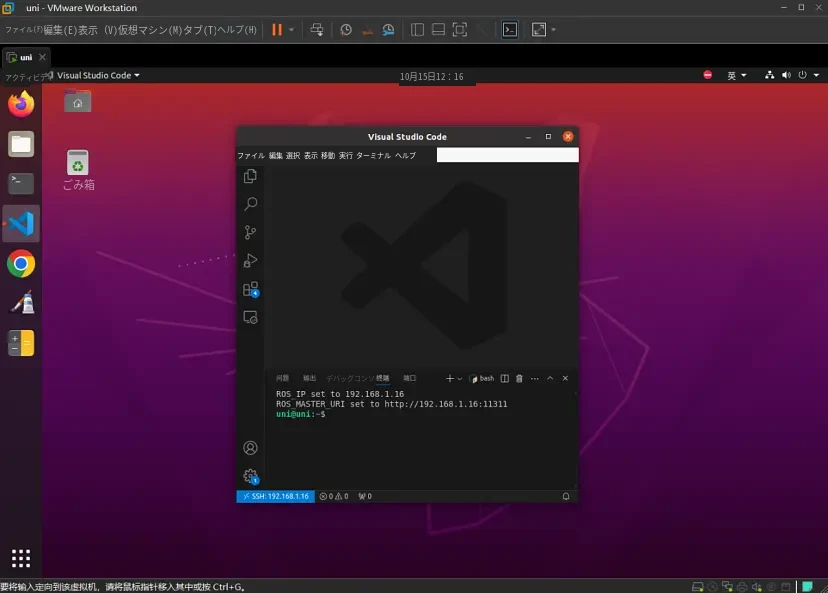
ターミナルを開き直し、次の情報が表示されれば UNI ロボットのネットワーク設定は完了です。
ROS_IP=192.168.1.99
ROS_MASTER_URI=http://192.168.1.91:11311
ping コマンドで、ローカル IP と UNI-WR2 ロボットにそれぞれ ping を送ります。どちらも次のような画面が表示されれば、UNI-WR2 ロボットのネットワーク設定は完了です。
表示されない場合は、UNI-WR2 ロボットが正常に動作しているか、パソコンの WiFi が切断されていないかを確認してください。
3. VScode によるロボットのリモート制御
RDK_X5 ロボットへのリモートアクセス
ユーザー名:sunrise
パスワード:sunrise
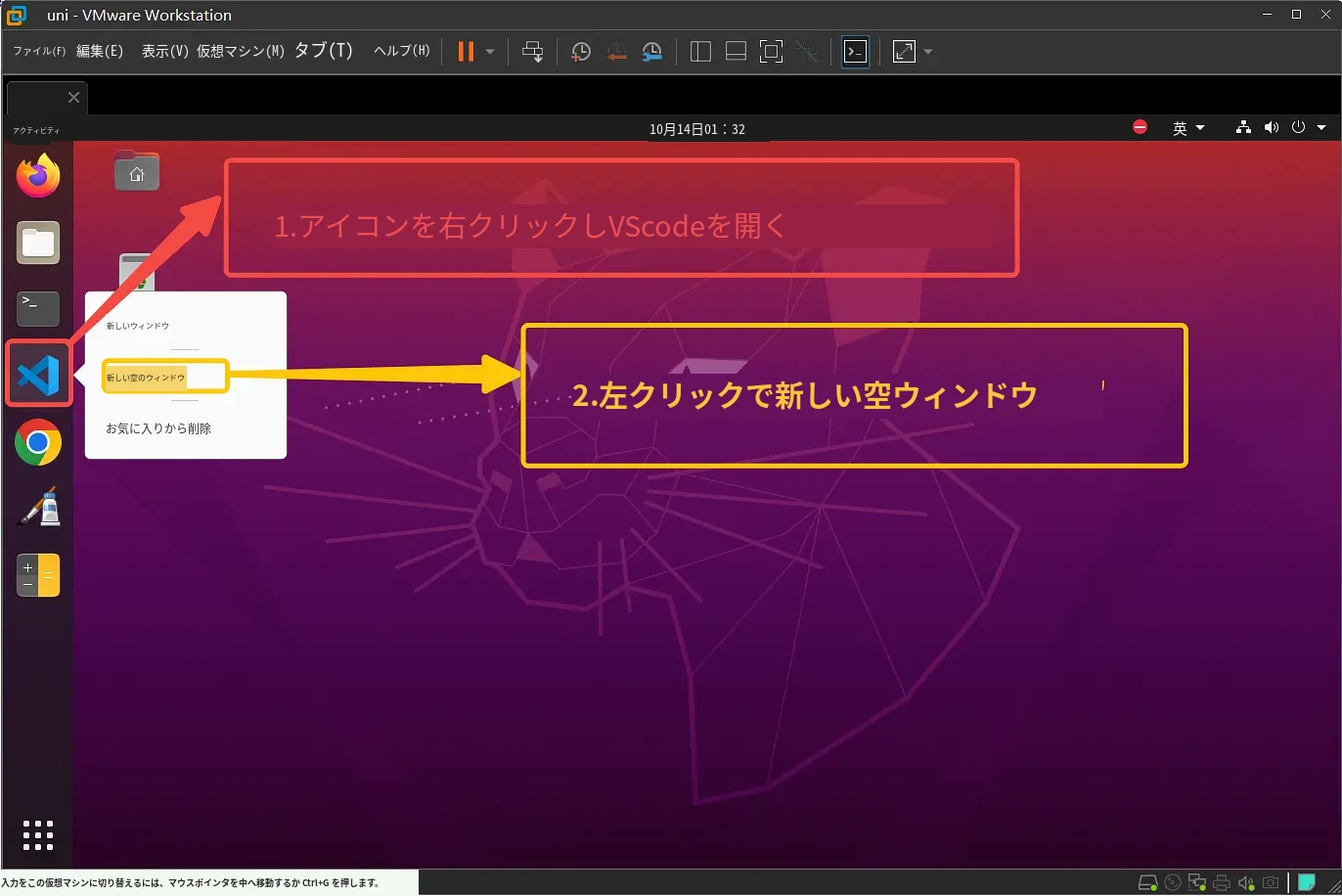
- VScode を開きます。
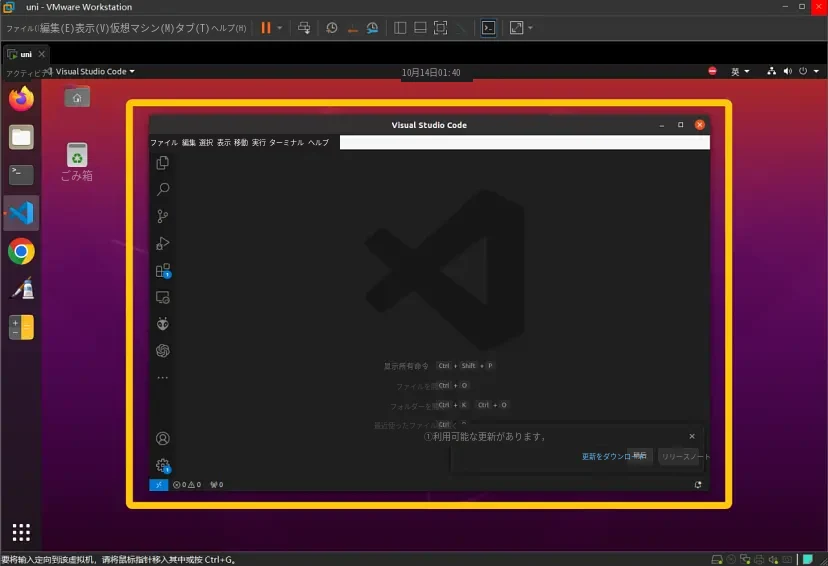
- 接続を設定します。
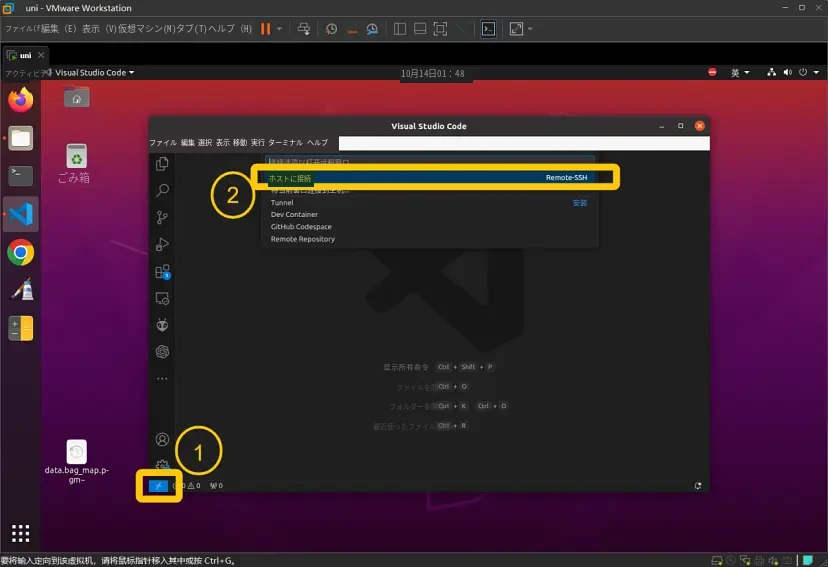
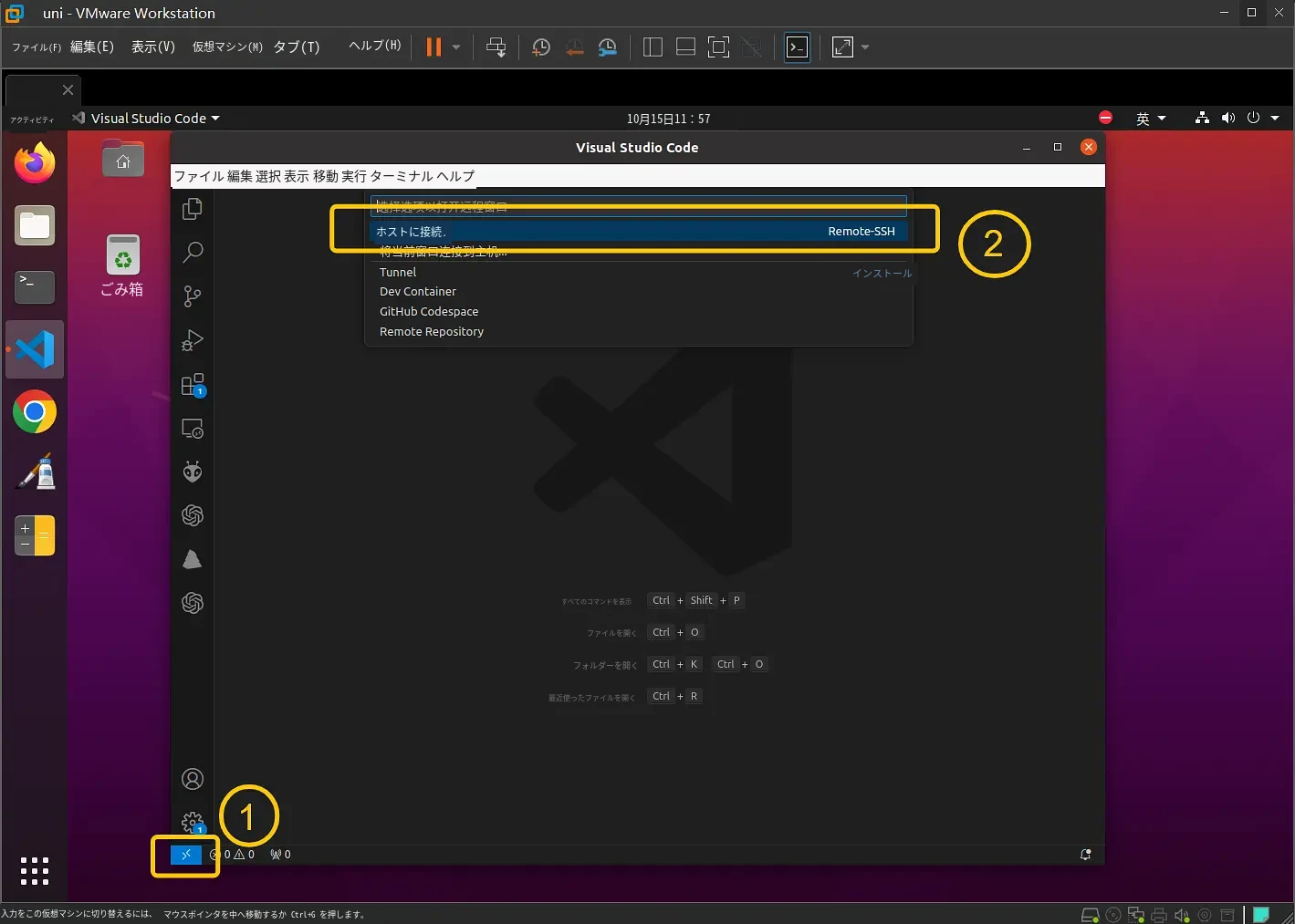
1 をクリックして、リモート接続プラグインを開きます。
2 をクリックして、ホストへの接続を開始します。
3 をクリックして、新しい SSH ホストを追加します。
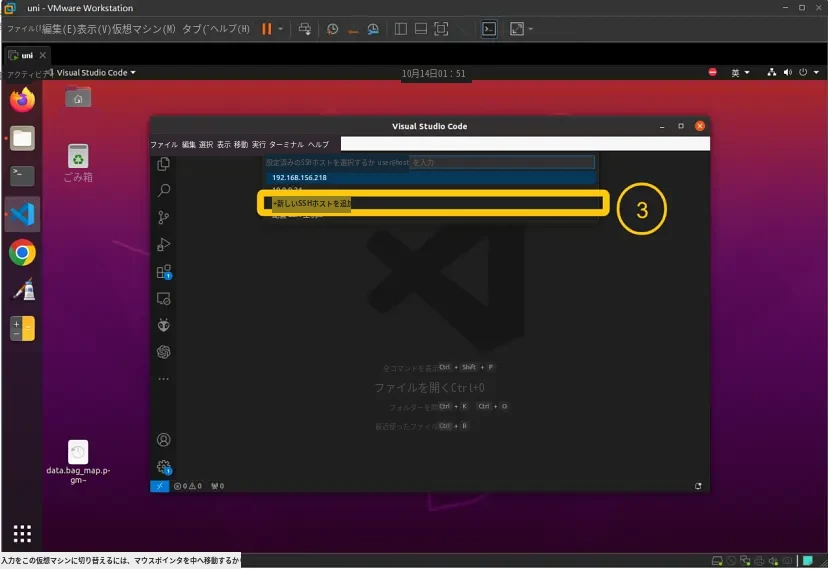
次の画面が表示されます。
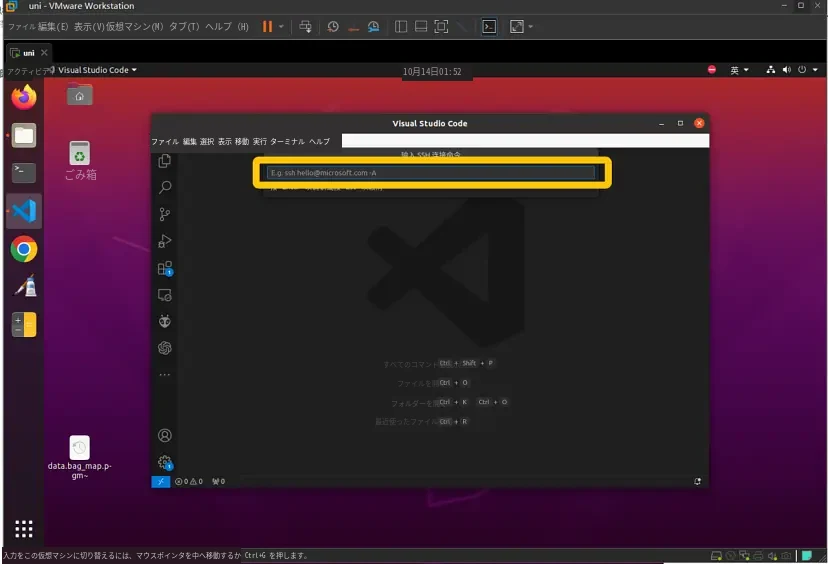
続けて次のように入力します:ssh sunrise@192.168.1.19
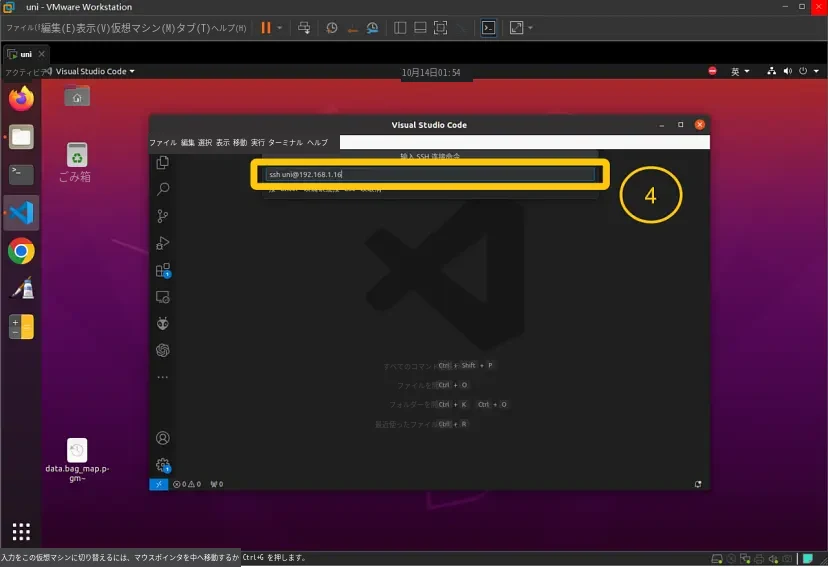
Enter キーを押すと、次の画面が表示されます。
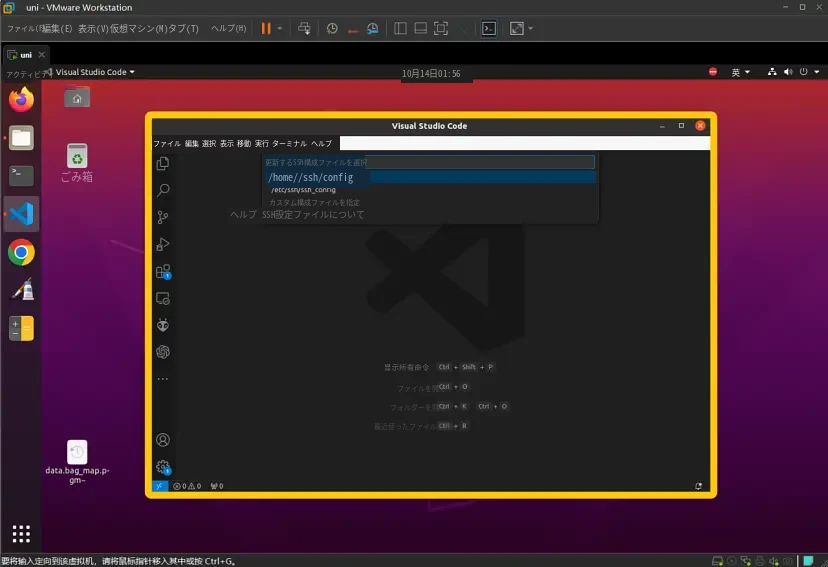
さらに Enter キーを押すと次の画面が表示されるので、「接続」をクリックします。
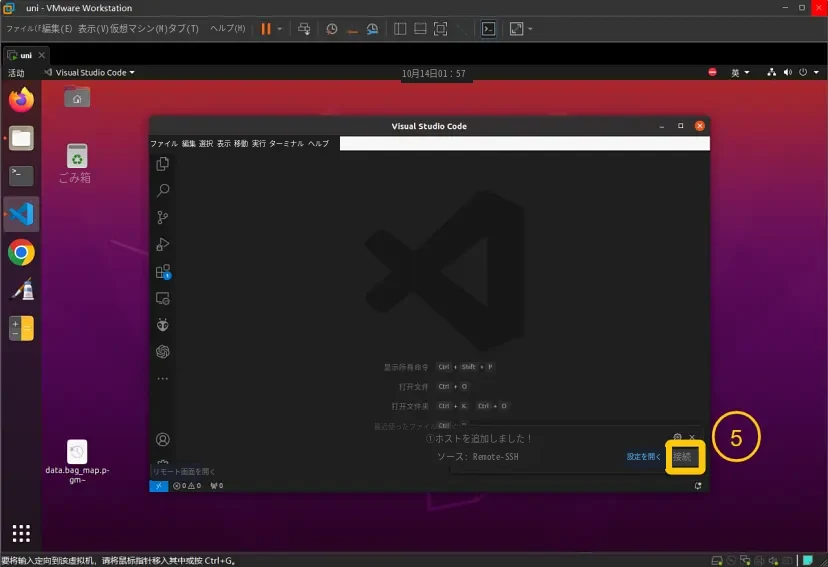
次の画面が表示されたら、「続行」をクリックします。
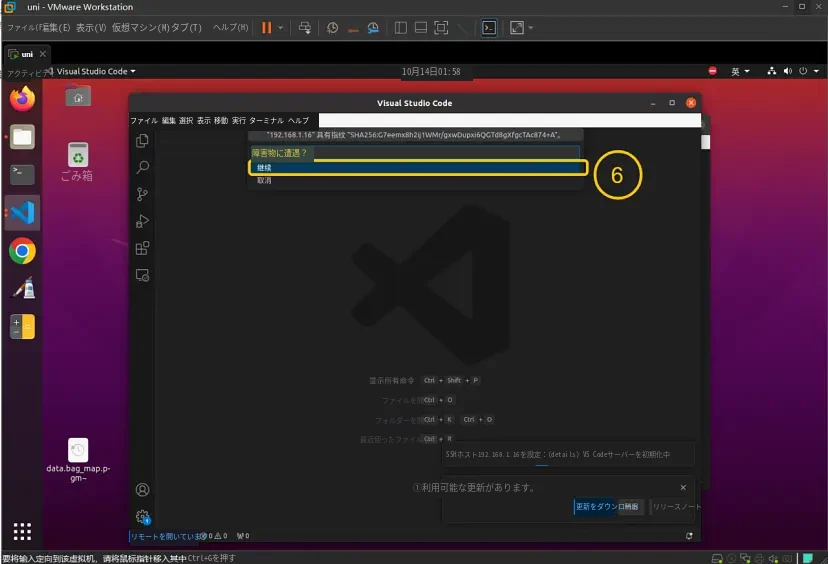
次の画面が表示されます。
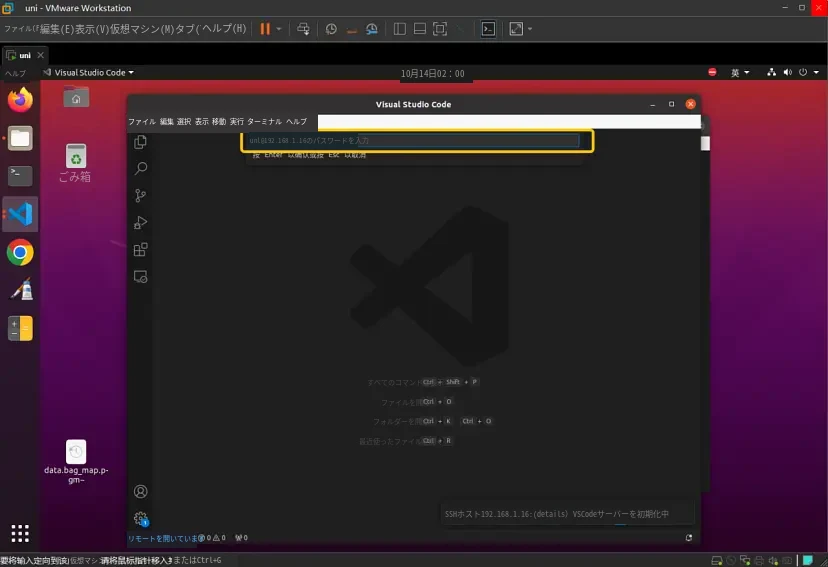
UNI ロボットのパスワード sunrise を入力し、Enter キーを押します。
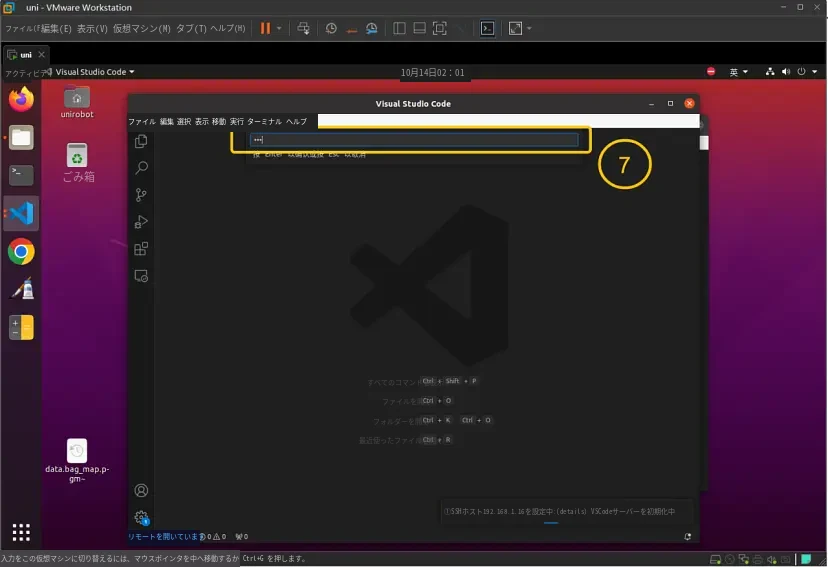
この手順では、パスワードを複数回入力する必要がある場合があります。
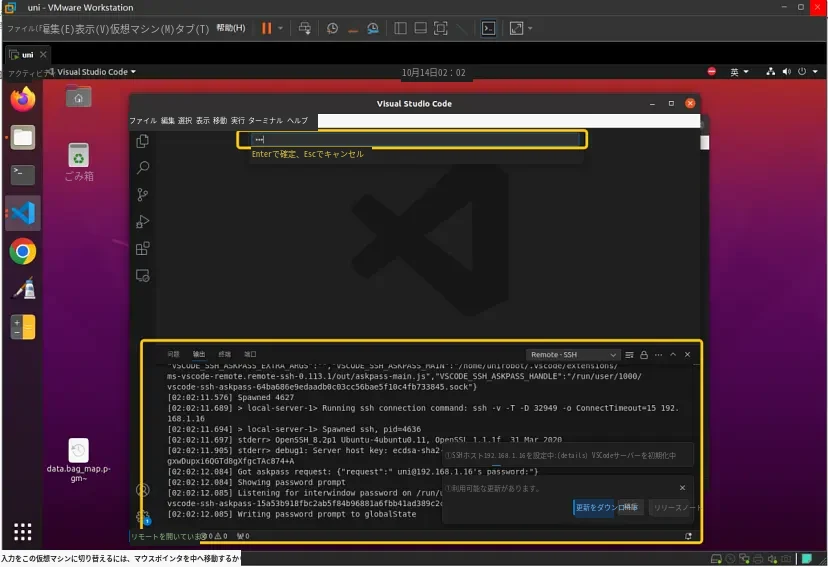
次の画面が表示されれば、UNI ロボットと仮想マシン uni の接続は成功です。
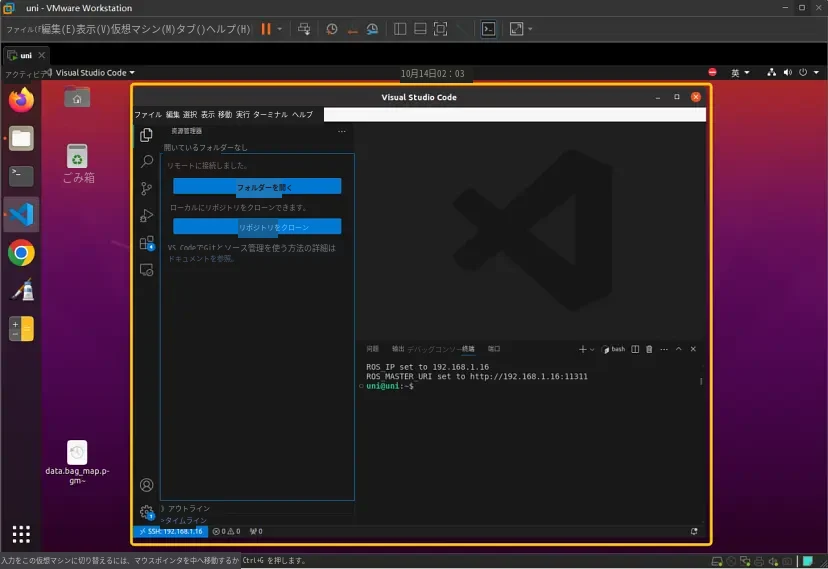
- キーボードで UNI ロボットをリモート操作します。
前の手順で開いた画面で次のように入力します:ros2 launch robot_driver robot_driver_launch.py
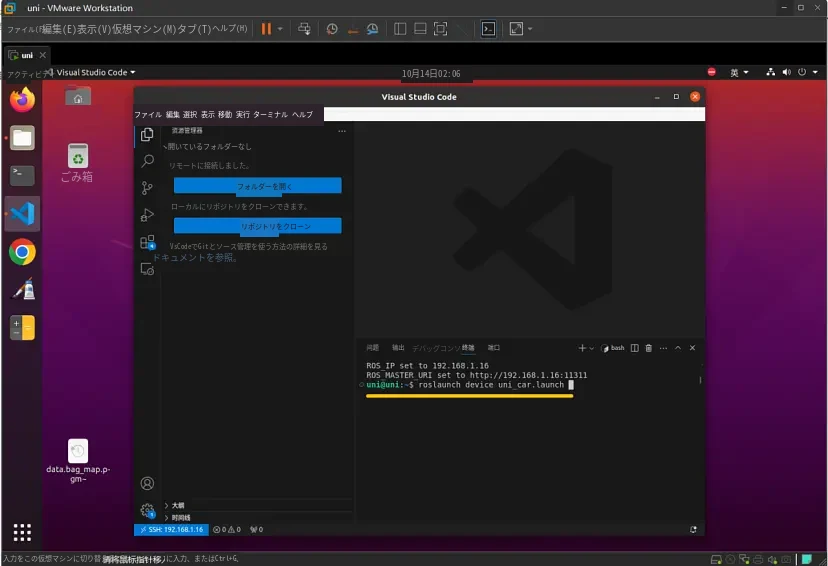
Enter キーを押すと、次の画面が表示されます。
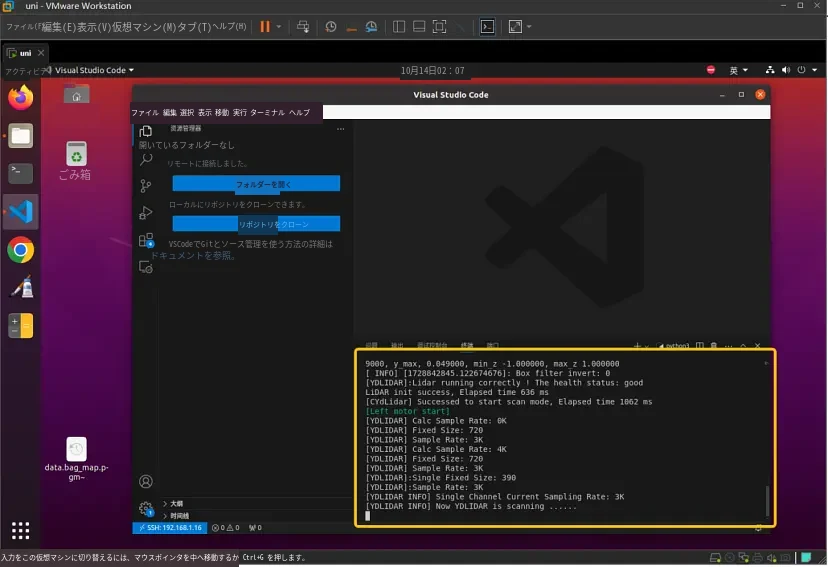
その後、ターミナルを開いて次のように入力します:
ros2 run keyboard_control keyboard_control
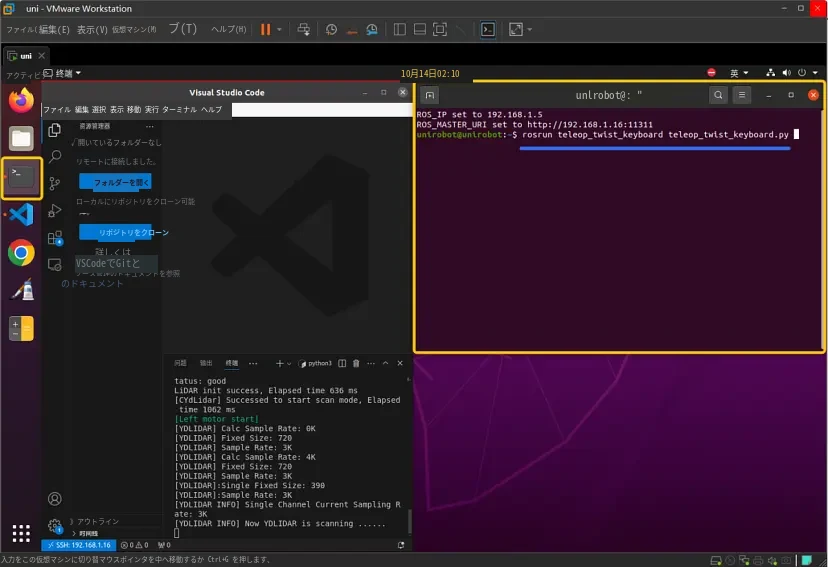
Enter キーを押すと、次の画面が表示されます:
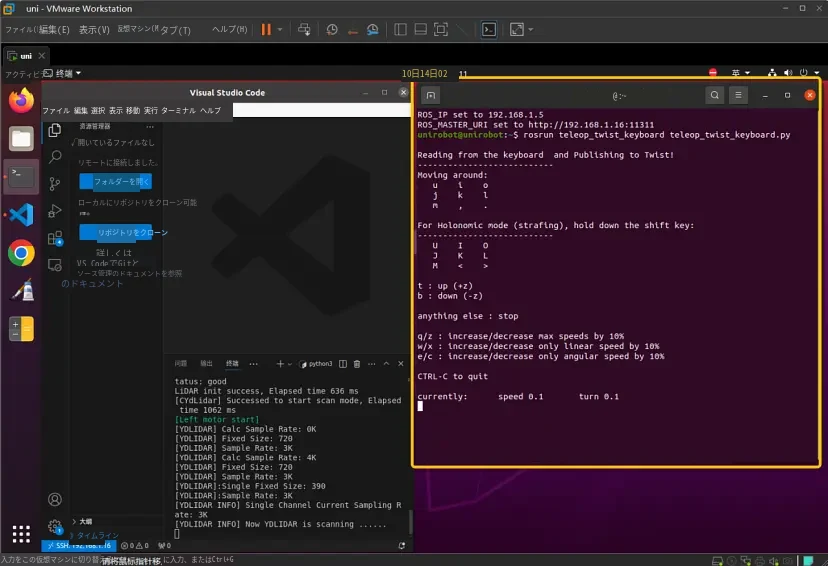
ここで、画面に表示されたコマンドのキーを押して、UNI ロボットを操作できるか試してみましょう。
UNI ロボットを正常に操作できない場合は、次の点を確認してください:
-
UNI ロボットに正常に電源が入っているか
-
UNI ロボットのネットワークが正常か
-
仮想マシンのネットワークが正常か
4. よくある質問(Q&A)
UNI-WR2 ロボットへのリモート接続では、次のような状況が発生することがあります。
4.1 ケース 1:以前に UNI ロボットへの接続に成功しており、UNI ロボットの IP アドレスも変わっていないが、開いた VScode が空の場合
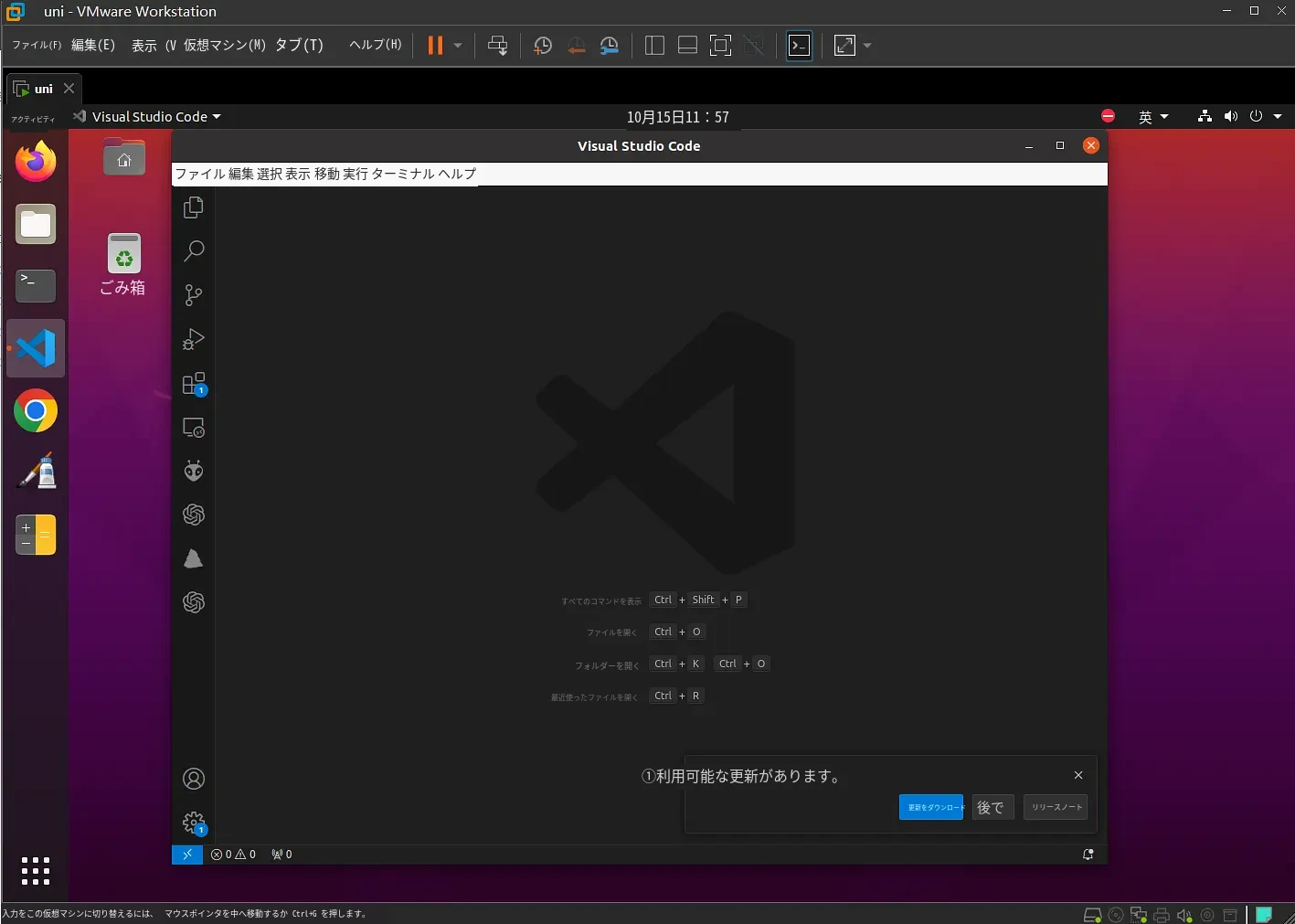
下図のアイコンと項目を順番にクリックします。
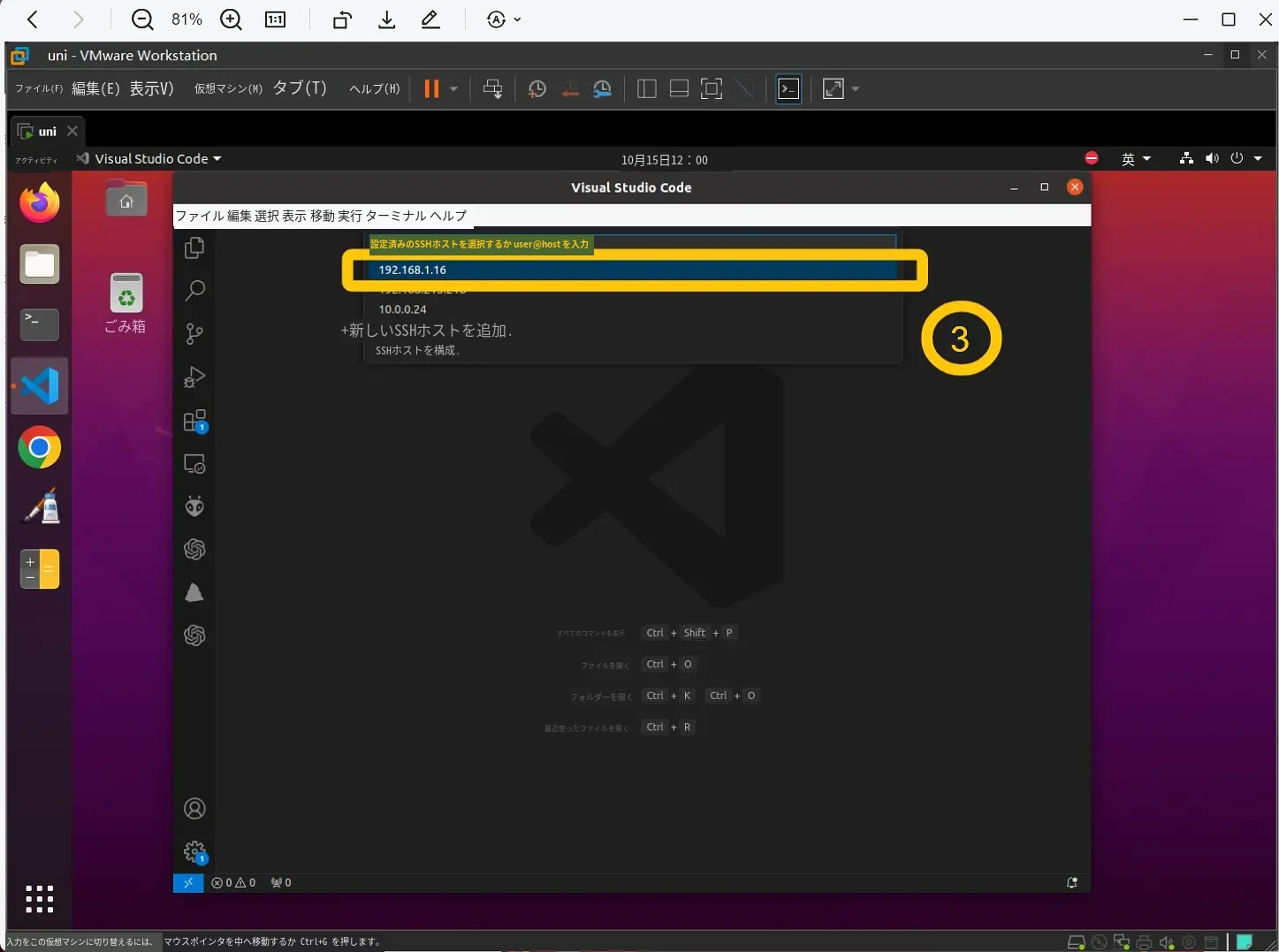
下図の 4 の位置に UNI ロボットのパスワード uni を入力し、Enter キーを押します。
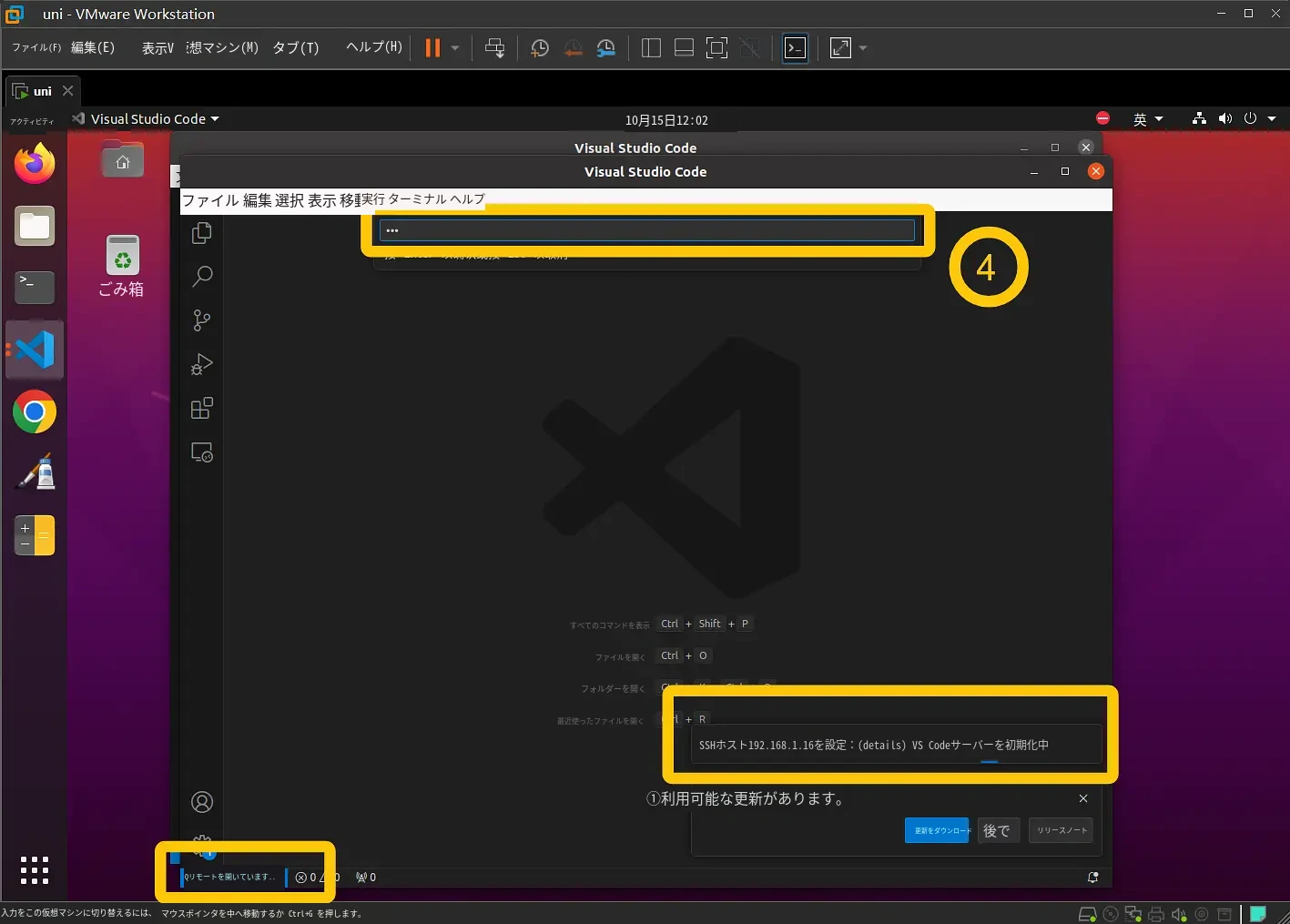
接続を待ちます。次の画面が表示された場合は、
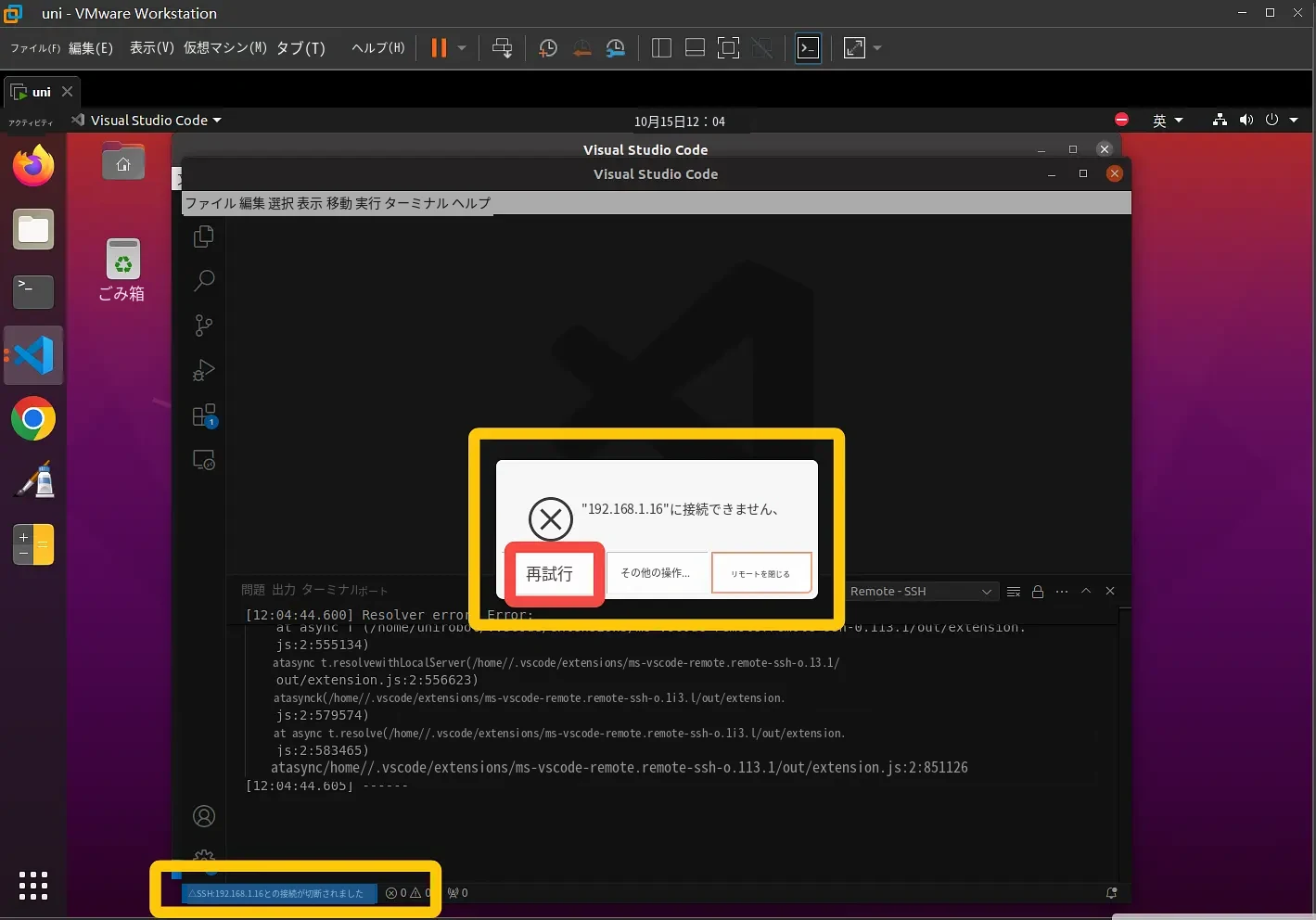
ルーター上で UNI ロボットの名前が接続中と表示され、IP アドレスも変わっておらず、PC の WiFi も変わっていないことを確認したうえで、「再試行」をクリックします。このとき UNI-WR2 ロボットのログインパスワードを再入力するよう求められることがあるので、uni を入力して Enter キーを押し、しばらく待ちます。
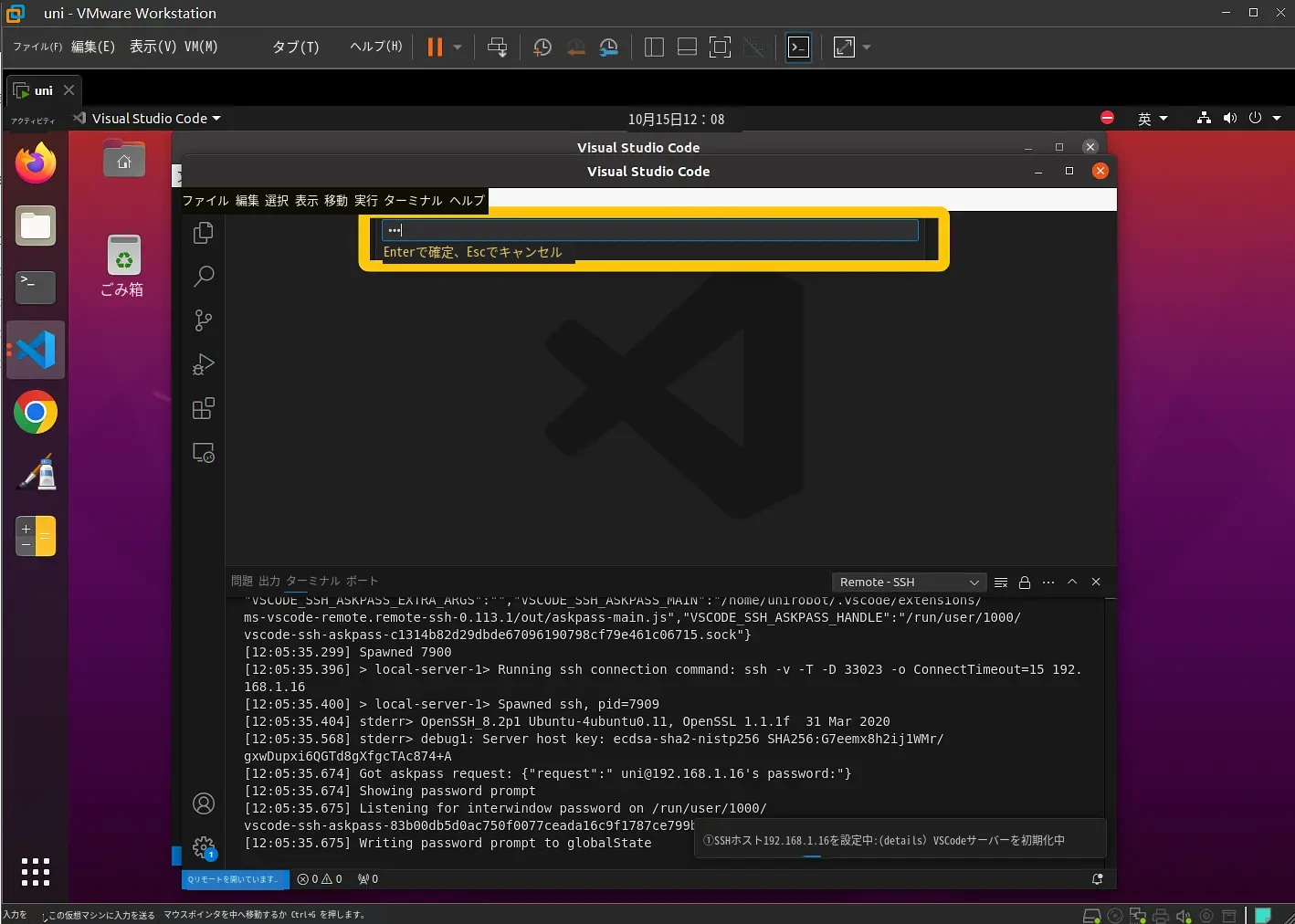
最終的に接続に成功します。下図のように表示されれば接続成功です。
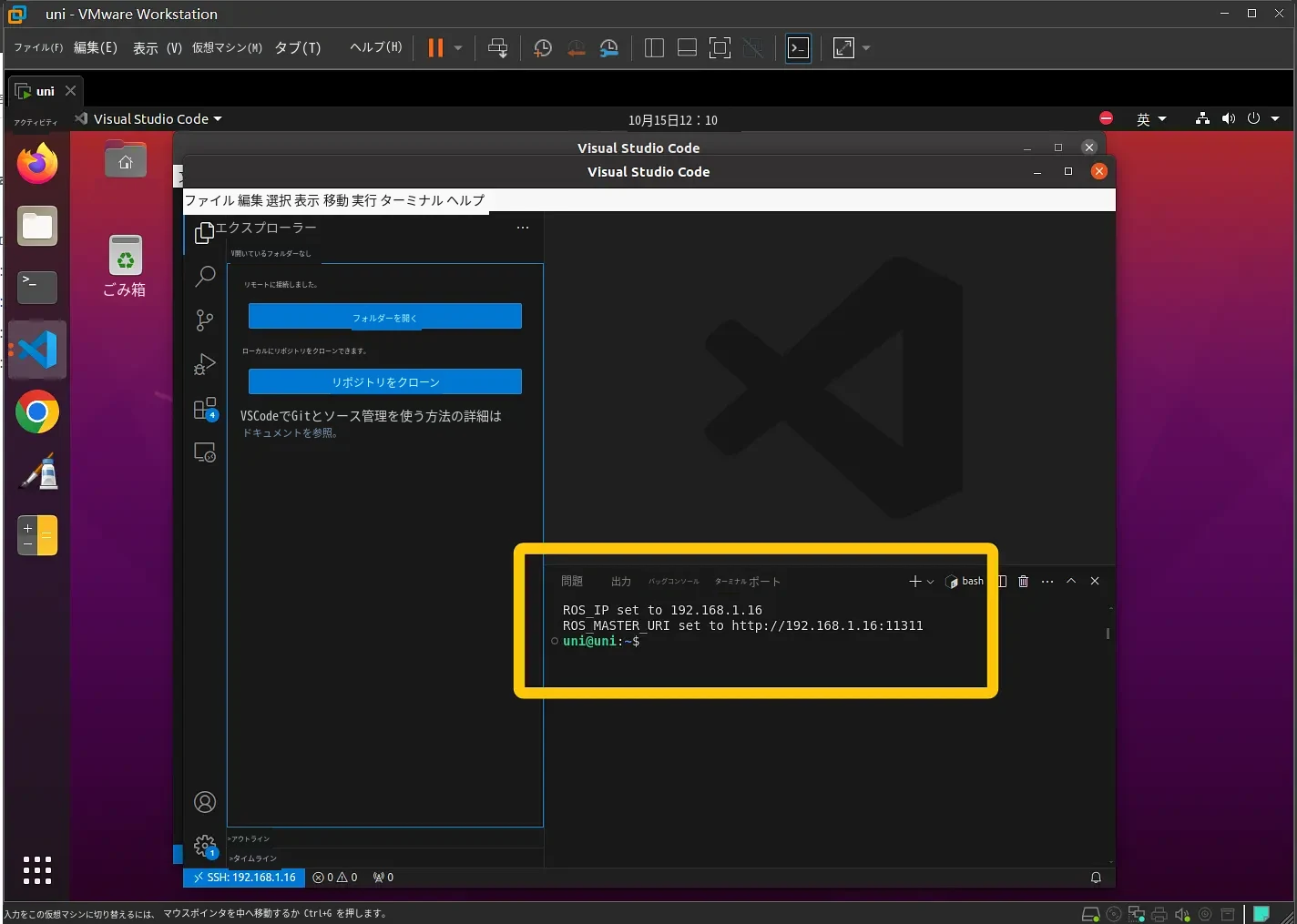
4.2 ケース 2:以前に UNI ロボットへの接続に成功しており、UNI ロボットの IP アドレスも変わっておらず、開いた VScode が以前に接続済みのものの場合
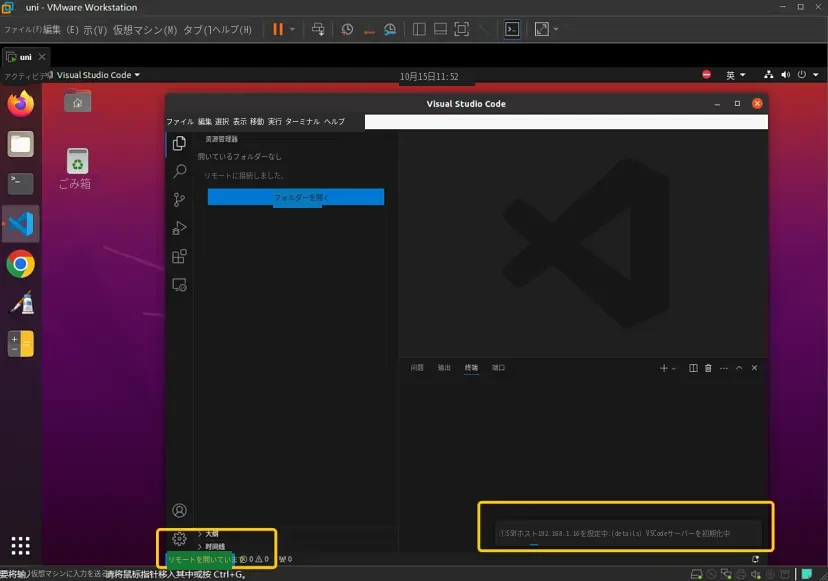
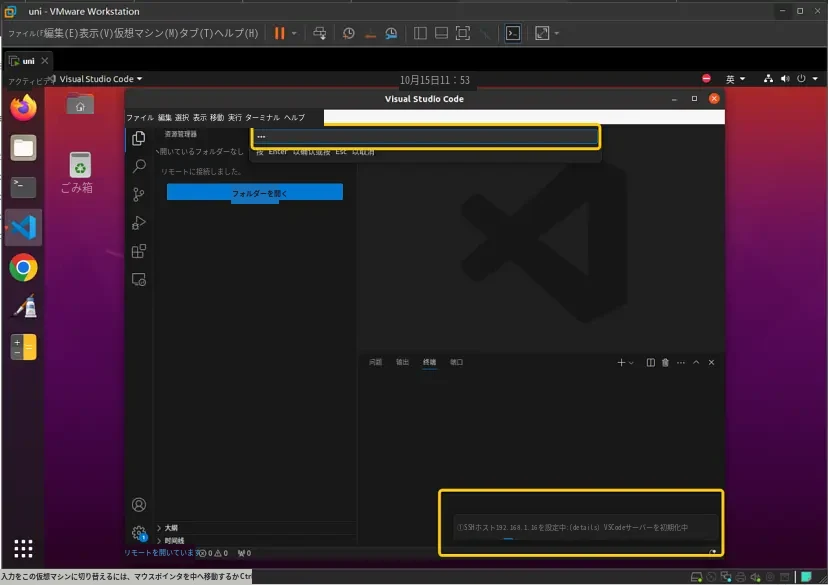
そのままパスワード uni を入力し、Enter キーを押して待ちます。
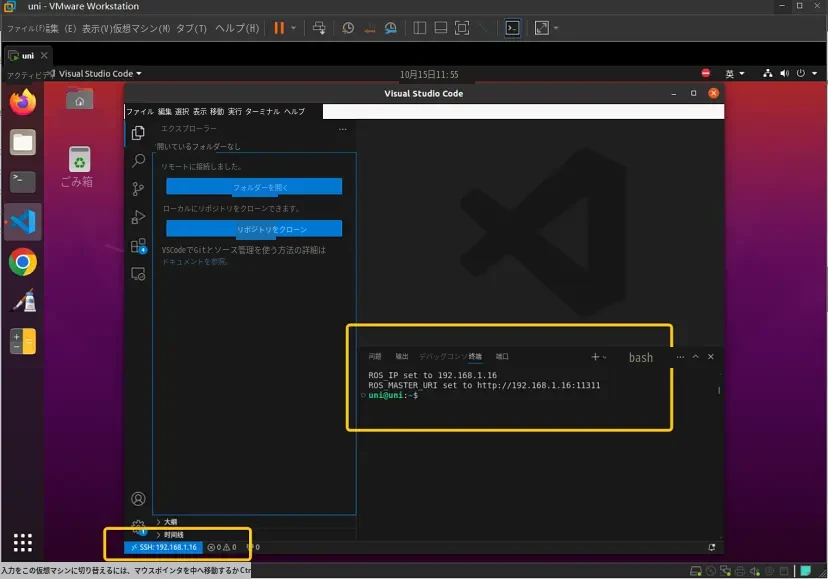
上図が表示されれば、PC から UNI-WR2 ロボットへのリモート接続は成功です。
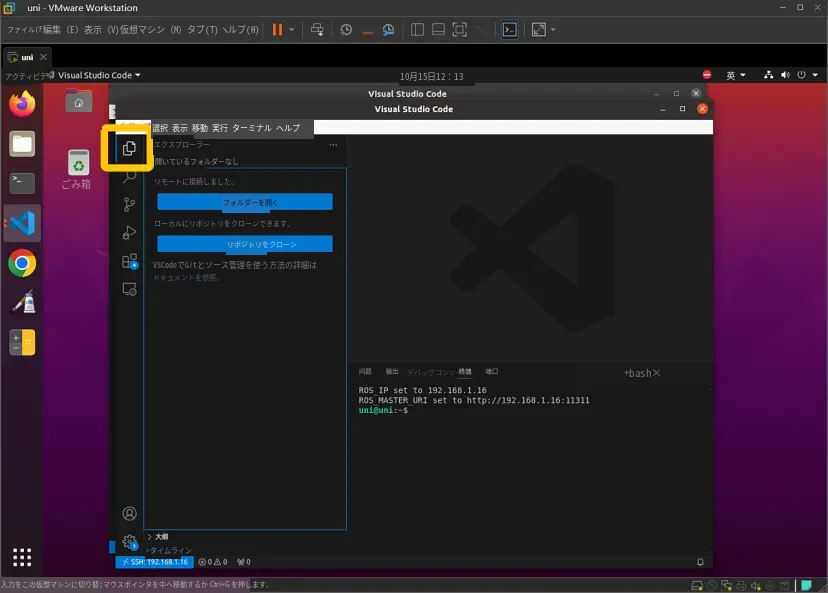
ちょっとしたコツ:VScode のファイル画面を折りたたむことができます。下図の黄色い枠をクリックすると折りたたまれます。
4.3 ケース 3:UNI ロボットの IP アドレスが変わり、開いた VScode が空の場合
本ドキュメントの「3. VScode によるロボットのリモート制御」の内容に従って、新しく設定し直してください。
4.4 ケース 4:UNI ロボットの IP アドレスが変わり、開いた VScode が前回接続時の状態の場合
VScode の接続を待つと再試行するかどうかを尋ねられるので、保存せずにそのまま閉じてください。
その後、本ドキュメントの「3. VScode によるロボットのリモート制御」の内容に従って、新しく設定し直してください。