ドキュメント
ナビゲーションの回路接続
実験の目的
- 四輪駆動メカナムホイールシャーシにモータ部品を取り付け、ナビゲーションロボット全体の配線を完了します。
ハードウェアの準備
| No. | 名称 | 数量 | 備考 |
|---|---|---|---|
| 1 | 四輪駆動メカナムホイール全方向シャーシ | 1 | 構造本体 |
| 2 | LiDAR | 1 | 地図作成・ナビゲーション用センサ |
| 3 | Arduino mega2560 メインボード | 1 | 下位機駆動メインボード |
| 4 | モータドライバボード | 1 | 下位機駆動拡張ボード |
| 5 | RDK X5 組込み開発ボード | 1 | 上位機の組込み開発ボード。ubuntu22.04 と ROS2 humble をプリインストール |
| 6 | 3S 電源ボックス(18650 電池 3 本付き) | 1 | 11.1V |
回路接続
ハードウェアモジュール
ヒント:ハードウェアモジュールの使用説明
Uni mega2560 拡張ボード【V1.1】使用説明
Arduino プログラミングソフトのインストールとライブラリのインポート【V2.1】
電池および電源モジュール使用上の注意(必読)【v3.0】
電子モジュールの紹介(リンクをクリックすると、エンコーダモータと LiDAR の仕様を確認できます)
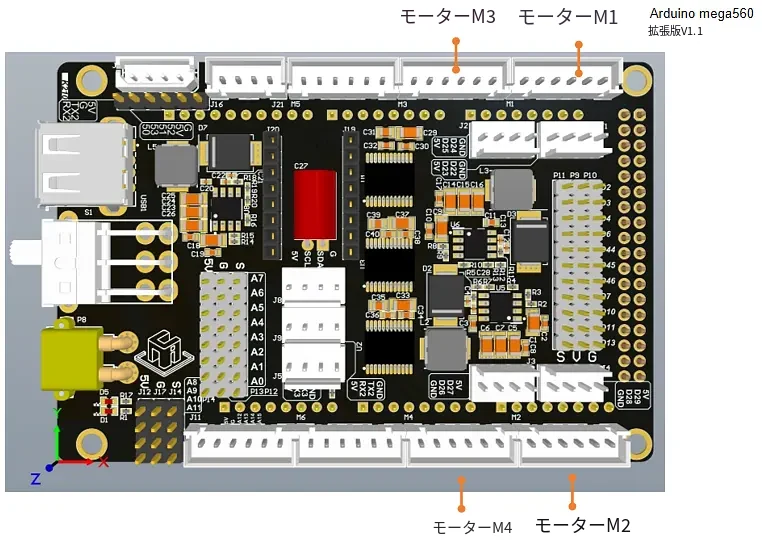
ピンの説明
| シャーシモータ | mega2560 拡張ボード |
|---|---|
| 車両の左前輪 | M1 |
| 車両の右前輪 | M2 |
| 車両の左後輪 | M3 |
| 車両の右後輪 | M4 |
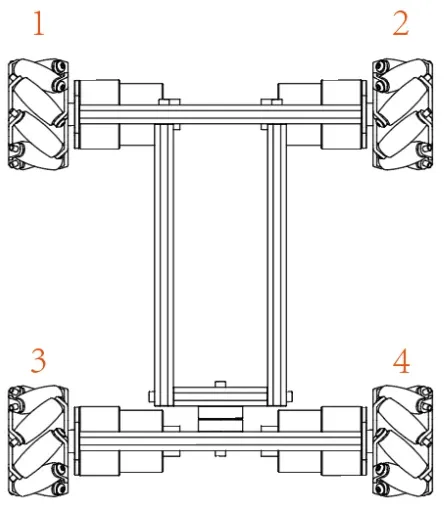
各駆動輪の番号:
ピンの配線
具体的な接続手順
リンク 構造本体設計 - 四輪駆動全方向メカナムホイールシャーシ をクリックし、四輪駆動全方向メカナムホイールシャーシを組み立ててください。
- mega2560 開発ボードを取り付けます。
| 列 1 | 列 2 |
|---|---|
| 列 1 | 列 2 |
|---|---|
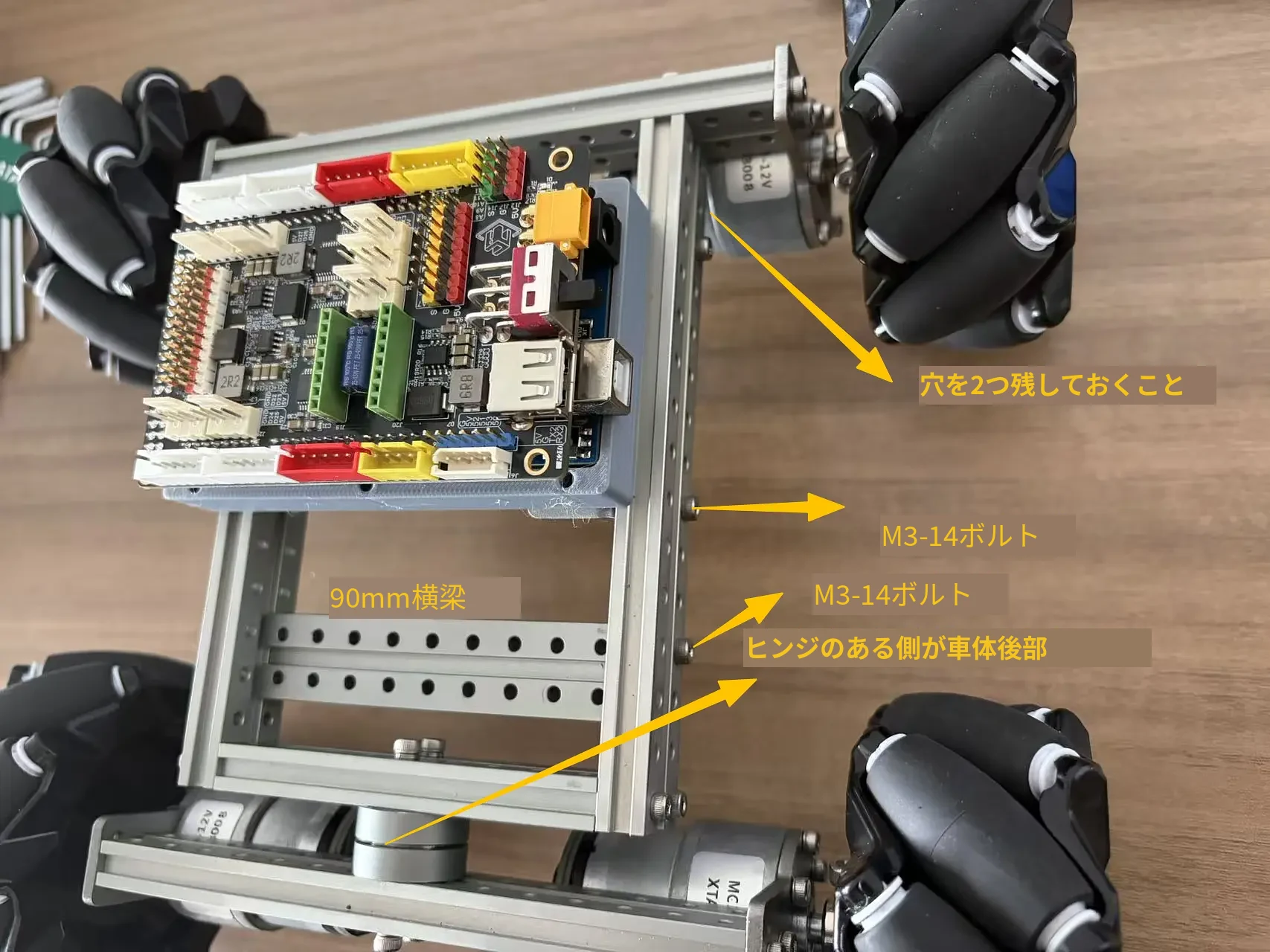
- 電池給電モジュールを取り付けます。
| 列 1 | 列 2 |
|---|---|
- LiDAR と RDKX5 開発ボードを取り付けます。
| 列 1 | 列 2 |
|---|---|
| 列 1 | 列 2 |
|---|---|
- 配線を完了します。
(1) 4 個のエンコーダモータを mega2560 拡張ボードに接続します。
| 列 1 | 列 2 |
|---|---|
(2) mega2560 拡張ボードを電池給電モジュールに接続します。

(3) まず Type-C データケーブルの一端を LiDAR に、もう一端を mega2560 拡張ボードの USB ポートに接続します。
次に、USB ケーブルで LiDAR と RDK_X5 開発ボードを接続します。
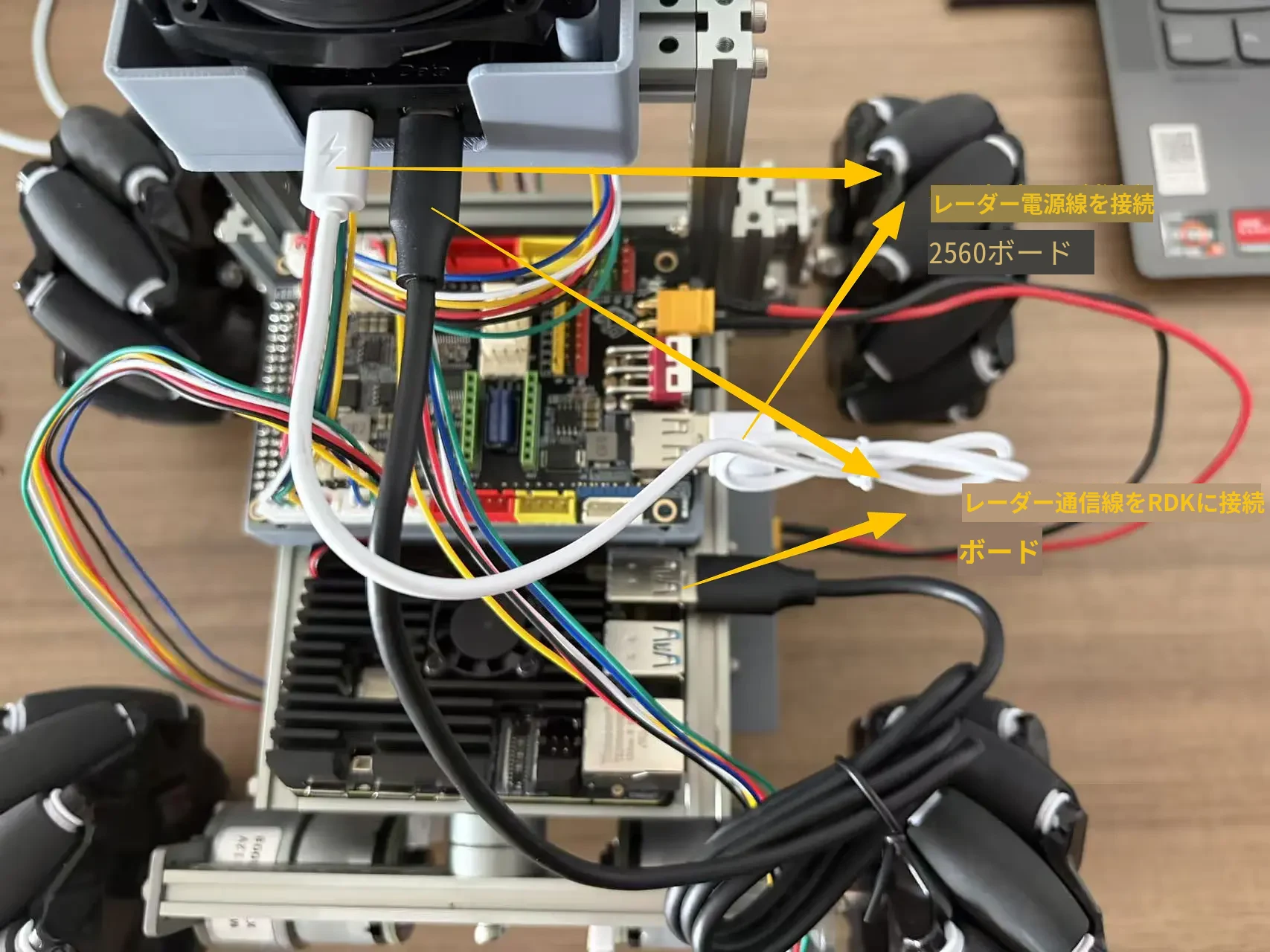
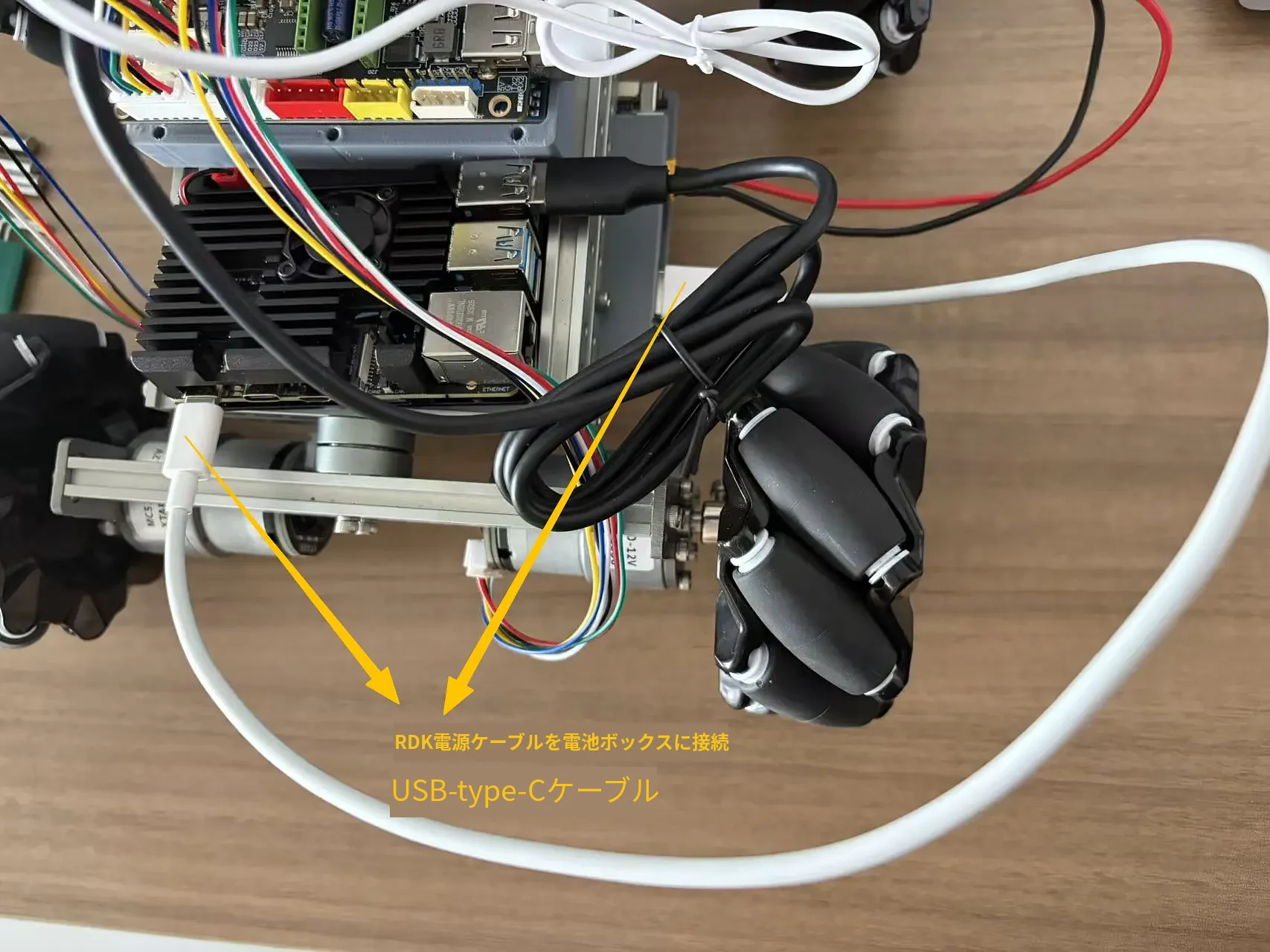
(4) RDK X5 開発ボードに給電します。USB-Type-C ケーブルで RDK X5 開発ボードと電池電源モジュールを接続します。
(5) RDK X5 と mega2560 拡張ボードを mega2560 書き込みケーブルで接続します。(ヒント:mega2560 にプログラムを書き込む場合は、RDK X5 から外してパソコンの USB ポートに接続すれば書き込めます)
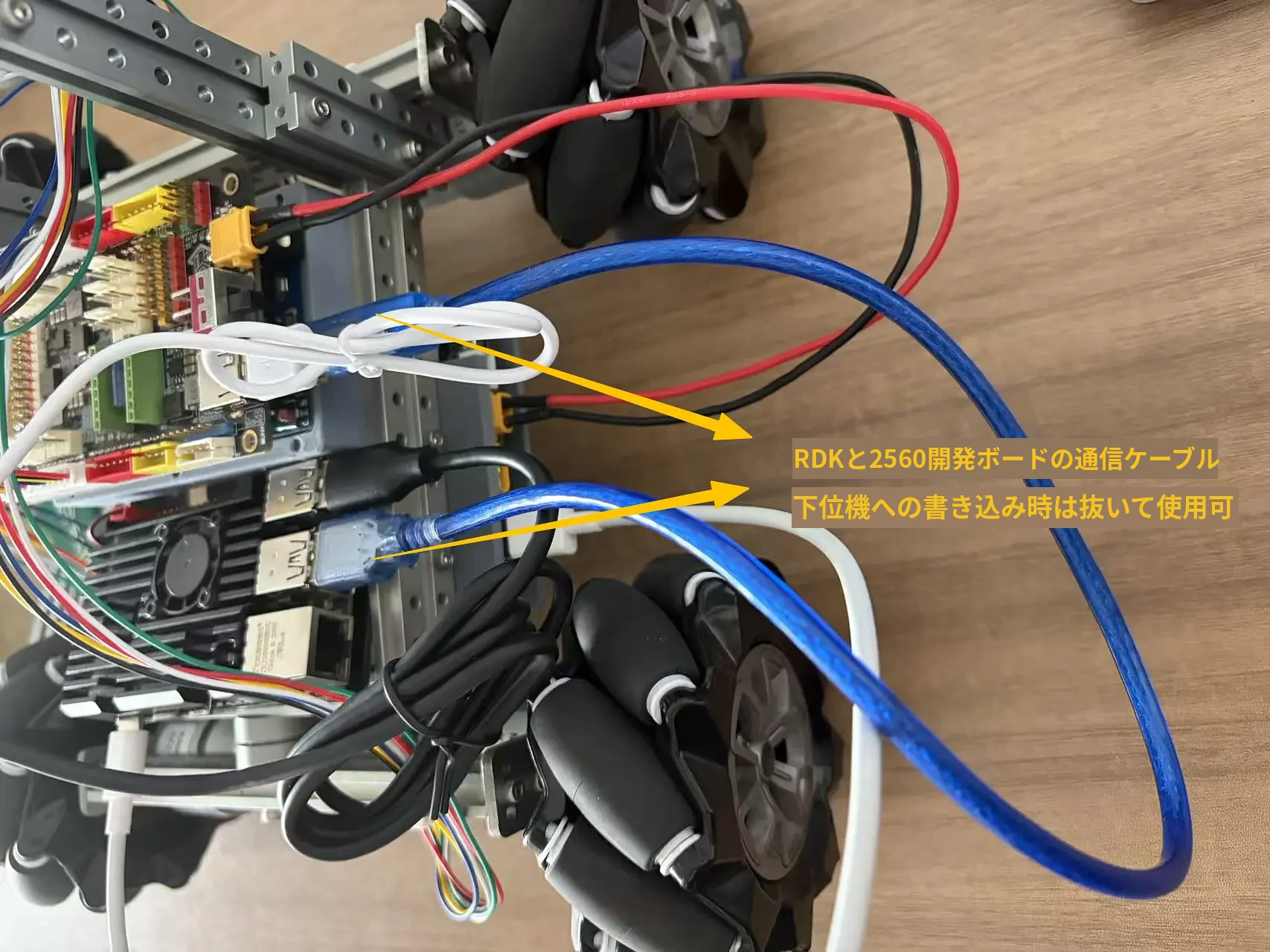
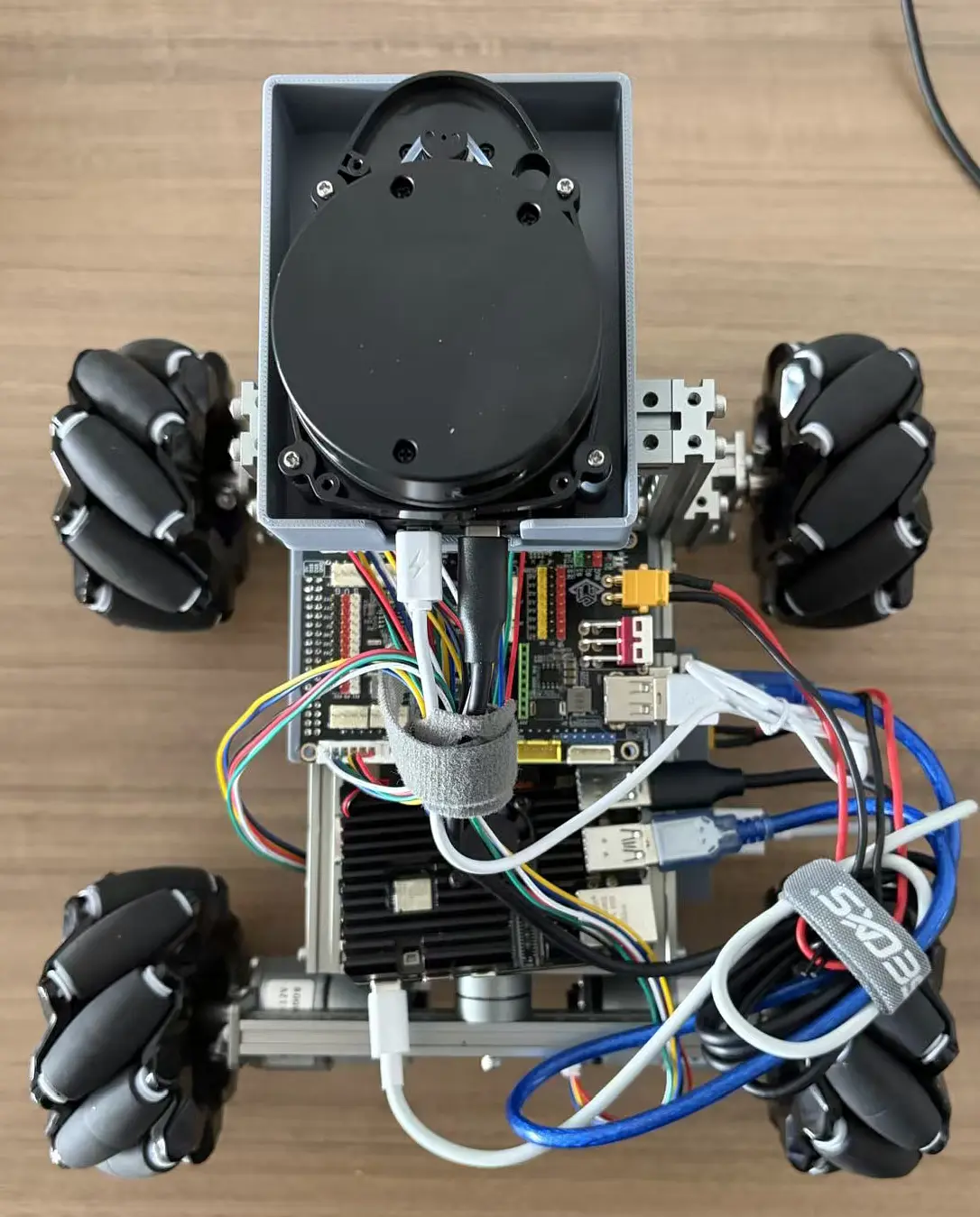
(6) 最後に結束バンドで配線を固定します。固定後の参考例は下図のとおりです。これで本体全体の接続は完了です。