 ドキュメント
1.4_リモートログイン
この章では、パソコン(PC)から開発板にリモートアクセスしたい方に向けて、シリアルポート、RDK Studio、ネットワーク(VNC、SSH)によるリモートログインの方法を紹介します。
ヒント
ネットワーク経由でリモートログインする前に、開発ボードを有線イーサネットまたは無線WiFiでネットワークに接続し、開発ボードのIPアドレスを設定しておく必要があります。2つの接続方法におけるIPアドレス情報は以下のとおりです。
- 有線イーサネット:開発ボードはデフォルトで静的IPモードを使用し、IPアドレスは
192.168.127.10、サブネットマスクは255.255.255.0、ゲートウェイは192.168.127.1です- 無線WiFi:開発ボードのIPアドレスは通常ルーターによって割り当てられます。デバイスのコマンドラインで
ifconfigコマンドを実行し、wlan0ネットワークのIPアドレスを確認できます
シリアルログイン
Video: https://www.bilibili.com/video/BV1rm4y1E73q/?p=2
シリアルログインを使用する前に、開発ボードのシリアルケーブルがパソコンに正しく接続されていることを確認してください。接続方法は、該当する開発ボードのデバッグ用シリアルポートの章を参照してください。
- 1.1ハードウェアインターフェース (デバッグ用シリアルポート)
シリアルログインにはPCの端末ツールが必要です。現在よく使われるツールにはPutty、MobaXtermなどがあり、使い慣れたものを選択できます。ツールによってポート設定の流れはほぼ同じです。以下ではMobaXtermを例に、新しいシリアル接続を作成する手順を紹介します。
- シリアルUSB変換ボードを初めてパソコンに接続する際は、シリアルドライバーをインストールする必要があります。ドライバーはリソースセンターのツールのサブカテゴリから入手できます。ドライバーのインストールが完了すると、デバイスマネージャーでシリアルボードのポートが正しく認識されます。下図のとおりです。

MobaXtermツールを開き、SessionをクリックしてSerialを選択します- ポート番号を設定します(例:
COM3)。実際に使用するシリアルポート番号はPCが認識したものに従ってください - シリアルの設定パラメーターを以下のとおり設定します
| 設定項目 | パラメーター値 |
|---|---|
| ボーレート(Baud rate) | RDK X3 (921600)、RDK X5 (115200) |
| データビット(Data bits) | 8 |
| パリティ(Parity) | None |
| ストップビット(Stop bits) | 1 |
| フロー制御(Flow Control) | なし |
OKをクリックし、ユーザー名:root、パスワード:rootを入力してデバイスにログインします
この状態でifconfigコマンドを使って開発ボードのIPアドレスを確認できます。eth0は有線ネットワーク、wlan0は無線ネットワークを表します。
root@ubuntu:~# ifconfig
eth0: flags=4163<UP,BROADCAST,RUNNING,MULTICAST>  mtu 1500
        inet 192.168.127.10  netmask 255.255.255.0  broadcast 192.168.1.255
        inet6 fe80::211:22ff:feaa:7637  prefixlen 64  scopeid 0x20<link>
        ether 00:11:22:aa:76:37  txqueuelen 1000  (Ethernet)
        RX packets 767  bytes 54006 (54.0 KB)
        RX errors 0  dropped 0  overruns 0  frame 0
        TX packets 5766  bytes 246466 (246.4 KB)
        TX errors 0  dropped 0 overruns 0  carrier 0  collisions 0
        device interrupt 43  base 0xa000

lo: flags=73<UP,LOOPBACK,RUNNING>  mtu 65536
        inet 127.0.0.1  netmask 255.0.0.0
        inet6 ::1  prefixlen 128  scopeid 0x10<host>
        loop  txqueuelen 1000  (Local Loopback)
        RX packets 3847  bytes 339115 (339.1 KB)
        RX errors 0  dropped 0  overruns 0  frame 0
        TX packets 3847  bytes 339115 (339.1 KB)
        TX errors 0  dropped 0 overruns 0  carrier 0  collisions 0

wlan0: flags=4099<UP,BROADCAST,MULTICAST>  mtu 1500
        ether 08:e9:f6:ae:f8:8a  txqueuelen 1000  (Ethernet)
        RX packets 0  bytes 0 (0.0 B)
        RX errors 0  dropped 0  overruns 0  frame 0
        TX packets 0  bytes 0 (0.0 B)
        TX errors 0  dropped 0 overruns 0  carrier 0  collisions 0
RDK Studioによるログイン
この章は、RDK Studioを使って開発ボードにログインする方を対象としています。RDK Studioは安全なデバイスのリモートアクセス機能を提供し、クライアントからIPでRDKデバイスにリモートログインして、リアルタイムに制御・管理できます。操作手順は以下のとおりです。
説明
- RDK Studio のダウンロードリンク:
- Windows版のダウンロードはこちら
- macOS版のダウンロードはこちら
- RDK Studio の詳しい使い方は RDK Studio 使用ガイド を参照してください
- 右上の
+ RDK 设备(+ RDKデバイス)をクリックして、接続タイプの選択画面に入ります。
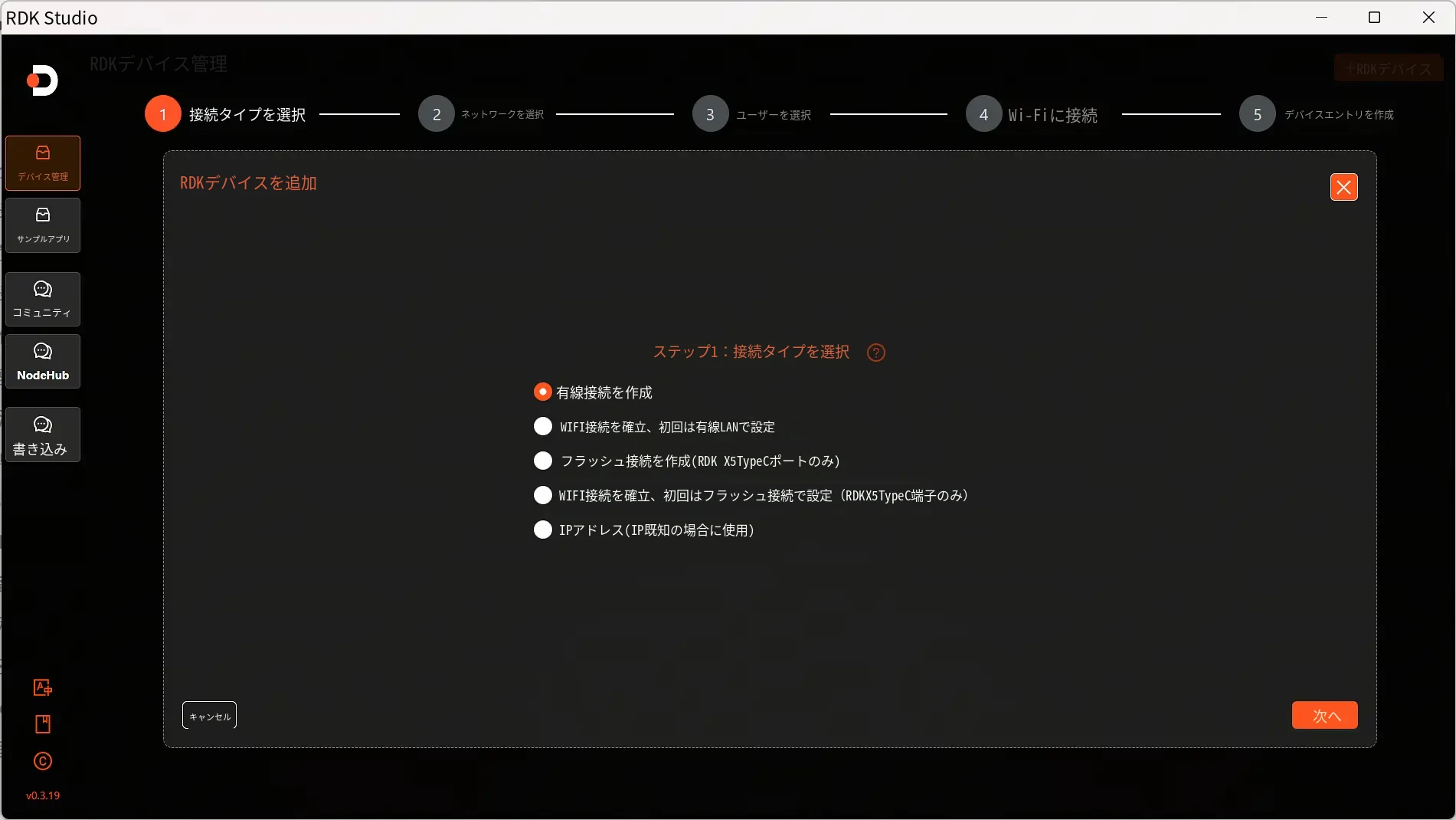
- 「接続タイプの選択」の後ろにある疑問符アイコンをクリックすると、接続方法のガイドウィンドウが表示され、選択した接続タイプに応じたデバイス接続の手順が案内されます。
下一步(次へ)をクリックすると続きの内容を、上一步(戻る)をクリックすると前の案内を確認できます。すべての案内を確認したら结束导览(ガイドを終了)をクリックしてウィンドウを閉じます。右上の×をクリックしていつでも直接閉じることもできます。

IP 地址(已知IP情况下使用)(IPアドレス(IPが分かっている場合に使用))の接続タイプを選択し、下一步(次へ)をクリックしてIPアドレスの入力画面に進みます。
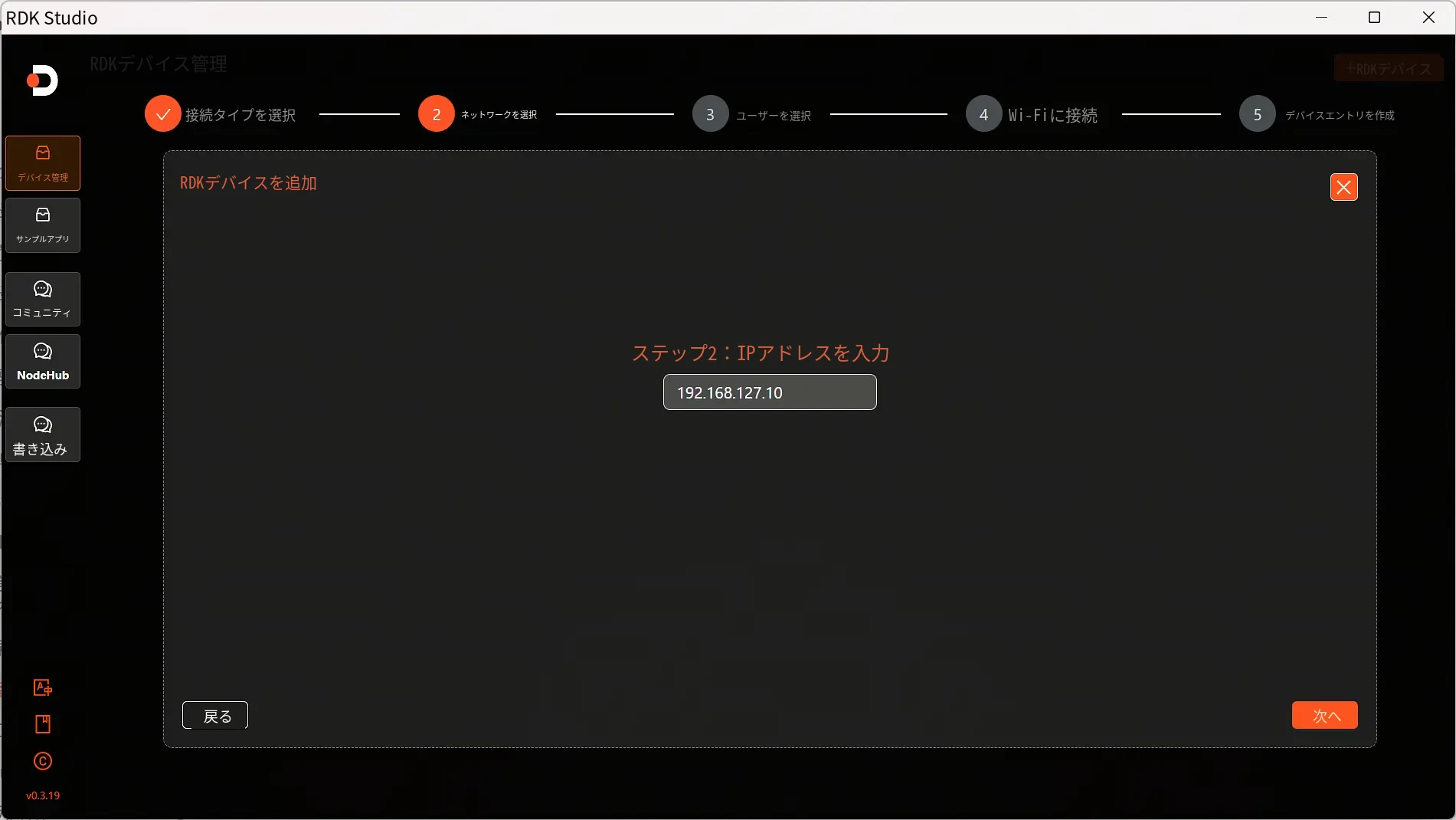
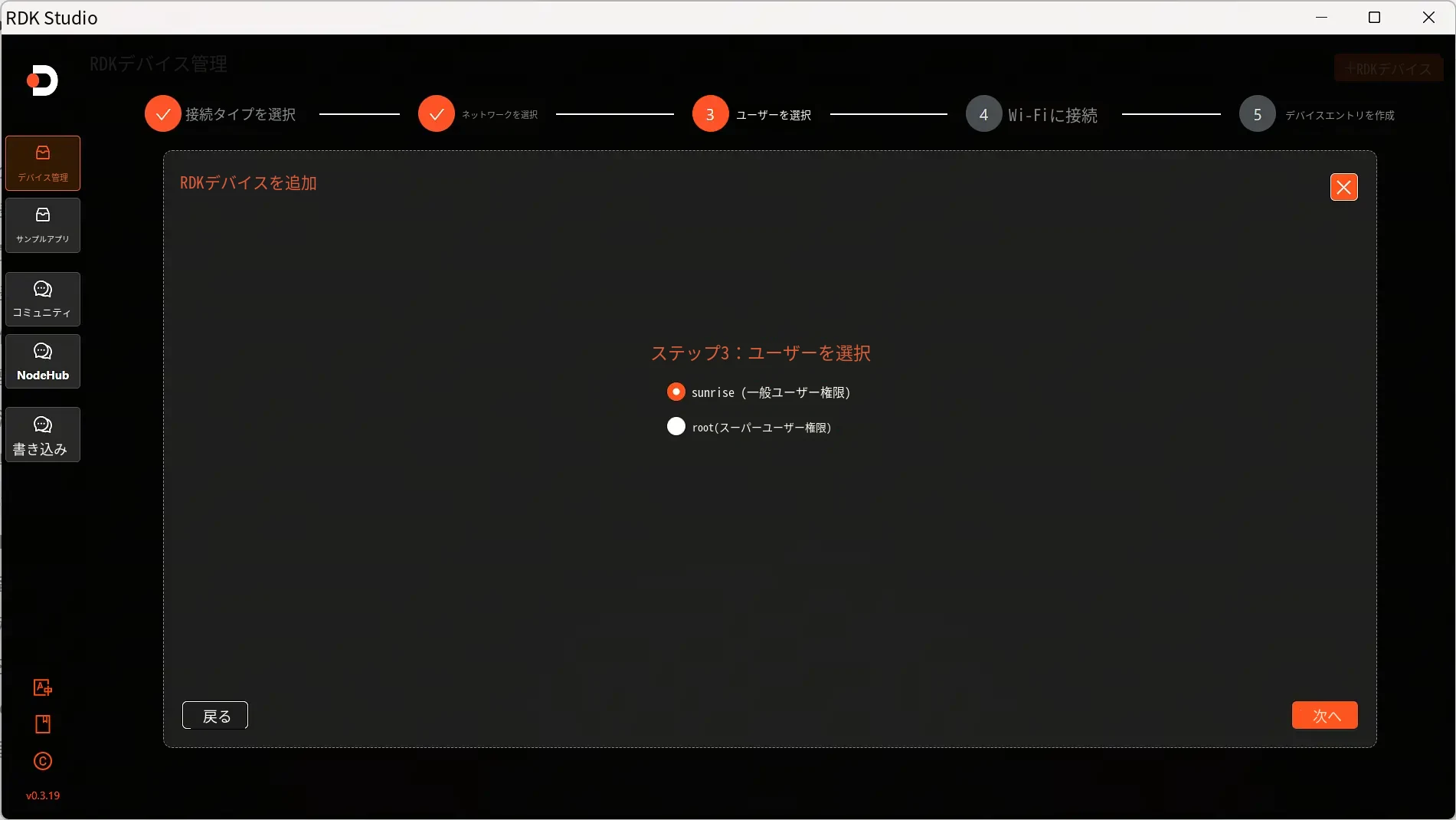
下一步(次へ)をクリックしてユーザータイプの選択画面に進みます。ここでRDKデバイスにログインするユーザータイプを設定します。「sunrise(一般ユーザー権限)」または「root(スーパーユーザー権限)」を選択できます。
下一步(次へ)をクリックしてRDKデバイス項目の作成画面に進み、デバイス名と説明を入力します。
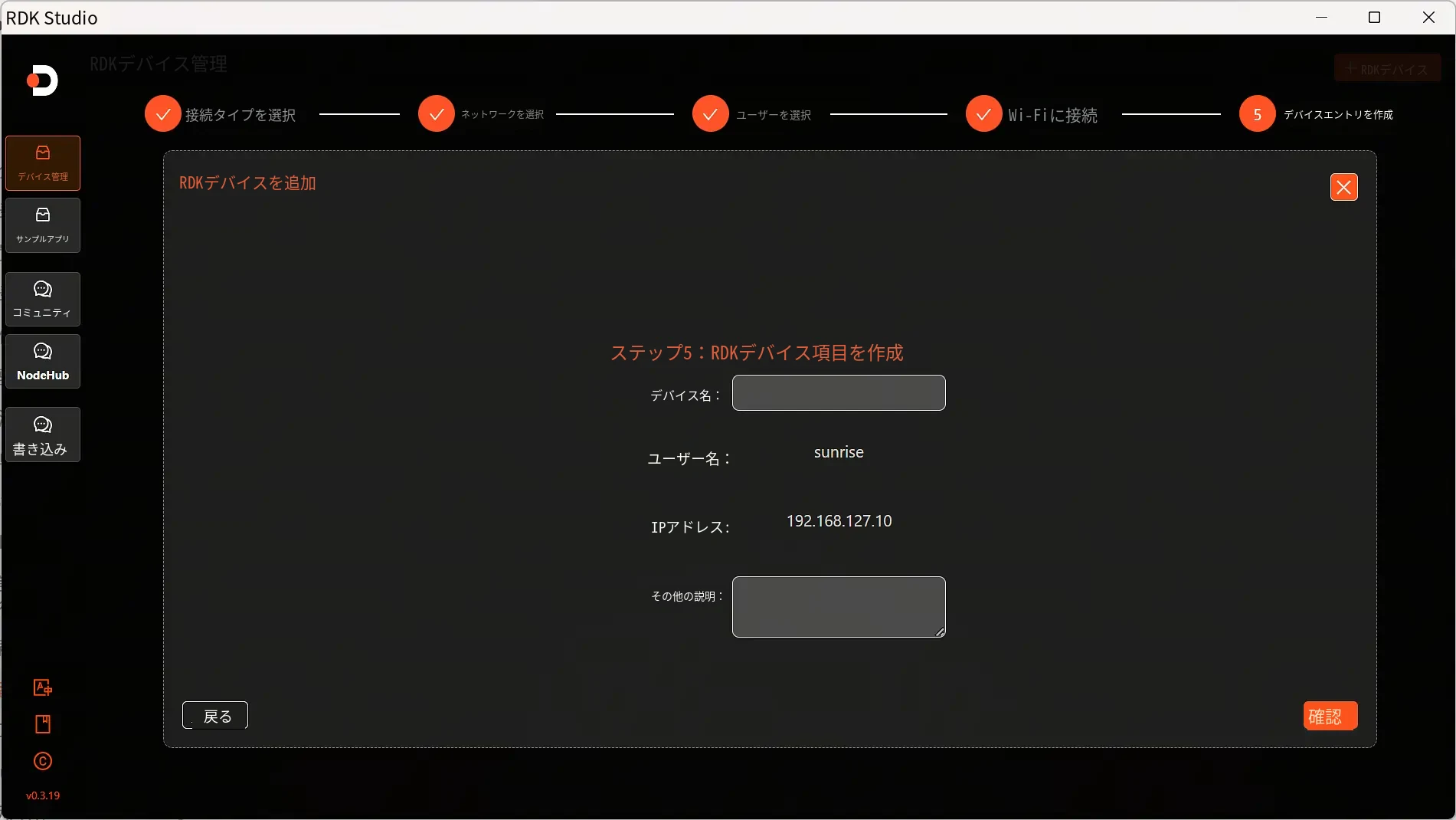
确认(確認)をクリックするとRDKデバイスが追加され、デバイスカード一覧画面にデバイス情報が表示されます。
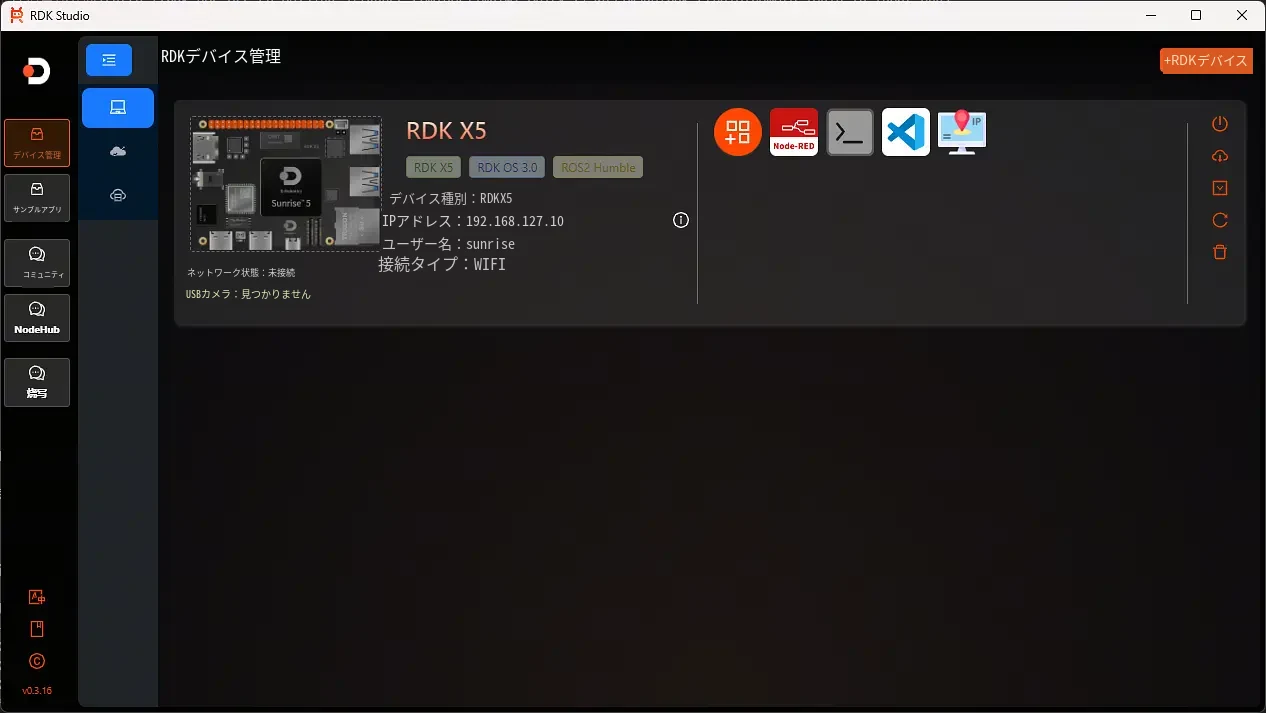
ネットワーク状態の確認
Video: https://www.bilibili.com/video/BV1rm4y1E73q/?p=3
リモートログインを使用する前に、パソコンと開発ボードのネットワーク通信が正常であることを確認する必要があります。pingが通らない場合は、以下の手順で確認してください。
ヒント
各バージョンのイメージに対応するIPアドレスは以下のとおりです。
| ボードシリーズ | イメージバージョン | LANポートIPアドレス |
|---|---|---|
| X5 | 3.0.0 | 192.168.127.10/24 |
| ボードシリーズ | イメージバージョン | フラッシュ接続ポート(USB Device)IPアドレス |
| X5 | 3.0.0 | 192.168.128.10/24 |
- 開発ボードとパソコンのIPアドレス設定を確認します。通常、先頭の3つの値が同じである必要があります。例:開発ボード
192.168.127.10、パソコン192.168.127.100 - 開発ボードとパソコンのサブネットマスク・ゲートウェイの設定が一致しているか確認します
- パソコンのネットワークファイアウォールが無効になっているか確認します
開発ボードの有線イーサネットはデフォルトで静的IPモードを使用し、IPアドレスは192.168.127.10です。開発ボードとパソコンを直接ネットワーク接続する場合は、パソコンを静的IPに設定し、開発ボードと同じネットワークセグメントにするだけで済みます。WIN10を例に、パソコンの静的IPの変更方法は以下のとおりです。
- ネットワーク接続で該当するイーサネットデバイスを探し、ダブルクリックして開きます
- 「インターネット プロトコル バージョン 4」の項目を探し、ダブルクリックして開きます
- 下図の赤枠の位置に該当するネットワークパラメーターを入力し、「OK」をクリックします
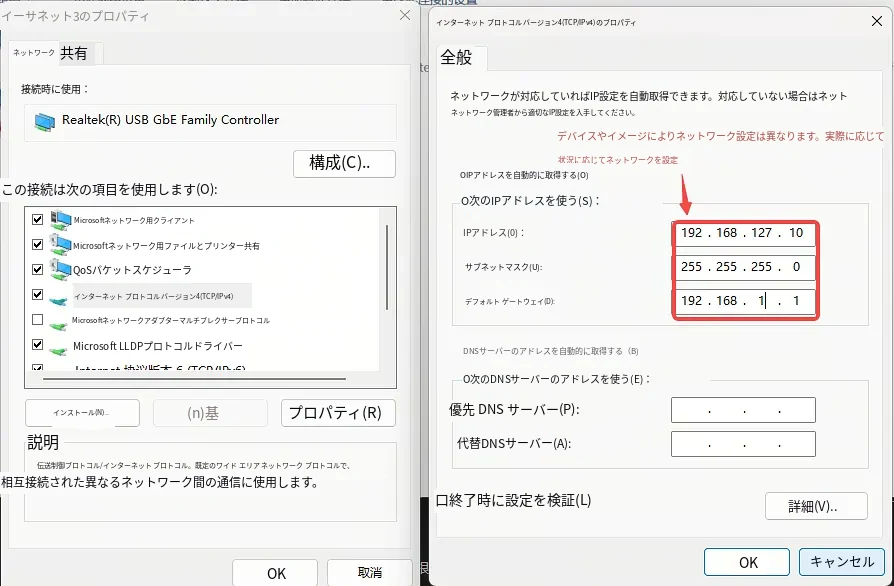
開発ボードの有線ネットワークをDHCPによる動的取得モードに設定する場合は、有線ネットワークの章を参照して設定してください。
VNCログイン
Video: https://www.bilibili.com/video/BV1rm4y1E73q/?p=4
この章は、Ubuntu Desktop版のシステムを使用する方を対象に、VNC Viewerによるリモートデスクトップログインの方法を紹介します。VNC Viewerはグラフィカルなデスクトップ共有ソフトウェアで、パソコンからデバイスにリモートログインしてデスクトップを操作できます。このソフトウェアを使うと、パソコンのモニターで開発ボードのシステムデスクトップを表示し、パソコンのマウスとキーボードでリモート操作できます。VNC Viewerでの操作は、開発ボードをローカルで操作するのと同じ効果が得られます。ダウンロードリンク:VNC Viewer。
開発ボードへの接続 現在、VNCは直接接続とクラウド接続の2つの方式に対応しており、状況に応じて選択できます。本記事では直接接続方式をお勧めします。接続手順は以下のとおりです。
- デバイスのIPアドレスを入力します。例:192.168.127.10

- IPアドレスを入力してEnterキーを押すと、接続が暗号化されていないという警告が表示されるので、
Continueをクリックします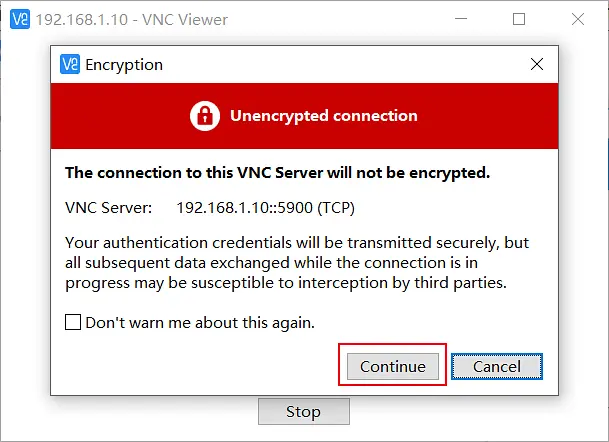
- パスワード
sunriseを入力し、Remember passwordにチェックを入れて、OKをクリックして接続します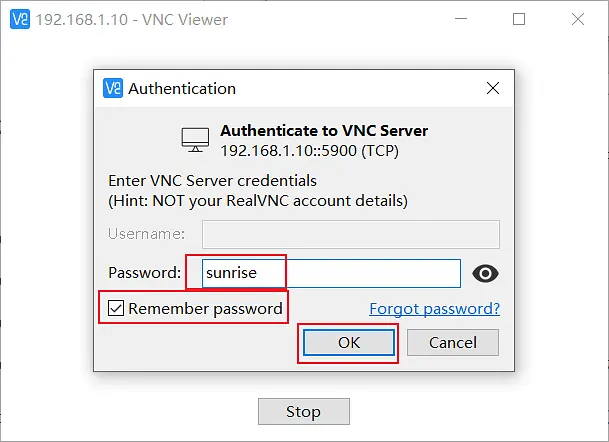
SSHログイン
VNCによるリモートデスクトップログインのほか、SSH接続で開発ボードにログインすることもできます。以下では、端末ソフトウェアと端末コマンドラインの2つの方法について、それぞれの作成手順を紹介します。
端末ソフトウェア
現在よく使われる端末ツールにはPutty、MobaXtermなどがあり、使い慣れたものを選択できます。ツールによってポート設定の流れはほぼ同じです。以下ではMobaXtermを例に、新しいSSH接続を作成する手順を紹介します。
MobaXtermツールを開き、SessionをクリックしてSSHを選択します- 開発ボードのIPアドレスを入力します(例:
192.168.127.10) specify usernameにチェックを入れ、sunriseと入力します- OKをクリックした後、ユーザー名(sunrise)とパスワード(sunrise)を入力するとログインが完了します

パソコンのコマンドライン
コマンドラインでSSHログインすることもできます。手順は以下のとおりです。
- 端末ウィンドウを開き、SSHログインコマンドを入力します。例:
ssh sunrise@192.168.127.10 - 接続確認のメッセージが表示されたら、YESと入力します
- パスワード(sunrise)を入力するとログインが完了します

LAN access
上記の各手順でのログインでは、常にシリアルケーブルを接続しておく必要があります。以下のコマンドを使ってLANからのアクセスを実現します。
sudo nmcli device wifi rescan # 扫描wifi⽹络
sudo nmcli device wifi list # 列出找到的wifi
sudo wifi_connect "SSID" "PASSWD" # 连接指定wifi
上記のコマンドが成功すると、successfully xxxと表示されます。
最後にボード側でifconfigを実行するとボードのIPアドレスを取得できます。その後はシリアルケーブルを外し、前述のSSHログインでリモート接続できます。