 ドキュメント
1.2.1_システムの書き込み
フルイメージの書き込みとは、完全な OS イメージをストレージメディア(通常は SD カードまたは eMMC)に書き込むことを指します。この処理は主に、ユーザー空間アプリケーション、ドライバ、基本ソフトウェアサービスを含む実行環境を開発ボードに用意するために行います。
注意事項
- 通電中に USB、HDMI、LAN ケーブル以外のデバイスを抜き差ししないでください。
- RDK X5 の Type-C USB ポートは給電専用です。
- 信頼できるブランドの USB Type-C 給電ケーブルを使用してください。そうでない場合、給電異常によりシステムが突然電源断する問題が発生します。
- RDK X5 開発ボードは USB Type-C ポートから給電され、5V/5A に対応した電源アダプタが必要です。PC の USB ポートから給電しないでください。電力不足により、開発ボードの突然の電源断や再起動の繰り返しなどの異常が発生します。
- その他の給電方法については PoE 給電の使用 を参照してください。
システム起動メディア
RDK X5 は Micro SD カードをシステム起動メディアとして使用し、書き込み時はシステムを SD カードに書き込みます。
- Ubuntu システムやアプリケーションソフトウェアの容量要件を満たすため、16GB 以上の Micro SD カードを用意してください。
- SD カードリーダー。
書き込みツールのダウンロード
RDK X5 は SD カード単体での書き込みと、SD カードをボードに挿した状態での書き込みの 2 つの方式に対応しており、PC 用ツール RDK Studio および Rufus を使って Ubuntu システムを書き込むことができます。
RDK Studio ツール
- 「ローカルにある既存イメージ」と「書き込み時にイメージをオンラインでダウンロード」の 2 つの方式に対応しています。
- Windows、Mac に対応しています。
- SD カード単体での書き込みに対応しています。
RDK Studio ダウンロードリンク
インストール方法
Windows の場合
ダウンロードした .exe インストーラーをダブルクリックすると、自動でインストールが完了しアプリが起動します。
Mac の場合
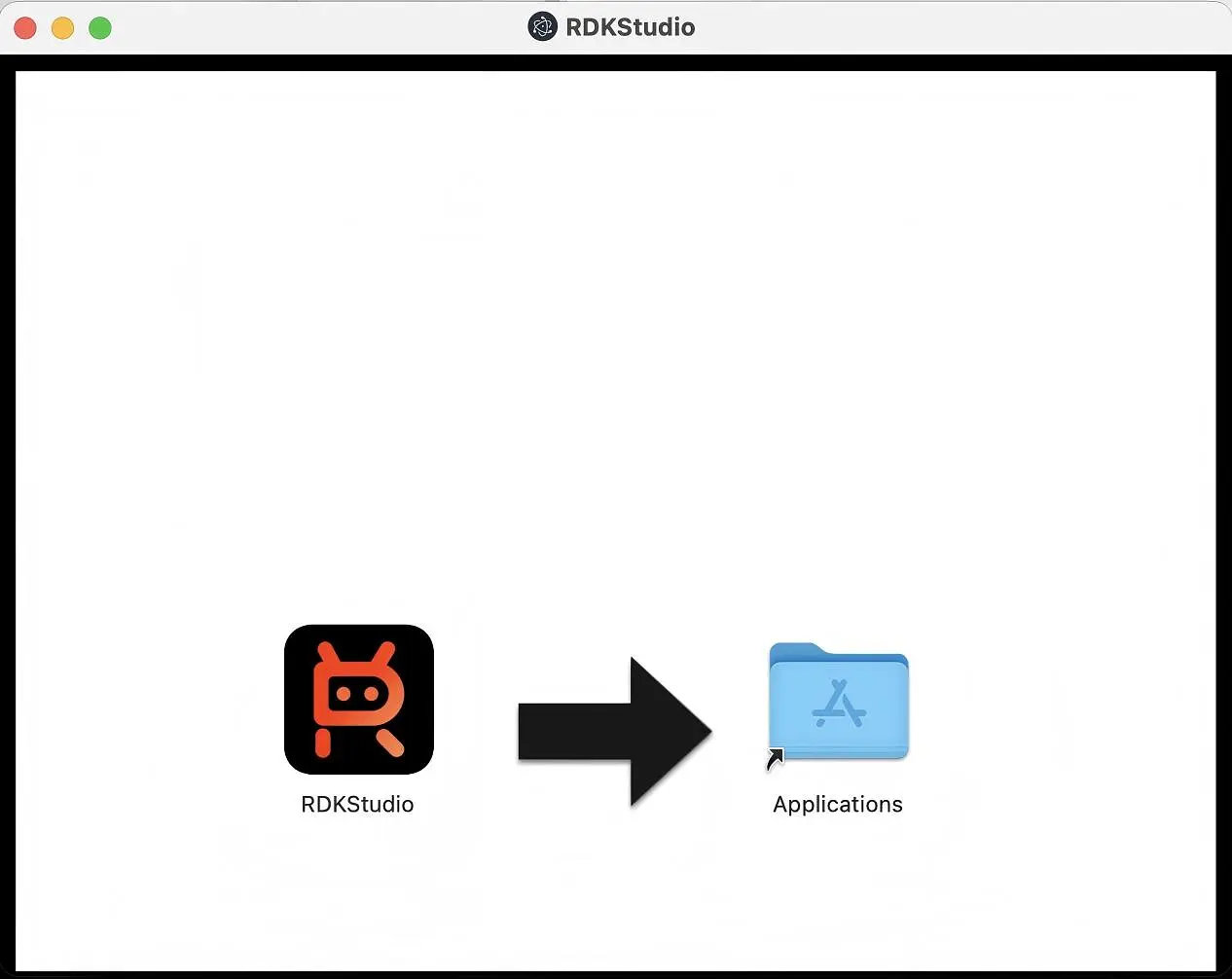
インストールパッケージをダブルクリックするとウィンドウが表示されるので、アイコンをクリックしたまま Applications アイコンにドラッグします。
Rufus ツール
- 「ローカルにある既存イメージ」の使用に対応しています。
- Windows に対応しています。
- SD カード単体での書き込みと、ボード上での SD カード書き込みに対応しています。
ダウンロード先
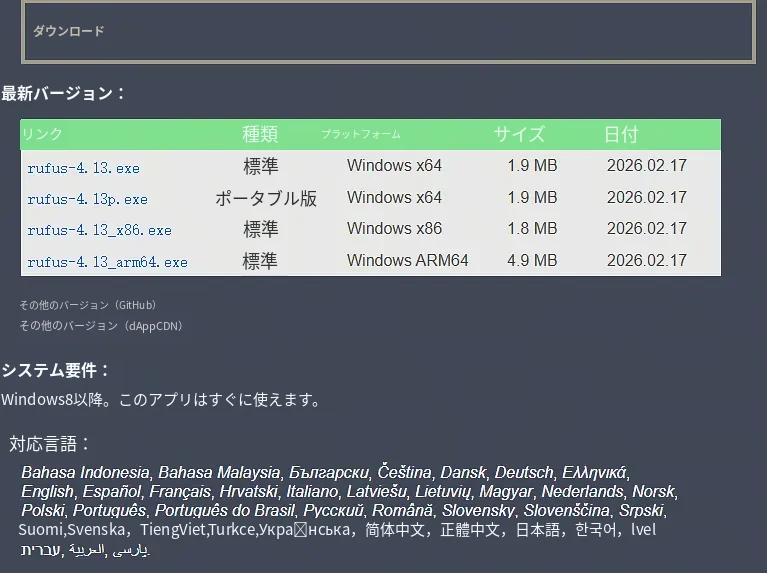
[こちらをクリック] して Rufus 公式サイトにアクセスし、使用するプラットフォームに応じてツールのバージョンを選択します。
インストール方法
ダウンロードした .exe インストーラーをダブルクリックすると、自動でインストールが完了しアプリが起動します。
イメージのダウンロード
[こちらをクリック] して RDK X5 イメージのダウンロードディレクトリにアクセスし、RDK X5 イメージのバージョンを選択します。
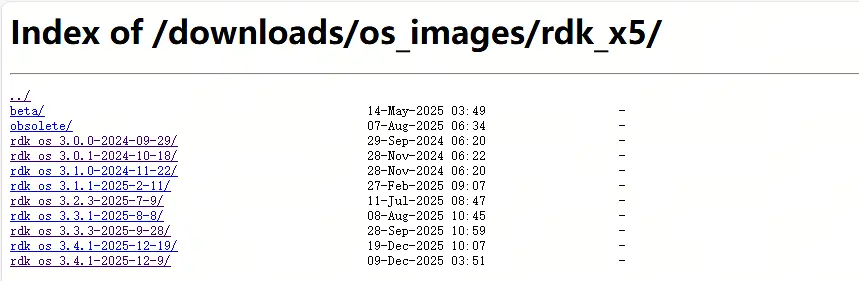
選択したバージョンのディレクトリに入ります。ここでは 3.3.3 版のシステムイメージを例に、「server」版または「desktop」版のイメージを選択してダウンロードします。
- イメージについて
RDK X5 では現在 Ubuntu 22.04 システムイメージを提供しており、デスクトップなしの Server 版とデスクトップ付きの desktop 版があります:
- desktop 版:デスクトップ付きの Ubuntu システムで、外部ディスプレイやマウスで操作できます。
- server 版:デスクトップなしの Ubuntu システムで、シリアルやネットワーク経由のリモート接続で操作します。

- ダウンロードが完了したら、
rdk-x5-ubuntu22-preinstalled-desktop-3.3.3-arm64.imgなどの Ubuntu システムイメージファイルを解凍します。
システム書き込み手順
RDK Studio ツールを使用する場合
SD カード単体での書き込み
RDK Studio ツールはシステム書き込み機能を備えており、デバイスに接続して管理することもできます。詳しい手順は RDK Studio にログインしてシステムを書き込む を参照してください。
Rufus ツールを使用する場合
SD カード単体での書き込み
- SD カードをカードリーダーに挿入し、カードリーダーを PC に接続します。
Rufus ツールを開き、「デバイス」ドロップダウンから対象の Micro SD カードを選択します。
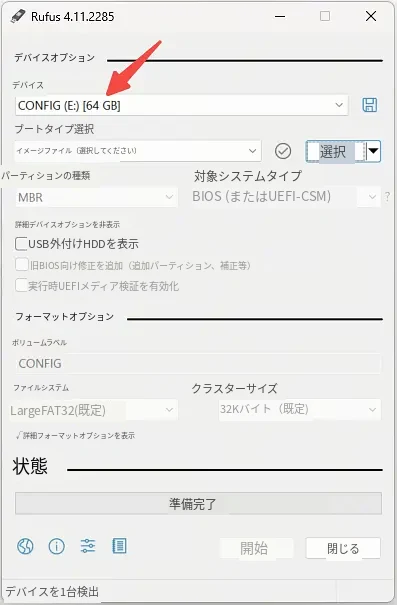
「選択」ボタンをクリックし、解凍した rdk-x5-ubuntu22-preinstalled-desktop-3.3.3-arm64.img ファイルを書き込みイメージとして選択します。

その他のパラメータはデフォルトのまま「スタート」ボタンをクリックし、書き込みが完了するまで待ちます。
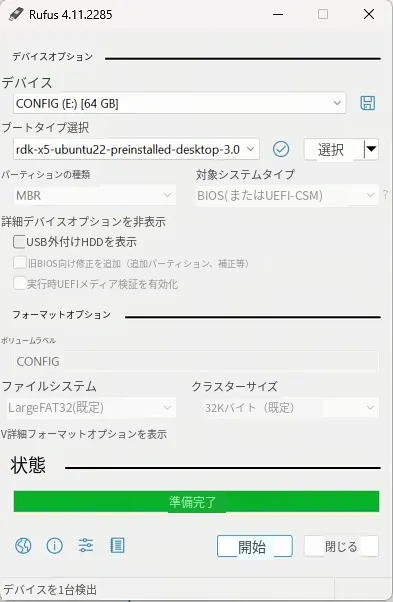
- 書き込みが完了したら、Rufus を閉じてカードを取り出します。
ボード上での SD カード書き込み
SD カードを開発ボードに挿入し、USB Type-C を PC に接続します。Sleep ボタン(イヤホンジャックの横)を長押ししたまま開発ボードに電源を入れ、5 秒待つと開発ボードが書き込みモードに入ります。
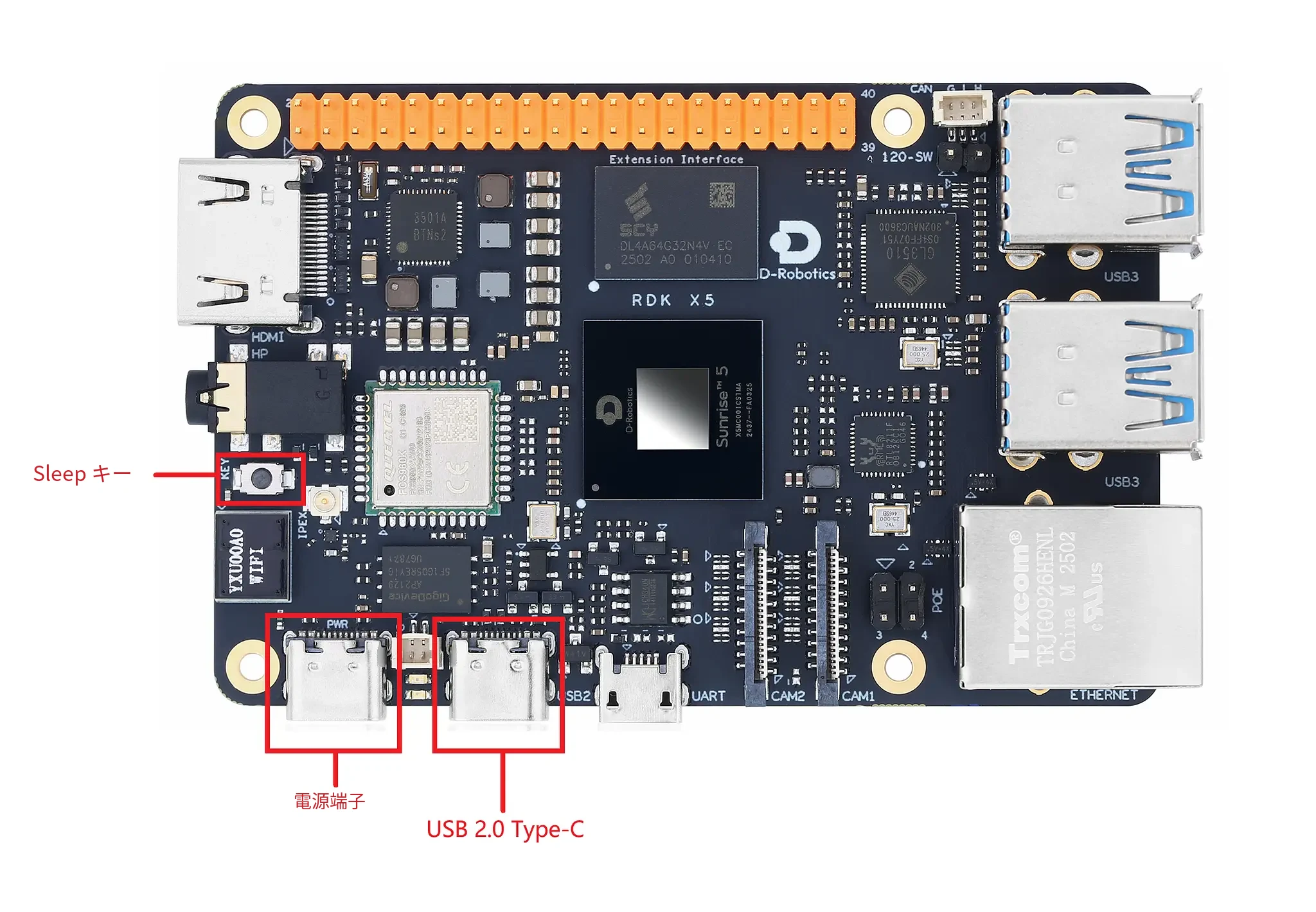
Rufus ツールを開き、「デバイス」ドロップダウンから対応するドライブを選択します。以降の手順は SD カード単体での書き込み と同じで、イメージの書き込みを完了します。