 ドキュメント
2.2_srpi-config_ツールによる設定
注意
srpi-config設定ツールはRDK X3、RDK X5、RDK X3 Module開発ボードにのみ対応しており、RDK Ultra開発ボードには対応していません
概要
srpi-configはシステム設定ツールです。設定ツールを開くには、コマンドラインで以下のコマンドを入力してください:
sudo srpi-config
sudo は権限昇格のコマンドで、ここでは必ず入力してください。これにより root 権限で設定管理を行えます。デフォルトの sunrise アカウントにはシステムファイルを変更する権限がありません。

デスクトップシステムを使用している場合は、メニューからRDK Configurationアプリを選んで設定することもできます。上図と同じ設定ターミナルが開きます。
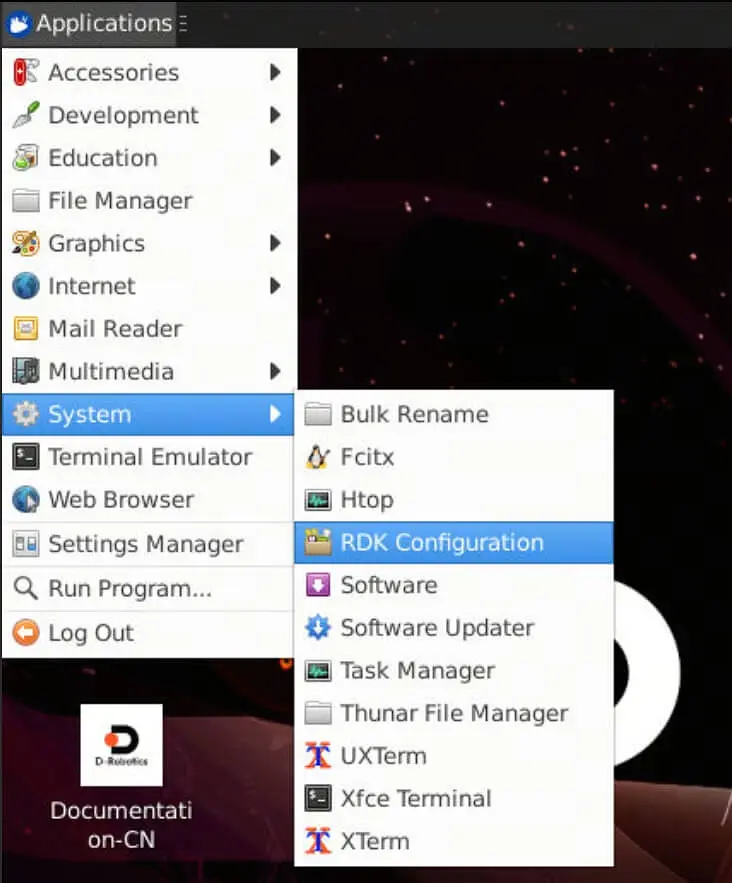
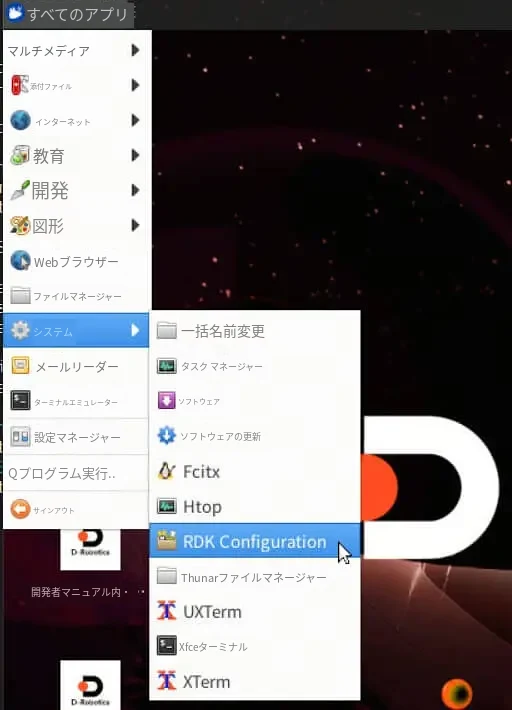
System Options
システムオプションメニューでは、Wi-Fi ネットワーク、ユーザーパスワード、ホスト名、システムログインモード、ブラウザの選択など各部分の設定変更や、一部のシステムレベルの変更を行えます。
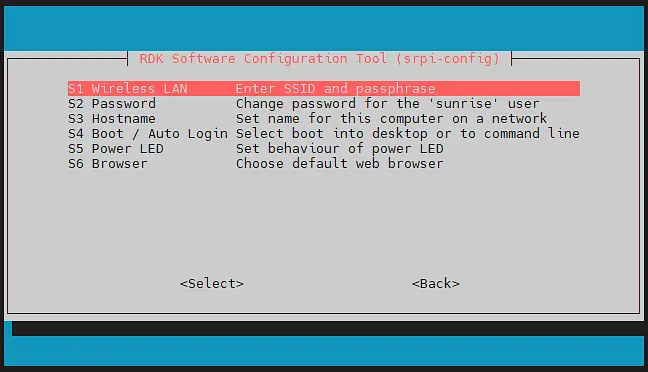
- Wireless LAN
無線ネットワークのSSIDとパスワードを設定します。
- Password
「デフォルト」ユーザーのパスワードを変更します。デフォルトアカウントは sunrise です。
- Hostname
ネットワーク上で表示される現在のデバイス名を設定します。
- Boot / Auto login
コンソールとデスクトップのどちらで起動するか、および自動ログインを行うかを選択します。自動ログインを選択した場合、システムのデフォルトアカウント sunrise でログインします。
- Power LED
RDK の型番が対応していれば、このオプションで電源 LED の動作を変更できます。デフォルトは消灯または点滅です。
- Browser
デスクトップシステムを使用している場合、デフォルトのブラウザを設定できます。設定しない場合はデフォルトで firefox が使用されます。sudo apt install chromiumコマンドでchromiumブラウザをインストールできます。
Display Options
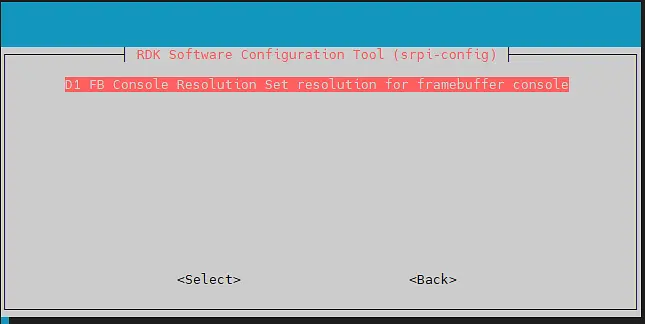
表示オプションメニューです。
- FB Console Resolution
Serverシステムおよびconsoleモードでの HDMI 表示解像度を設定できます。
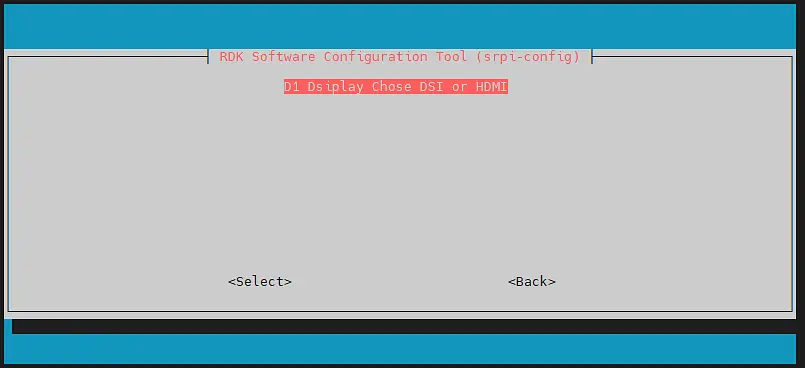
Display Chose DSI or HDMI
DSIとHDMIの表示切り替えに対応しています。
- 注意
ディスプレイの切り替えに対応しているのは RDK X5 のみです
Interface Options
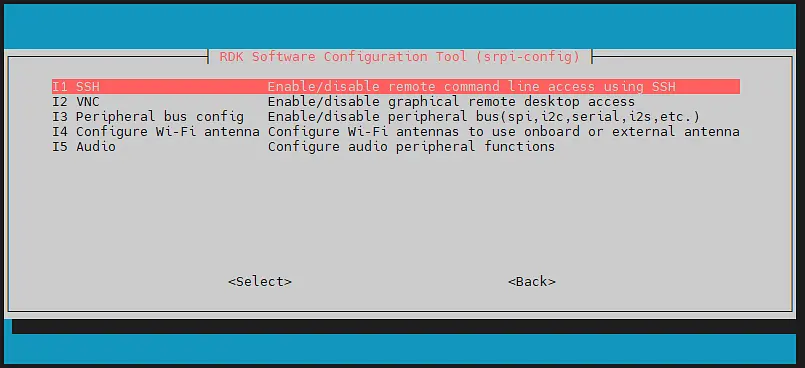
インターフェースオプションメニューでは、SSH、VNC、SPI、I2C、I2S、Serial などの機能を有効/無効にできます。
- SSH
SSH によるRDKへのリモートログインを有効/無効にします。デフォルトでは SSH オプションは有効になっています。
- VNC
X11vnc 仮想ネットワークコンピューティングサーバーを有効/無効にします。
VNC(Virtual Network Console)は仮想ネットワークコンソールの略で、リモート操作ソフトウェアです。デスクトップシステムにリモートアクセスする場合にこのオプションを有効にします。
- Peripheral bus config
40pin インターフェース上の SPI、I2C、Serial Port、I2S などのインターフェースを有効/無効にします。この設定方法は使用中のデバイスツリーファイルの該当バスのstatusを直接変更し、再起動後に反映されます。[RDK X5] X5 では PWM インターフェースが追加されています。下表の各行のインターフェースは同じピンを使用しており、同時に有効にできる機能は 1 つだけです。1 行のすべてのインターフェースが disable の場合、そのピンは GPIO 機能ピンになります
| 機能1 | 機能2 |
|---|---|
| serial3 | i2c5 |
| i2c0 | pwm2 |
| spi2 | pwm0 |
| spi2 | pwm1 |
| i2c1 | pwm3 |
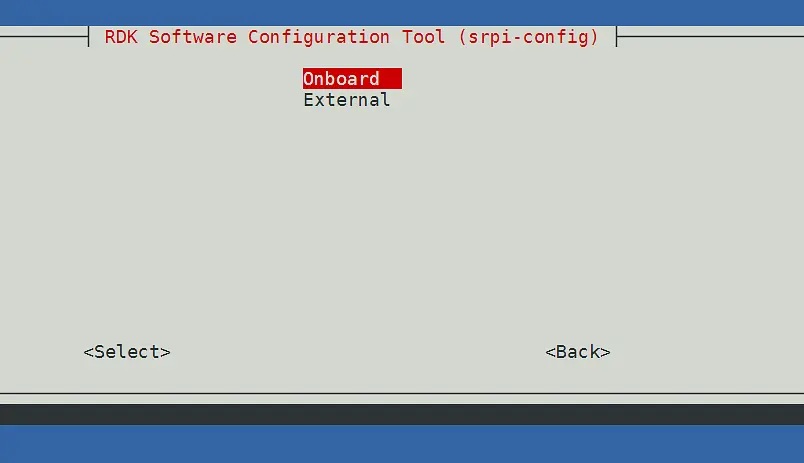
- Configure Wi-Fi antenna Wi-Fi アンテナモードを切り替え、オンボードアンテナと外部アンテナのどちらを使用するかを設定できます。Onboard はオンボードアンテナ、External は外部アンテナです。
RDK X3(V2.1)、RDK X5(V0.1、V1.0)、RDK X5 MD(V1.1 未満)が対応しています。
アンテナ状態の確認
cat /boot/config.txt
antenna_option=trace はオンボードアンテナ、antenna_option=cable は外部アンテナを表します。
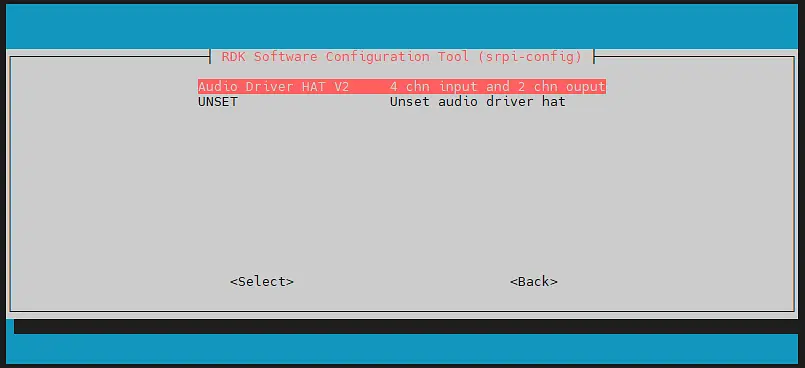
- Audio オーディオ変換ボードのインストールとアンインストールを行います。対応する可能性のあるオーディオ変換ボードには Audio Driver HAT V1、Audio Driver HAT V2、WM8960 Audio HAT があり、ハードウェアによって対応するオーディオ変換ボードが異なります
Performance Options
パフォーマンスオプションでは、オーバークロック、CPU 動作モードと固定周波数の設定、ION メモリサイズの調整などの機能を提供します。
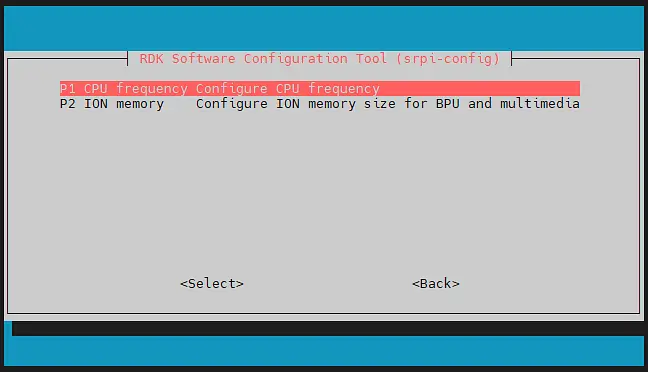
- CPU frequency
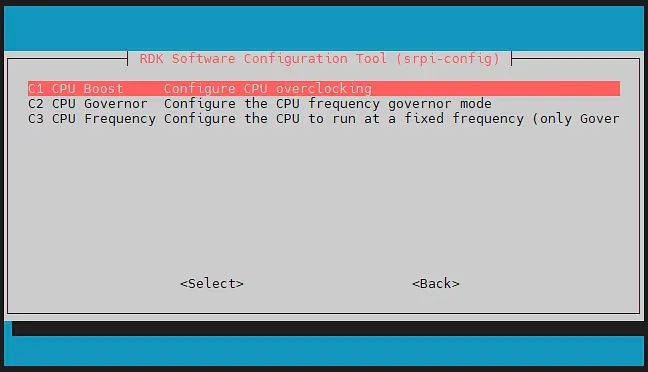
このツールで RDK の CPU をオーバークロックできます。通常は有効にすることはお勧めしませんが、十分な放熱対策を行っている場合は変更を試すことができます。
X5シリーズのCPUスケジューリング方式については X5 CPU 周波数管理 を参照してください。オーバークロックを行う予定の場合は、必ず事前にドキュメントのCPU オーバークロックの節を読み、リスクと注意事項を十分に理解してください。
- ION memory
このオプションで ION メモリの一般的なサイズを設定できます。
ION メモリは、BPU や画像・映像マルチメディア機能のために予約された物理メモリ領域です。デフォルトサイズは 672MB です。大きなアルゴリズムモデルを実行する場合や、複数の映像を同時にエンコード/デコードする場合は、必要に応じてこのメモリサイズを調整してください。
Localisation Options
ローカライズオプションでは、ローカル言語、タイムゾーン、キーボードレイアウトを選択できます。
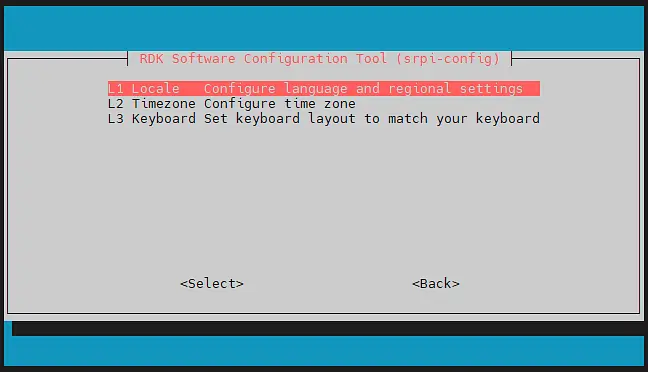
- Locale
言語環境を選択します。例えば中国語環境zh_CN.UTF-8を設定する場合、再起動後に反映されます。
- Time Zone
現地のタイムゾーンを選択します。まず地域(例:アジア)を選び、次に都市(例:上海)を選択します。文字を入力すると、リストがアルファベット順のその位置までジャンプします。
- Keyboard
すべてのキーボードタイプを読み込んで表示するまでに時間がかかります。変更は通常すぐに反映されますが、再起動が必要な場合もあります。
Advanced Options
詳細オプションでは、ディスク拡張やネットワークプロキシなどを設定できます。
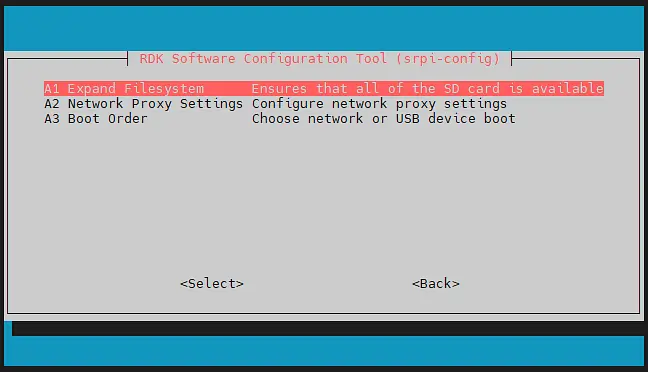
- Expand Filesystem
このオプションはインストール領域を拡張して TF カード全体を使用し、ファイルシステムにより多くの容量を提供します。
初期設定を完了した別のシステムからコピーしたシステムの場合、TFカードの容量が現在の TF カードの容量に自動調整されないことがあります。この機能を使うと簡単に拡張できます。
- Network Proxy Settings
ネットワークのプロキシを設定します。
- Boot Order
RDK X3 Module と RDK X5 Module は eMMC と SD カードの 2 つのモードからのシステム起動に対応しており、このオプションで起動モードを切り替えます。
Sensor Profiles
同一のSensorの異なるモジュール形態に対応するため、複数のSensor画質チューニングライブラリ設定を提供しています。モジュールごとに光学系やチューニングが異なるため、最終的な画質や強度が異なり、それぞれISPキャリブレーションが必要になります。
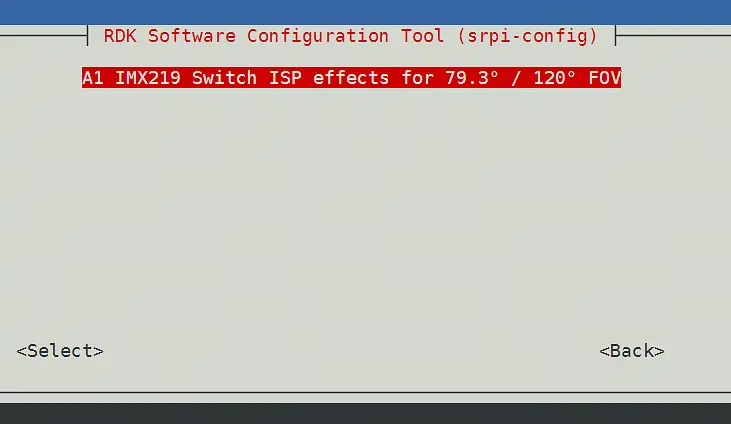
IMX219 Switch ISP
IMX219のチューニングライブラリを切り替えます。1 FOV 79.3° はJetson Nanoカメラに対応し、200FOVと160FOVのモジュールに適合します。2 FOV 120°はRaspberry Pi 5カメラに対応し、120FOVモジュールに適合します。
Update
srpi-configツールを最新バージョンに更新します。
About srpi-config
srpi-config に関する情報
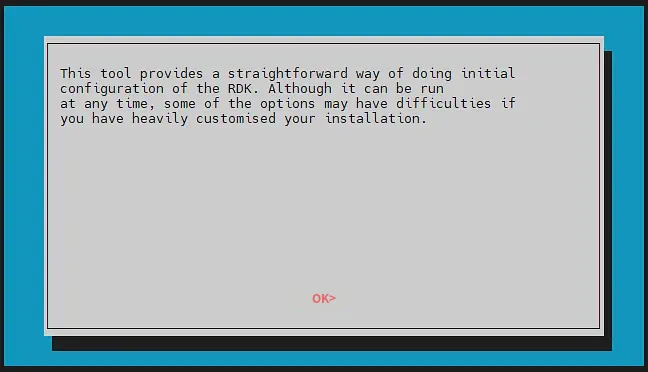
このオプションを選択すると、以下の情報が表示されます:
Finish ボタン
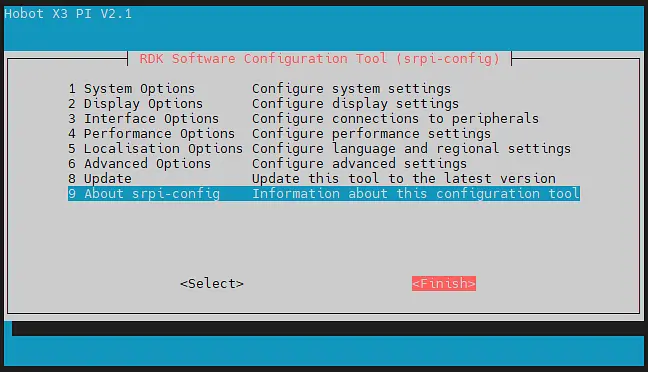
変更が完了したら Finish ボタンをクリックしてください。変更内容の反映に再起動が必要な場合は、すぐに再起動するかどうかを確認するメッセージが表示されます。