 ドキュメント
ソフトウェア環境の準備
準備
イメージシステムの入手:
資料のダウンロード・技術サポートについては、HumansX株式会社までお問い合わせください。
資料のダウンロード・技術サポートについては、HumansX株式会社までお問い合わせください。
| イメージシステム書き込みツールの入手(ダウンロード後、デフォルト設定でインストールしてください):RDK Studio - インテリジェントロボット開発統合環境(IDE) |
書き込み手順
操作手順:
1.書き込みツールをデフォルト設定でインストールします。
2.SDカードをカードリーダーに差し込み、カードリーダーをパソコンに接続します。
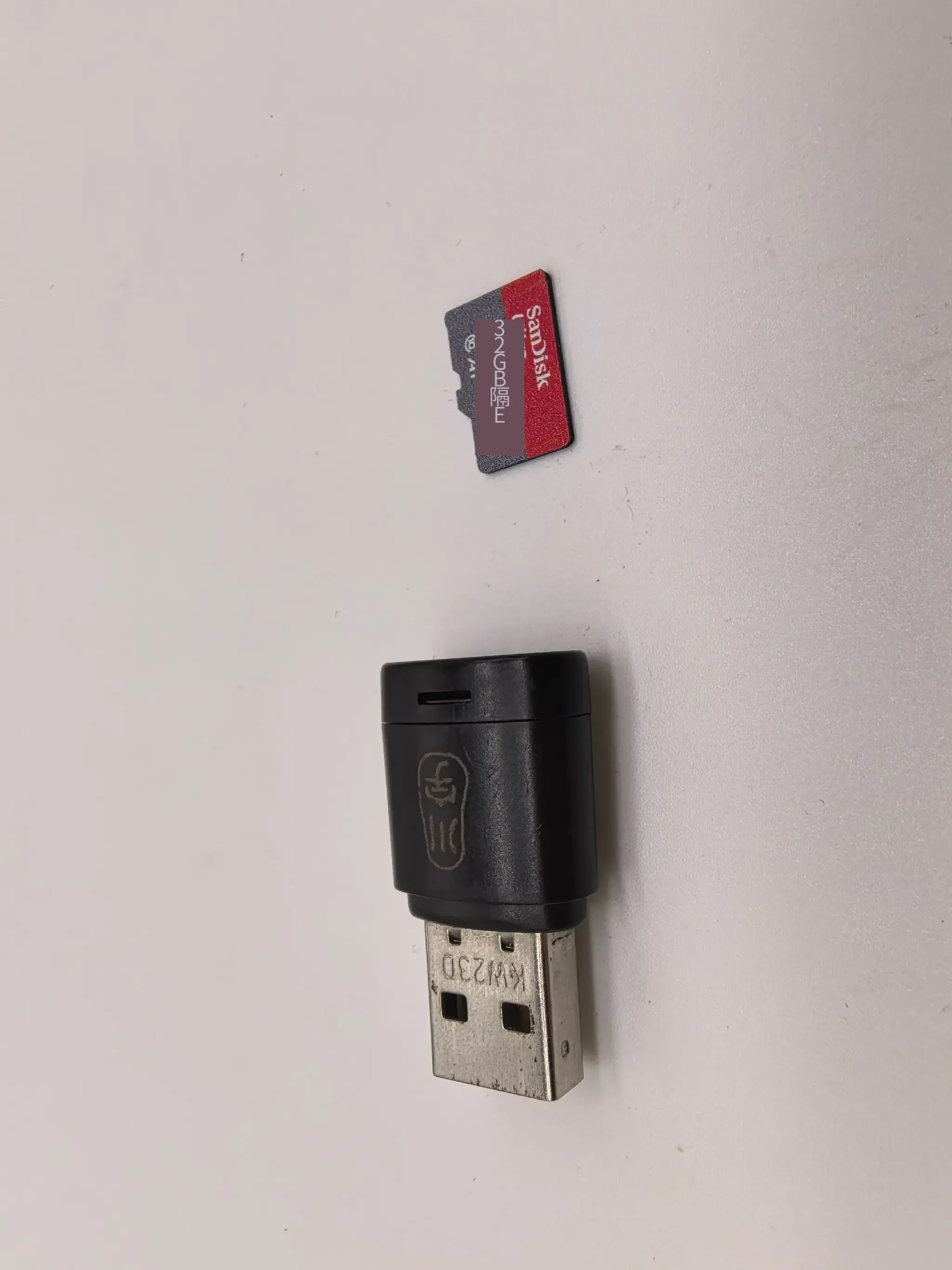
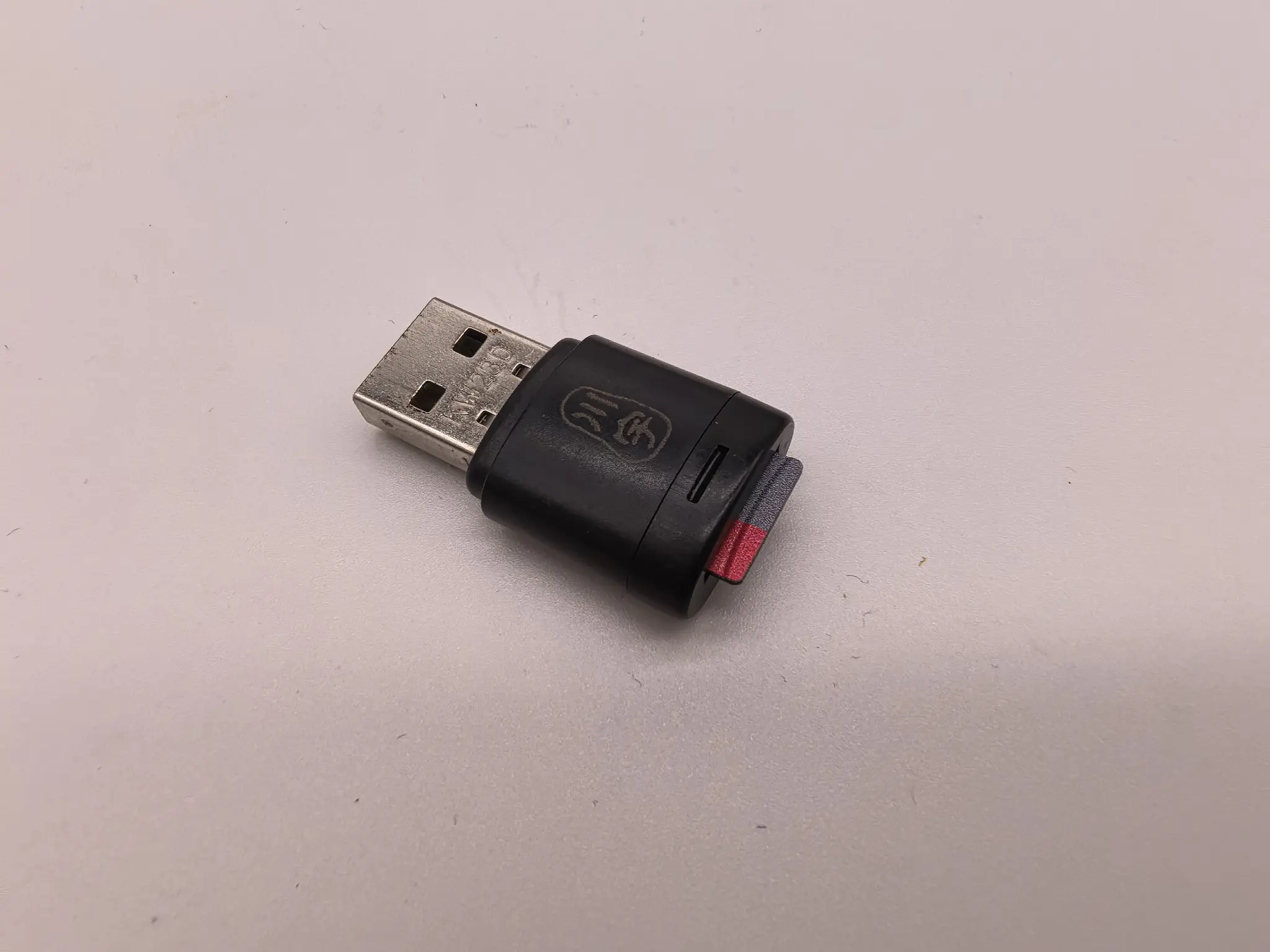
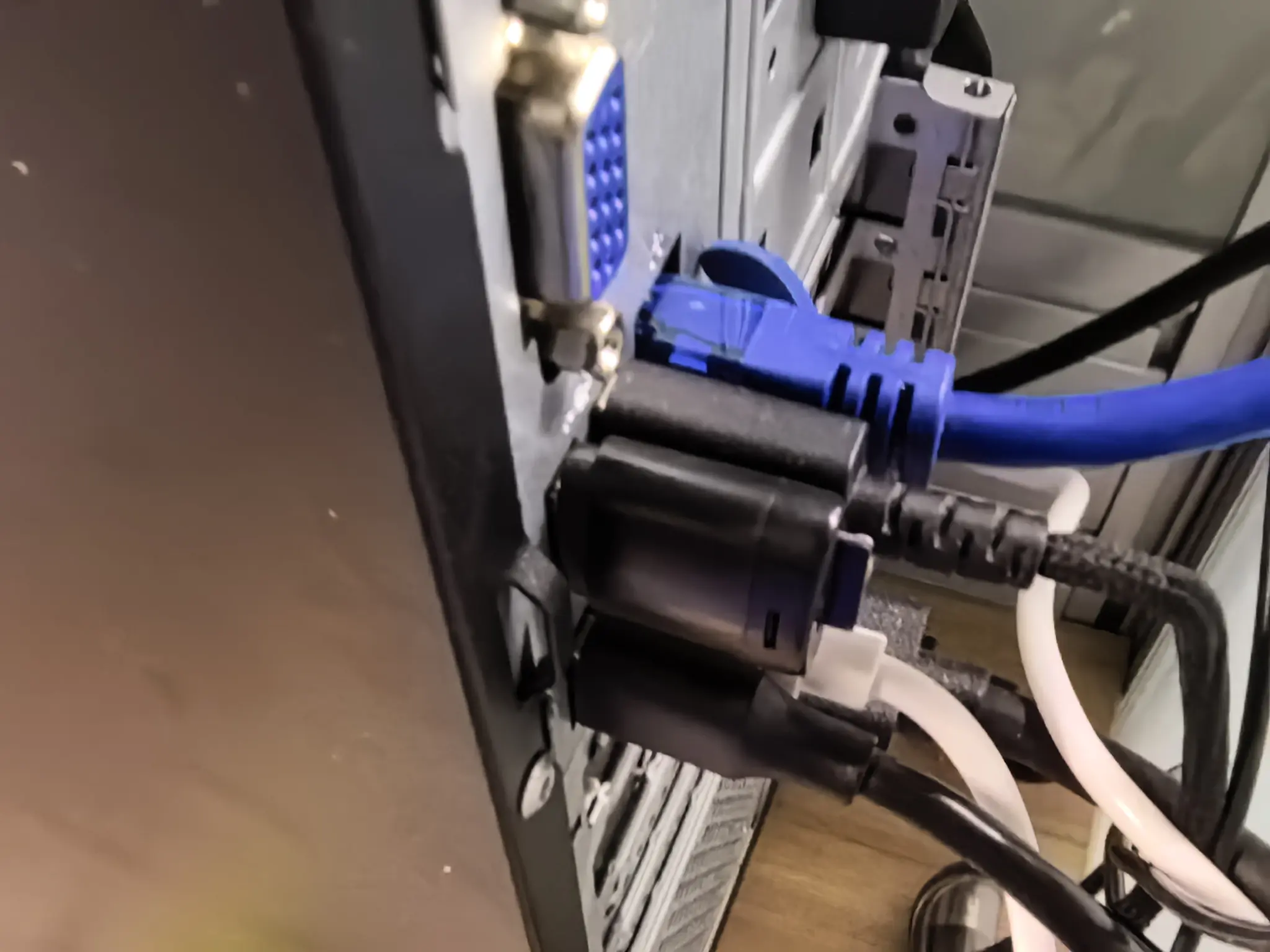
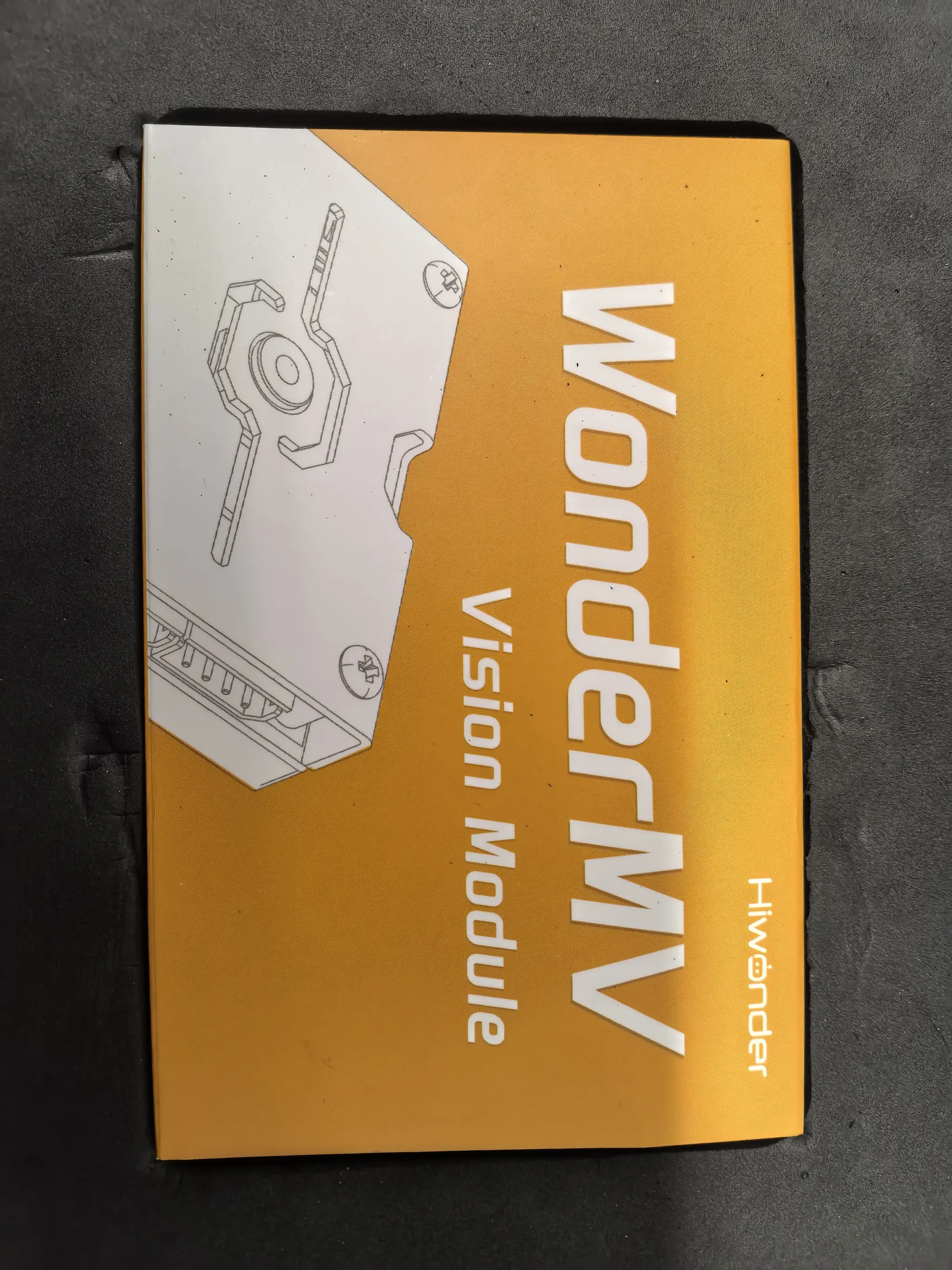
MATシリーズのセット製品の場合、カードリーダーは以下の箱に入っています。
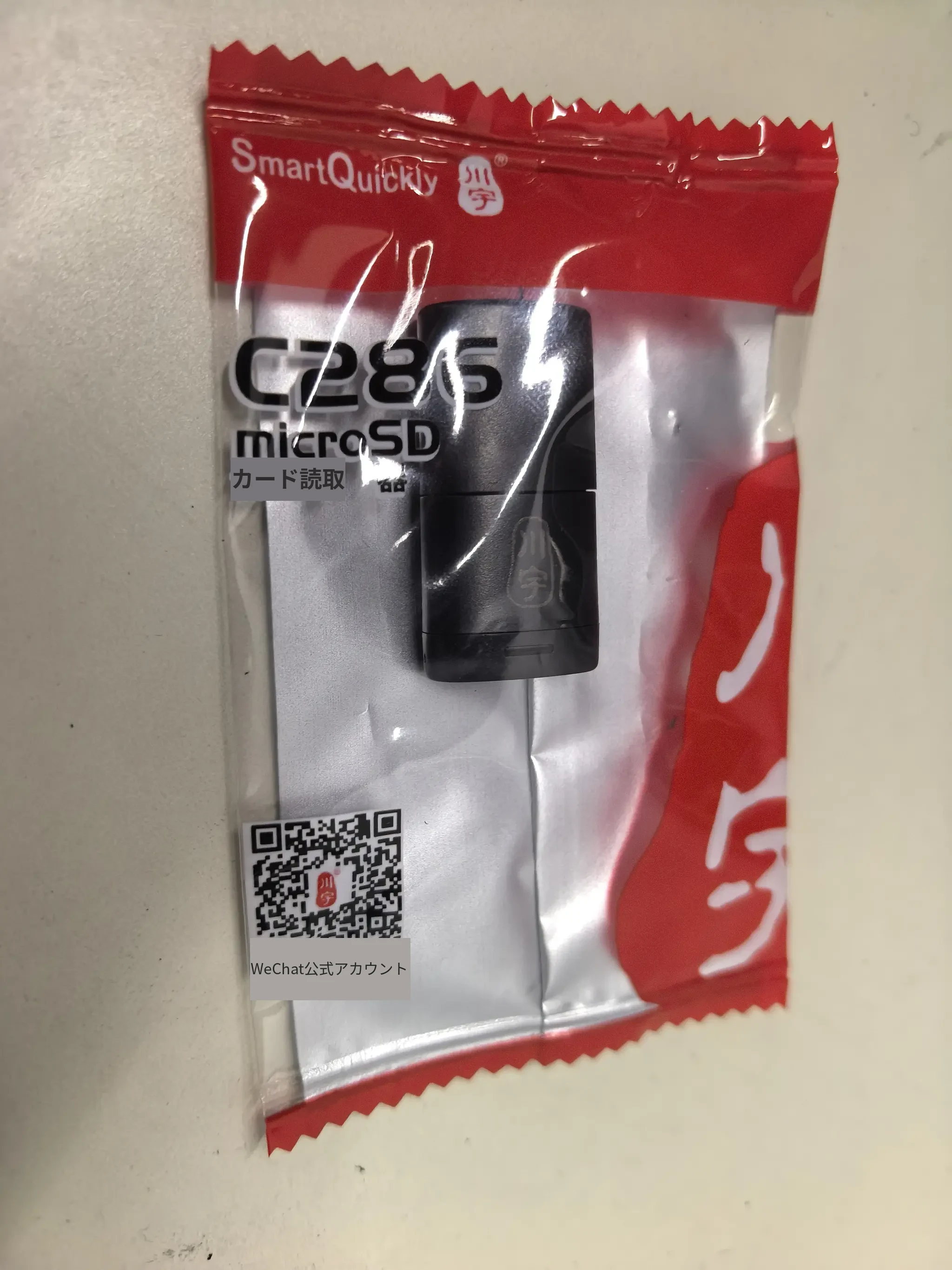
3.書き込みツールでシステムイメージと書き込み先のメモリーカードを選択します。操作動画は以下のとおりです。
4.書き込みが完了したら、SDカードをRDKに差し込みます。
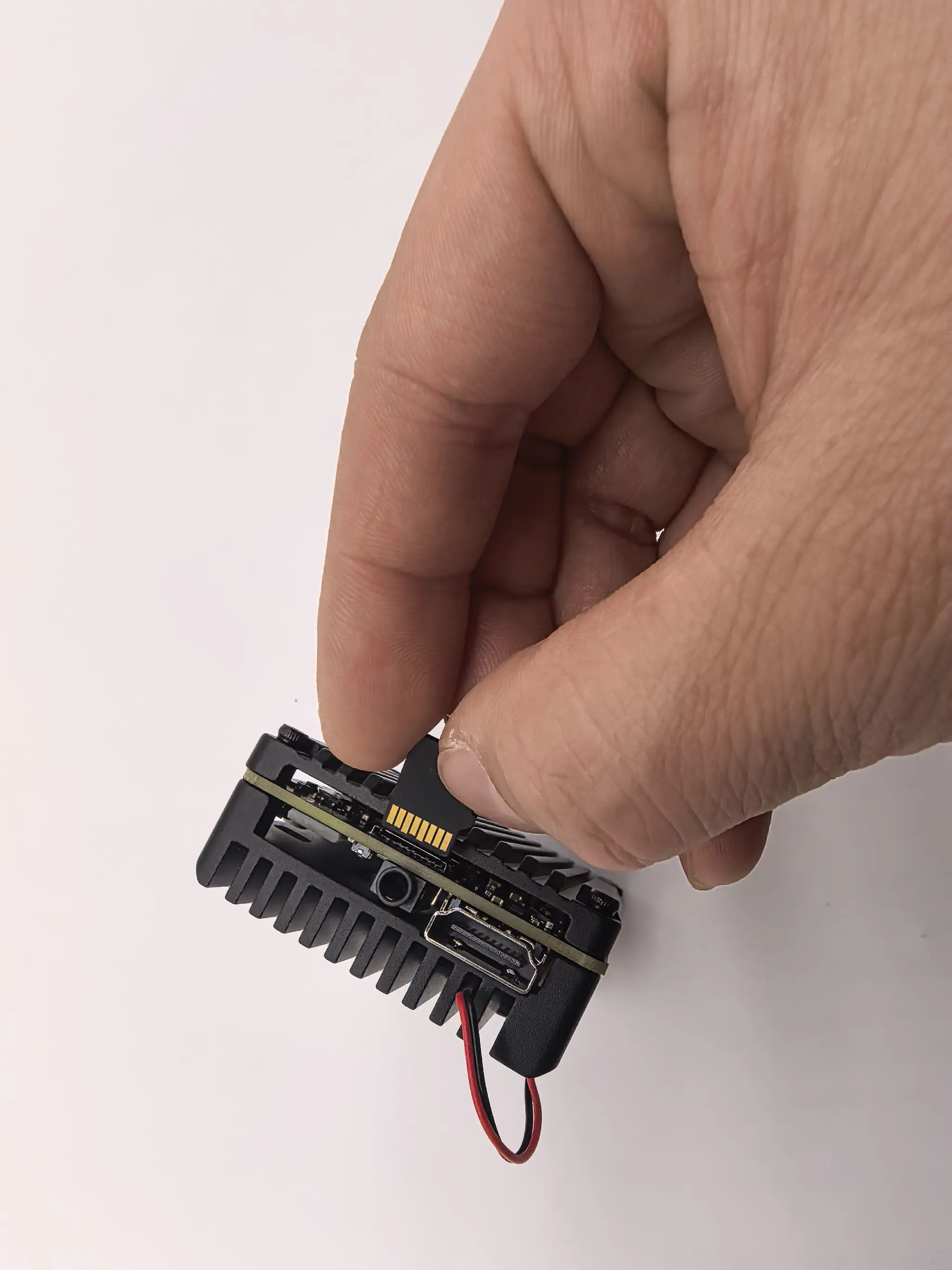

PC側の操作動画:
下位機Arduinoプログラムの書き込み
準備
Arduino IDEのインストール:Arduinoプログラミングソフトのインストールとライブラリのインポート【V2.1】
下位機プログラムのダウンロード:Arduino_Receive.zip
プログラムの書き込み
プログラムの書き込み方法:Arduinoプログラミングソフトのインストールとライブラリのインポート【V2.1】
PC環境の設定
コードをデバッグしない場合はインストール不要です。
VSCode環境のダウンロード:Visual Studio Code - The open source AI code editor
VSCodeプラグインのSSH設定:https://blog.51cto.com/u_16099267/14417784