 ドキュメント
1.3初期設定
ヒント
この章で紹介する初期設定の方法は、RDK X5 開発ボードでのみ使用できます。
システムバージョンは
2.1.0以上が必要です。 📋 設定の前にシステムのインストールを完了してください設定の前にシステムのインストールを完了してください。システムイメージのダウンロードについては 1.7 ダウンロード資料一覧 を参照してください。
Wi-Fiへの接続
Desktop
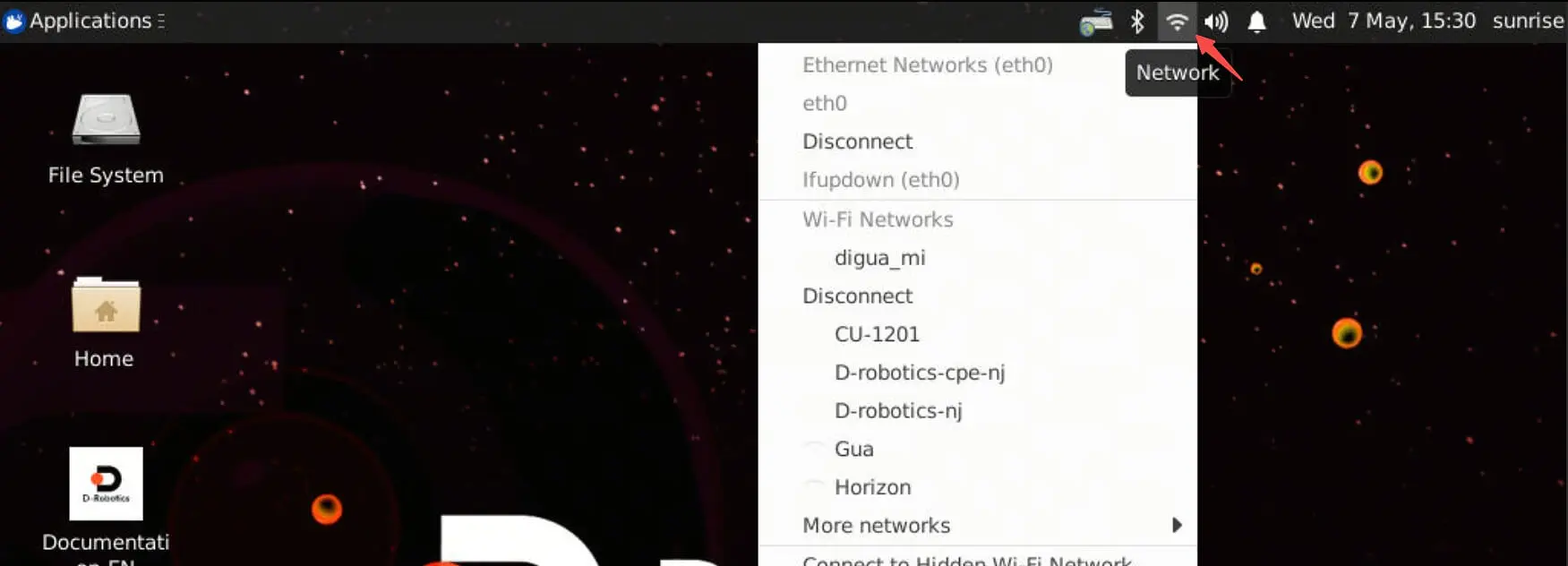
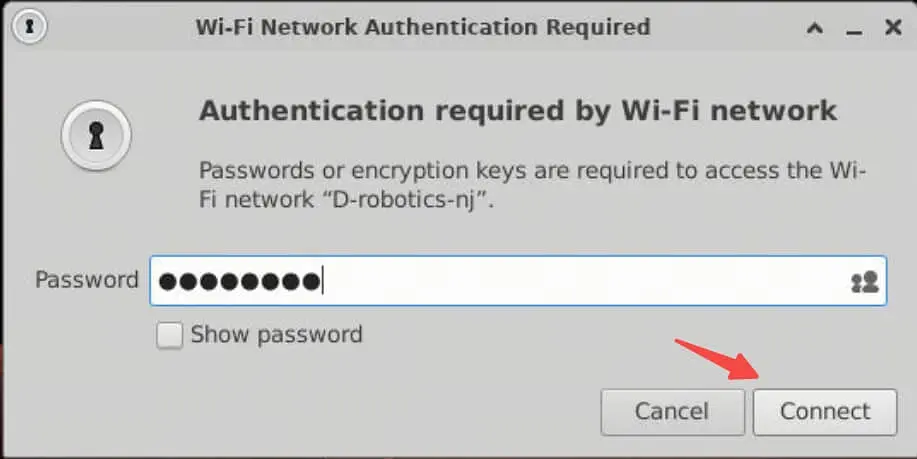
メニューバー右上のWi-Fi管理ツールを使ってWi-Fiに接続します。下図のように、接続するWi-Fi名をクリックし、表示されたダイアログにWi-Fiのパスワードを入力します。
Server
srpi-configツールを使ってWi-Fiに接続します。
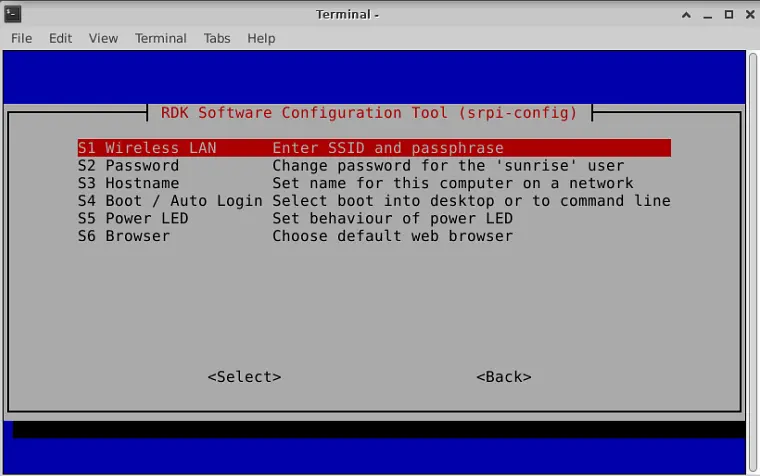
sudo srpi-config コマンドを実行し、System Options -> Wireless LAN を選択して、画面の指示に従いWi-Fi名(SSID)とパスワード(passwd)を順に入力します。
SSHサービスの有効化
現在のシステムバージョンでは、SSHログインサービスはデフォルトで有効になっています。この方法でSSHサービスのオン/オフを切り替えられます。
Desktop
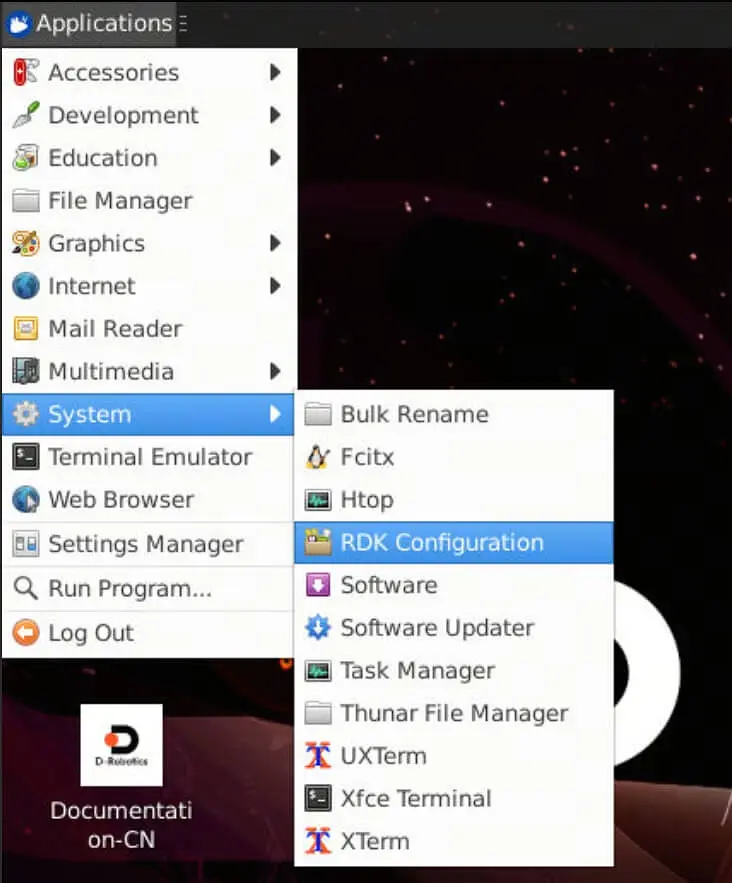
メニューバーからRDK Configuration 項目を探し、クリックして開きます。
Interface Options -> SSH 項目を選択し、画面の指示に従って SSH サービスの有効化または無効化を選択します。
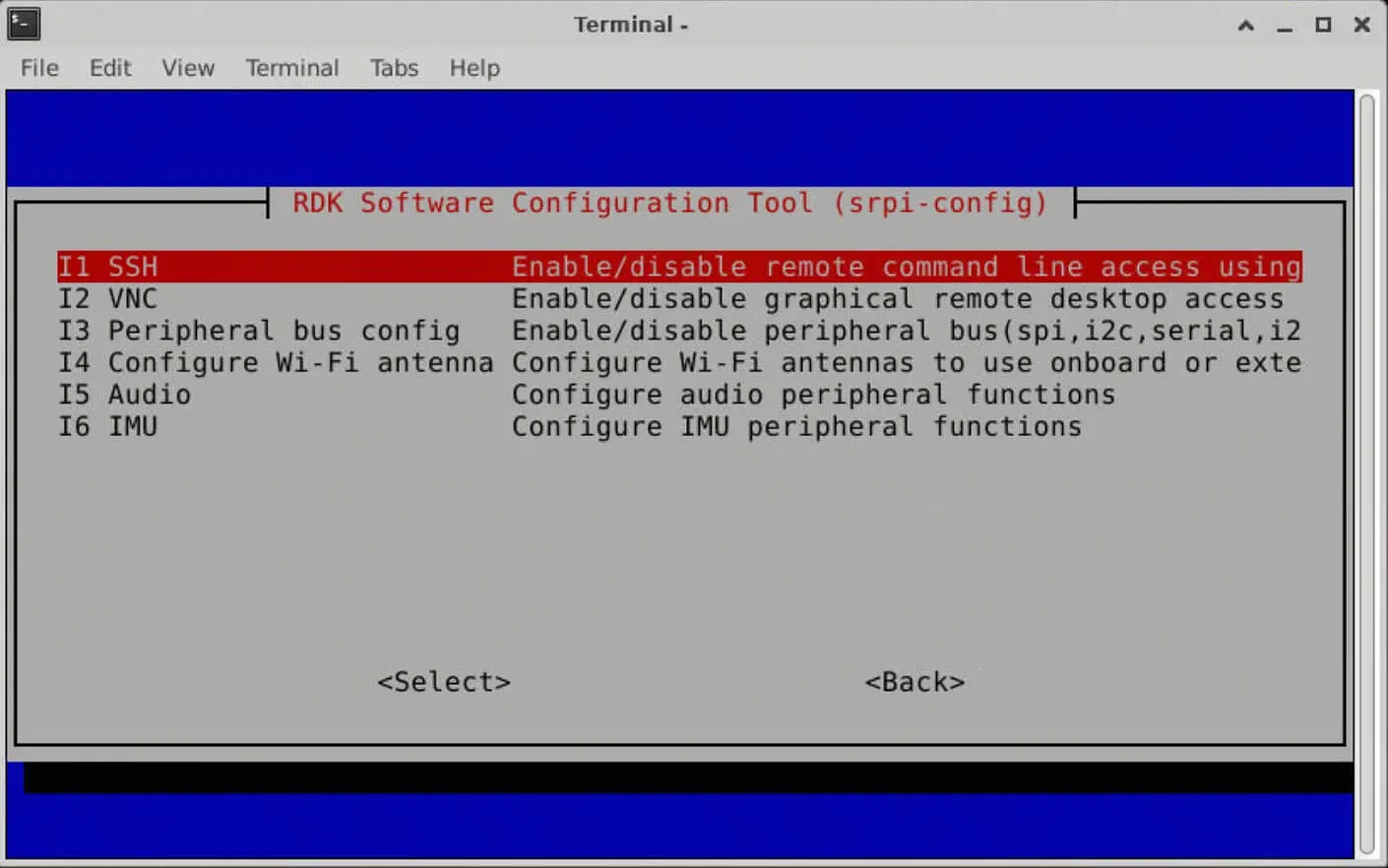
SSHの使い方は 1.4 リモートログイン を参照してください。
Server
sudo srpi-configコマンドを実行して設定メニューに入ります。Interface Options -> SSH 項目を選択し、画面の指示に従って SSH サービスの有効化または無効化を選択します。
SSHの使い方は 1.4 リモートログイン を参照してください。
VNCサービスの有効化
- Desktop
メニューバーからRDK Configuration 項目を探し、クリックして開きます。
Interface Options -> VNC 項目を選択し、画面の指示に従ってVNC サービスの有効化または無効化を選択します。VNC を有効にする場合はログインパスワードの設定が必要です。パスワードは8文字の文字列でなければなりません。
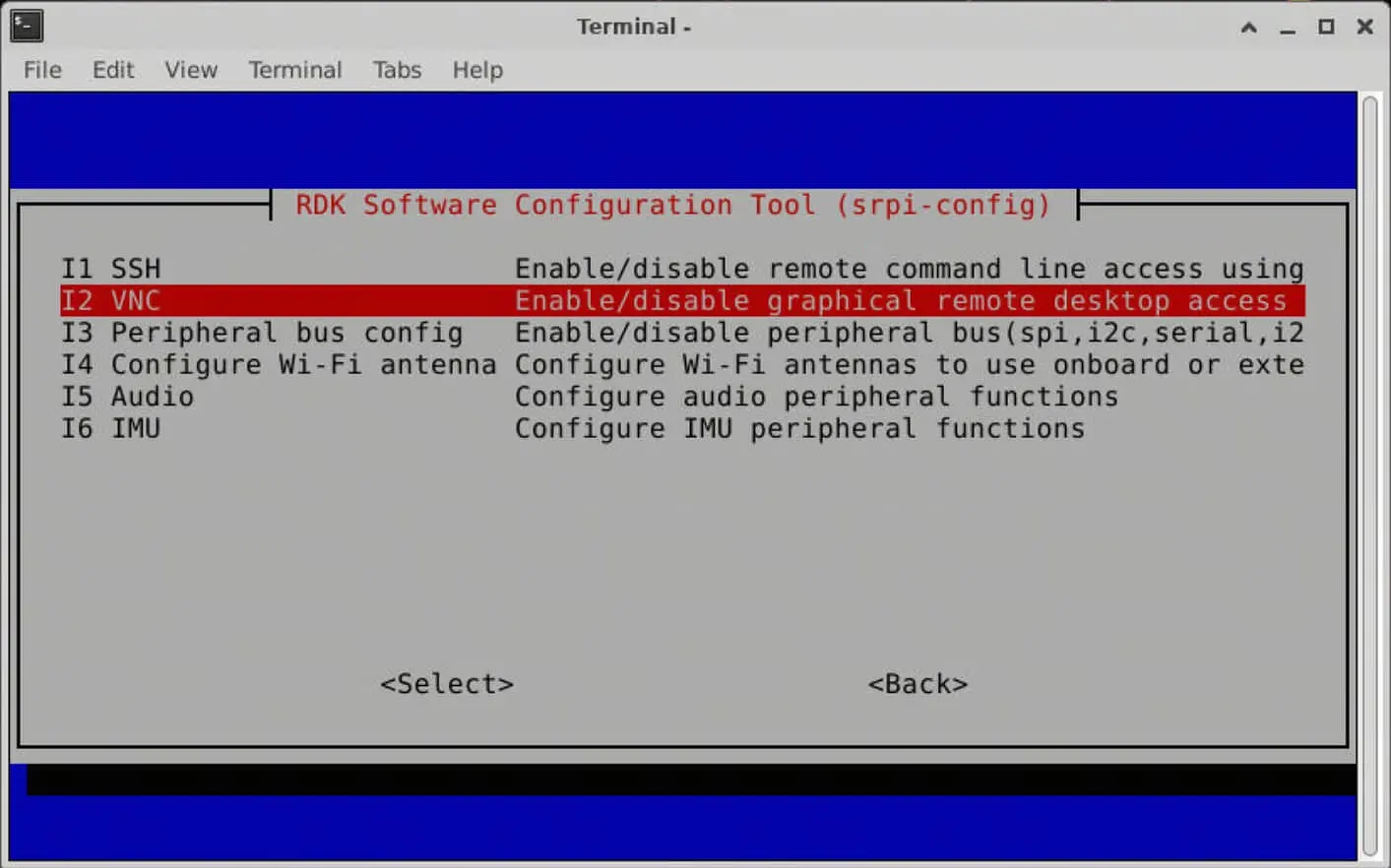
VNC の使い方は 1.4 リモートログイン を参照してください。
ログインモードの設定
Desktop
デスクトップのグラフィカルシステムでは、4種類のログインモードに対応しています。
- グラフィカルインターフェースを起動し、自動ログイン
- グラフィカルインターフェースを起動し、ユーザーが手動でログイン
- 文字端末で、自動ログイン
- 文字端末で、ユーザーが手動でログイン
X5シリーズのボードは、現時点では文字端末のログインモードに対応していません。
メニューバーからRDK Configuration 項目を探し、クリックして開きます。System Options -> Boot / Auto Login 項目を選択して以下の設定項目に入り、必要に応じて該当する項目を選択します。
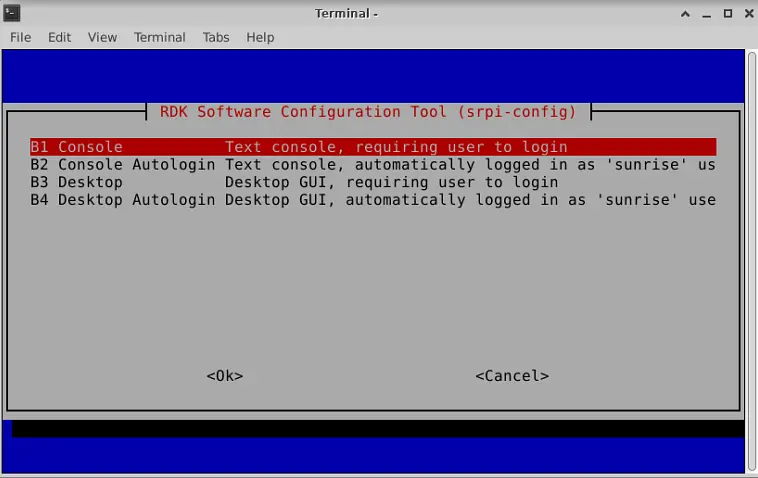
再起動後に反映されます。
Server
文字端末では、2種類のログインモードに対応しています。
- 文字端末で、自動ログイン
- 文字端末で、ユーザーが手動でログイン
sudo srpi-configコマンドを実行して設定メニューに入ります。System Options -> Boot / Auto Login 項目を選択して以下の設定項目に入り、必要に応じて該当する項目を選択します。
再起動後に反映されます。
中国語環境の設定
Desktop
メニューバーからRDK Configuration 項目を探し、クリックして開きます。Localisation Options -> Locale 項目を選択して以下の設定に入ります。
ステップ1:使用するロケールを選択します(複数選択可)。通常は en_US.UTF-8 UTF-8 と zh_CN.UTF-8 UTF-8 の2つを選択すれば十分です。Enterキーで確定して次に進みます。
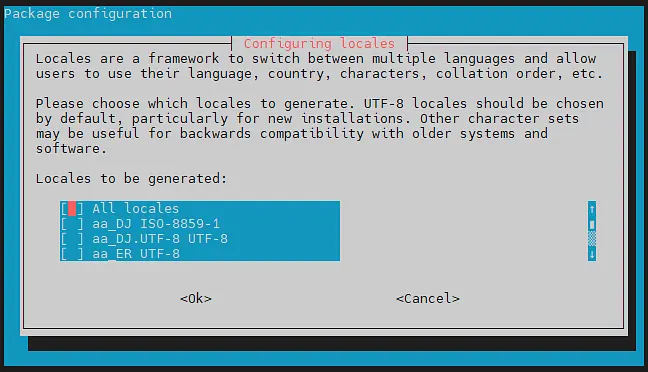
ステップ2:デフォルトのロケールを選択します。中国語環境の場合は zh_CN.UTF-8 UTF-8 を選択します。Enterキーで確定した後、設定が完了するまでしばらく待ちます。
ステップ3:開発ボードを再起動して、最新の設定を反映させます。sudo reboot
ヒント
起動時に、homeディレクトリ内のよく使うフォルダー名を更新するかどうかを尋ねるメッセージが表示されます。
Don't ask me againKeep Old Nameを選択することをお勧めします。これにより、ユーザーの作業ディレクトリ内のDesktop Documents Downloadsなどのディレクトリ名がロケールによって変わらなくなります。
Server
sudo srpi-configコマンドを実行して設定メニューに入ります。Localisation Options -> Locale 項目を選択して以下の設定に入ります。
ステップ1:使用するロケールを選択します(複数選択可)。通常は en_US.UTF-8 UTF-8 と zh_CN.UTF-8 UTF-8 の2つを選択すれば十分です。Enterキーで確定して次に進みます。
ステップ2:デフォルトのロケールを選択します。中国語環境の場合は zh_CN.UTF-8 UTF-8 を選択します。Enterキーで確定した後、設定が完了するまでしばらく待ちます。
ステップ3:開発ボードを再起動して、最新の設定を反映させます。sudo reboot
中国語入力メソッドの設定
- Desktop
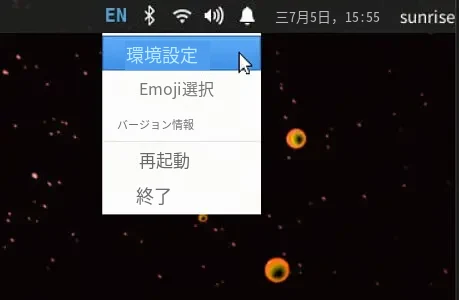
ステップ1:デスクトップ上のEN入力メソッドのアイコンを探し、右クリックして「設定」をクリックします。
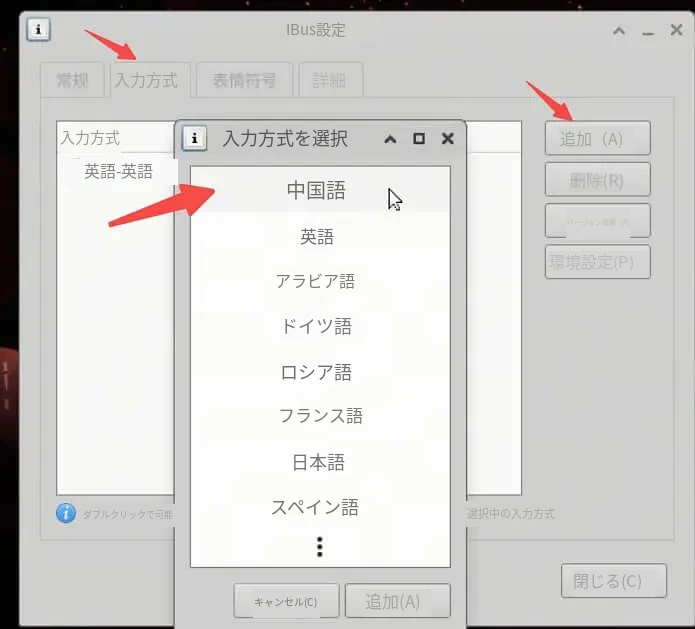
ステップ2:「入力メソッド」→ 右側の「追加」→「中国語」を選択します。
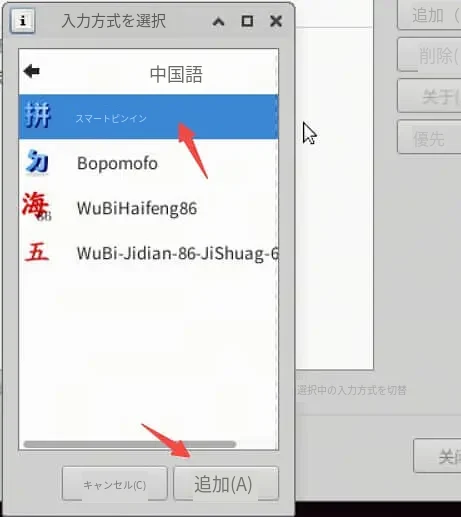
ステップ3:「スマートピンイン」を選択します。これで右上のENを右クリックして「スマートピンイン」を選択できるようになります。
ユーザー管理
ユーザー名の変更
新しいユーザー名を usertest とする場合の例です。
#关闭sunrise用户所有进程
sudo pkill -u sunrise
#sunrise用户改名为usertest
sudo usermod -l usertest sunrise
#用户的家目录改为/home/usertest
sudo usermod -d /home/usertest -m usertest
#修改用户密码
sudo passwd usertest
最後に、/etc/lightdm/lightdm.conf.d/22-hobot-autologin.confファイル内の autologin-user=sunrise をautologin-user=usertestに変更し、自動ログインのユーザー名を更新します。
新規ユーザーの追加
新規ユーザーを usertest とする場合の例です。
sudo useradd -U -m -d /home/usertest -k /etc/skel/ -s /bin/bash -G disk,kmem,dialout,sudo,audio,video,render,i2c,lightdm,vpu,gdm,weston-launch,graphics,jpu,ipu,vps,misc,gpio usertest
sudo passwd usertest
sudo cp -aRf /etc/skel/. /home/usertest
sudo chown -R usertest:usertest /home/usertest
ユーザー名の変更を参考に、新規ユーザーを自動ログインユーザーに設定することもできます。