ドキュメント
1.2.2_Bootloader_ファームウェアの書き込み
Bootloader ファームウェアの書き込みとは、起動に関わる下層ファームウェア(Miniboot、U-Boot などの Bootloader)を開発ボード搭載の NAND Flash に書き込むことを指します。このファームウェアは電源投入後の初期化と起動処理(ハードウェアの初期化や OS のブートロード)を担い、システムが正常に起動するための前提となります。通常、デバイスが起動しない、起動ファームウェアが破損した、または下層のブートプログラムをアップグレードする必要がある場合に実施し、デバイスが「起動できるかどうか」を左右します。
ファームウェア書き込みについて
- RDK の最小システムは NAND Flash に格納されており、Bootloader(Miniboot、U-Boot)などの重要な起動コンポーネントを含みます。
- デバイスには出荷時にハードウェアに適合した最新の NAND ファームウェアがプリインストールされています。
- 互換性とデバイスの安定性を確保するため、旧バージョンのファームウェアへのダウングレードは厳禁です。デバイスが正常に起動しなくなる可能性があります。
- デバイスが起動しない状況に陥った場合は、NAND ファームウェアを書き込み直してください。
ファームウェアのダウンロード
ダウンロード先
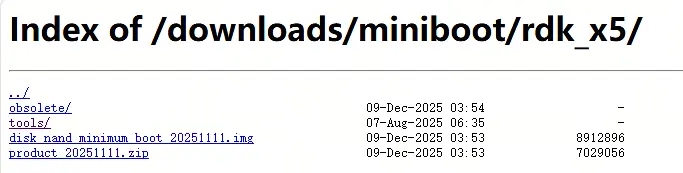
[こちらをクリック] して最新の product_发布日期.zip(リリース日付付き)をダウンロードします。具体的なファイル名は、選択したバージョンのディレクトリ内のファイルに従ってください。
書き込みツールのダウンロード
RDK X5 では、PC 用ツール XBurn を使って Bootloader ファームウェアを書き込むことができます。
XBurn
- Bootloader ファームウェアの書き込みに使用します。
- Windows、Linux、Mac に対応しています
ダウンロード先
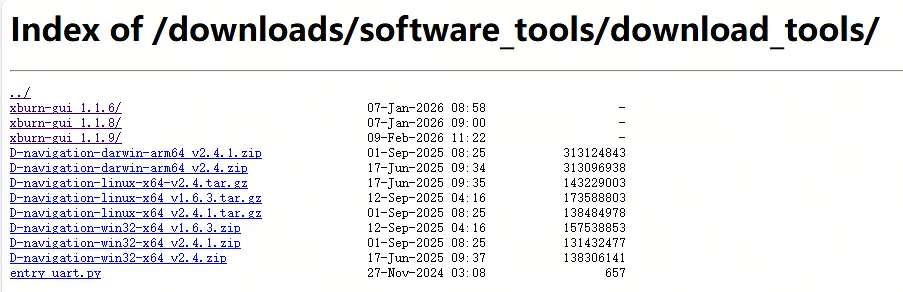
[こちらをクリック] してソフトウェアツールのダウンロードページにアクセスし、イメージ書き込みツール XBurn を入手します:
- Windows の場合は
XBurn-gui_版本号_x64-setup.exeをダウンロードします。 - Ubuntu の場合は
XBurn-gui_版本号_x64-setup.debをダウンロードします。
Mac の場合は XBurn-gui_版本号_x64-setup.dmg をダウンロードします。
インストール方法
Windows プラットフォーム
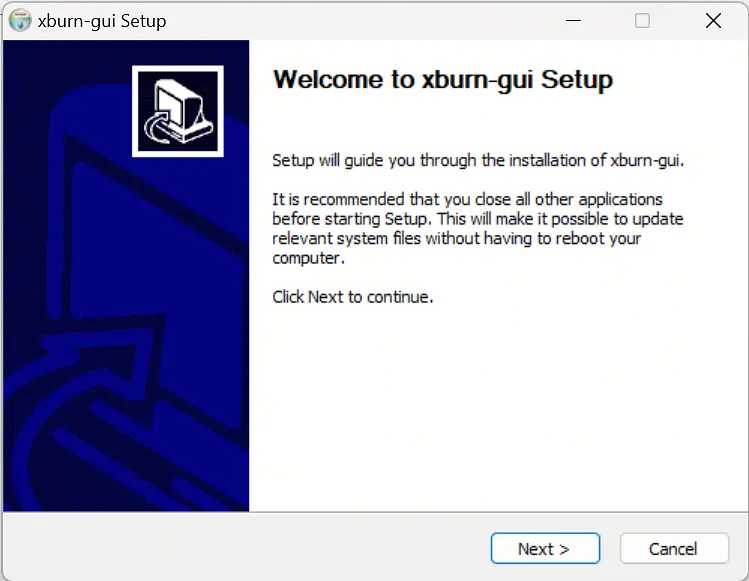
インストーラー「XBurn-gui_1.1.9_x64-setup.exe」をダブルクリックしてインストールを開始し、next をクリックします。
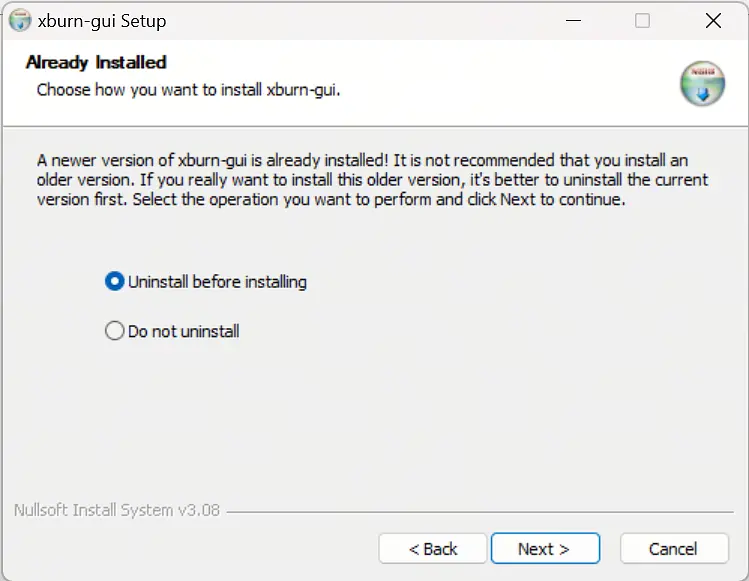
Uninstall before installing/Do not uninstall を選択し、Next をクリックします:
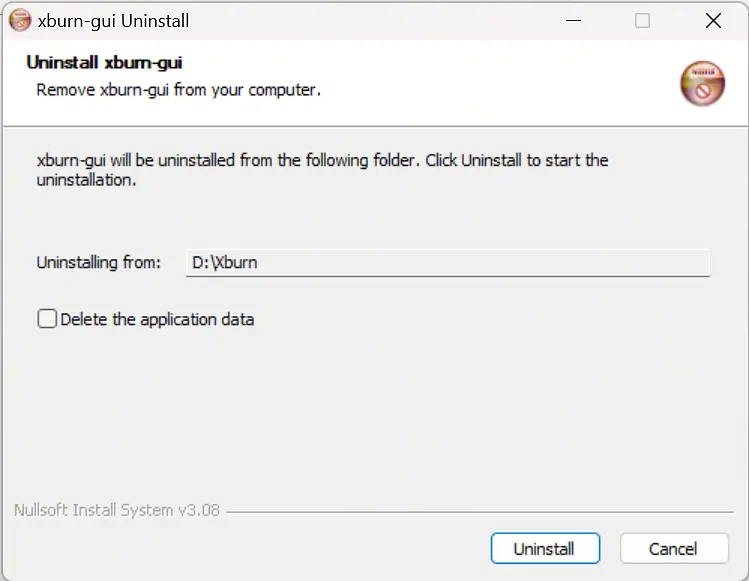
アンインストールパスを選択します。
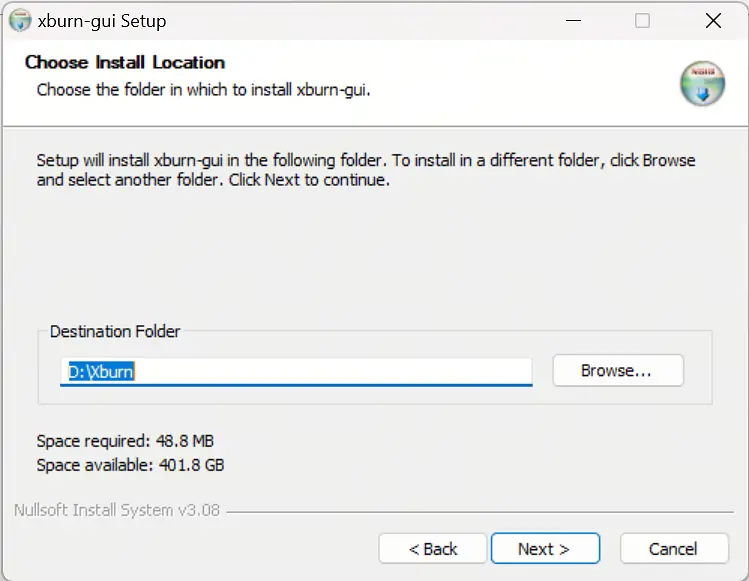
Browse をクリックしてインストールパスを選択します。
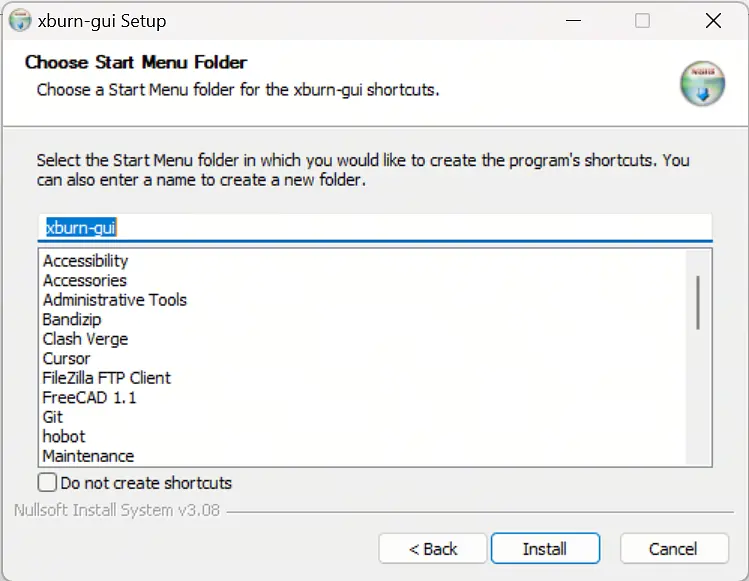
Install をクリックしてインストールを開始します。
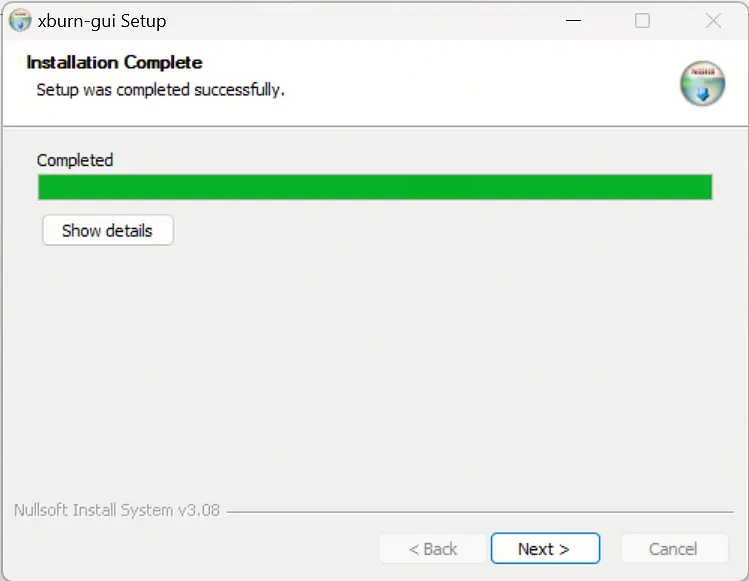
インストール完了後、Setup was completed successfully と表示されればインストール成功です。Next をクリックします。
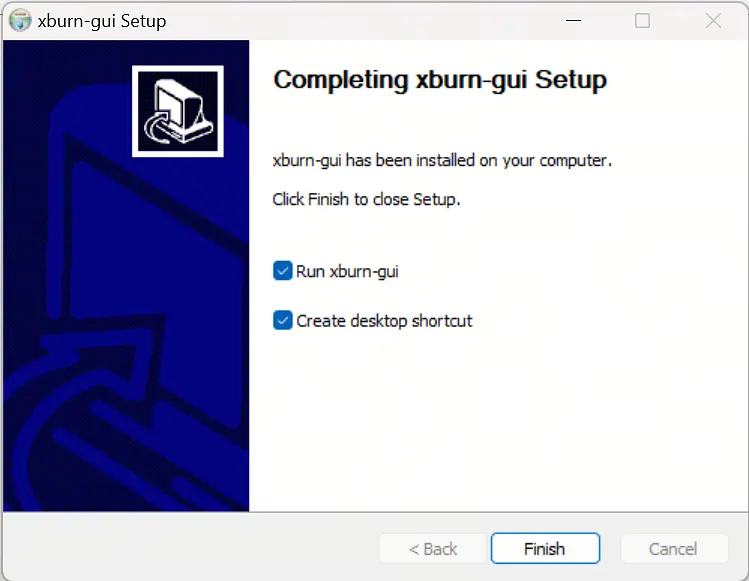
Run xburn-gui と Create desktop shortcut にチェックを入れ、Finish をクリックしてインストールを完了します。
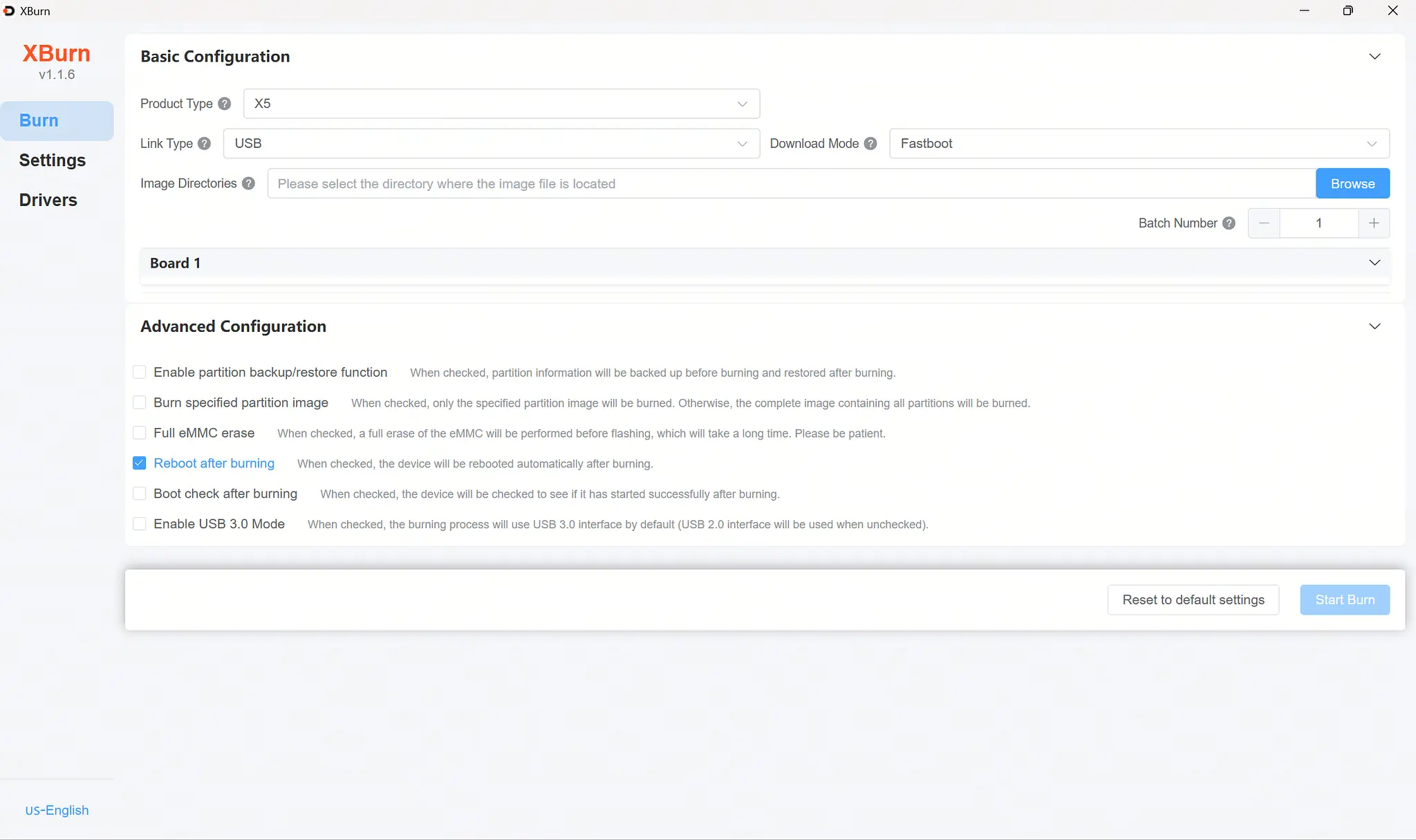
その後 XBurn-gui の画面が自動的に開きます。以降はデスクトップ上の「XBurn-gui」アイコンをダブルクリックすればソフトウェアを起動できます。
Linux プラットフォーム
- インストールパッケージのあるディレクトリでターミナルを開き、
sudo dpkg -i XBurn-gui_1.1.9_amd64.debコマンドを実行してインストールの完了を待ちます。インストール例は以下のとおりです:
(base) hobot@hobot-ThinkPad-T14-Gen-1:~/tools$ sudo dpkg -i XBurn-gui_1.1.5_amd64.deb
[sudo] hobot 的密码:
正在选中未选择的软件包 XBurn-gui。
(正在读取数据库 ... 系统当前共安装有 494898 个文件和目录。)
准备解压 XBurn-gui_1.1.5_amd64.deb  ...
正在解压 XBurn-gui (1.1.5) ...
正在设置 XBurn-gui (1.1.5) ...
Udev rules installed and activated
User nobody added to plugdev group
User hobot added to plugdev group
User snapd-range-524288-root added to plugdev group
User snap_daemon added to plugdev group
User xpj added to plugdev group
正在处理用于 mailcap (3.70+nmu1ubuntu1) 的触发器 ...
正在处理用于 gnome-menus (3.36.0-1ubuntu3) 的触发器 ...
正在处理用于 desktop-file-utils (0.26-1ubuntu3) 的触发器 ...
正在处理用于 hicolor-icon-theme (0.17-2) 的触发器 ...
sudo XBurn-guiコマンドを実行するか、アプリケーションメニューで XBurn-gui アイコンをクリックし(パスワード入力を求められます)、パスワードを入力すると書き込みツールの画面が開きます。
Mac プラットフォーム
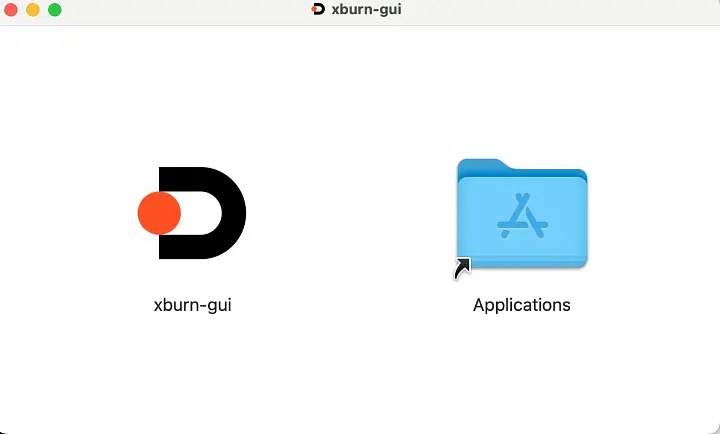
インストールパッケージ XBurn-gui_1.1.5_x64-setup.dmg をダブルクリックするとウィンドウが表示されるので、XBurn-gui アイコンをクリックしたまま Applications アイコンにドラッグすれば、XBurn-gui のインストールは完了です。その後、XBurn-gui のアイコンをダブルクリックしてプログラムを起動できます。
ファームウェア書き込み手順
ドライバの確認
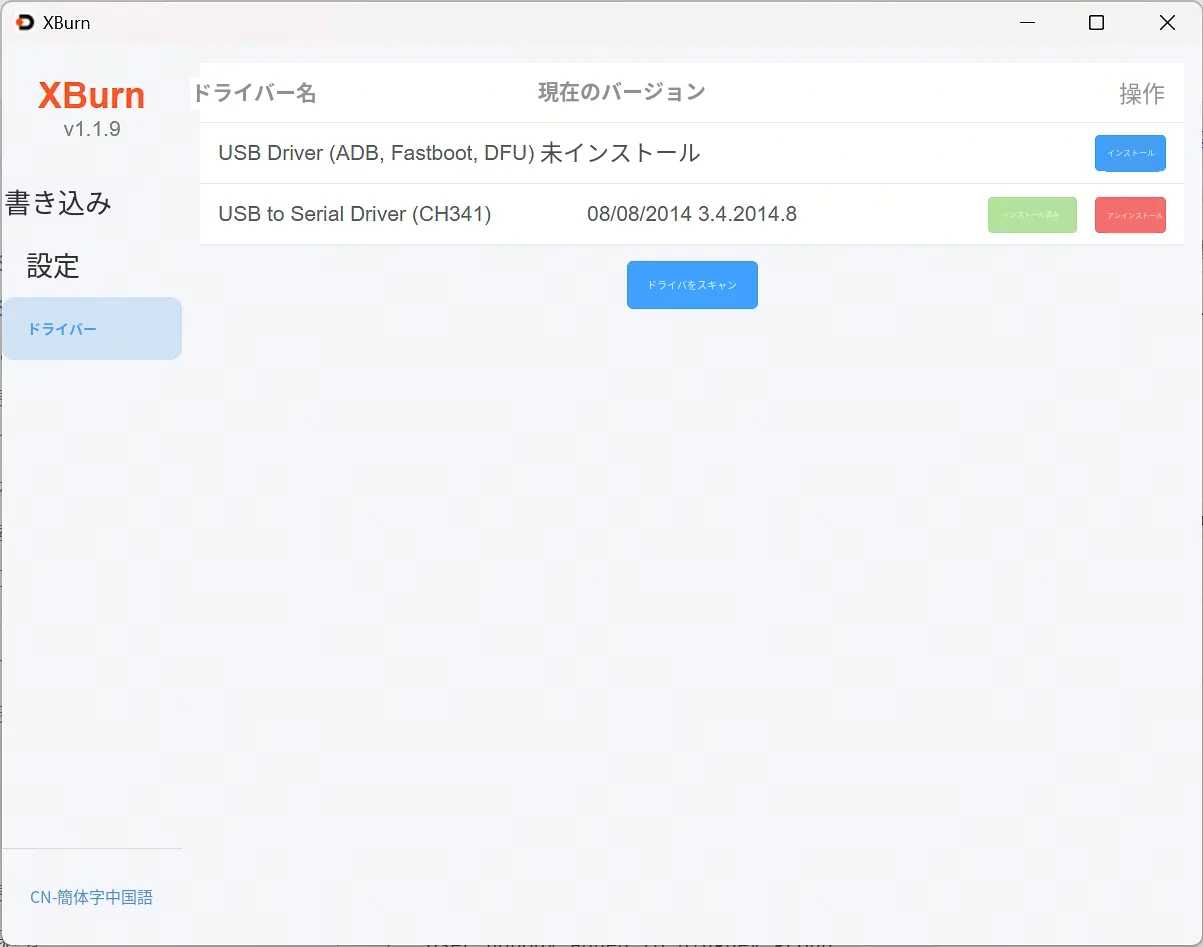
初回使用時は、ドライバが正しくインストールされているか確認する必要があります。ツールを開いてドライバ画面に切り替えます。この画面ではドライバの状態を確認・管理できます。
- ドライバ名:インストール済みのドライバ名を一覧表示します(例:USB Driver (ADB, Fastboot, DFU) や USB to Serial Driver (CH341))。
- 現在のバージョン:ドライバの現在のバージョンを表示します。
- 操作:ドライバのインストール・アンインストール用のボタンを提供します。
ドライバのスキャン:ドライバをスキャンするボタンを提供し、新しいドライバの検出とインストールを行います。ドライバが未インストールと表示された場合は、「ドライバのインストール」ボタンをクリックし、案内に従ってドライバをインストールしてください。
ハードウェアの接続
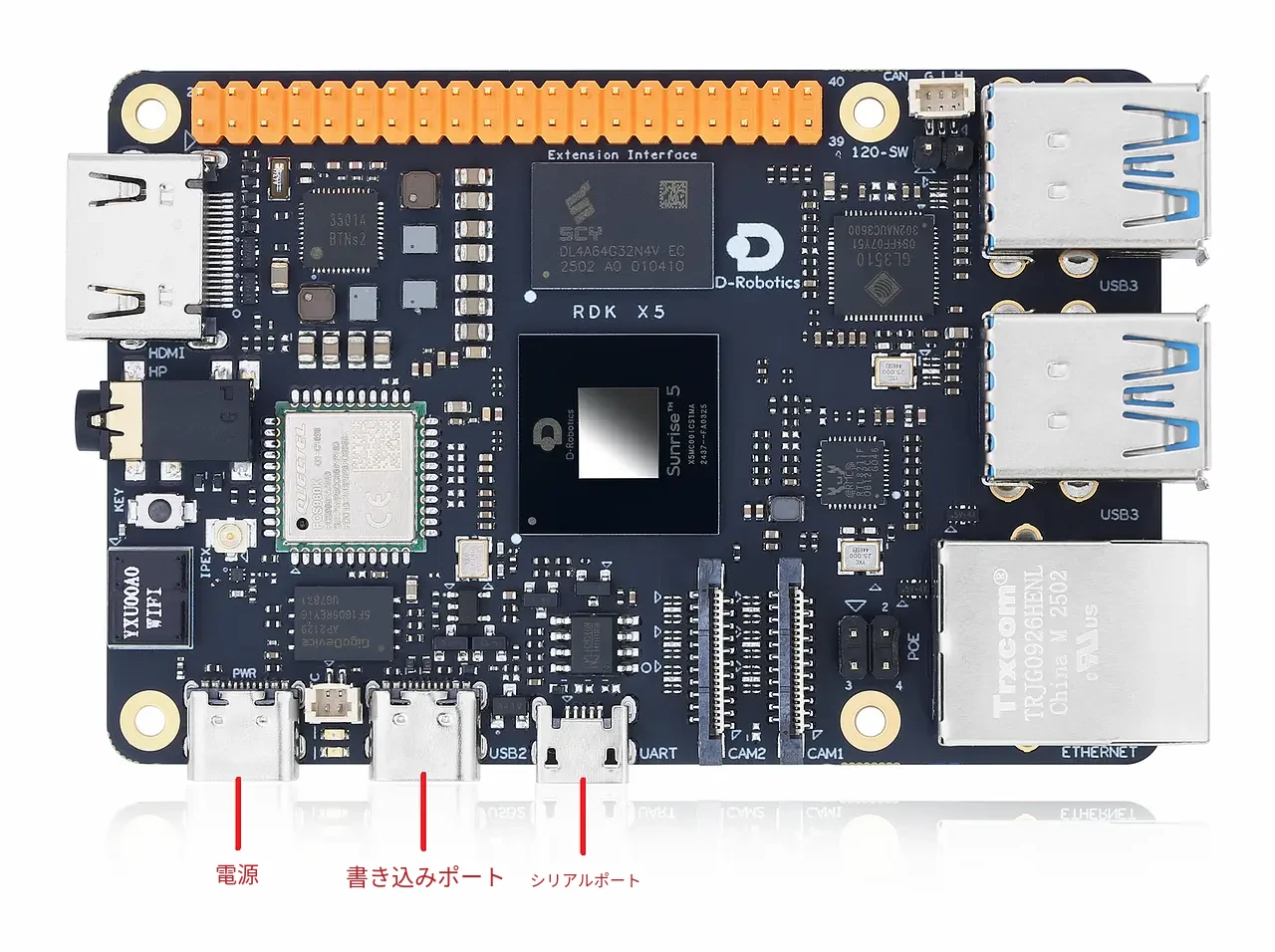
- シリアルポートを PC に接続:Micro-USB
- 書き込みポートを PC に接続:USB Type-C
電源ケーブルの接続:USB Type-C。5V/5A に対応した電源アダプタを使用します。
ファームウェアの書き込み
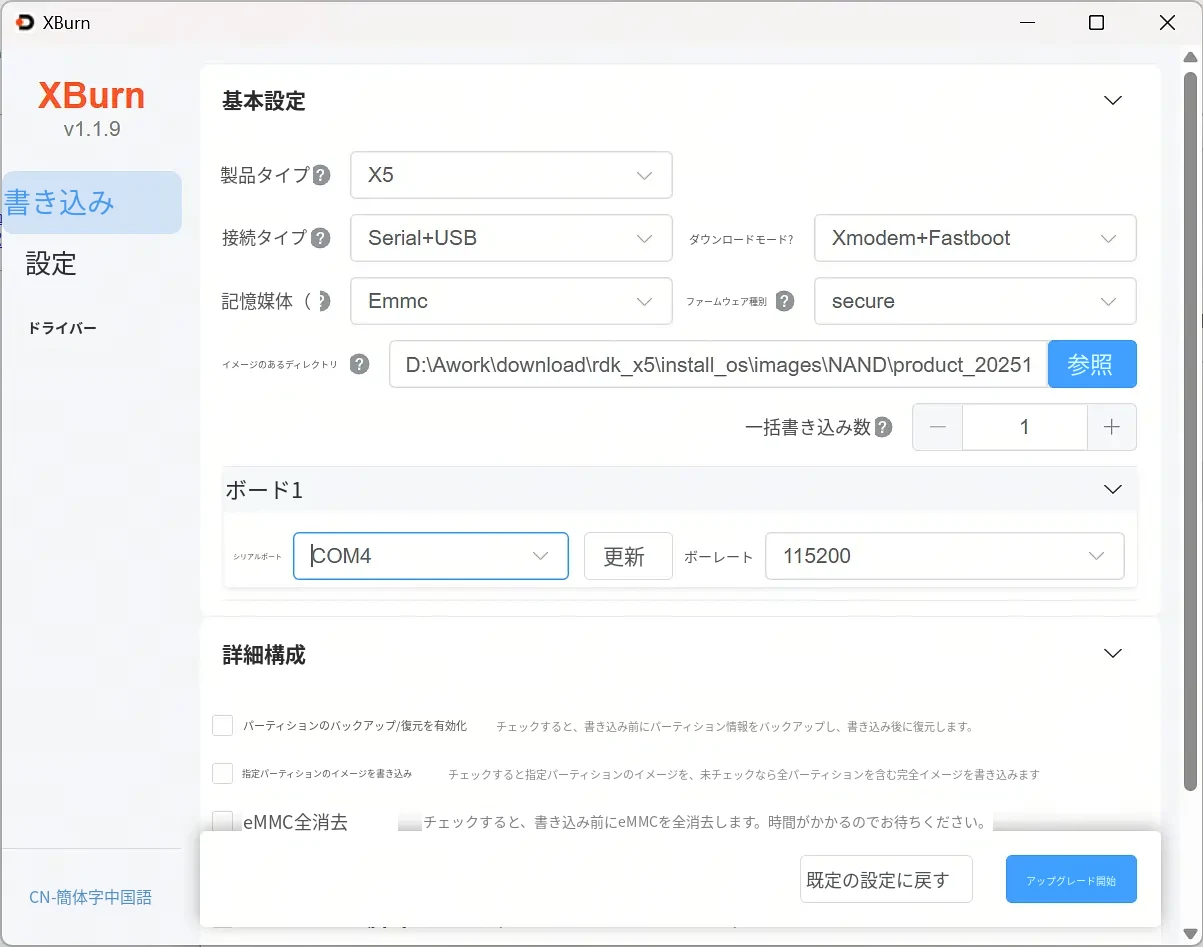
- 書き込みパラメータを設定します。
- 製品タイプ:X5 を選択
- 接続タイプ:Serial+USB を選択
- ダウンロードモード:
xmodem_fastbootを選択 - イメージファイルディレクトリ:書き込むイメージファイルがあるディレクトリを選択してください。
- 一括書き込み台数:同時に書き込むデバイスの台数を設定します。PC の性能やハードウェア接続方式の帯域などを考慮して適切に設定してください。同時書き込みは最大 8 台までを推奨します。
- シリアルポート:PC が認識したシリアルポートを選択します。
ボーレート:RDK X5 では 115200 を選択します。
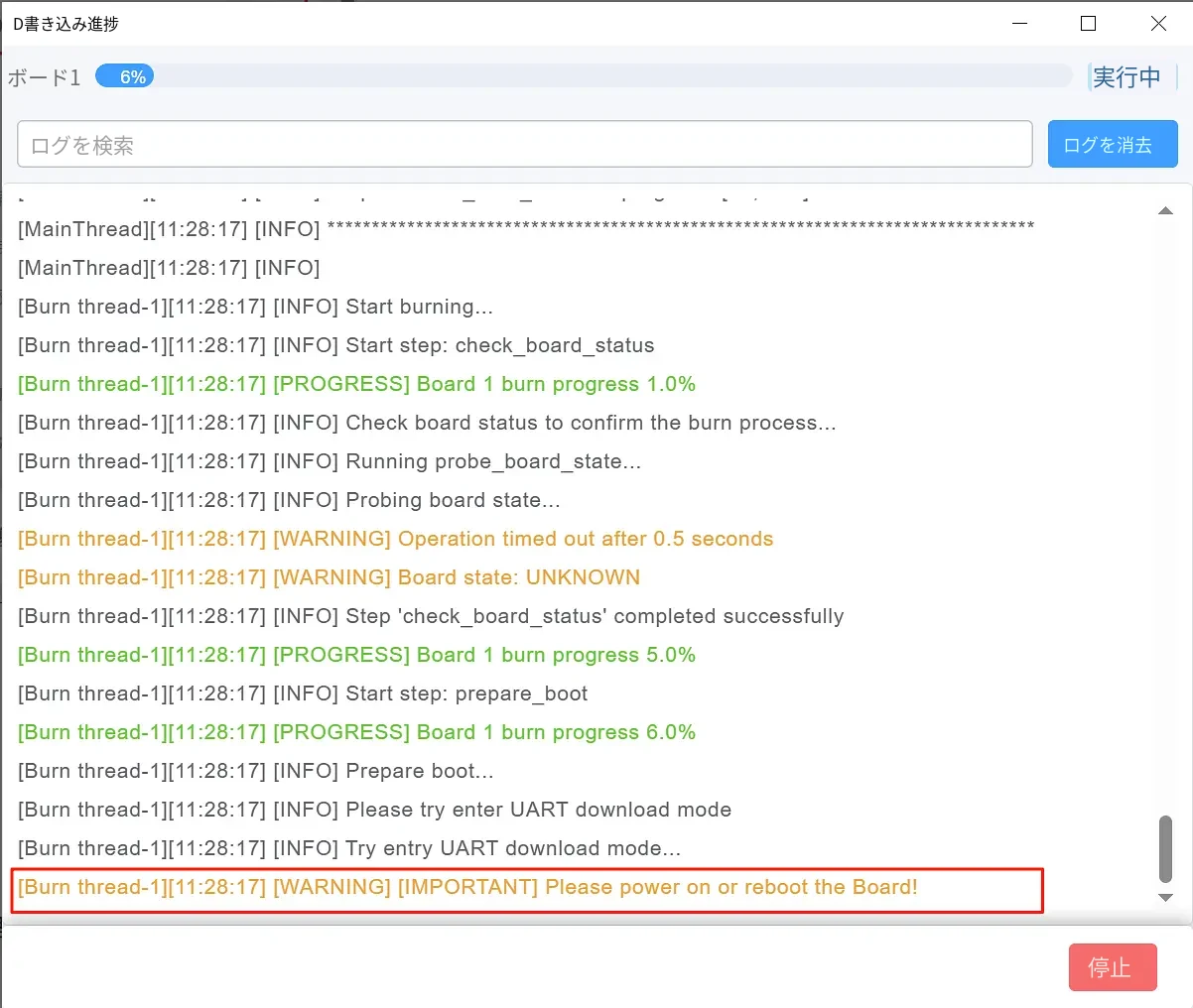
「アップグレード開始」をクリックし、案内が表示されたら電源を抜き差しします。電源の抜き差し後にシリアルポートが認識されなくなる場合は、先に電源を入れずにおき、案内が表示されてからボードに電源を入れてください。
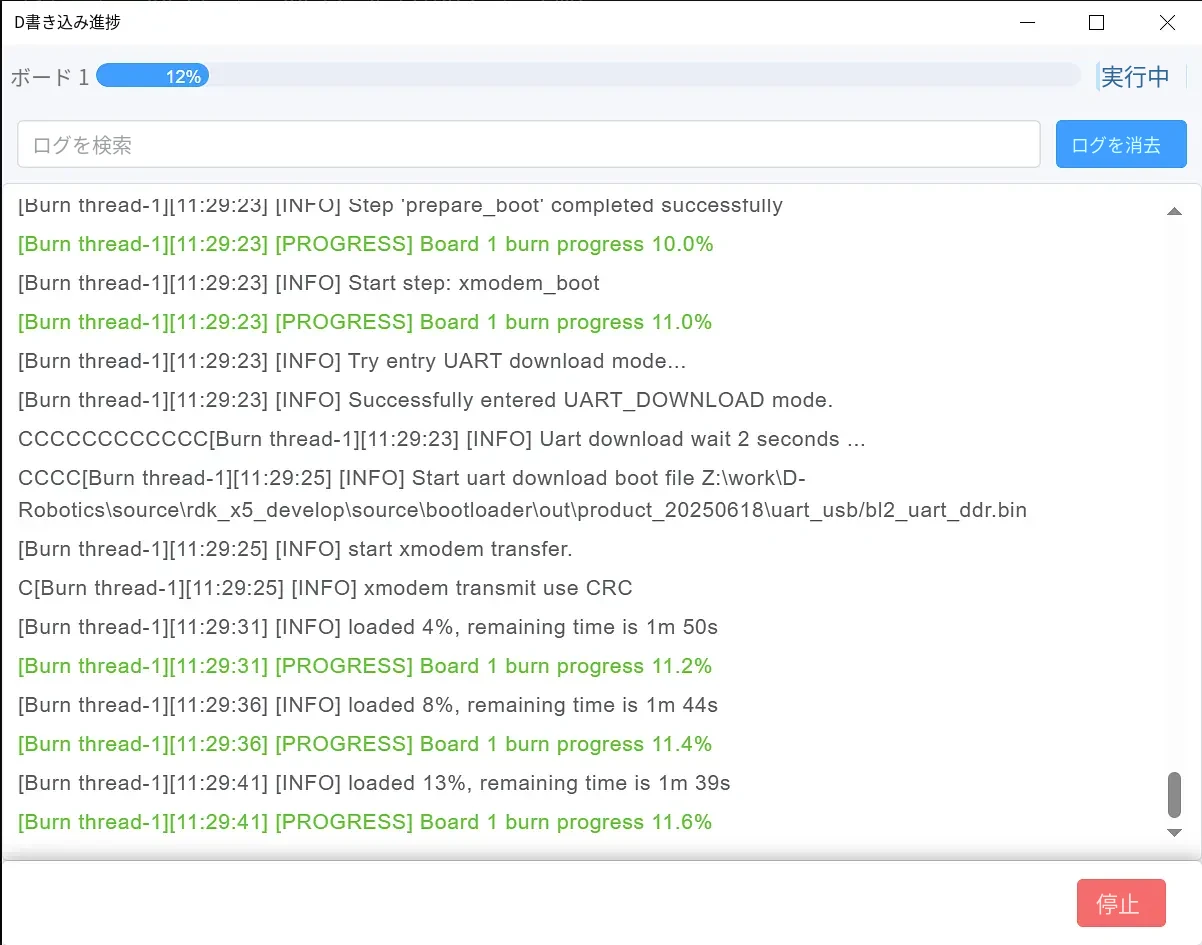
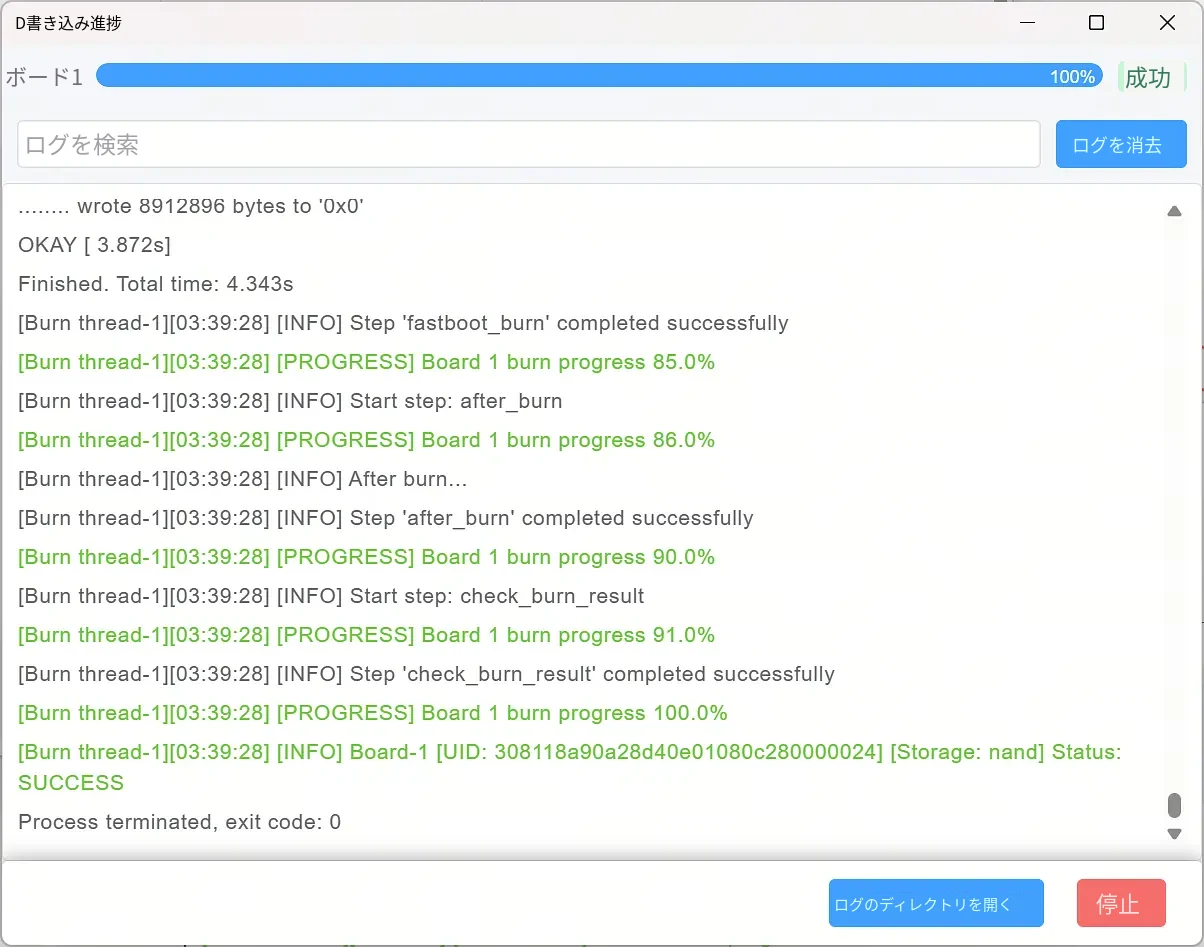
電源投入後、アップグレードが始まります。
アップグレード成功です。