 ドキュメント
RDK_X5 システムイメージの書き込み
RDK X5 はナビゲーションロボットの上位機として、Ubuntu22.04 と ROS2 humble をインストール・設定する必要があります。本プロジェクトに必要なシステムイメージファイルをあらかじめ用意しているので、システムを書き込むだけでナビゲーションプロジェクトの環境構築が完了します。
1. ハードウェアの準備
| No. | ハードウェア | 数量 | 備考 |
|---|---|---|---|
| 1 | RDK_X5 制御ボード | 1 | システムを実行する制御ボードです。 |
| 2 | カードリーダー | 1 | パソコンで SD カードを読み取るために使用します。 |
| 3 | SD カード | 1 | システムをカードに書き込み、書き込み完了後に SD カードを RDK X5 に挿入します。 |
| 4 | パソコン | 1 | Windows10 以降 |
2. システムイメージと書き込みツールの入手
システムイメージファイルと書き込みツールの入手先:
資料のダウンロード・技術サポートについては、HumansX株式会社までお問い合わせください。
イメージの格納場所:
.\導航小車資料備份\2.鏡像文件\RDKX5鏡像(ナビゲーションカー資料バックアップ\2.イメージファイル\RDKX5 イメージ)
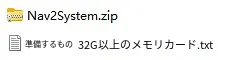
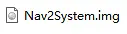
注意:イメージファイルは zip 形式で保存されています。使用時は解凍してください。解凍すると xx.img になります(下図参照)。
書き込みツールの格納場所:
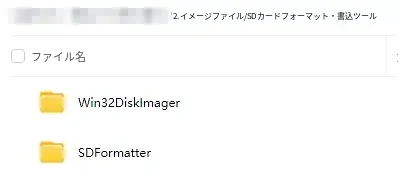
./導航小車資料備份 / 2. 鏡像文件 / SD 卡格式化及鏡像焼録工具(ナビゲーションカー資料バックアップ / 2. イメージファイル / SD カードフォーマット・イメージ書き込みツール)
SDFormatter:フォーマットツール
Win32DiskImager:イメージファイルを書き込むツール
3. システムイメージの書き込み
メモリカードのフォーマット
1. SD カードの読み込み
SD カードをカードリーダーに挿入し、パソコンに接続します。
2. メモリカードのフォーマット
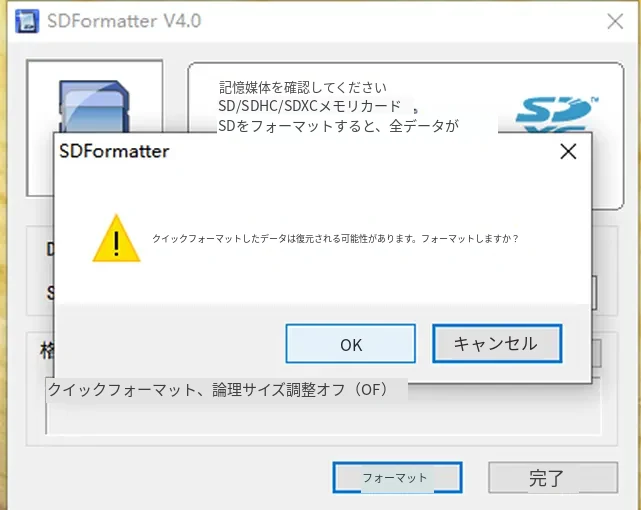
フォーマットツール (\SDFormatter\PanasonicSDFormatter_ha/SDFormatter.exe) を実行します。
ヒント: 必ずメモリカードに対応するドライブを選択してください。今回の例ではパソコンが SD カードを I ドライブとして認識しています。カードを挿入した後にパソコンが自動認識したドライブを必ず選択してください。
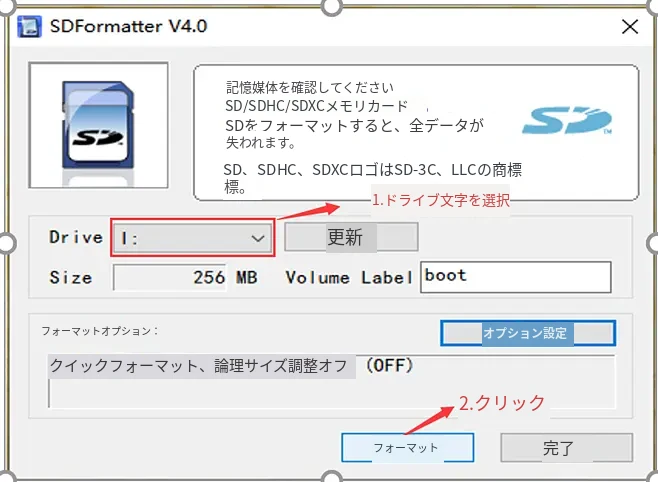
「フォーマット」→「OK」を選択します。
システムの書き込みと試運転
- システムイメージを SD カードに書き込む
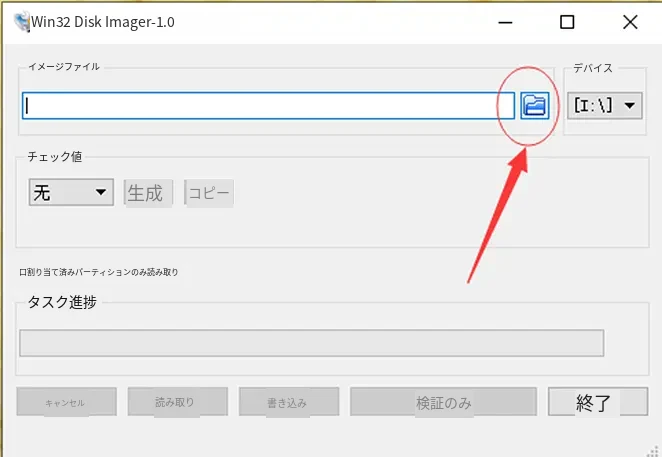
ディスクイメージツール (\ Win32DiskImager\ImageWriter*Win32DiskImager.exe*) を開き、フォルダアイコン(下図参照)をクリックして img 形式のイメージファイルを選択します。
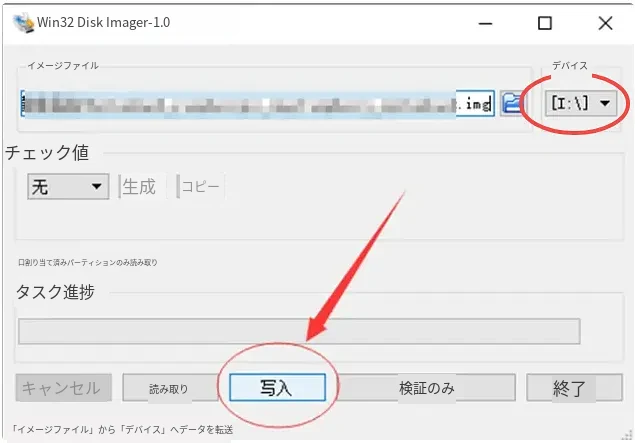
デバイスで対応する SD カードのドライブを選択し、「書き込み」をクリックして完了するまで待ちます。(書き込みには少し時間がかかるので、しばらくお待ちください)
2. システムを起動して試運転
-
開発ボードの電源を入れない状態で、作成したメモリカードを開発ボードの Micro SD カードスロットに挿入し、HDMI ケーブルで開発ボードとディスプレイを接続します。
-
開発ボードの電源を入れ、システムが正常に起動するか確認します。
ヒント: 開発ボードのインジケータが緑色に点灯していれば、ハードウェアに正常に電源が供給されています。