 ドキュメント
1.5_ディスプレイの使用
RDK X5はHDMIとMIPI DSIの2種類の表示出力方式に対応していますが、同時には使用できません。システムのデフォルトはHDMI出力です。
HDMI
RDK X5はHDMIインターフェースを1系統備えており、最大解像度は1080P60に対応しています。
HDMIへの切り替え
システムのデフォルトはHDMI出力のため、追加の設定は不要です。すでにMIPI DSI出力に切り替えている場合は、srpi-configツールを使ってHDMI出力に戻すことができます。デバイスを再起動すると反映されます。
2 Display Options > D1 Dsiplay Choice > 2 HDMI
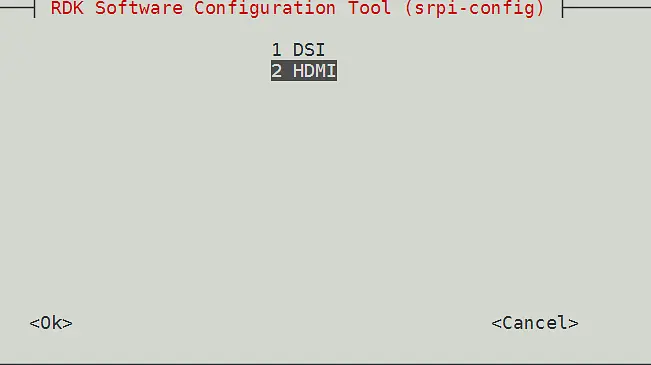
srpi-configツールを使用したくない場合は、以下のコマンドラインの方法で設定できます。
mv /etc/X11/xorg.conf.d/xorg_hdmi_ignore.conf /etc/X11/xorg.conf.d/xorg_hdmi_ignore.conf.disable
mv /etc/X11/xorg.conf.d/xorg_dsi_ignore.conf.disable /etc/X11/xorg.conf.d/xorg_dsi_ignore.conf
デフォルトの解像度
デフォルトの解像度は、/etc/X11/xorg.conf.d/1-resolution.confファイルを変更することで設定できます。
Section "Screen"
    Identifier "Screen0"
    Device "Device0"
    Monitor "Monitor0"
    DefaultDepth 24
    SubSection "Display"
        Depth 24
        Modes "1280x720"
    EndSubSection
EndSection
MIPI DSI
2.8inch DSI LCD
ハードウェアの接続
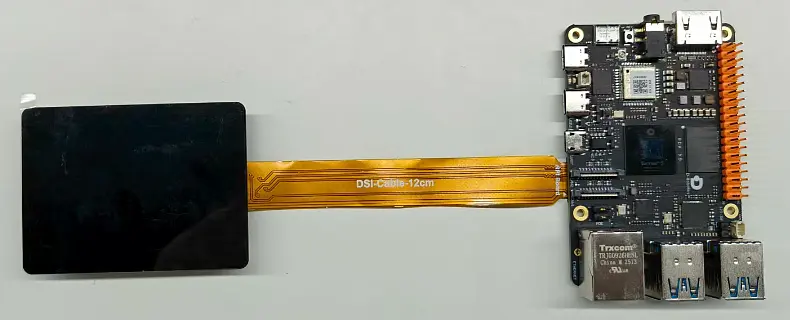
DSI-Cable-12cmフラットケーブルを使って、ディスプレイのDSIインターフェースをX5 RDKメインボードの22PIN DSIインターフェースに接続し、コネクターのロックで接点のない裏面をしっかり押さえます。
取り付け後の状態は以下のとおりです。
ソフトウェアの設定
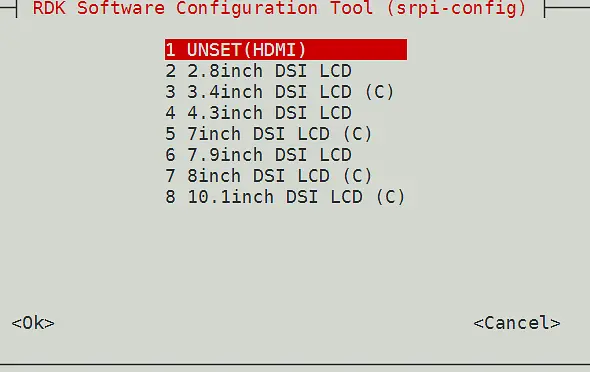
srpi-configツールで2.8inch DSI LCDを選択します。再起動後に反映されます。
2 Display Options > D3 MIPI LCD Choice > 2.8inch DSI LCD
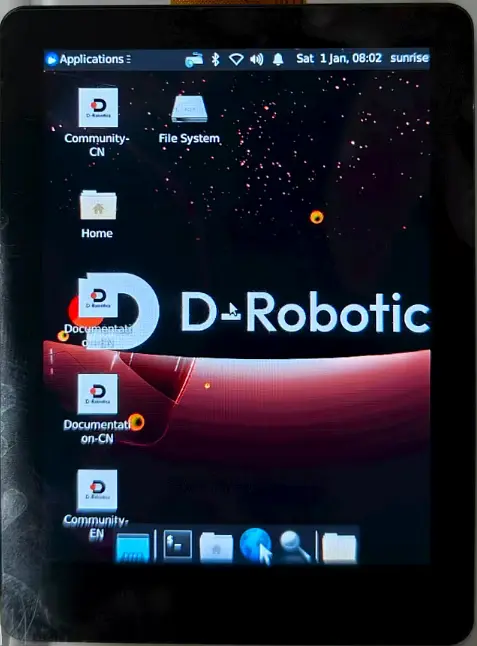
動作デモ
3.4inch DSI LCD
ハードウェアの接続
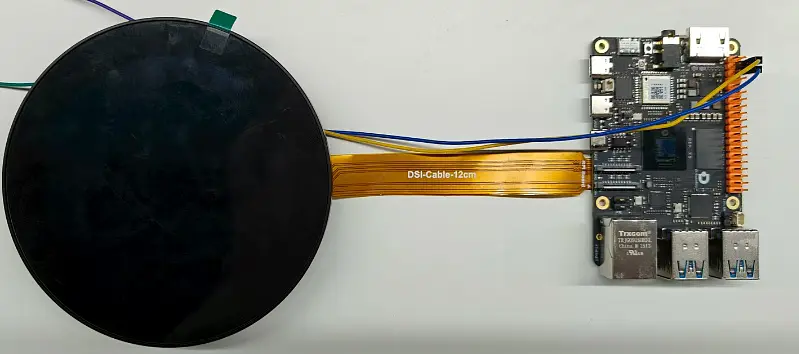
DSI-Cable-12cmフラットケーブルを使って、ディスプレイのDSIインターフェースをX5 RDKメインボードの22PIN DSIインターフェースに接続し、コネクターのロックで接点のない裏面をしっかり押さえます。
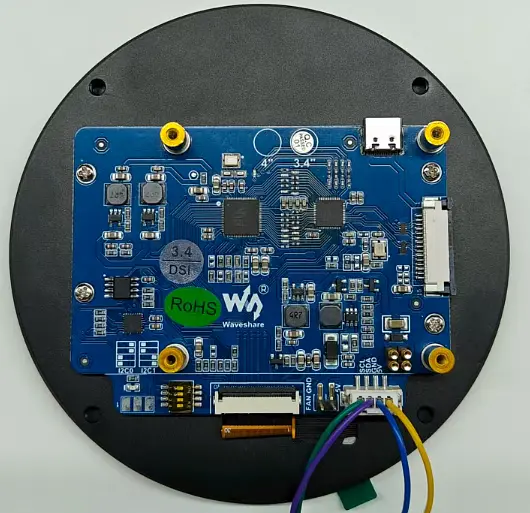
4PINのポゴピンで5V電源(5VとGND)を接続します。RDK X5 メインボードの 40 PIN インターフェースでは、4番ピンが 5 V、6番ピンが GND です。
取り付け後の状態は以下のとおりです。
ソフトウェアの設定
srpi-configツールで3.4inch DSI LCD (C)を選択します。再起動後に反映されます。
2 Display Options > D3 MIPI LCD Choice > 3.4inch DSI LCD (C)
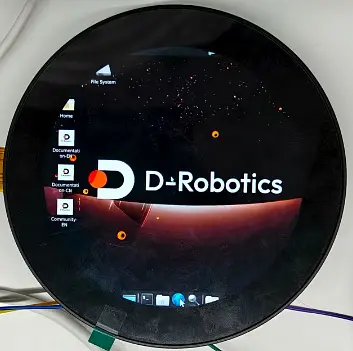
動作デモ
4.3inch DSI LCD
ハードウェアの接続
DSI-Cable-12cmフラットケーブルを使って、ディスプレイのDSIインターフェースをX5 RDKメインボードの22PIN DSIインターフェースに接続し、コネクターのロックで接点のない裏面をしっかり押さえます。
取り付け後の状態は以下のとおりです。

ソフトウェアの設定
srpi-configツールで4.3inch DSI LCDを選択します。再起動後に反映されます。
2 Display Options > D3 MIPI LCD Choice > 4.3inch DSI LCD
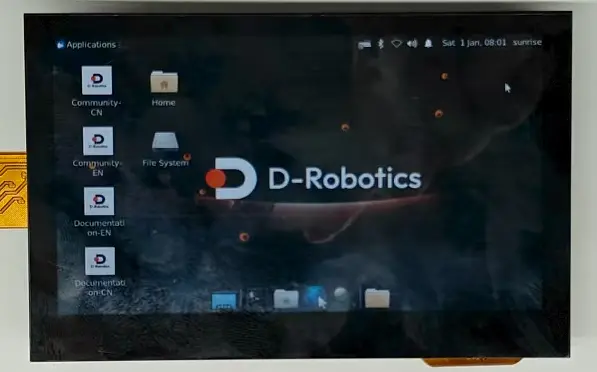
動作デモ
7inchC DSI LCD
ハードウェアの接続
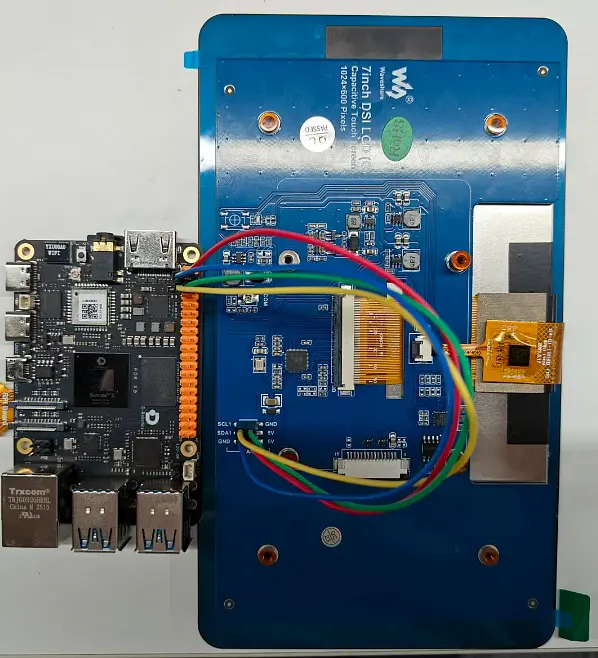
DSI-Cable-12cmフラットケーブルを使って、ディスプレイのDSIインターフェースをX5 RDKメインボードの22PIN DSIインターフェースに接続し、コネクターのロックで接点のない裏面をしっかり押さえます。
4PINのポゴピンで5V電源(5VとGND)を接続します。RDK X5 メインボードの 40 PIN インターフェースでは、4番ピンが 5 V、6番ピンが GND です。
4PINのポゴピンでI2C通信を接続し、X5 RDKメインボードの40PIN I2C5インターフェースにつなぎます。RDK X5 メインボードの 40 PIN インターフェースでは、3番ピンが SDA5、5番ピンが SCL5 です。
取り付け後の状態は以下のとおりです。

ソフトウェアの設定
srpi-configツールで7inch DSI LCD (C)を選択します。再起動後に反映されます。
2 Display Options > D3 MIPI LCD Choice > 7inch DSI LCD (C)
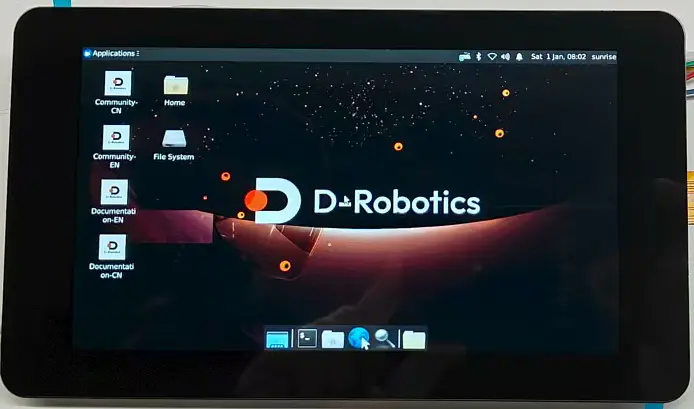
動作デモ
7.9inch DSI LCD
ハードウェアの接続
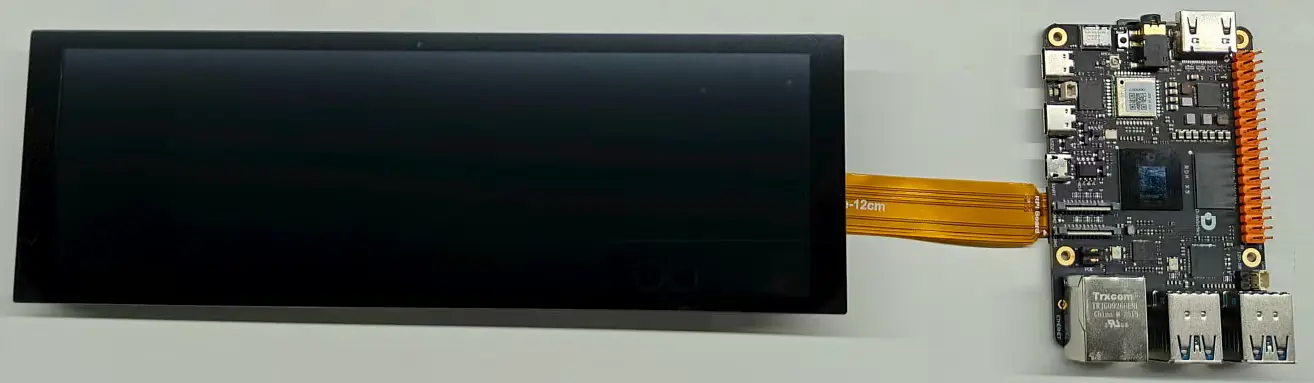
DSI-Cable-12cmフラットケーブルを使って、ディスプレイのDSIインターフェースをX5 RDKメインボードの22PIN DSIインターフェースに接続し、コネクターのロックで接点のない裏面をしっかり押さえます。
5V/3Aの Type-C 電源でディスプレイに給電します。
取り付け後の状態は以下のとおりです。
ソフトウェアの設定
srpi-configツールで7.9inch DSI LCDを選択します。再起動後に反映されます。
2 Display Options > D3 MIPI LCD Choice > 7.9inch DSI LCD
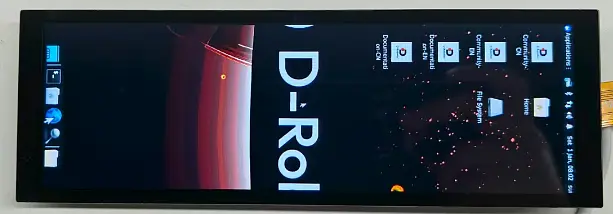
動作デモ
8inch DSI LCD
ハードウェアの接続
DSI-Cable-12cmフラットケーブルを使って、ディスプレイのDSIインターフェースをX5 RDKメインボードの22PIN DSIインターフェースに接続し、コネクターのロックで接点のない裏面をしっかり押さえます。
5V/3Aの Type-C 電源でディスプレイに給電します。
取り付け後の状態は以下のとおりです。

ソフトウェアの設定
srpi-configツールで8inch DSI LCD (C)を選択します。再起動後に反映されます。
2 Display Options > D3 MIPI LCD Choice > 8inch DSI LCD (C)
動作デモ
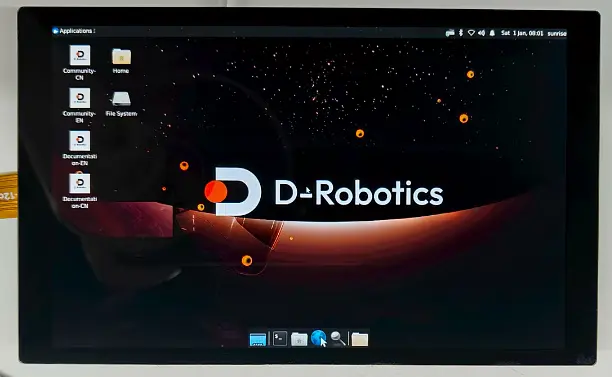
10.1inch DSI LCD
ハードウェアの接続
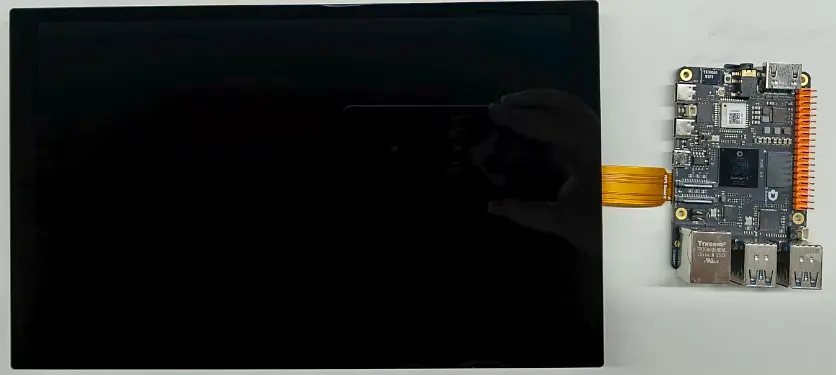
DSI-Cable-12cmフラットケーブルを使って、ディスプレイのDSIインターフェースをX5 RDKメインボードの22PIN DSIインターフェースに接続し、コネクターのロックで接点のない裏面をしっかり押さえます。
5V/3Aの Type-C 電源でディスプレイに給電します。
取り付け後の状態は以下のとおりです。
ソフトウェアの設定
srpi-configツールで10.1inch DSI LCD (C)を選択します。再起動後に反映されます。
2 Display Options > D3 MIPI LCD Choice > 10.1inch DSI LCD (C)
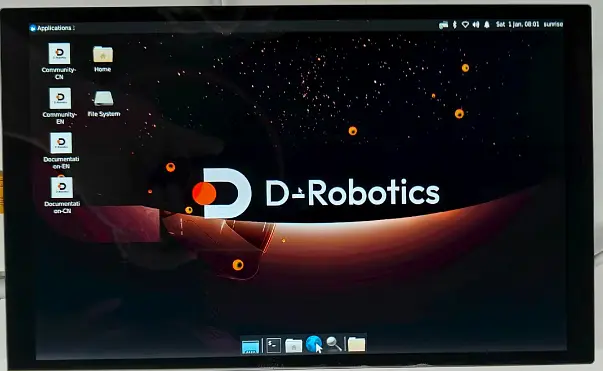
動作デモ
11.9inch DSI LCD
ハードウェアの接続
DSI-Cable-12cmフラットケーブルを使って、ディスプレイのDSIインターフェースをX5 RDKメインボードの22PIN DSIインターフェースに接続し、コネクターのロックで接点のない裏面をしっかり押さえます。
5V/3Aの Type-C 電源でディスプレイに給電します。
取り付け後の状態は以下のとおりです。

ソフトウェアの設定
srpi-configツールで11.9inch DSI LCDを選択します。再起動後に反映されます。
2 Display Options > D3 MIPI LCD Choice > 11.9inch DSI LCD
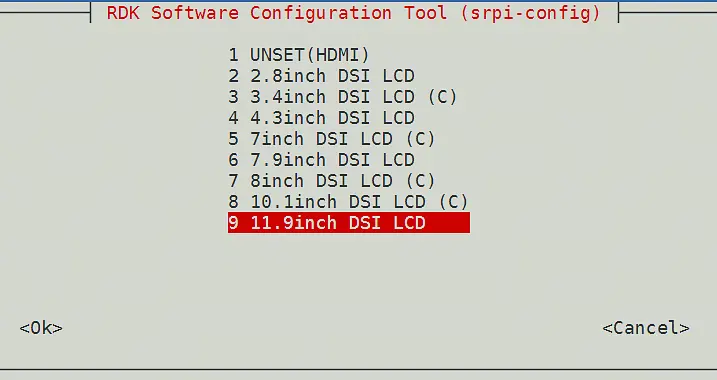
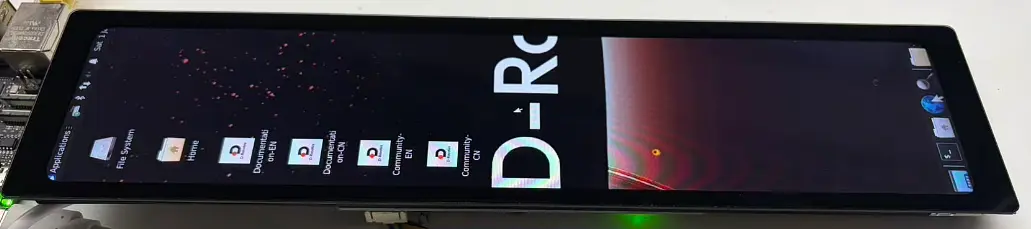
動作デモ
旧バージョンでの方法
システムのsrpi-configツールのバージョンが古く、D3 MIPI LCD Choiceの選択肢がない場合は、以下の方法でツールをアップグレードできます。
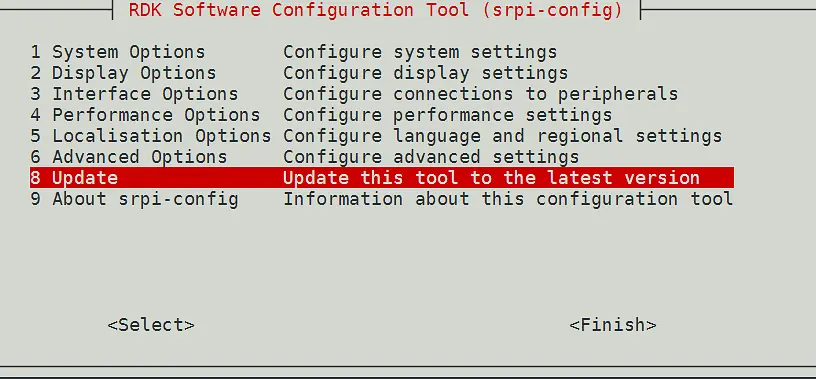
または、srpi-configツールを使用したくない場合は、以下のコマンドラインの方法で設定できます。
1.コマンドでMIPI DSI表示方式に切り替えます。
mv /etc/X11/xorg.conf.d/xorg_dsi_ignore.conf /etc/X11/xorg.conf.d/xorg_dsi_ignore.conf.disable
mv /etc/X11/xorg.conf.d/xorg_hdmi_ignore.conf.disable /etc/X11/xorg.conf.d/xorg_hdmi_ignore.conf
2./boot/config.txtファイルを開き、2.8inch DSI LCDを例にすると、config.txtの末尾に以下のコードを追加して保存・終了し、システムを再起動します。
dtoverlay=dsi-waveshare-panel-overlay-2_8_inch
すべてのバージョンのディスプレイで設定方法は同じで、dtoverlayパラメーターを変更するだけです。以下の表を参考にしてください。
| ディスプレイの種類 | dtoverlayパラメーター |
|---|---|
| 2.8inch DSI LCD | dsi-waveshare-panel-overlay-2_8_inch |
| 3.4inch DSI LCD (C) | dsi-waveshare-panel-overlay-3_4_inch |
| 4.3inch DSI LCD | dsi-waveshare-panel-overlay-4_3_inch |
| 7inch DSI LCD (C) | dsi-waveshare-panel-overlay-7_0_inchC |
| 7.9inch DSI LCD | dsi-waveshare-panel-overlay-7_9_inch |
| 8inch DSI LCD | dsi-waveshare-panel-overlay-8_0_inch |
| 10.1inch DSI LCD | dsi-waveshare-panel-overlay-10_1_inch |