 ドキュメント
OpenBlock ソフトウェア環境の設定と使い方【V3.0】
基本説明
OpenBlock は、Scratch 3.0 をベースに二次開発された高機能なグラフィカルプログラミングソフトウェアです。さまざまなオープンソースハードウェアに対応し、複数の OS 上で動作します。OpenBlock の特長は、Arduino と MicroPython の両プログラミングフレームワークに対応しているだけでなく、Firmata などのプロトコルを通じて制御ボードとリアルタイムに通信できる点にあり、プログラミングをより簡単かつ直感的に行えます。プログラミング初心者から上級者まで、OpenBlock は幅広いニーズに応え、創造力を大きく広げる手助けとなります。
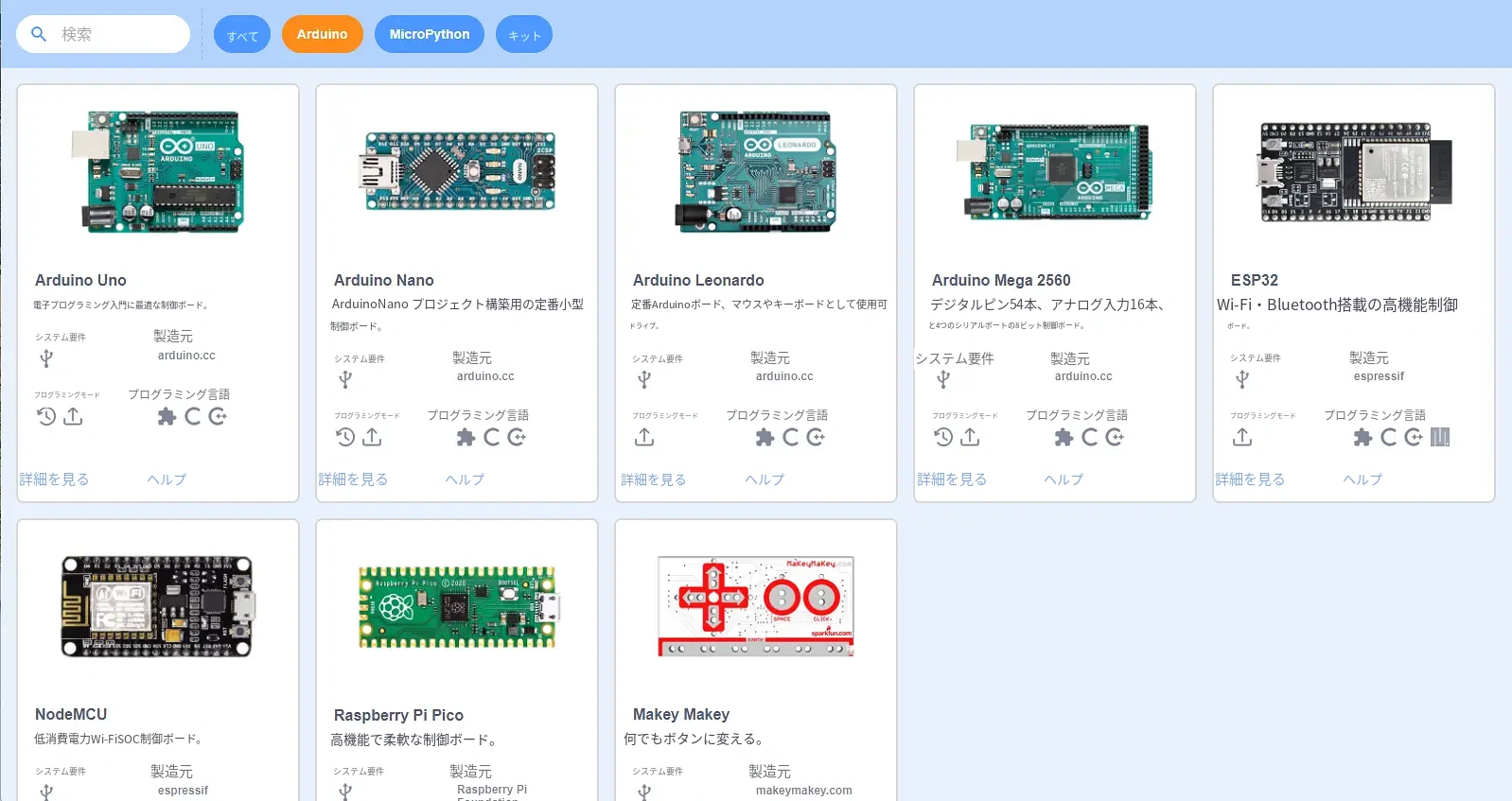
多様なボードに対応
Arduino UNO、Arduino Mega2560、Micro:bit、ESP32、ESP8266 など、さまざまなオープンソースハードウェアのメインボードに対応しています。
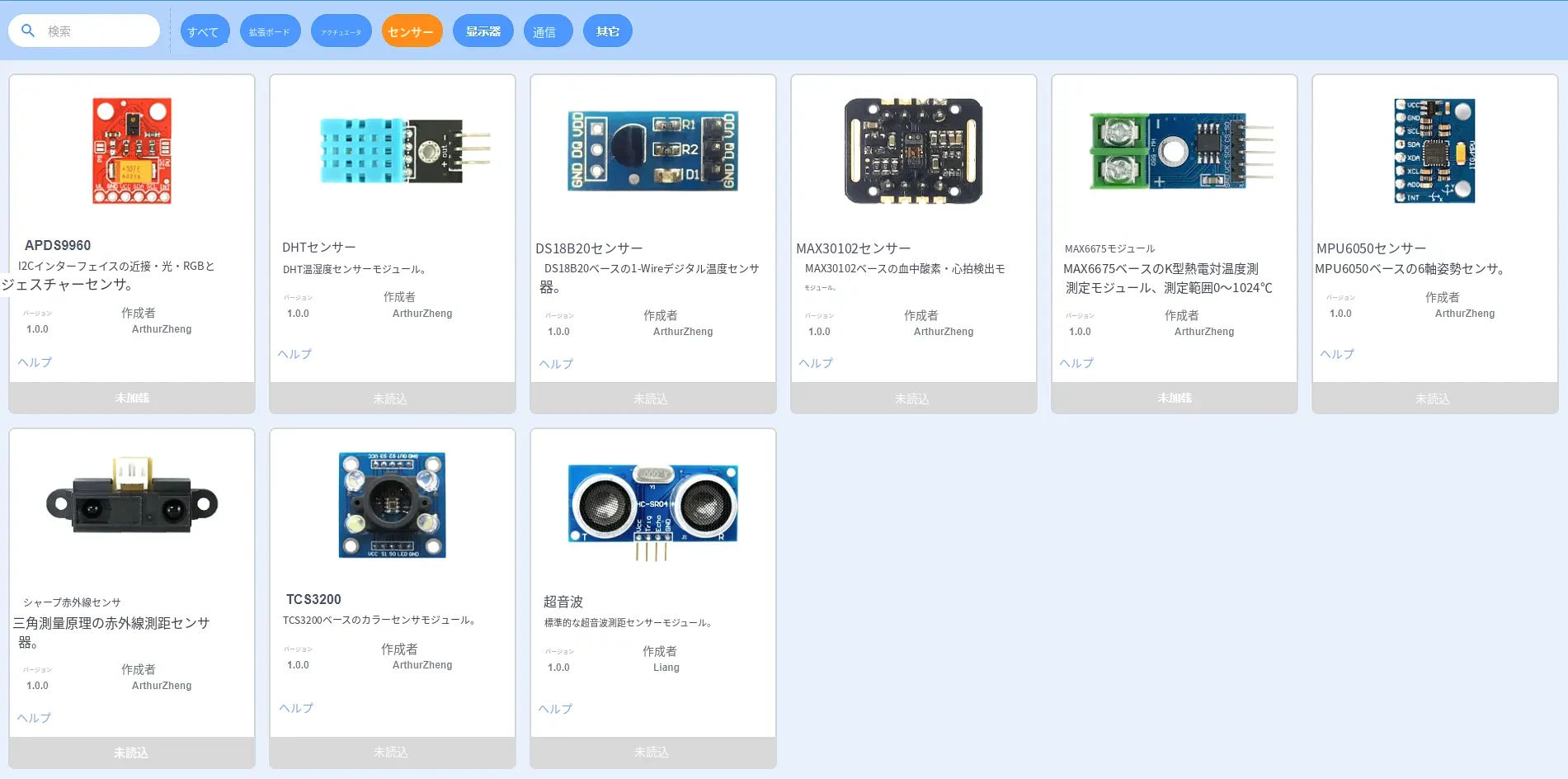
プラグインに対応
アクチュエーター、センサー、ディスプレイ、通信などのプラグインに対応しています。必要に応じて選択してください。
対応プログラミング言語
Arduino と MicroPython のプログラミングフレームワークに対応しています。
OpenBlock ソフトウェアのダウンロード
- Web サイト( https://wiki.openblock.cc/zh/install-desktop-version )を開きます。リリース版のダウンロードを推奨します。
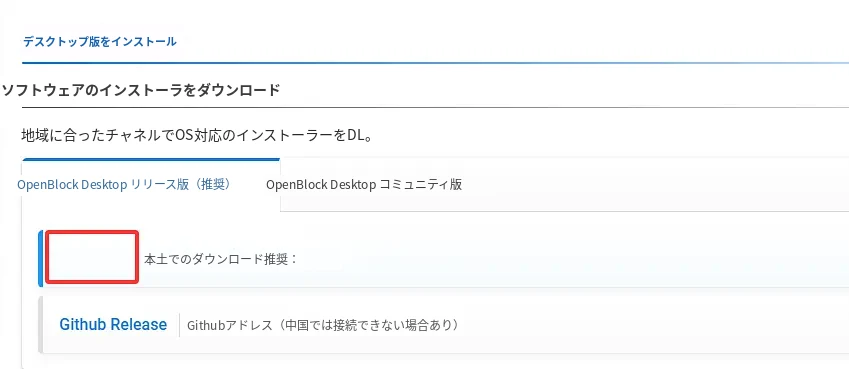
- 上図の赤枠部分をクリックし、お使いの PC の OS に合ったバージョンを選択してダウンロードします。
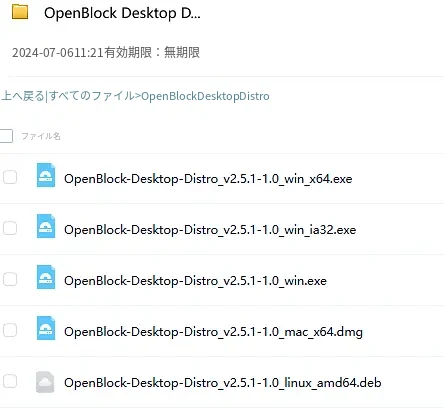
ヒント:本開発は Windows 11、x64 ビット環境の PC を前提としています。
OpenBlock ソフトウェアのインストール手順
OpenBlock の基本的な使い方
1.1 OpenBlock 開発環境の設定
- ESP32 メインボードを選択します。上部メニューバーの「デバイスが選択されていません」をクリックし、ボードを選択してから戻ります。

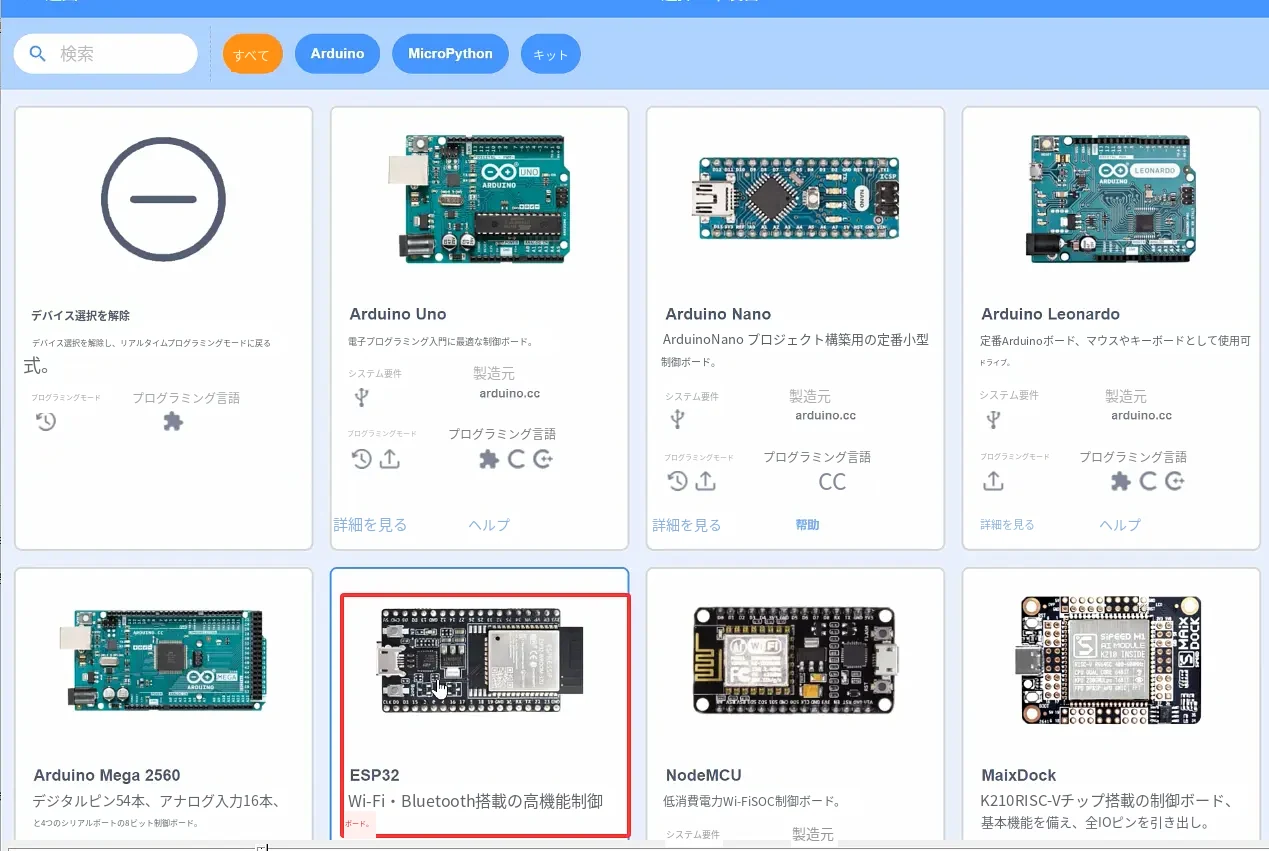
「接続」をクリックし、エディターに戻ります。
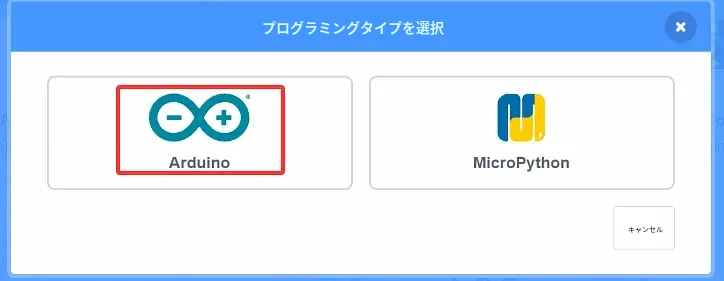
- 必要に応じて、センサーや通信などの拡張機能を追加します。
2.1 OpenBlock の画面説明
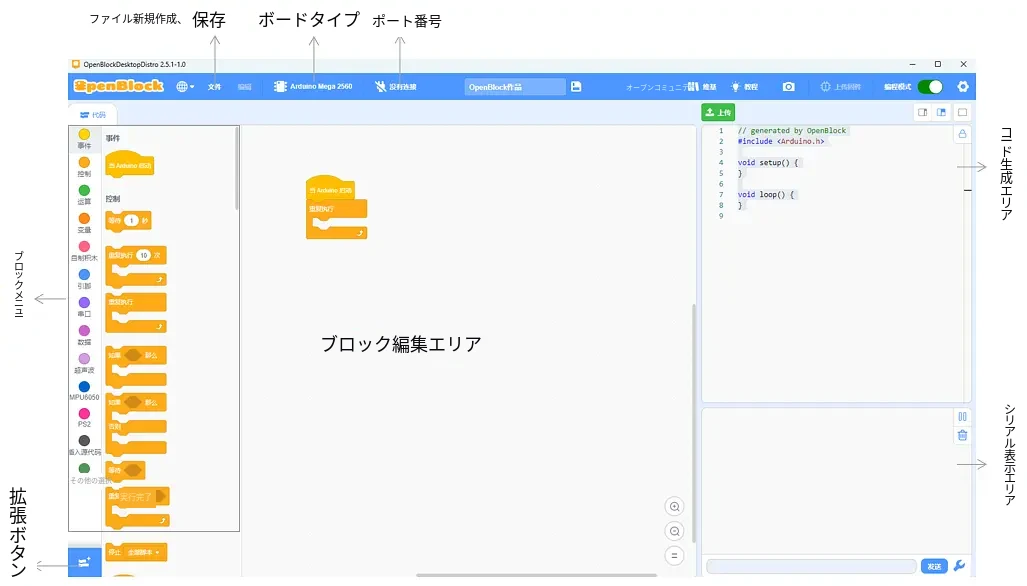
3.1 OpenBlock から ESP32 へのプログラムのアップロード
(1)回路を接続します。まず、Type-C データケーブルの一端を開発ボードに、もう一端を PC の USB ポートに接続します。
(注意:Type-C データケーブルは PC の USB ポートに直接接続し、ハブや変換アダプターを介さないでください。)
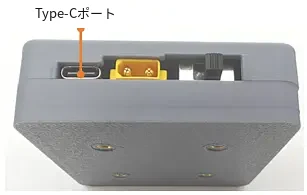
(2)次に OpenBlock を開き、メニューバーの「デバイスが選択されていません」をクリックします。表示された画面で ESP32 の Arduino モードを選択し、ESP32 開発ボードを選びます(ポート番号はシステムが自動で認識します)。接続に成功したら「エディターに戻る」をクリックします。詳しい解説動画:
(3)ブロックプログラムを作成したら、「アップロード」をクリックしてプログラムのアップロードを完了します。

応用事例
グラフィカルプログラミングに関する応用事例は、次のセクションを参照してください。
- モーター駆動実験プロジェクト
- 認識制御実験プロジェクト
- シャーシの基本運動制御
- 複合ロボット設計スキーム
グラフィカルプログラミングとコードプログラミングを組み合わせた事例と方法は、こちらを参照してください:
リンク
よくある問題と対処法
異なるファイル間でブロックを直接コピーできません。どうすればよいですか?
対処法:使用したいブロックを含むファイル自体をコピーして開いてください(開発効率の向上にもつながります)。
2. ボードを選択して新しい拡張機能を追加した後、左側のメニューを開き直すとブロックが消えています。どうすればよいですか?
対処法:よく使うブロックを先に読み込み、テンプレートファイルとして保存しておけば、次回からそのまま使用できます。
これにより、ソフトウェアを起動するたびにボードの選択や拡張機能の読み込みを繰り返す手間を省けます。
3. 作成したブロックコードが消えてしまったのはなぜですか?
対処法:こまめに保存してください。現在のバージョンには自動保存機能がありません(重要です。必ず保存してください)。