 ドキュメント
3D 構造設計ソフトウェアの使い方とリソースリンク【V3.0】
VariCAD Viewer(オフライン版)
VariCAD Viewer は CAD ファイルの閲覧・変換用の無料ソフトウェアで、一般的な 3D/2D 形式(DWG、DXF、STEP、IGES など)に対応しています。
クイックスタート動画
1. インストールと起動
- ダウンロード:VariCAD の公式サイト(www.varicad.com)から Viewer 版をダウンロードします。
Windows 用オフライン版は以下からダウンロードできます。
VariCADViewer2021-1.01-EN.rar
- インストール:お使いのシステム(Windows/Linux)に応じてインストーラーを実行し、画面の指示に従ってインストールを完了します。
- 起動:デスクトップのアイコンをダブルクリックするか、スタートメニューからソフトウェアを起動します。
2. ファイルを開く
- メニュー操作:File → Open をクリックし、対応する CAD ファイル(
.dwg、.dxf、.step、.stp、.igesなど)を選択します。 - ドラッグ&ドロップ:ファイルをソフトウェアのウィンドウに直接ドラッグすると開くことができます。
- 対応形式:一般的な形式として、2D 図面(DWG/DXF)と 3D モデル(STEP/IGES/STL など)に対応しています。
3. 基本的なビュー操作
- ビューの回転:
- マウスの右ボタンを押したままドラッグします。
- ビューのズーム:
- マウスのホイールでズームします。
- ツールバーの虫眼鏡アイコンをクリックします(または
+/-キーを押します)。 - ビューのパン(平行移動):
- Ctrl キー+マウスの左ボタンを押したままドラッグします。
4. 表示モードの切り替え
- 3D/2D の切り替え:
- ツールバーの 3D または 2D モードボタンをクリックします。
- 3D モデルでは、ワイヤーフレームモード(Wireframe)とシェーディングモード(Shaded)を切り替えられます。
- 視点方向:
- ツールバーの標準ビューボタン(上面図、正面図、等角図など)を使用します。
5. 測定と情報の確認
- 距離の測定:
- ツールバーの測定ツールアイコン(定規のようなアイコン)をクリックします。
- 2 点またはエッジを選択すると、距離と座標が表示されます。
- プロパティの確認:
- オブジェクトを右クリックして Properties を選択すると、長さ、角度、体積などの詳細を確認できます。
- レイヤー管理(2D 図面の場合):
- View → Layers をクリックして、レイヤーの表示/非表示を切り替えます。
6. ファイルの変換とエクスポート
- 他の形式へのエクスポート:
- File → Save をクリックし、出力先の形式(PDF、PNG、STEP など)を選択します。
- 画像(PNG/JPG)、PDF、3D 交換形式(STEP/IGES)へのエクスポートに対応しています。
7. ショートカットキー一覧
Ctrl + O:ファイルを開くCtrl + S:現在のビューを保存Esc:現在の操作をキャンセル
8. 部品の色を変更する
(1) まずメニューバーの Tools – Change Color をクリックします。
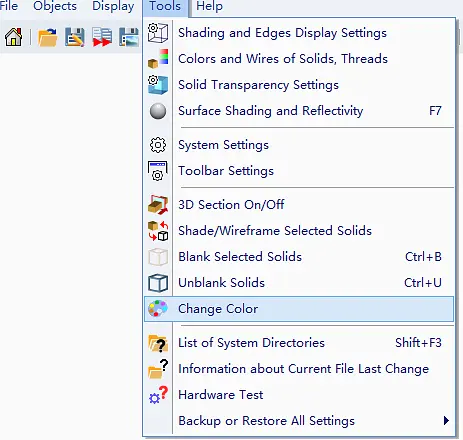
Colors パネルが表示されるので、色を選択します。
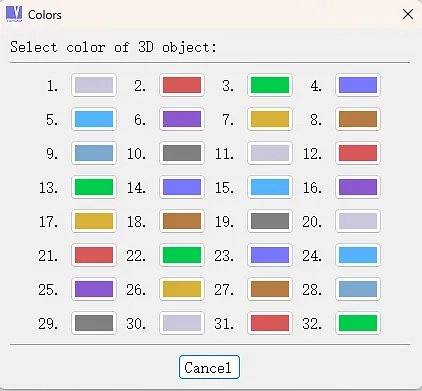
色設定パネルが表示されます(下図参照)。

次に、色を付けたい部品をマウスの左ボタンで選択し、OK をクリックすると、対象部品の着色が完了します。
Autodesk Viewer(オンライン版)
| 3D ファイルをオンラインで無料閲覧:[Autodesk Viewer | Free Online File Viewer](https://viewer.autodesk.com/) |