 ドキュメント
実験12 相対位置制御による四輪メカナムホイール全方向シャーシの矩形軌跡描画
実験の目的:
-
PIDアルゴリズムを理解し、PIDでシャーシを正確に制御して矩形軌跡を描きます。
-
四輪駆動差動シャーシの基本的な運動原理を理解し、プログラムで制御します。
-
STM32 の GPIO 周辺機能ピン の設定方法を習得します。
-
STM32CubeMX で新規プロジェクトを作成し、MDK_ARM プロジェクトファイルを生成できるようにします。
-
Keil IDE でユーザーコードを追加し、プロジェクトのテストを行えるようにします。
運動の基本原理:
四輪駆動の全方向メカナムホイールシャーシは全方向への平行移動が可能で、そのためには各ホイールの回転方向を制御する必要があります。シャーシの移動方向と各ホイールの回転方向の関係は次のとおりです。
| 前進 | 後退 |
| 右平行移動 | 左平行移動 |
| その場で左旋回 | その場で右旋回 |
PIDの基本原理:
PIDコントローラは、産業用制御システムで広く使われているフィードバック制御器です。その名称は、比例(P)・積分(I)・微分(D)という3つの基本的な制御動作に由来します。PID制御の基本原理は次のとおりです。
- PIDコントローラの構成
比例制御(P):現在の誤差(目標値と実際値の差)に基づいて制御します。比例制御は誤差を小さくする働きがありますが、定常偏差が残る場合があります。
数式:

積分制御(I):過去の誤差の累積に基づいて制御します。積分制御は定常偏差をなくす働きがありますが、システムの応答が遅くなる場合があります。
数式:

微分制御(D):誤差の変化率に基づいて制御します。微分制御は将来の誤差の変化を予測し、システムの応答速度を高める働きがあります。
数式:

- PIDコントローラの出力
PIDコントローラの総出力は、この3つの項の和です。

機能要件:
T字型速度プロファイル(内側ループは速度ループPID)の相対位置モードで、シャーシに矩形軌跡を描かせます。
準備するハードウェア:
STM32メインボード V1.3 *1、ST-Link書き込みケーブル *1、3S電池ボックス *1、リチウム電池 *3、エンコーダ付きモーター30 *4、エンコーダモーターケーブル *4
試作機の構成:
実験7 サスペンション付き矩形フレームおよび四輪駆動全方向メカナムホイールシャーシの構造設計
回路接続:
ハードウェアモジュール
ヒント:開発ボード、環境構築、電源モジュールの基本的な使い方に先に慣れておくことを強くお勧めします。電子モジュールについては必要に応じて参照してください。
UNI-STM32開発ボード【V1.3】の紹介
UNI-STM32開発環境の構築【V2.0】
バッテリー・電源モジュール使用上の注意(必読)
電子モジュールの紹介
ピンの説明
| ハードウェア | STM32インターフェース |
|---|---|
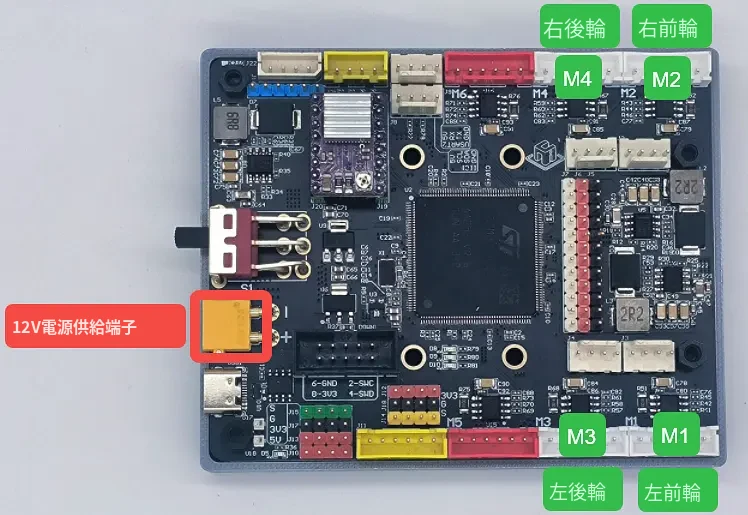
| 左前輪モーター | M1 |
| 右前輪モーター | M2 |
| 左後輪モーター | M3 |
| 右後輪モーター | M4 |
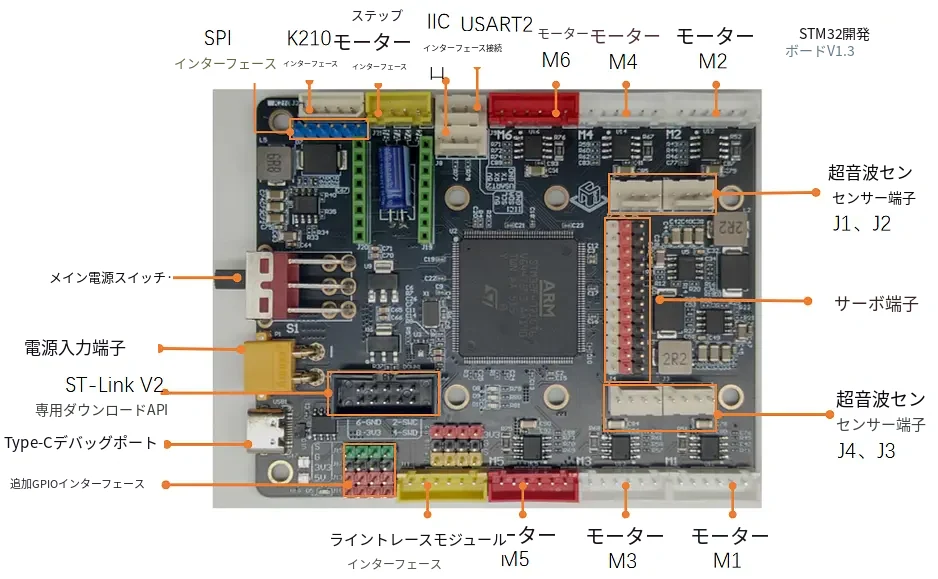
まず モーターインターフェース の位置を全体的に把握してから、ピン表に従って配線してください。
実機の配線
配線のコツ:エンコーダモーター付属のケーブルは逆挿し防止構造になっています。コネクタの向きを確認してから接続してください。

ソフトウェア設計:
設計フロー
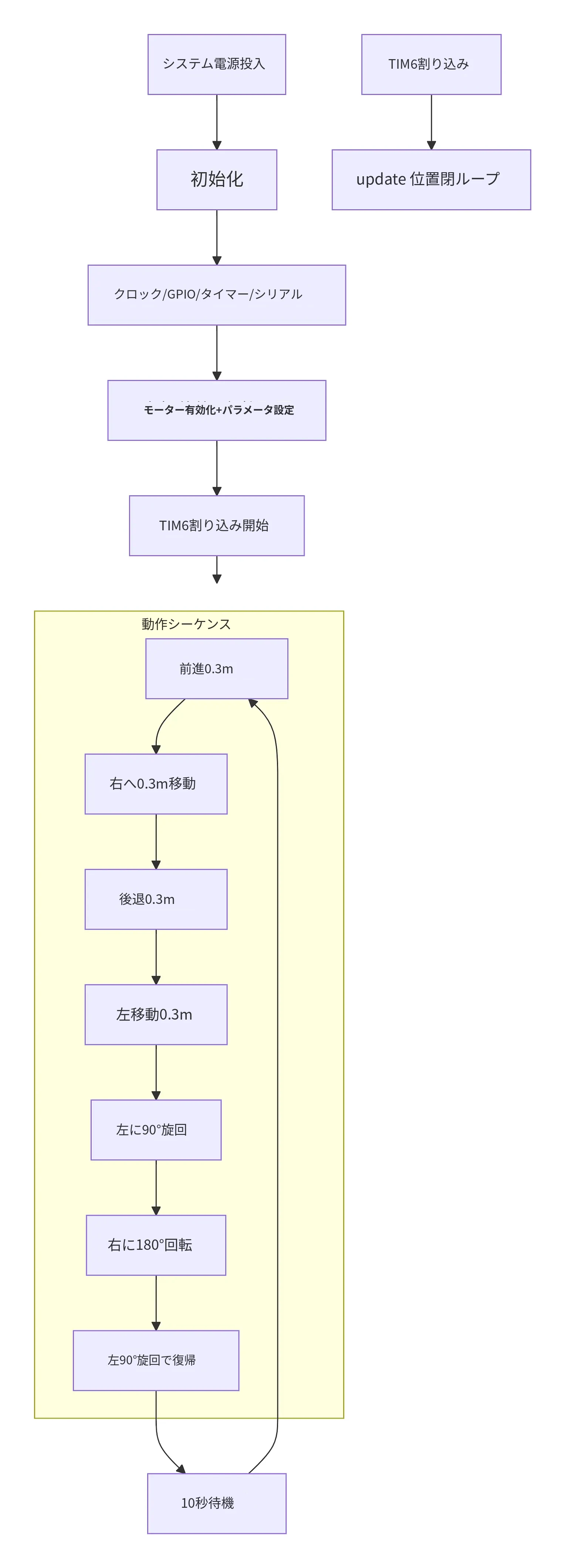
プロジェクトのダウンロード
ソースファイル:FourWheelMacCar_AbsPos.rar
プログラムコード
コアコード:main.c。プロジェクト全体のコードは(ソースファイル)をクリックしてダウンロードしてください。
/* USER CODE BEGIN Header */
/**
  ******************************************************************************
  * @file           : main.c
  * @brief          : Main program body
  ******************************************************************************
  * @attention
  *
  * Copyright (c) 2025 STMicroelectronics.
  * All rights reserved.
  *
  * This software is licensed under terms that can be found in the LICENSE file
  * in the root directory of this software component.
  * If no LICENSE file comes with this software, it is provided AS-IS.
  *
  ******************************************************************************
  */
/* USER CODE END Header */
/* Includes ------------------------------------------------------------------*/
#include "main.h"
#include "tim.h"
#include "usart.h"
#include "gpio.h"

/* Private includes ----------------------------------------------------------*/
/* USER CODE BEGIN Includes */
#include "motor.h"
#include "DWT_time.h"
/* USER CODE END Includes */

/* Private typedef -----------------------------------------------------------*/
/* USER CODE BEGIN PTD */

/* USER CODE END PTD */

/* Private define ------------------------------------------------------------*/
/* USER CODE BEGIN PD */

/* USER CODE END PD */

/* Private macro -------------------------------------------------------------*/
/* USER CODE BEGIN PM */

/* USER CODE END PM */

/* Private variables ---------------------------------------------------------*/

/* USER CODE BEGIN PV */

/* USER CODE END PV */

/* Private function prototypes -----------------------------------------------*/
void SystemClock_Config(void);
/* USER CODE BEGIN PFP */

/* USER CODE END PFP */

/* Private user code ---------------------------------------------------------*/
/* USER CODE BEGIN 0 */

/* USER CODE END 0 */

/**
  * @brief  The application entry point.
  * @retval int
  */
int main(void)
{

  /* USER CODE BEGIN 1 */

  /* USER CODE END 1 */

  /* MCU Configuration--------------------------------------------------------*/

  /* Reset of all peripherals, Initializes the Flash interface and the Systick. */
  HAL_Init();

  /* USER CODE BEGIN Init */

  /* USER CODE END Init */

  /* Configure the system clock */
  SystemClock_Config();

  /* USER CODE BEGIN SysInit */

  /* USER CODE END SysInit */

  /* Initialize all configured peripherals */
  MX_GPIO_Init();
  MX_TIM1_Init();
  MX_USART1_UART_Init();
  MX_TIM3_Init();
  MX_TIM8_Init();
  MX_TIM5_Init();
  MX_TIM6_Init();
  /* USER CODE BEGIN 2 */
  HAL_Delay(3500);
  Motor_Init();                           //编码电机引脚初始化
  dwt_init();                             //DWT_start
  enable(&m1);                            //M1 编码电机使能
  enable(&m2);                            //M2 编码电机使能
  enable(&m3);                            //M3 编码电机使能
  enable(&m4);                            //M4 编码电机使能

  //设置电机连接轮胎半径为0.0475米,如果没有设置轮胎半径, 则半径默认为 0.0325米
  set_radius(&m1, 0.0475);                //设置M1电机连接的轮子半径0.0475米. 单位:米
  set_radius(&m2, 0.0475);                //设置M2电机连接的轮子半径0.0475米. 单位:米
  set_radius(&m3, 0.0475);                //设置M3电机连接的轮子半径0.0475米. 单位:米
  set_radius(&m4, 0.0475);                //设置M4电机连接的轮子半径0.0475米. 单位:米

  //如果此处省略,则加速度默认为10.0,匀速为6.28,减速度为10.0
  set_t_speed(&m1, 6.0, 3.14, 6.0);       //设置M1电机加速度, 匀速, 减速度
  set_t_speed(&m2, 6.0, 3.14, 6.0);       //设置M2电机加速度, 匀速, 减速度
  set_t_speed(&m3, 6.0, 3.14, 6.0);       //设置M3电机加速度, 匀速, 减速度
  set_t_speed(&m4, 6.0, 3.14, 6.0);       //设置M4电机加速度, 匀速, 减速度
  HAL_TIM_Base_Start_IT(&htim6);          //开启基础定时器TIM6

  float motor_postion = 0.3f;
  /* USER CODE END 2 */

  /* Infinite loop */
  /* USER CODE BEGIN WHILE */
  while (1)
  {
    /* USER CODE END WHILE */

    /* USER CODE BEGIN 3 */

    car_abs_pos( motor_postion, 0.0, 0.0);    //小车使用相对位置模式前进0.3米

    car_abs_pos(0.0, -motor_postion, 0.0);    //小车使用相对位置模式右平移0.3米

    car_abs_pos(-motor_postion, 0.0, 0.0);    //小车使用相对位置模式后退0.0米

    car_abs_pos( 0.0, motor_postion, 0.0);    //小车使用相对位置模式左平移0.3米

    car_abs_pos(0.0, 0.0,  1.570796326f);     //小车左转1.570796弧度(也就是兀/2 -> 90°)

    car_abs_pos(0.0, 0.0, -3.141592653f);     //小车右转3.141592弧度(也就是兀 -> 180°)

    car_abs_pos(0.0, 0.0,  1.570796326f);     //小车左转90度

    HAL_Delay(10000);                         //程序等待10秒
  }
  /* USER CODE END 3 */
}

/**
  * @brief System Clock Configuration
  * @retval None
  */
void SystemClock_Config(void)
{
  RCC_OscInitTypeDef RCC_OscInitStruct = {0};
  RCC_ClkInitTypeDef RCC_ClkInitStruct = {0};

  /** Configure the main internal regulator output voltage
  */
  __HAL_RCC_PWR_CLK_ENABLE();
  __HAL_PWR_VOLTAGESCALING_CONFIG(PWR_REGULATOR_VOLTAGE_SCALE1);

  /** Initializes the RCC Oscillators according to the specified parameters
  * in the RCC_OscInitTypeDef structure.
  */
  RCC_OscInitStruct.OscillatorType = RCC_OSCILLATORTYPE_HSE;
  RCC_OscInitStruct.HSEState = RCC_HSE_ON;
  RCC_OscInitStruct.PLL.PLLState = RCC_PLL_ON;
  RCC_OscInitStruct.PLL.PLLSource = RCC_PLLSOURCE_HSE;
  RCC_OscInitStruct.PLL.PLLM = 4;
  RCC_OscInitStruct.PLL.PLLN = 84;
  RCC_OscInitStruct.PLL.PLLP = RCC_PLLP_DIV2;
  RCC_OscInitStruct.PLL.PLLQ = 4;
  if (HAL_RCC_OscConfig(&RCC_OscInitStruct) != HAL_OK)
  {
    Error_Handler();
  }

  /** Initializes the CPU, AHB and APB buses clocks
  */
  RCC_ClkInitStruct.ClockType = RCC_CLOCKTYPE_HCLK|RCC_CLOCKTYPE_SYSCLK
                              |RCC_CLOCKTYPE_PCLK1|RCC_CLOCKTYPE_PCLK2;
  RCC_ClkInitStruct.SYSCLKSource = RCC_SYSCLKSOURCE_PLLCLK;
  RCC_ClkInitStruct.AHBCLKDivider = RCC_SYSCLK_DIV1;
  RCC_ClkInitStruct.APB1CLKDivider = RCC_HCLK_DIV2;
  RCC_ClkInitStruct.APB2CLKDivider = RCC_HCLK_DIV1;

  if (HAL_RCC_ClockConfig(&RCC_ClkInitStruct, FLASH_LATENCY_2) != HAL_OK)
  {
    Error_Handler();
  }
}

/* USER CODE BEGIN 4 */
void HAL_TIM_PeriodElapsedCallback(TIM_HandleTypeDef *htim)
{
  if(htim->Instance == TIM6){
    update(&m1);
    update(&m2);
    update(&m3);
    update(&m4);
  }
}
/* USER CODE END 4 */

/**
  * @brief  This function is executed in case of error occurrence.
  * @retval None
  */
void Error_Handler(void)
{
  /* USER CODE BEGIN Error_Handler_Debug */
  /* User can add his own implementation to report the HAL error return state */
  __disable_irq();
  while (1)
  {
  }
  /* USER CODE END Error_Handler_Debug */
}

#ifdef  USE_FULL_ASSERT
/**
  * @brief  Reports the name of the source file and the source line number
  *         where the assert_param error has occurred.
  * @param  file: pointer to the source file name
  * @param  line: assert_param error line source number
  * @retval None
  */
void assert_failed(uint8_t *file, uint32_t line)
{
  /* USER CODE BEGIN 6 */
  /* User can add his own implementation to report the file name and line number,
     ex: printf("Wrong parameters value: file %s on line %d\r\n", file, line) */
  /* USER CODE END 6 */
}
#endif /* USE_FULL_ASSERT */
操作手順:
全体の流れ:
(1)STM32CubeMX でピン割り当てと周辺機能の初期化設定を行い、設定コードを生成します。
(2)Keil5 で MDK_ARM プロジェクトファイルを開き、コードの編集・コンパイル・デバッグを行います。
基本パラメータ:
本ドキュメントの(ハードウェアモジュール)に従って開発環境を構築した後の基本パラメータは次のとおりです。
ソフトウェアバージョン:STM32CubeMX V6.14.0
ハードウェアプラットフォーム:STM32F407IGT6
コンパイル環境:MDK_ARM V5.3.2
デバッグツール:ST-LINK/V2
1. 新規プロジェクトの作成とMCUの設定
1.1 MCUの選択
- STM32CubeMX を起動し、File > New Project をクリックします。

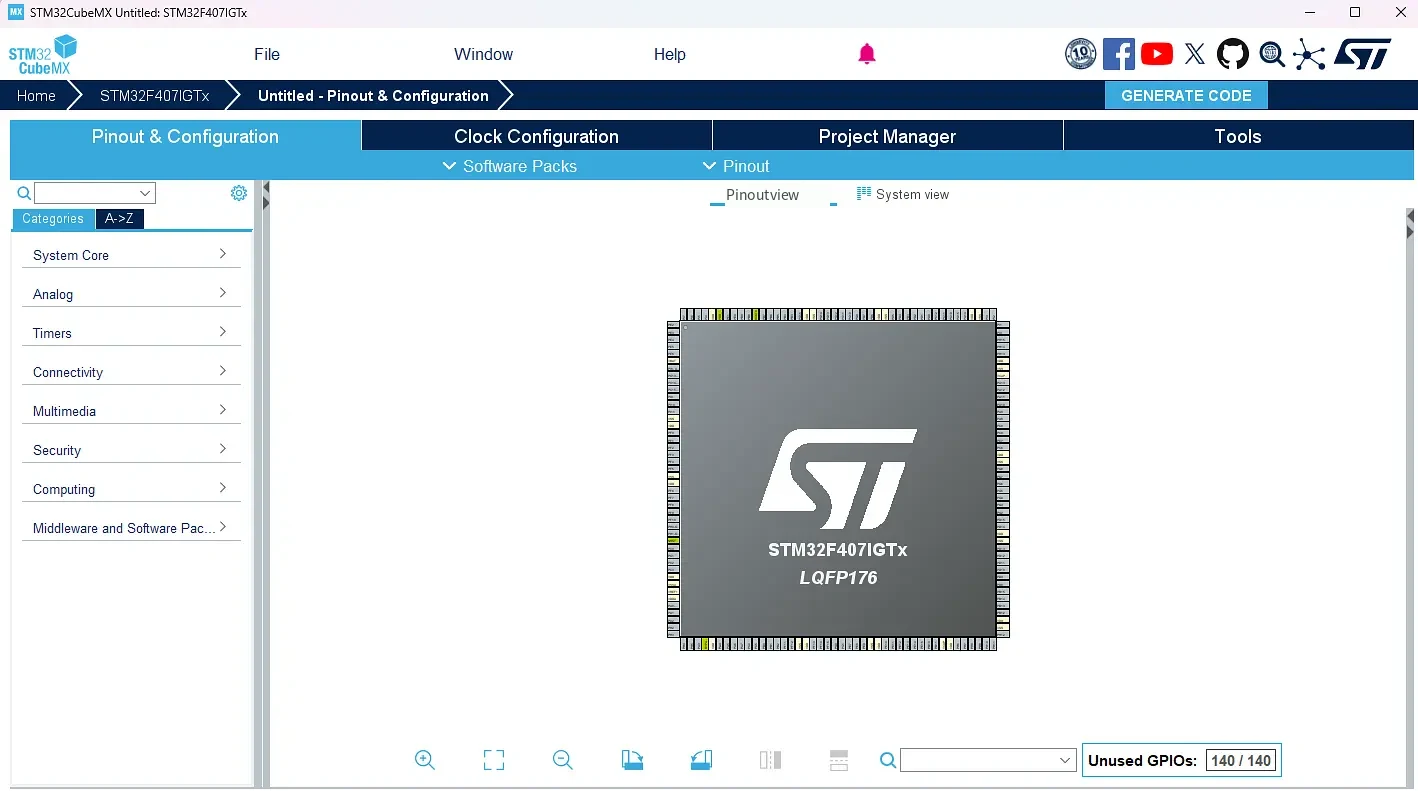
2. MCU の絞り込み条件を設定して STM32F407IGT6 を選択し、型番の列をクリックしてから、最後に Start Project をクリックしてプロジェクトの設定を開始します。
- プロジェクト設定画面は次のとおりです。
1.2 クロック設定とコア設定
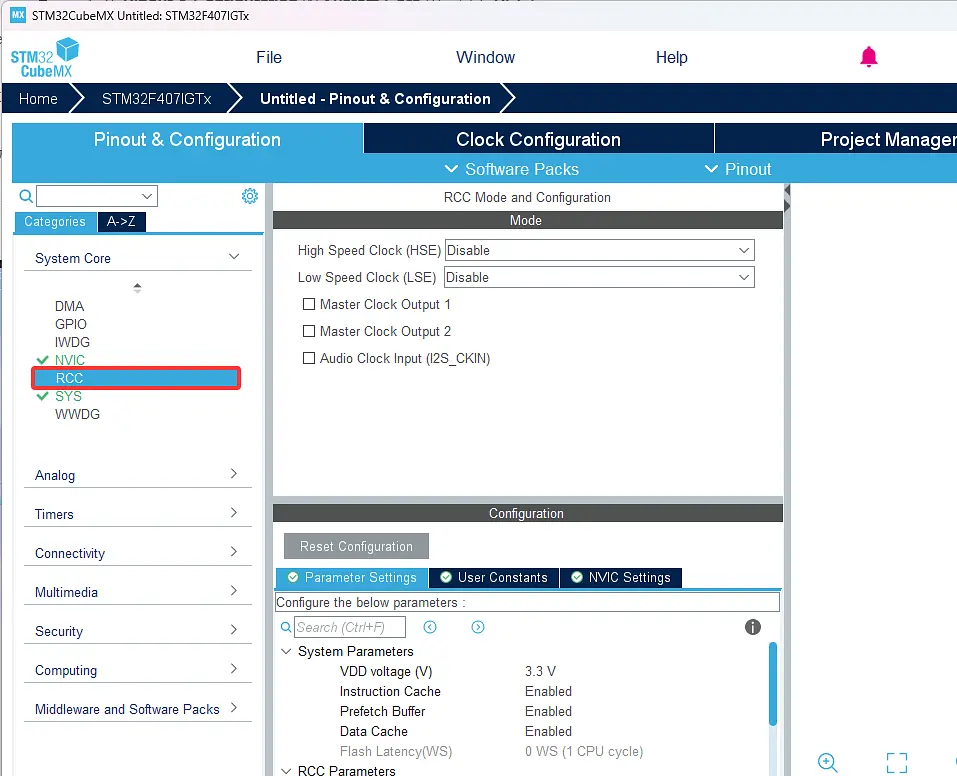
- Pinout & Configuration の System Core で RCC(リセットおよびクロック制御) をクリックします。
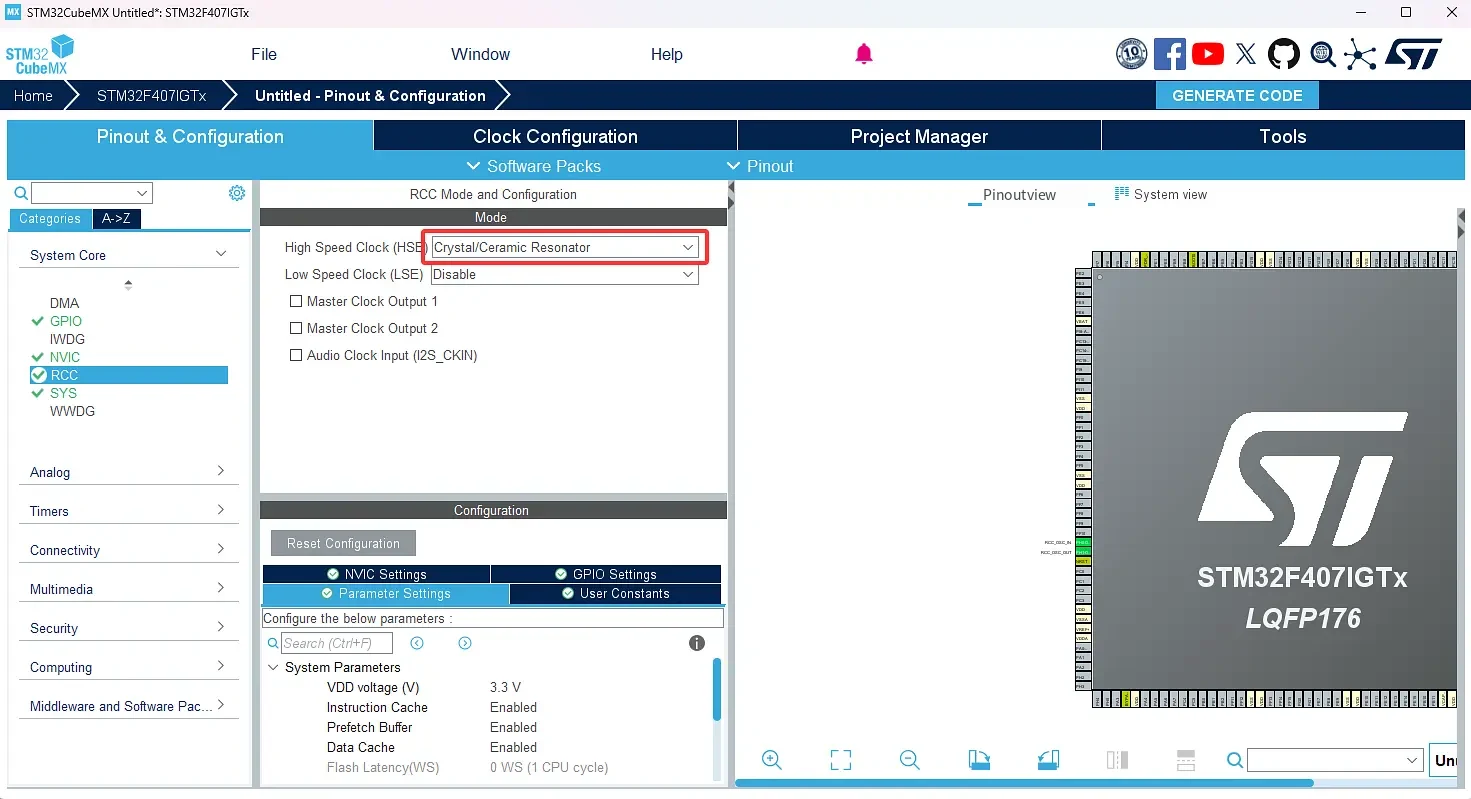
- HSE クロックソースを Crystal/Ceramic Resonator(水晶またはセラミック発振子)に設定します。
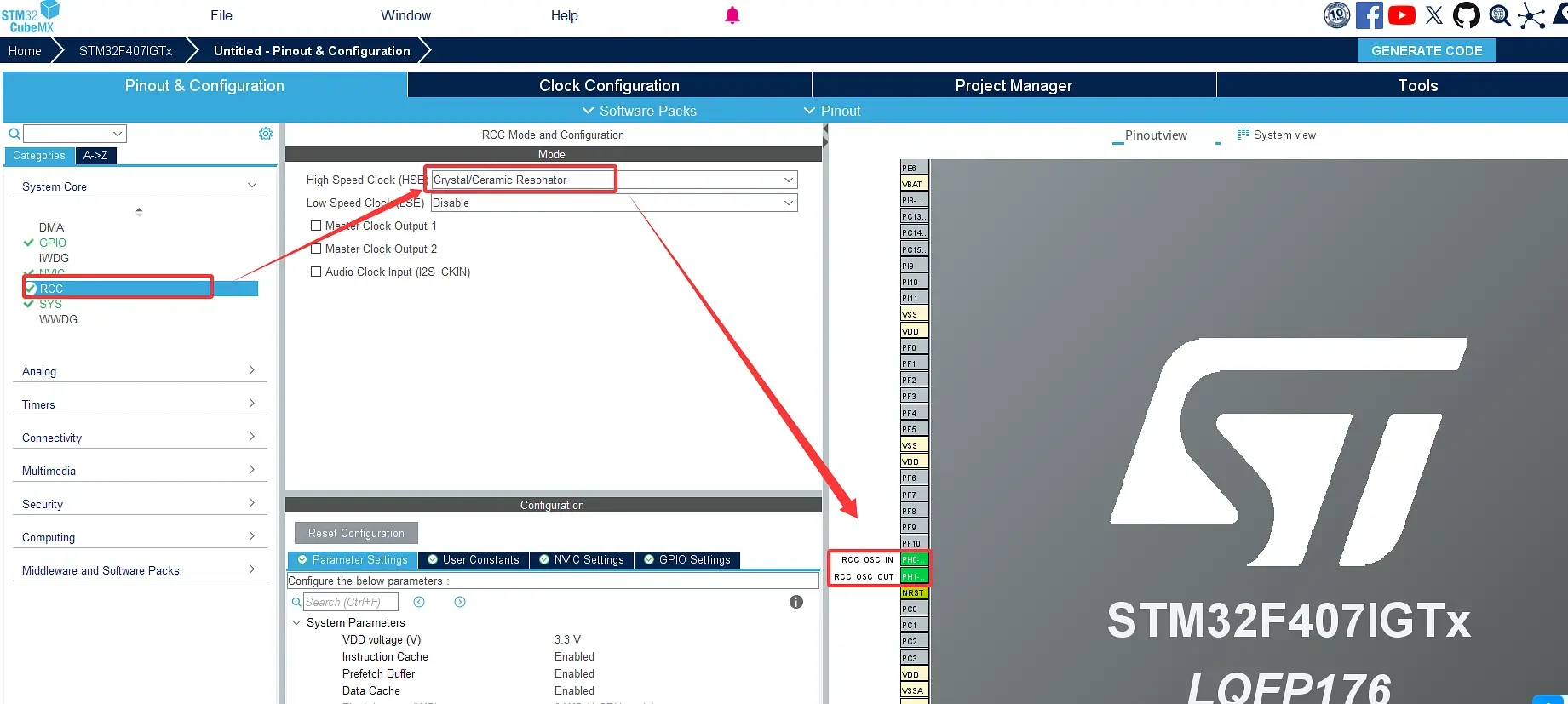
- 設定が完了すると、対応するピン(OSC_IN & OSC_OUT)が自動的に設定されます(下図の緑色の部分を参照)。
機能:
- 外部高速水晶発振器(HSE)を接続し、システムに高精度のクロック源を供給します。
**RCC_OSC_IN**:水晶入力ピン。**RCC_OSC_OUT**:水晶出力ピン(帰還信号)。- デフォルト機能:
**PH0**:**OSC_IN**(外部水晶入力)。**PH1**:**OSC_OUT**(外部水晶出力)。
- デバッグインターフェースのピンを設定します。System Core で SYS をクリックし、Debug モードを Serial Wire に設定します。
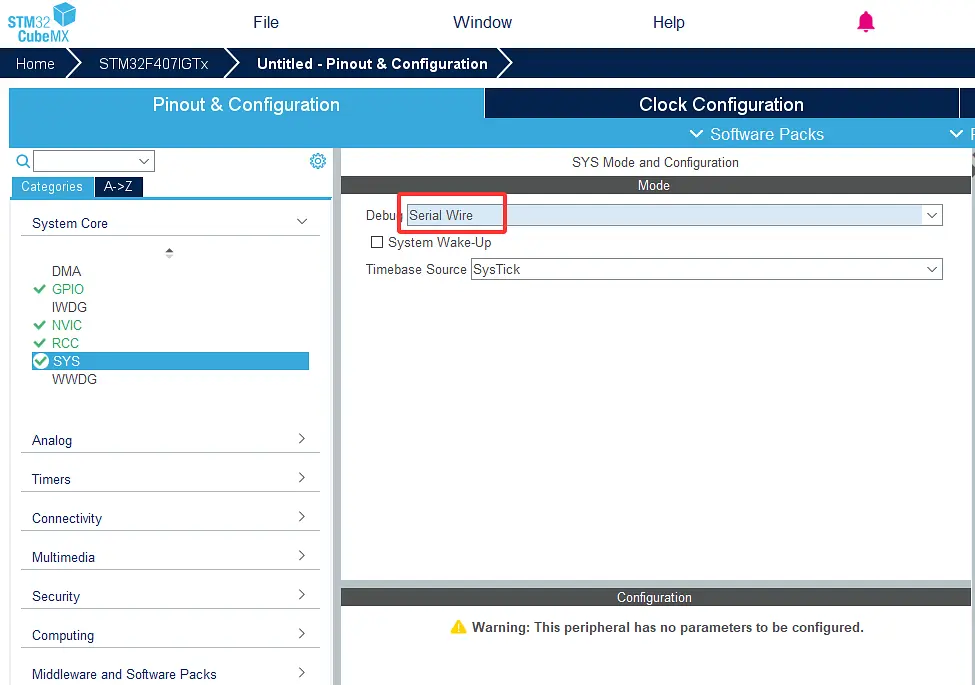
設定が完了すると、対応するピン(pinout)が緑色に変わります。
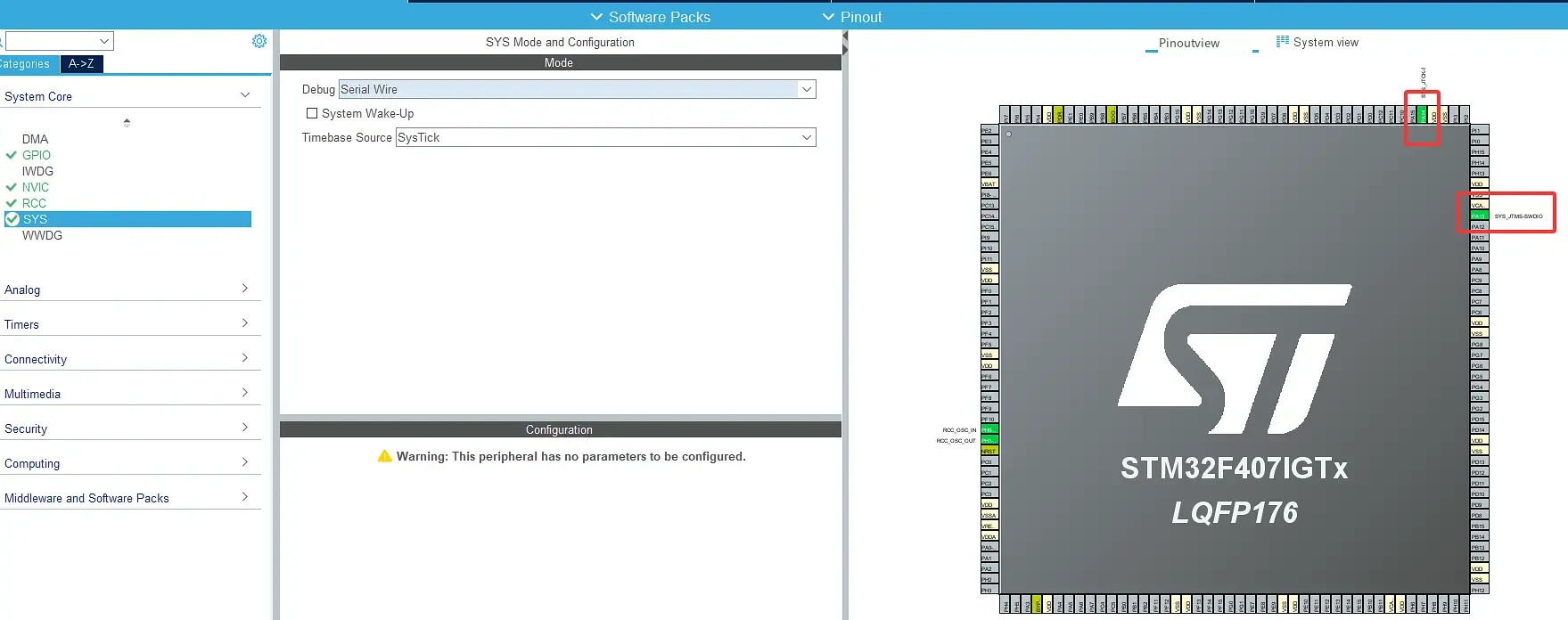
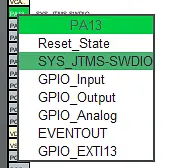
緑色の部分をクリックすると、詳細を確認できます。

1.3 クロックツリーの設定
クロックパラメータを順番に設定します:1. Input frequency の値を 8 に変更、2. HSE を選択、3. PLLCLK を選択、4. HCLK を 84 に変更。その他のパラメータはデフォルトのままで構いません。
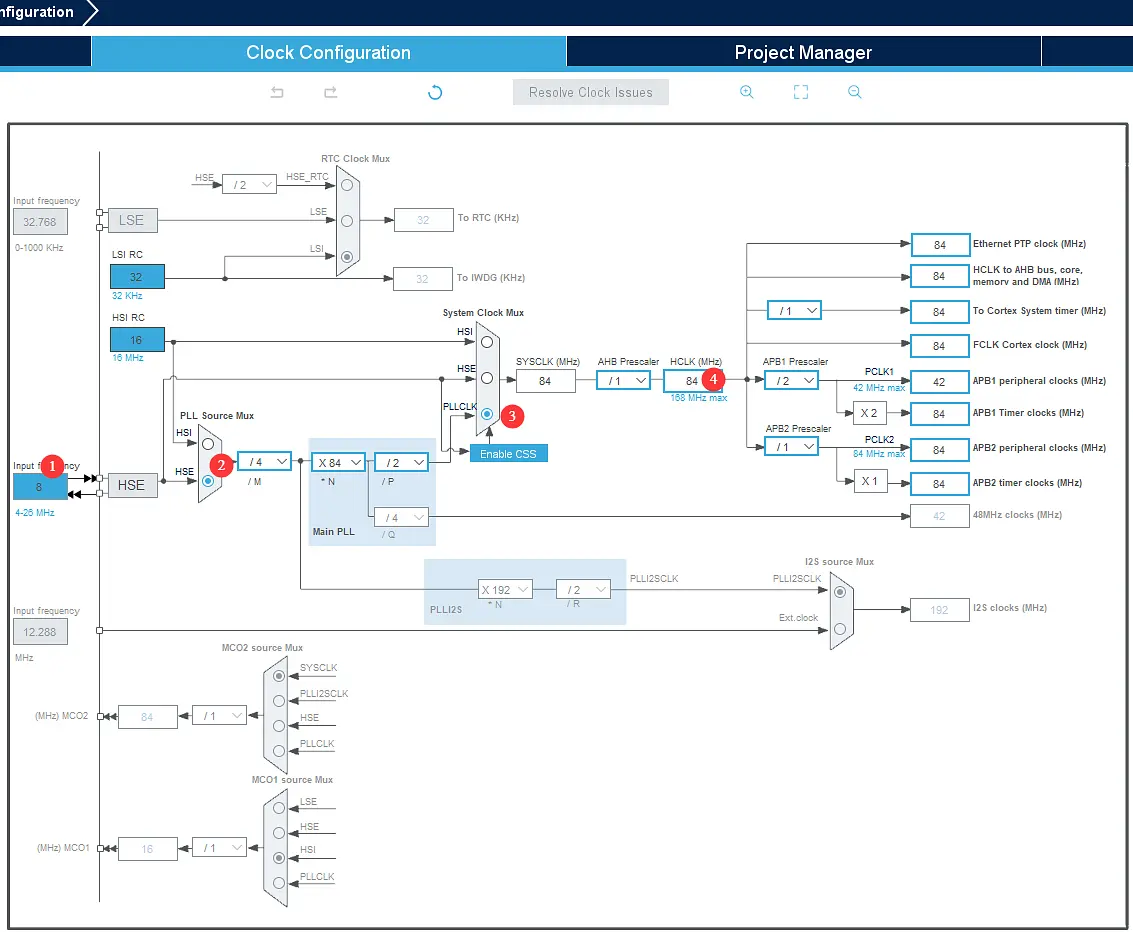
ヒント:設定時にはエラーが自動的にチェックされます。周波数の設定が誤っている場合は、赤色でハイライト表示されます。
2. MCU初期化パラメータの設定
2.1 USARTシリアルポートの設定
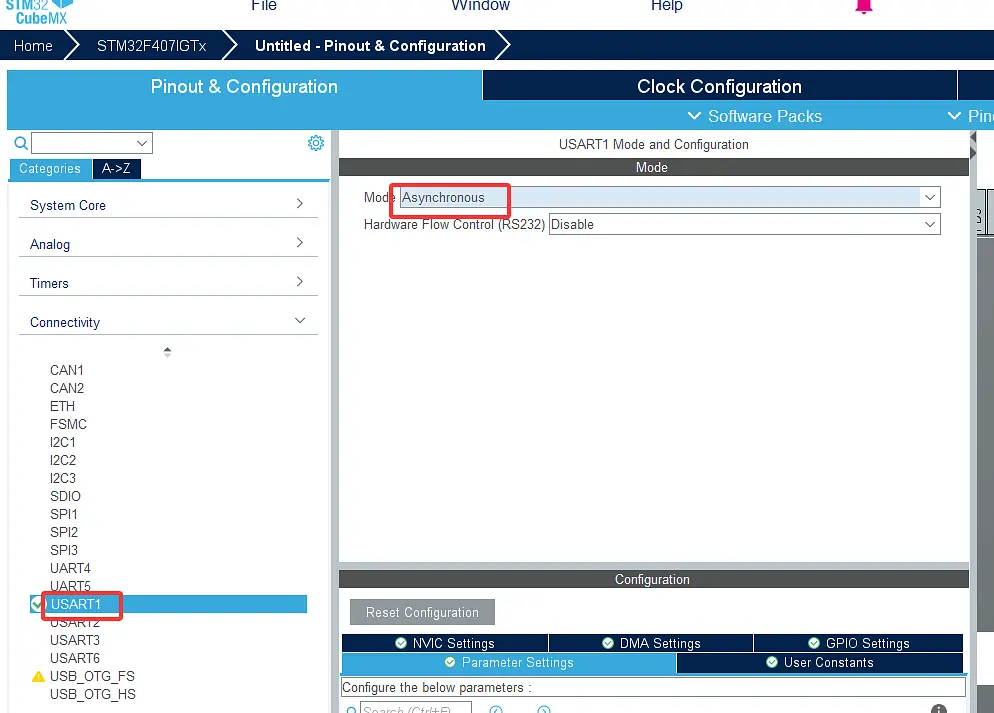
- PA9 と PA10 を USART1_TX と USART1_RX に設定します。GPIO をクリックし、ピン設定をクリックします(この時点では USART1 が未設定のため、ピンに黄色の警告が表示されます)。
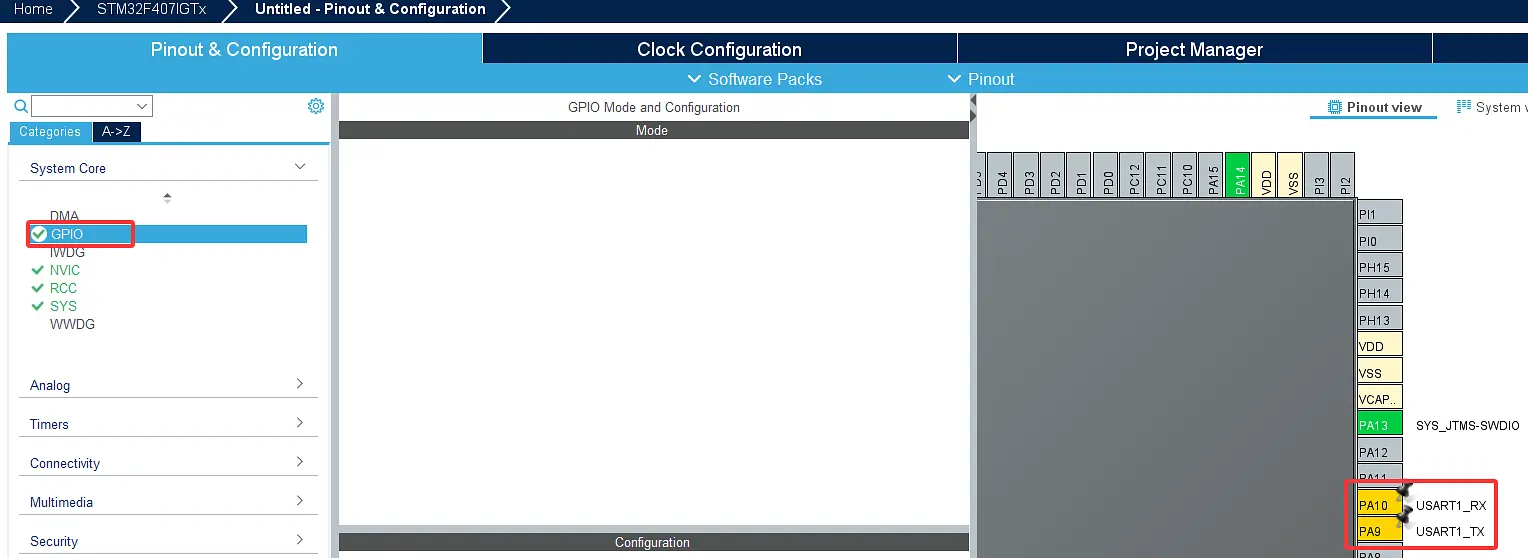
- Connectivity — USART1 をクリックし、モードを Asynchronous に設定します(USART1 の設定後、関連するピンが緑色になり、ピン設定が正常であることを示します)。
2.2 プロジェクト管理の設定
- デフォルトの画面は次のとおりです。
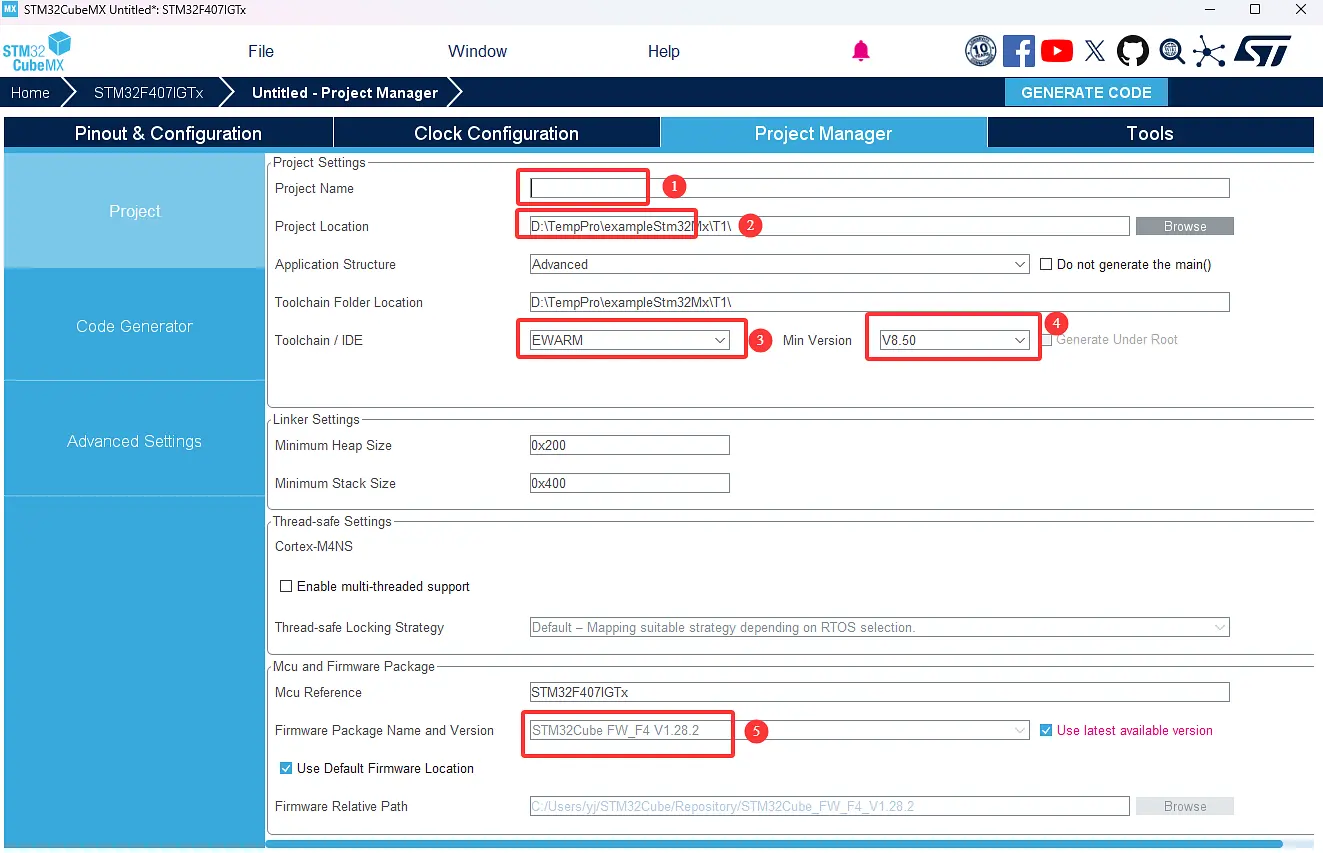
プロジェクト名を入力します(任意の名前で構いません)。
プロジェクトの保存先を選択します(Cドライブには保存しないでください)。
コンパイル環境として MDK_ARM を選択します。
バージョン番号 V5.3.2 を選択します。
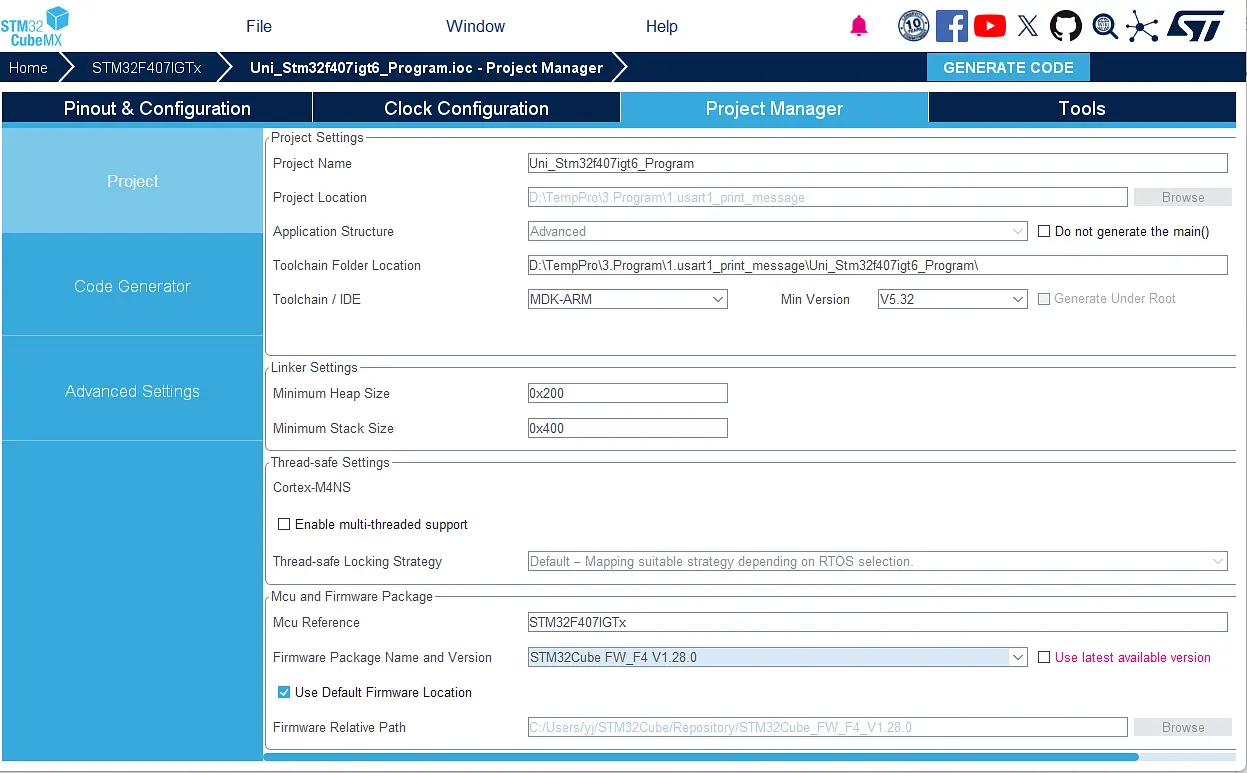
ファームウェアパッケージ名とバージョン。
(ヒント:デフォルトでは Use latest available version にチェックが入っています。ただし、PC内に最新バージョンがない場合はエラーになるため、パッケージを各自ダウンロードしてローカルにインストールする必要があります。インストール方法は下記リンクを参照してください。
UNI-STM32開発環境の構築【V2.0】(リンク先の「7. よくある設定Q&A」のQ3に解決方法があります)
以上の設定が完了すると、下図のようになります。
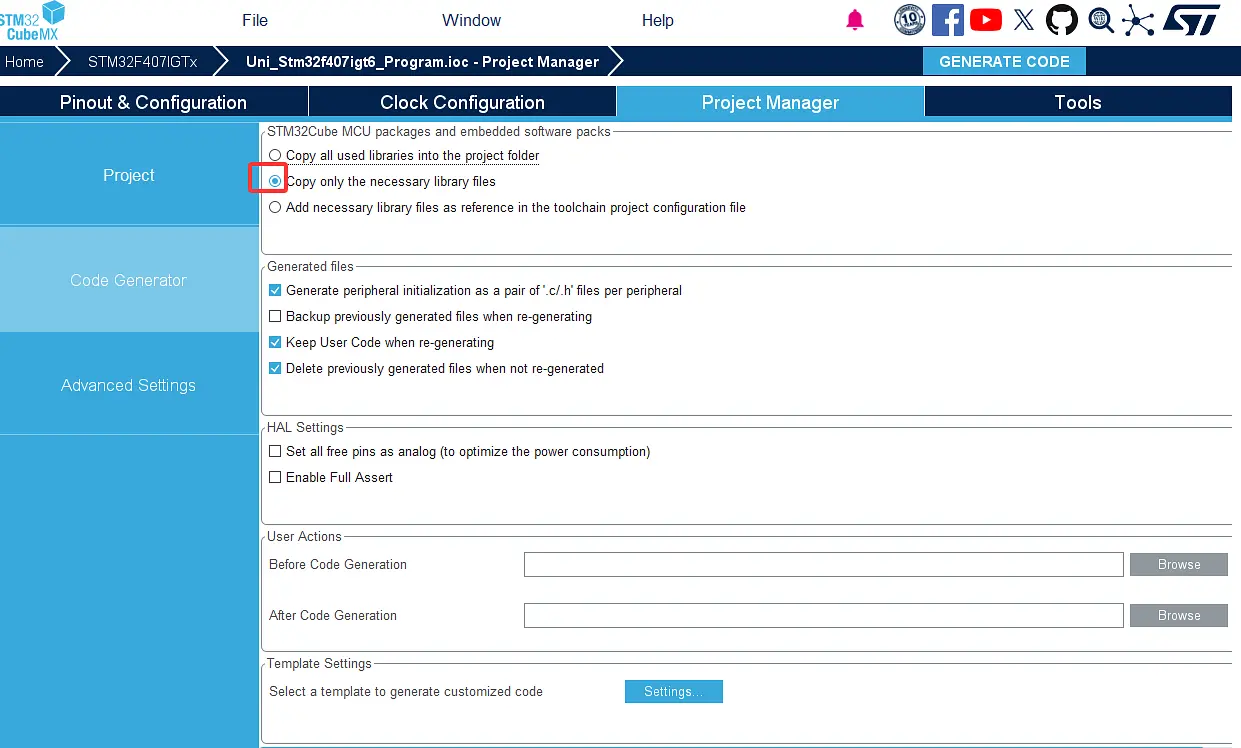
2. Project Manager > Code Generator ウィンドウを次のように設定します。
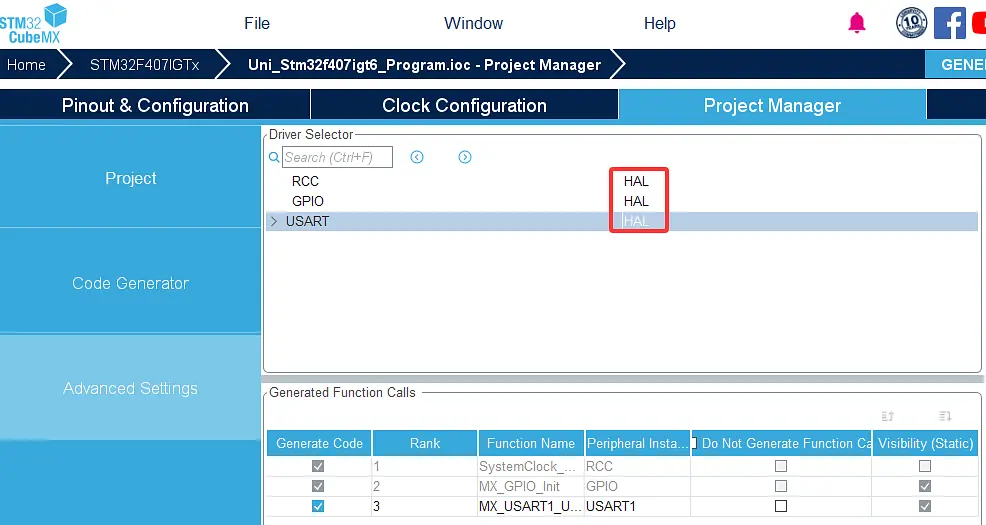
3. Project Manager > Advanced Settings ウィンドウで HAL ライブラリを選択します。
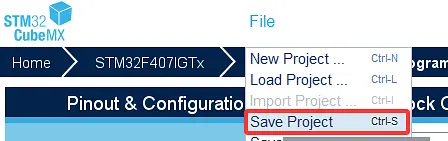
- プロジェクトを保存します:File — Save Project をクリックします。
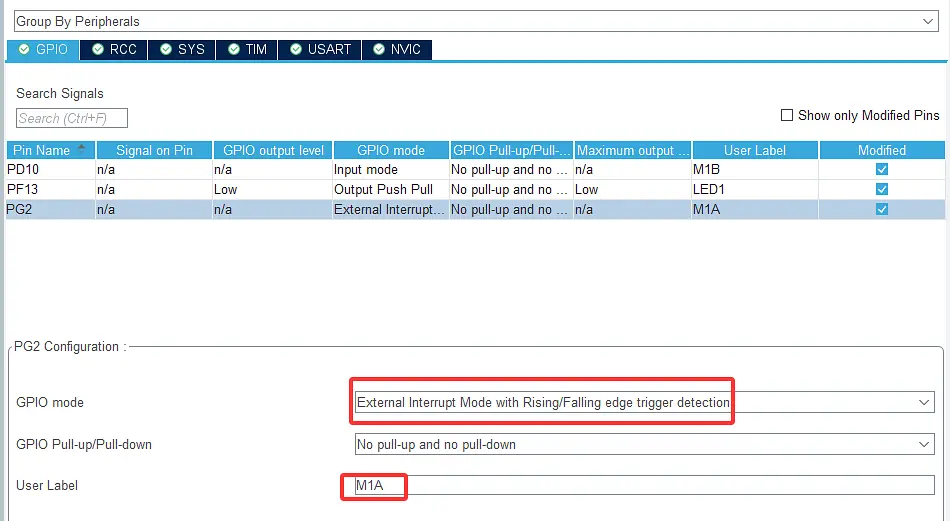
3. GPIO設定 - モーターピン
M1モーターのパラメータ設定
| モーター | ピン | パラメータ | ユーザーラベル |
|---|---|---|---|
| M1 | PE13 | TIM1_CH3 | |
| PE14 | TIM1_CH4 | | |
| PD10 | GPIO_Input | M1B | |
| PG2 | GPIO_EXTI2 | M1A |
- GPIO をクリックし、PE13、PE14 ピンを探します。
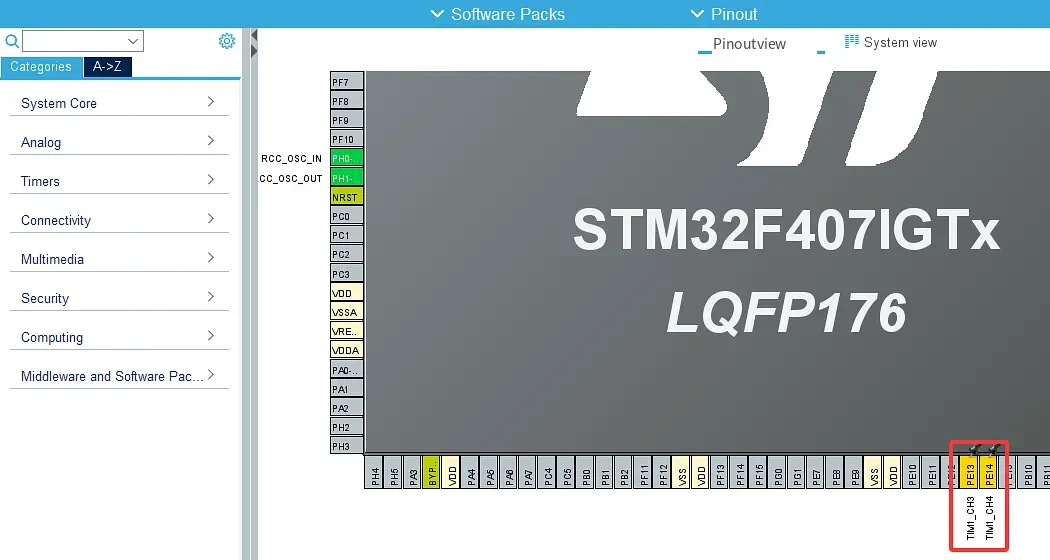
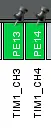
ピン配置図で PE13 を左クリックし、PE13 の機能として TIM1_CH3 を選択します。同様に PE14 を左クリックし、機能として TIM1_CH4 を選択します。詳細は下図を参照してください。(注意:ピン割り当て後のピンはオレンジ色になります。これはピンの割り当てのみが完了し、対応する周辺機能がまだ有効化されていないことを示します。)
- 左側の Timers パネルをクリックし、TIM1 を選択してパラメータを設定します。
- Channel3(チャネル3):PWM Generation CH3
- Channel4(チャネル4):PWM Generation CH4
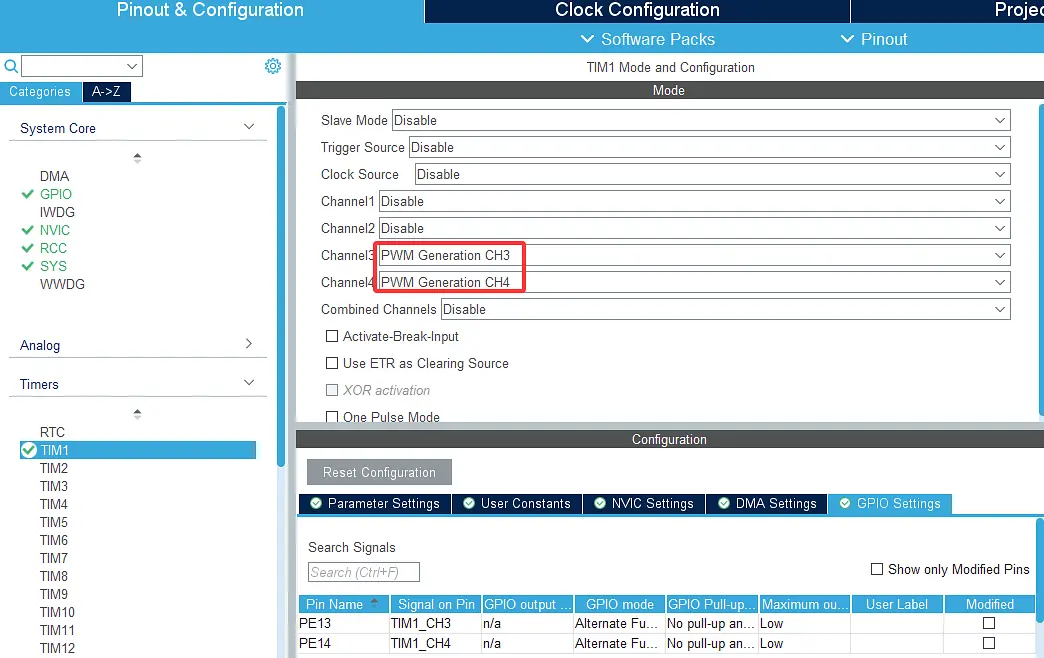
この時点でピンの色が緑色に変われば、正常に設定が完了しています。
- GPIO をクリックし、画面下部で PD10 を検索すると、ピンビュー上の PD10 が点滅します。
PD10 を左クリックし、GPIO_Input を選択します。
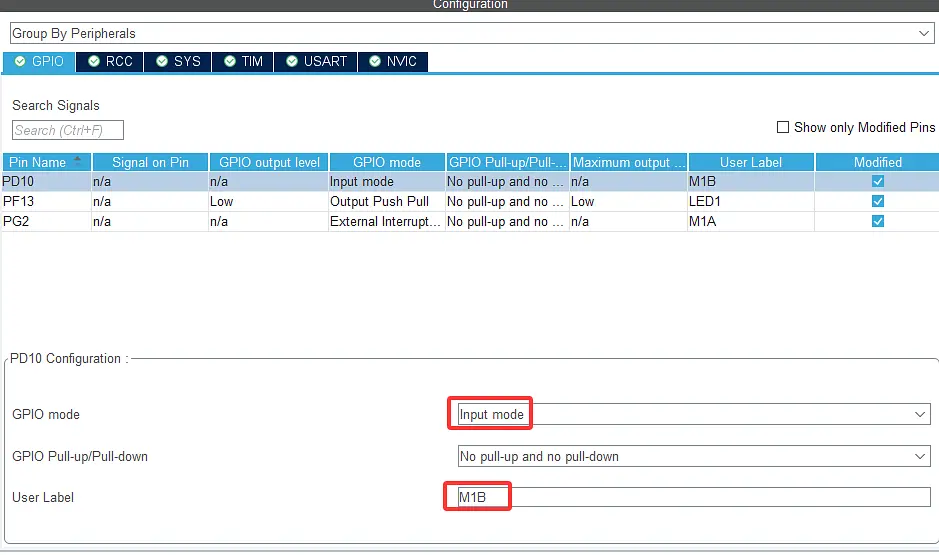
ユーザーラベルを設定します:Configuration で PD10 の行をダブルクリックし、右側の GPIO mode のドロップダウンで Input mode を選択して、User Label に M1B と入力します。
- GPIO をクリックし、画面下部で PG2 を検索すると、ピンビュー上の PG2 が点滅します。
PG2 を左クリックし、GPIO_EXTI2 を選択します。
ユーザーラベルを設定します:Configuration で PG2 の行をダブルクリックし、右側の GPIO mode のドロップダウンで External Interrupt Mode with Rising/Falling edge trigger detection を選択して、User Label に M1A と入力します。
M2モーターのパラメータ設定
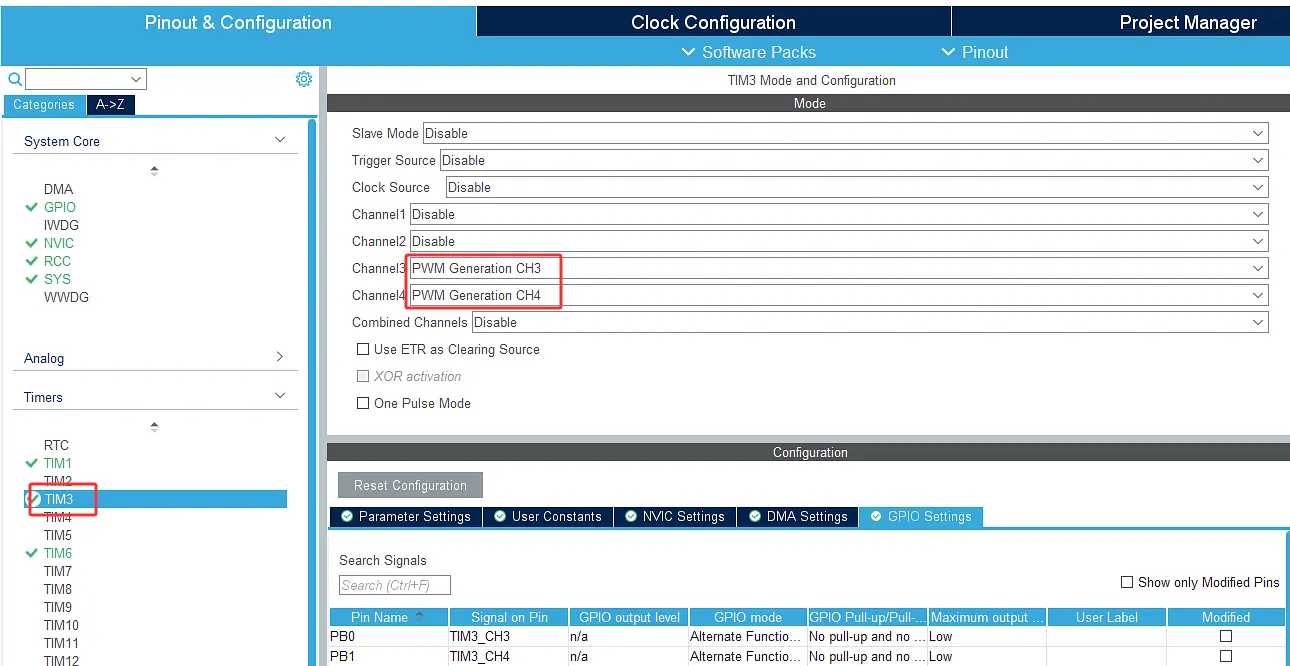
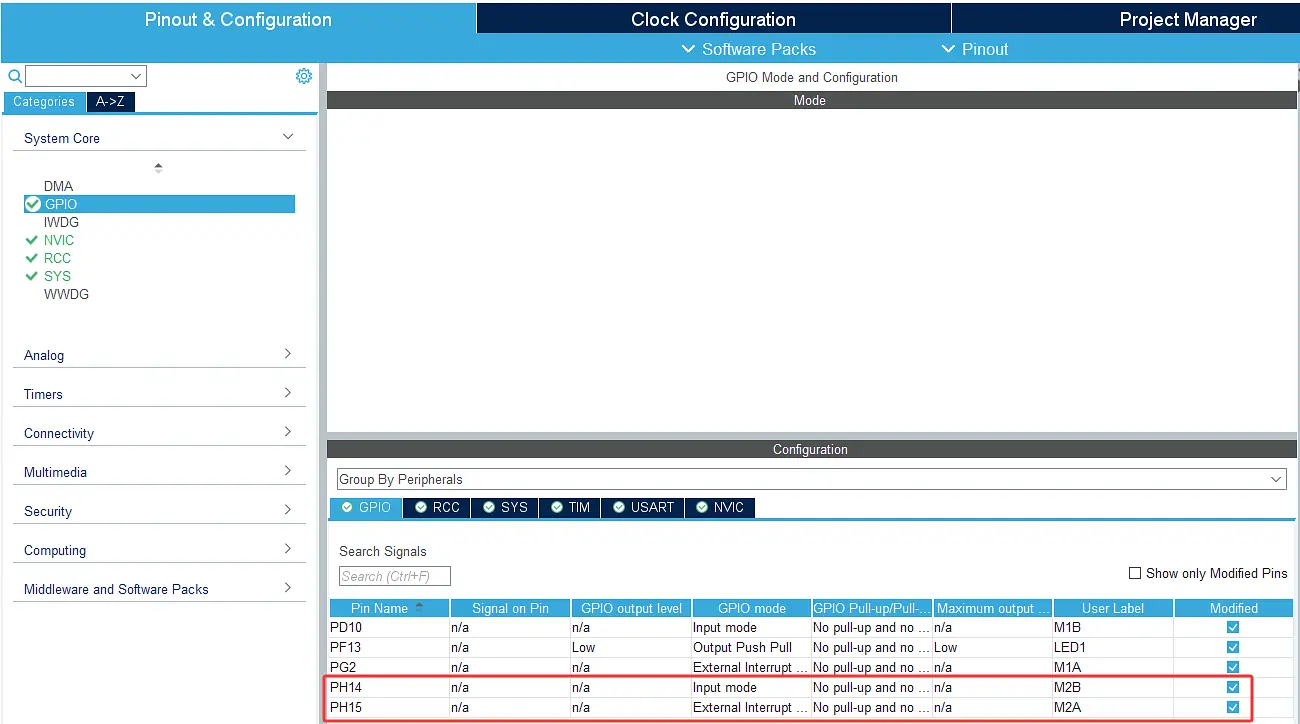
| モーター | ピン | パラメータ | ユーザーラベル |
|---|---|---|---|
| M2 | PB0 | TIM3_CH3 | |
| PB1 | TIM3_CH4 | | |
| PH14 | GPIO_Input | M2B | |
| PH15 | GPIO_EXTI15 | M2A |
- M1 の設定方法を参考にしてください。M2モーターのパラメータ設定後の状態は次のとおりです。
M3モーターのパラメータ設定
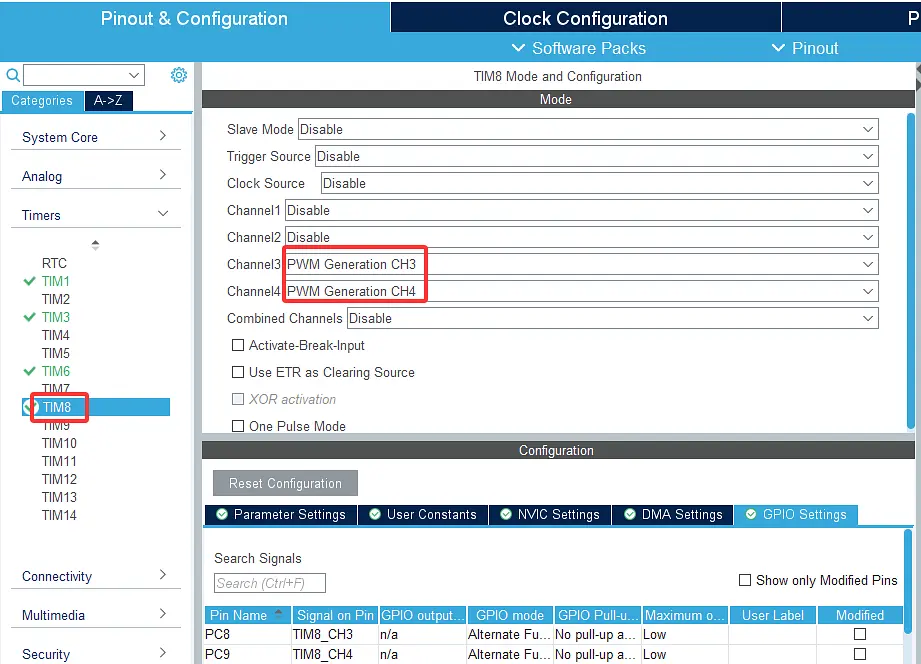
| モーター | ピン | パラメータ | ユーザーラベル |
|---|---|---|---|
| M3 | PC8 | TIM8_CH3 | |
| PC9 | TIM8_CH4 | ||
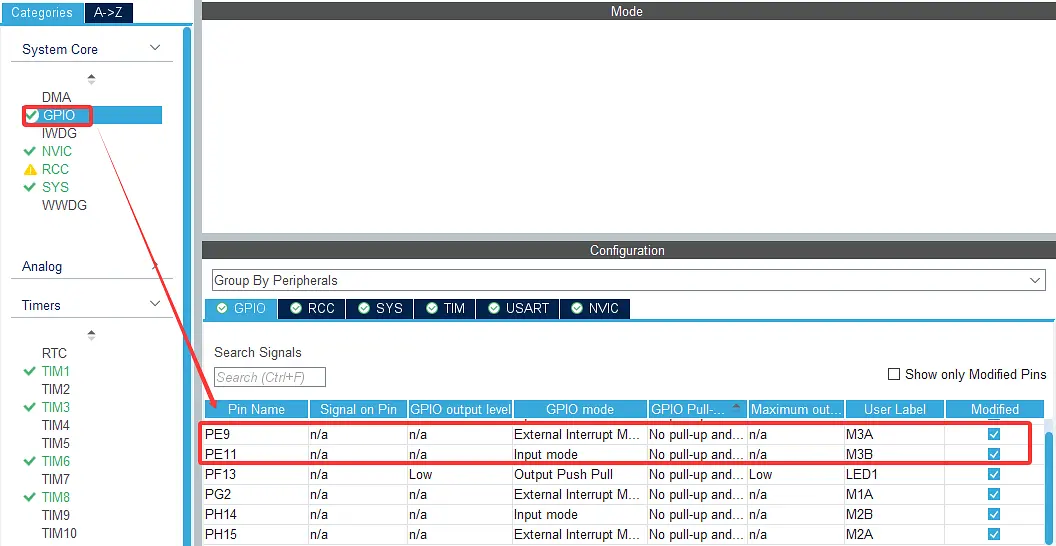
| PE9 | GPIO_EXTI9 | M3A | |
| PE11 | GPIO_Input | M3B |
- M1 の設定方法を参考にしてください。M3モーターのパラメータ設定後の状態は次のとおりです。
M4モーターのパラメータ設定
| モーター | ピン | パラメータ | ユーザーラベル |
|---|---|---|---|
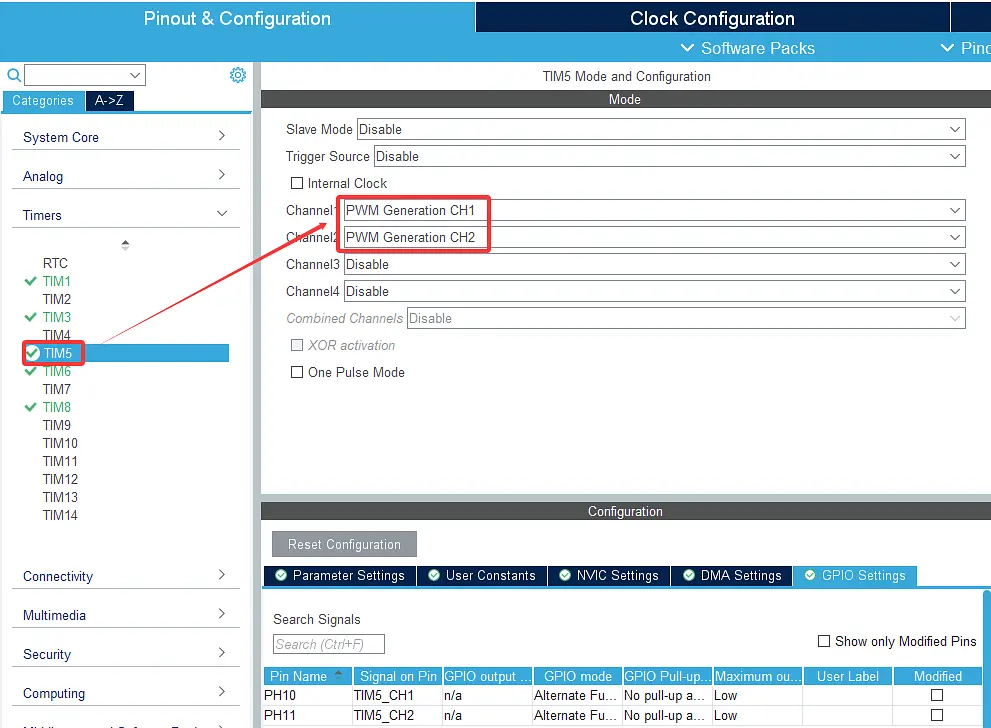
| M4 | PH10 | TIM5_CH1 | |
| PH11 | TIM5_CH2 | ||
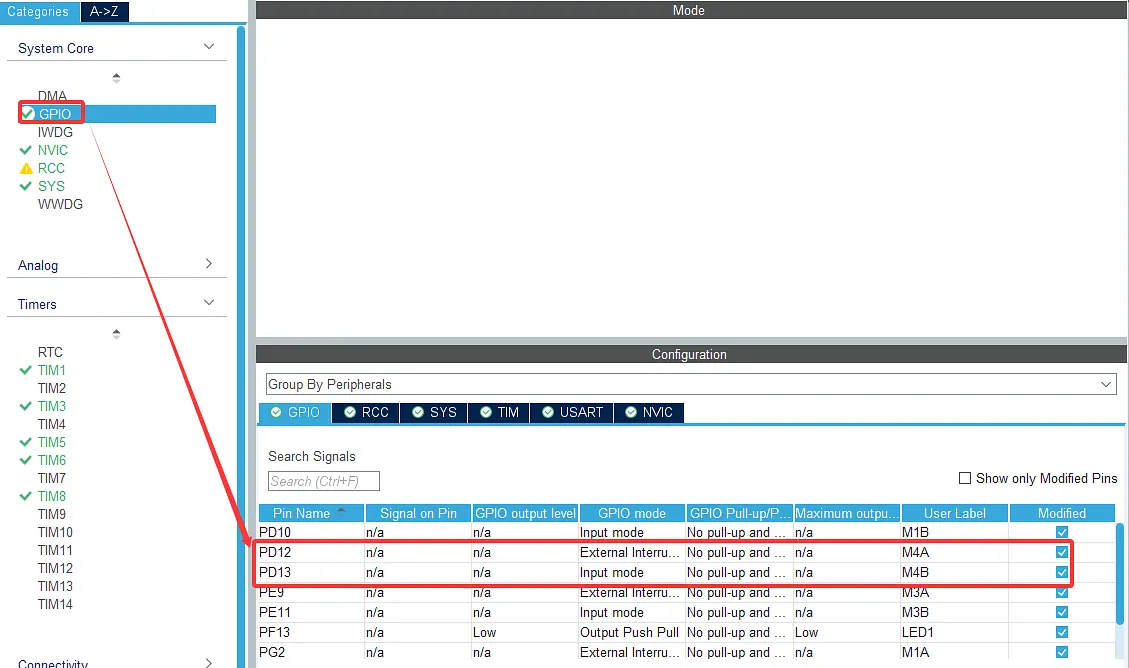
| PD12 | GPIO_EXTI12 | M4A | |
| PD13 | GPIO_Input | M4B |
- M1 の設定方法を参考にしてください。M4モーターのパラメータ設定後の状態は次のとおりです。
割り込みの設定
タイマーの役割の比較:
- モーター用タイマー(Timxx):モーターのPWM出力に使用します。
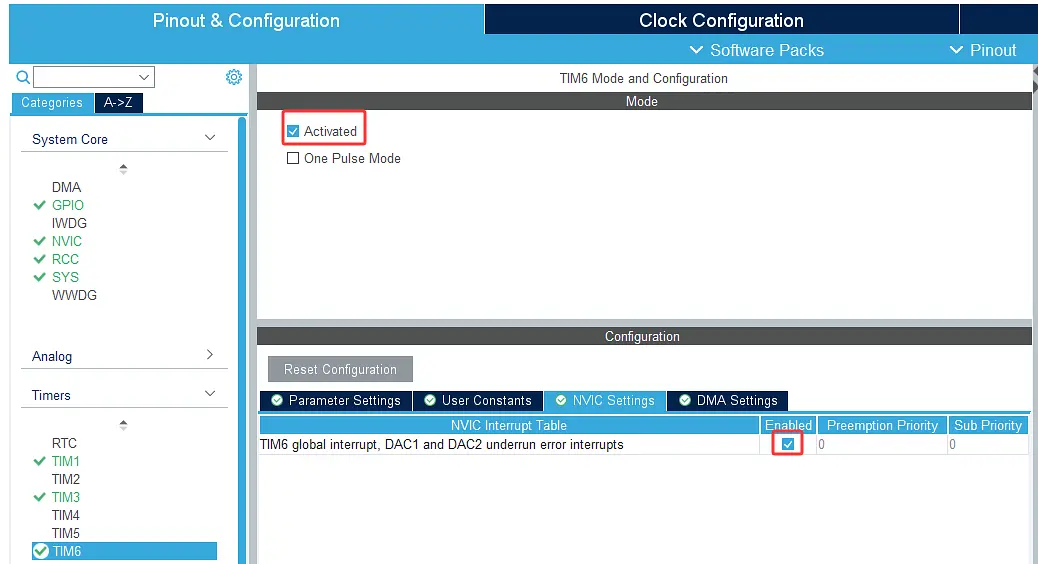
- TIM6:制御アルゴリズムの実行周期用タイマー
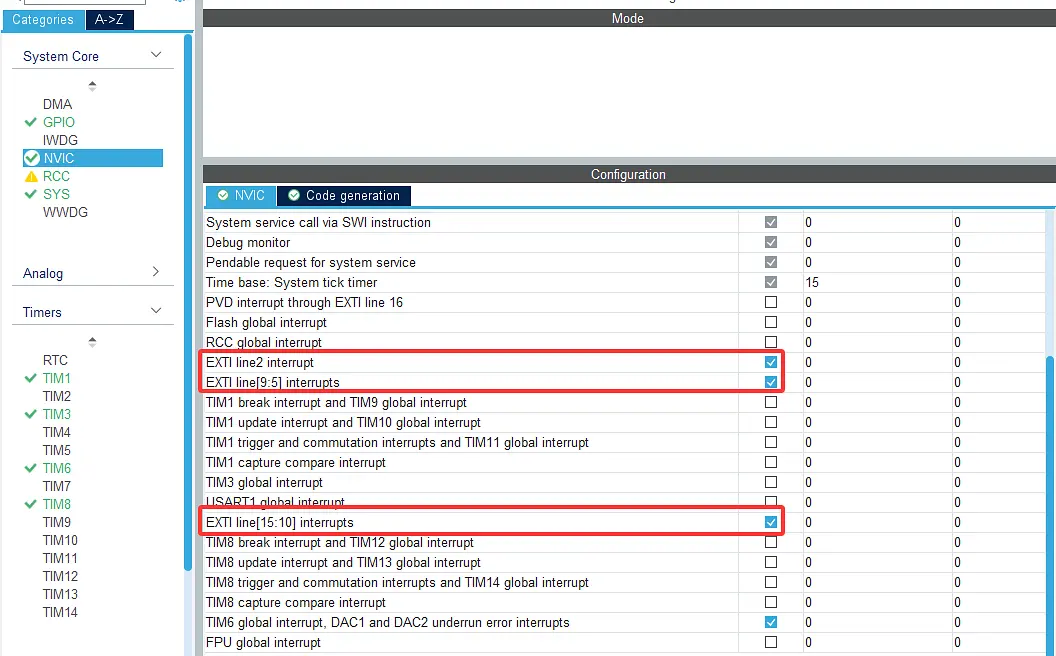
(1)TIM6 をクリックして Activated にチェックを入れます。下の NVIC Settings をクリックし、Enabled にチェックを入れます。
(2)NVIC Settings をクリックし、モーターの外部割り込みについて Enabled にチェックを入れます。
- プロジェクトファイルを再度保存します。
ヒント:プロジェクトファイルは必ずもう一度保存してください(主にパラメータを保存するためです)。File — Save Project をクリックします。
4. コードの生成
1. GENERATE CODE をクリックしてコードを生成します。
- コードが自動生成されます。
- コードの生成が完了しました。


5. ユーザーコードの追加
上記で生成したフレームワークをもとに、Keil エディタでユーザーコードを追加し、コンパイル・デバッグを行います。
ヒント1:例えば main.c の /* USER CODE BEGIN xx */ と /* USER CODE END xx */ の間にユーザーコードを追加します。
ヒント2:独自の .c ファイルを作成しても構いません。
ヒント3:ユーザーコードは自分で書いても構いません。(コードの解説)に掲載されている事例を参考に、真似しながら学ぶこともできます。
6. コードの書き込みとテスト
(1)プロジェクトを書き込みます。デモを用意していますので、本ドキュメントの「ソフトウェア設計 — プロジェクトのダウンロード」から直接ダウンロードできます。
参考リンク(UNI-STM32開発環境の構築【V2.0】 の「5. プログラムの書き込み」)を参照してください。
(2)電池スイッチとメインボードのスイッチをオンにして、動作を確認します。
実験結果
車体が0.3m前進、0.3m右へ平行移動、0.3m後退、0.4m左へ平行移動し、左に90度旋回、右に180度旋回、再び左に90度旋回します。プログラムが10秒待機して、矩形軌跡の描画が1回完了します。その後、これを繰り返します。
コードの解説
1. ユーザーコードの解説
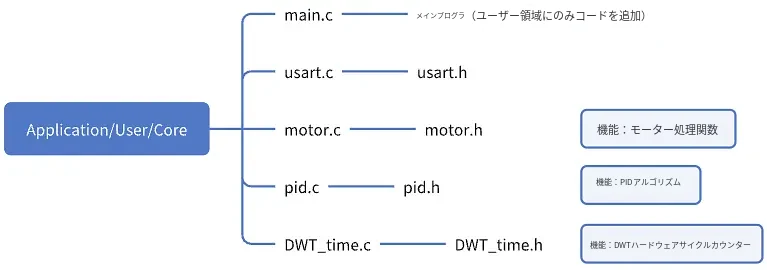
下図は、プロジェクトファイルに追加したユーザーコードです。
2. ユーザーコードのインポート方法
1つ目は、ユーザー定義ファイル(.c、.h など)を自分のプロジェクトフォルダにインポートし、Keil5 IDE で .c ファイルを追加してコンパイルする方法です。
既存のユーザーファイルのインポート:Keilで既存のユーザーファイルをインポートする方法 を参照してください。
2つ目は、main.c ファイルにユーザーコードを追加する方法です。
ユーザーコード:/* USER CODE BEGIN xx */ で始まり、/* USER CODE END xx */ で終わる部分が目印です。
(1)まず参考プロジェクトのコードを開きます。main.c ファイルは主に STM32CubeMX によって自動生成されたものです。このフレームワークをもとに実現したい機能を追加・補完しています。具体的には /* USER xx */ で始まり終わる部分のコードを確認してください。下図の赤枠部分が追加したユーザーコードです。
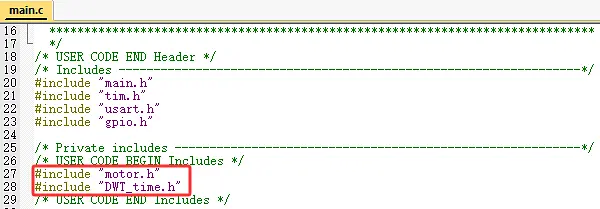
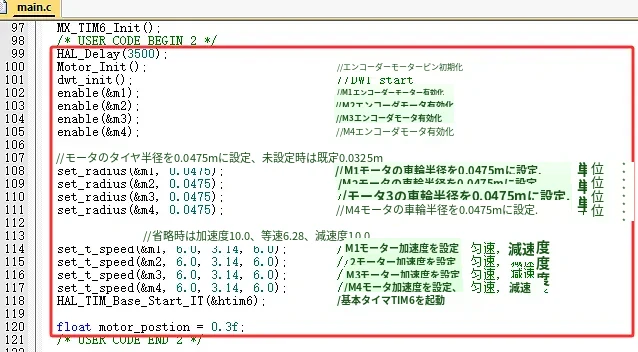
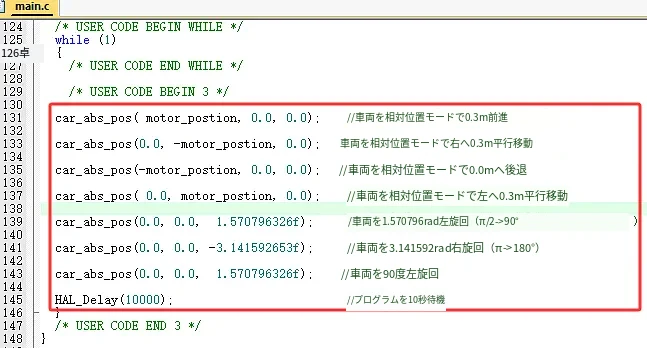
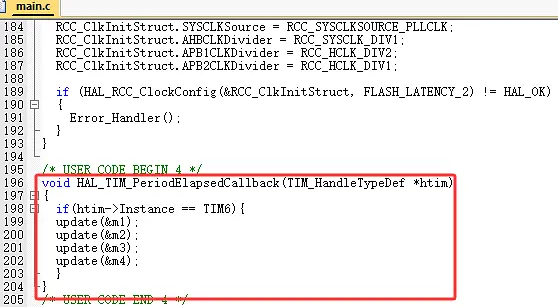
(2)上記の赤枠部分のコードを自分のプロジェクトの main.c にコピーし、コンパイル・書き込みを行うと動作を確認できます。
技術サポート
資料のダウンロード・技術サポートについては、HumansX株式会社までお問い合わせください。