 ドキュメント
実験3 三輪三駆全方向オムニホイールロボットの運動実験
実験の目的:
-
モーター PID の応用と、三輪三駆全方向オムニホイールの運動学モデリングを学びます。
-
三輪三駆全方向オムニホイールの基本的な運動原理を理解し、プログラムで制御します。
-
STM32 の GPIO ペリフェラルピン の設定方法を習得します。
-
STM32CubeMX を用いて新規プロジェクトを作成し、MDK_ARM プロジェクトファイルを生成できるようになります。
-
Keil IDE でユーザーコードを追加し、プロジェクトのテストを行えるようになります。
運動の基本原理:
三輪駆動のオムニホイール全方向シャーシは全方向への平行移動が可能で、各車輪の回転方向を制御する必要があります。シャーシの移動方向と各車輪の回転方向の関係は以下のとおりです。
| 前進:前輪は回転せず、後ろの2輪が等速で互いに逆方向に回転します。 | 後退:前輪は回転せず、後ろの2輪が等速で互いに逆方向に回転し、前進時とは逆向きに動きます。 | 時計回りの回転:3輪が同じ方向に回転します。回転方向は反時計回りの場合と逆です。 |
| 左への平行移動:前輪は左向き、後ろの2輪は同じ方向に左向きに回転します。V2 = V3 = V1/(2 * COS60) | 右への平行移動:前輪は右向き、後ろの2輪は同じ方向に右向きに回転します。V2 = V3 = V1/(2 * COS60) | 反時計回りの回転:3輪が同じ方向に回転します。回転方向は時計回りの場合と逆です。 |
応用シーン
倉庫用 AGV、サービスロボット、産業用自動搬送車、教育用プラットフォームなど、柔軟な移動性と精密な軌道制御が求められる移動ロボットの用途に適しています。
機能要件:
シャーシの基本運動制御:前進、後退、左平行移動、右平行移動、左旋回、右旋回、停止。
ハードウェアの準備:
STM32 メインボード V1.3 * 1、ST-Link 書き込みケーブル * 1、3S バッテリーボックス * 1、リチウム電池 * 3、エンコーダモーター30 * 3、エンコーダモーター用ケーブル 2.54 * 3
試作プラン:
実験3 三角形フレームおよび三駆全方向オムニホイールシャーシの構造設計
回路接続:
ハードウェアモジュール
ヒント:ハードウェア・ソフトウェア環境の設定
UNI-STM32開発ボード【V1.3】紹介
UNI-STM32開発環境設定【V2.0】
バッテリーおよび電源モジュール使用上の注意(必読)
電子モジュール紹介
ピン説明
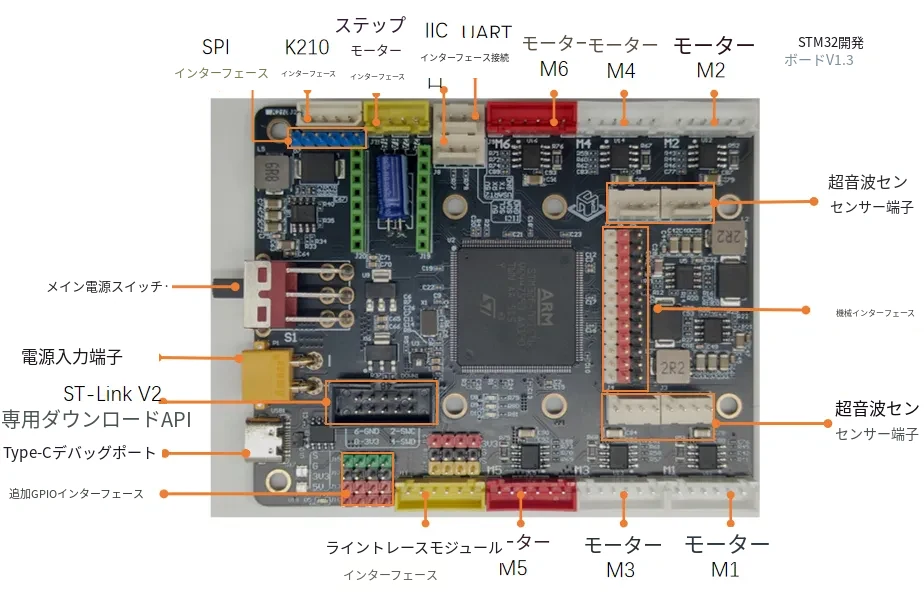
| ハードウェア | STM32 インターフェース |
|---|---|
| エンコーダ付き DC モーター | M1 |
| エンコーダ付き DC モーター | M2 |
| エンコーダ付き DC モーター | M3 |
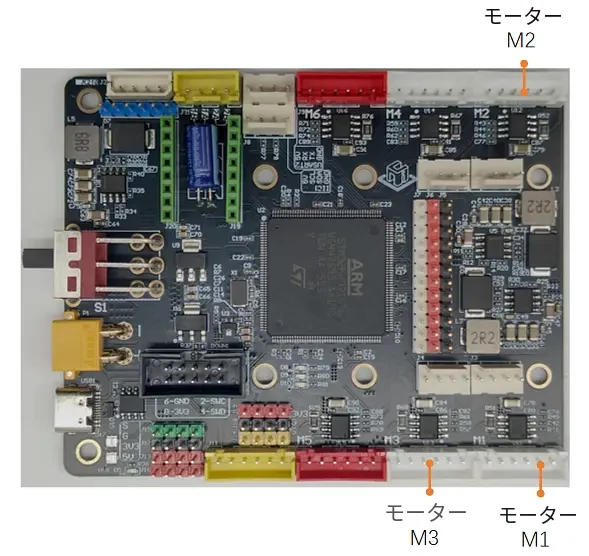
実配線
ピン表に従って配線してください。
ソフトウェア設計:
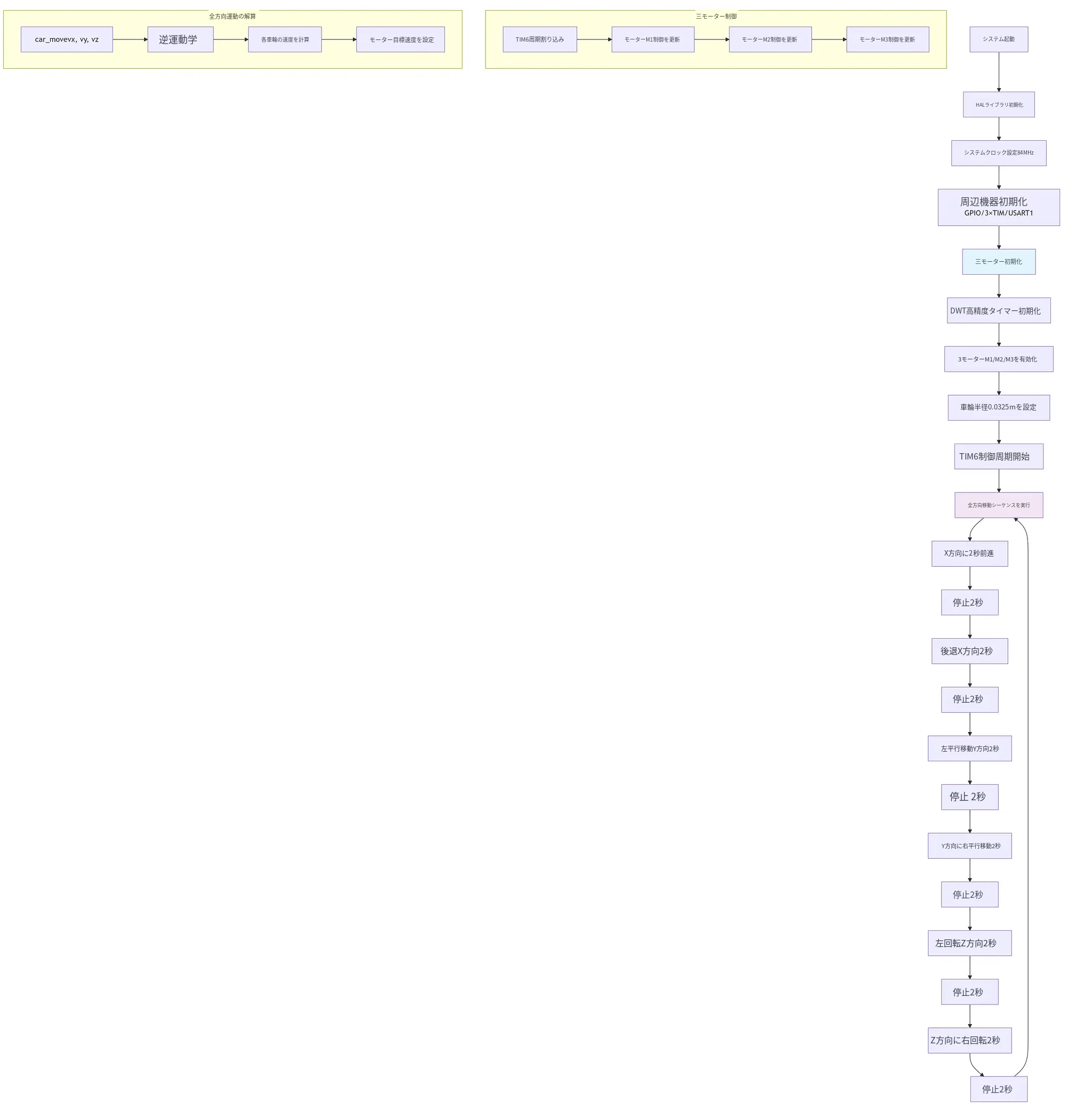
設計フロー
プロジェクトのダウンロード
ソースコードリンク:(HumansX サポートより提供)
プログラムコード
コアコード:main.c
/* USER CODE BEGIN Header */
/**
  ******************************************************************************
  * @file           : main.c
  * @brief          : Main program body
  ******************************************************************************
  * @attention
  *
  * Copyright (c) 2025 STMicroelectronics.
  * All rights reserved.
  *
  * This software is licensed under terms that can be found in the LICENSE file
  * in the root directory of this software component.
  * If no LICENSE file comes with this software, it is provided AS-IS.
  *
  ******************************************************************************
  */
/* USER CODE END Header */
/* Includes ------------------------------------------------------------------*/
#include "main.h"
#include "tim.h"
#include "usart.h"
#include "gpio.h"

/* Private includes ----------------------------------------------------------*/
/* USER CODE BEGIN Includes */
#include "motor.h"
#include "DWT_time.h"
/* USER CODE END Includes */

/* Private typedef -----------------------------------------------------------*/
/* USER CODE BEGIN PTD */

/* USER CODE END PTD */

/* Private define ------------------------------------------------------------*/
/* USER CODE BEGIN PD */

/* USER CODE END PD */

/* Private macro -------------------------------------------------------------*/
/* USER CODE BEGIN PM */

/* USER CODE END PM */

/* Private variables ---------------------------------------------------------*/

/* USER CODE BEGIN PV */

/* USER CODE END PV */

/* Private function prototypes -----------------------------------------------*/
void SystemClock_Config(void);
/* USER CODE BEGIN PFP */

/* USER CODE END PFP */

/* Private user code ---------------------------------------------------------*/
/* USER CODE BEGIN 0 */

/* USER CODE END 0 */

/**
  * @brief  The application entry point.
  * @retval int
  */
int main(void)
{

  /* USER CODE BEGIN 1 */

  /* USER CODE END 1 */

  /* MCU Configuration--------------------------------------------------------*/

  /* Reset of all peripherals, Initializes the Flash interface and the Systick. */
  HAL_Init();

  /* USER CODE BEGIN Init */

  /* USER CODE END Init */

  /* Configure the system clock */
  SystemClock_Config();

  /* USER CODE BEGIN SysInit */

  /* USER CODE END SysInit */

  /* Initialize all configured peripherals */
  MX_GPIO_Init();
  MX_TIM1_Init();
  MX_USART1_UART_Init();
  MX_TIM3_Init();
  MX_TIM8_Init();
  MX_TIM6_Init();
  /* USER CODE BEGIN 2 */
  Motor_Init();                           //motor init
  dwt_init();                             //DWT_start
  enable(&m1);                            //m1 enable
  enable(&m2);                            //m2 enable
  enable(&m3);                            //m3 enable

  //If omitted here, the radius defaults to 0.0325
  set_radius(&m1, 0.0325);                //set m1 wheel radius. unit: m
  set_radius(&m2, 0.0325);                //set m2 wheel radius. unit: m
  set_radius(&m3, 0.0325);                //set m3 wheel radius. unit: m

  HAL_TIM_Base_Start_IT(&htim6);          //Base TIM6 start

  /* USER CODE END 2 */

  /* Infinite loop */
  /* USER CODE BEGIN WHILE */
  while (1)
  {
    /* USER CODE END WHILE */

    /* USER CODE BEGIN 3 */
    car_move( 0.2,  0.0,  0.0);    //car forward 2000 ms
    HAL_Delay(2000);

    car_move( 0.0,  0.0,  0.0);    //car stop 2000 ms
    HAL_Delay(2000);

    car_move(-0.2,  0.0,  0.0);    //car back 2000 ms
    HAL_Delay(2000);

    car_move( 0.0,  0.0,  0.0);    //car stop 2000 ms
    HAL_Delay(2000);

    car_move( 0.0,  0.2,  0.0);    //car trans left 2000 ms
    HAL_Delay(2000);
    car_move( 0.0,  0.0,  0.0);    //car stop 2000 ms
    HAL_Delay(2000);

    car_move( 0.0, -0.2,  0.0);    //car trans right 2000 ms
    HAL_Delay(2000);
    car_move( 0.0,  0.0,  0.0);    //car stop 2000 ms
    HAL_Delay(2000);

    car_move( 0.0,  0.0,  0.2);    //car turn left 2000 ms
    HAL_Delay(2000);
    car_move( 0.0,  0.0,  0.0);    //car stop 2000 ms
    HAL_Delay(2000);

    car_move( 0.0,  0.0, -0.2);    //car turn right 2000 ms
    HAL_Delay(2000);
    car_move( 0.0,  0.0,  0.0);    //car stop 2000 ms
    HAL_Delay(2000);
  }
  /* USER CODE END 3 */
}

/**
  * @brief System Clock Configuration
  * @retval None
  */
void SystemClock_Config(void)
{
  RCC_OscInitTypeDef RCC_OscInitStruct = {0};
  RCC_ClkInitTypeDef RCC_ClkInitStruct = {0};

  /** Configure the main internal regulator output voltage
  */
  __HAL_RCC_PWR_CLK_ENABLE();
  __HAL_PWR_VOLTAGESCALING_CONFIG(PWR_REGULATOR_VOLTAGE_SCALE1);

  /** Initializes the RCC Oscillators according to the specified parameters
  * in the RCC_OscInitTypeDef structure.
  */
  RCC_OscInitStruct.OscillatorType = RCC_OSCILLATORTYPE_HSE;
  RCC_OscInitStruct.HSEState = RCC_HSE_ON;
  RCC_OscInitStruct.PLL.PLLState = RCC_PLL_ON;
  RCC_OscInitStruct.PLL.PLLSource = RCC_PLLSOURCE_HSE;
  RCC_OscInitStruct.PLL.PLLM = 4;
  RCC_OscInitStruct.PLL.PLLN = 84;
  RCC_OscInitStruct.PLL.PLLP = RCC_PLLP_DIV2;
  RCC_OscInitStruct.PLL.PLLQ = 4;
  if (HAL_RCC_OscConfig(&RCC_OscInitStruct) != HAL_OK)
  {
    Error_Handler();
  }

  /** Initializes the CPU, AHB and APB buses clocks
  */
  RCC_ClkInitStruct.ClockType = RCC_CLOCKTYPE_HCLK|RCC_CLOCKTYPE_SYSCLK
                              |RCC_CLOCKTYPE_PCLK1|RCC_CLOCKTYPE_PCLK2;
  RCC_ClkInitStruct.SYSCLKSource = RCC_SYSCLKSOURCE_PLLCLK;
  RCC_ClkInitStruct.AHBCLKDivider = RCC_SYSCLK_DIV1;
  RCC_ClkInitStruct.APB1CLKDivider = RCC_HCLK_DIV2;
  RCC_ClkInitStruct.APB2CLKDivider = RCC_HCLK_DIV1;

  if (HAL_RCC_ClockConfig(&RCC_ClkInitStruct, FLASH_LATENCY_2) != HAL_OK)
  {
    Error_Handler();
  }
}

/* USER CODE BEGIN 4 */
void HAL_TIM_PeriodElapsedCallback(TIM_HandleTypeDef *htim)
{
  if(htim->Instance == TIM6){
    update(&m1);
    update(&m2);
    update(&m3);
  }
}
/* USER CODE END 4 */

/**
  * @brief  This function is executed in case of error occurrence.
  * @retval None
  */
void Error_Handler(void)
{
  /* USER CODE BEGIN Error_Handler_Debug */
  /* User can add his own implementation to report the HAL error return state */
  __disable_irq();
  while (1)
  {
  }
  /* USER CODE END Error_Handler_Debug */
}

#ifdef  USE_FULL_ASSERT
/**
  * @brief  Reports the name of the source file and the source line number
  *         where the assert_param error has occurred.
  * @param  file: pointer to the source file name
  * @param  line: assert_param error line source number
  * @retval None
  */
void assert_failed(uint8_t *file, uint32_t line)
{
  /* USER CODE BEGIN 6 */
  /* User can add his own implementation to report the file name and line number,
     ex: printf("Wrong parameters value: file %s on line %d\r\n", file, line) */
  /* USER CODE END 6 */
}
#endif /* USE_FULL_ASSERT */
操作手順:
全体の流れ:
(1) STM32CubeMX でピン割り当てとペリフェラル初期化を行い、設定コードを生成します。
(2) Keil5 で MDK_ARM プロジェクトファイルを開き、コードの編集・コンパイル・デバッグを行います。
基本パラメータ:
本ドキュメントの「ハードウェアモジュール」に従って開発環境を設定した後の基本パラメータは以下のとおりです。
ソフトウェアバージョン:STM32CubeMX V6.14.0
ハードウェアプラットフォーム:STM32F407IGT6
コンパイル環境:MDK_ARM V5.3.2
デバッグツール:ST-LINK/V2
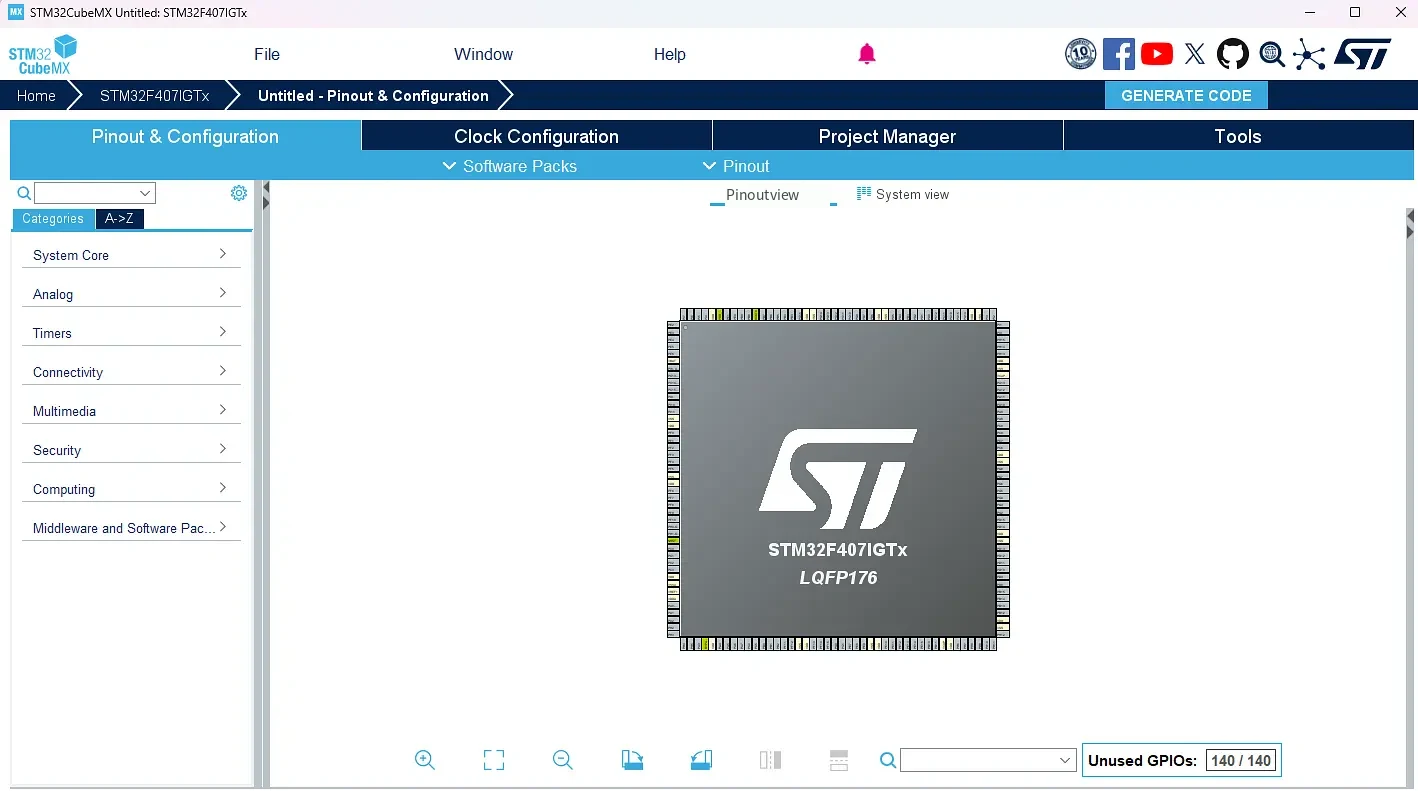
1. 新規プロジェクトの作成と MCU の設定
1.1 MCU の選択
- STM32CubeMX を起動し、File > New Project をクリックします。

2. MCU の絞り込み条件を設定して STM32F407IGT6 を選択し、該当する行をクリックしてから、Start Project をクリックしてプロジェクト設定を開始します。
- プロジェクト設定画面は以下のとおりです。
1.2 クロック設定とコア設定
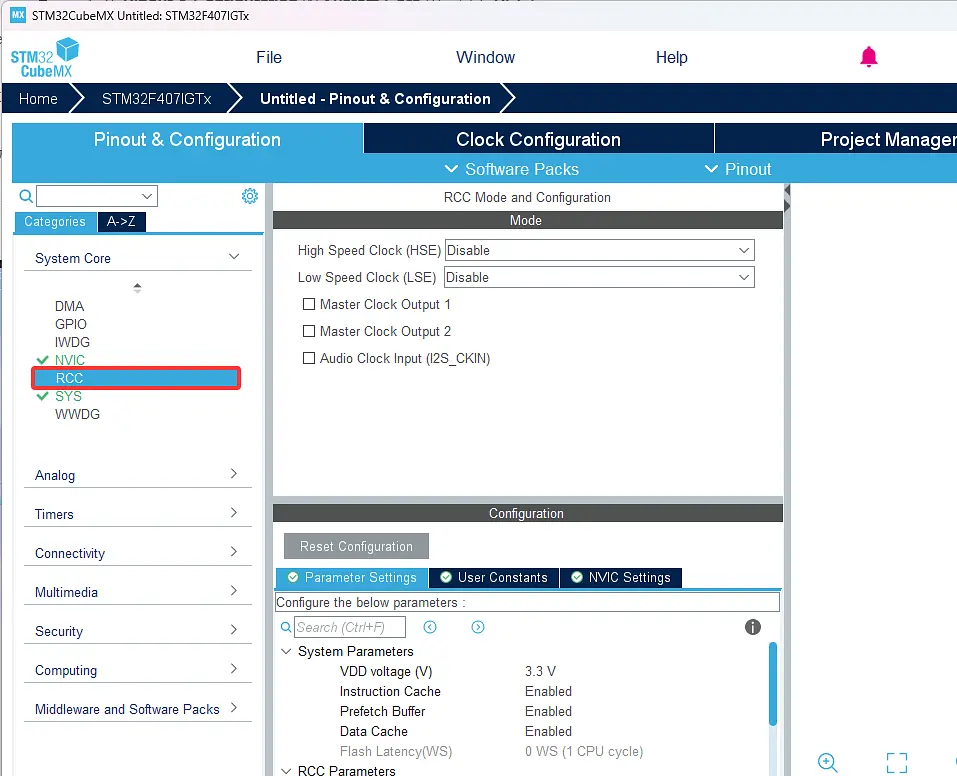
- Pinout & Configuration の System Core で RCC(リセット・クロック制御) をクリックします。
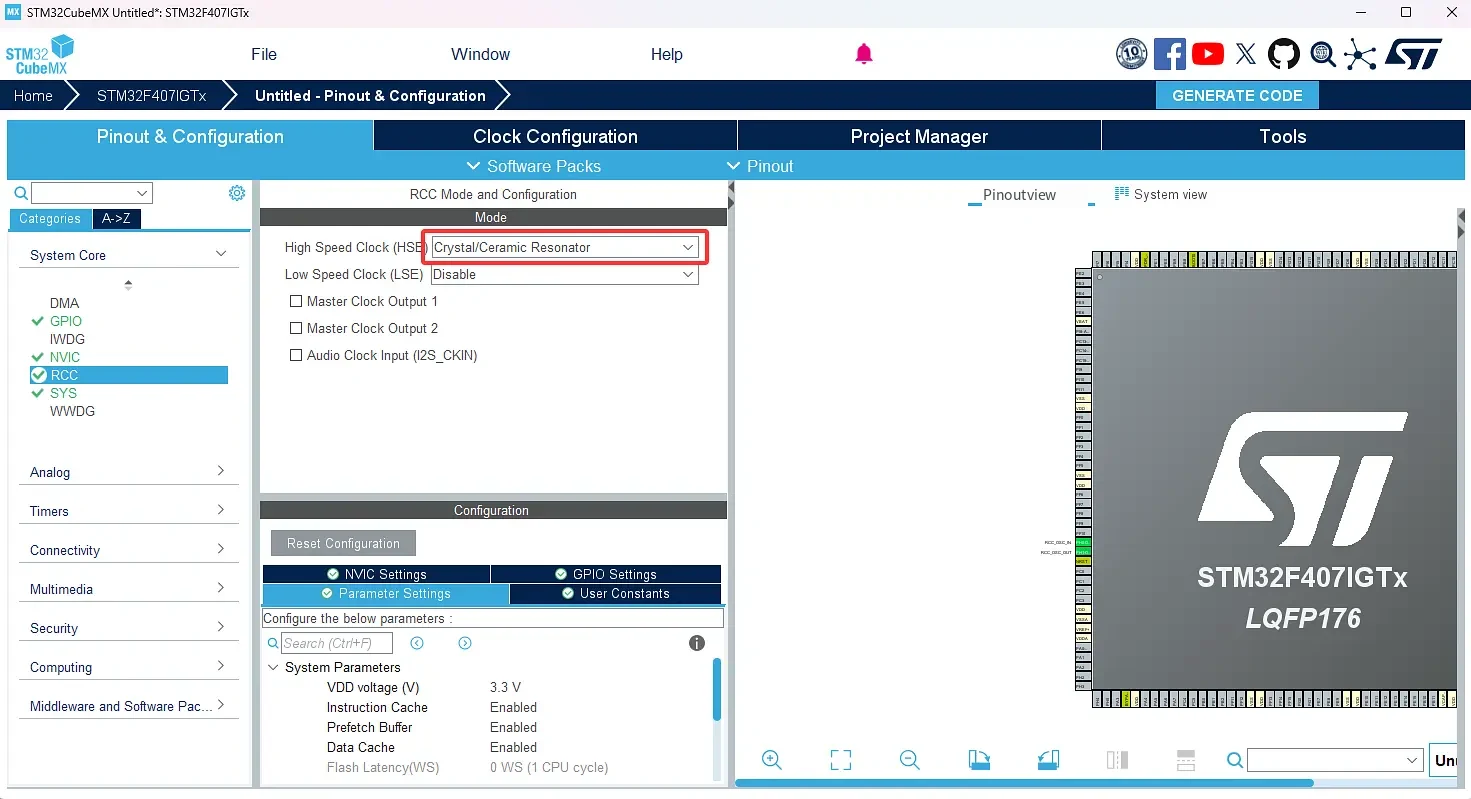
- HSE クロックソースを Crystal/Ceramic Resonator(水晶またはセラミック発振子)に設定します。
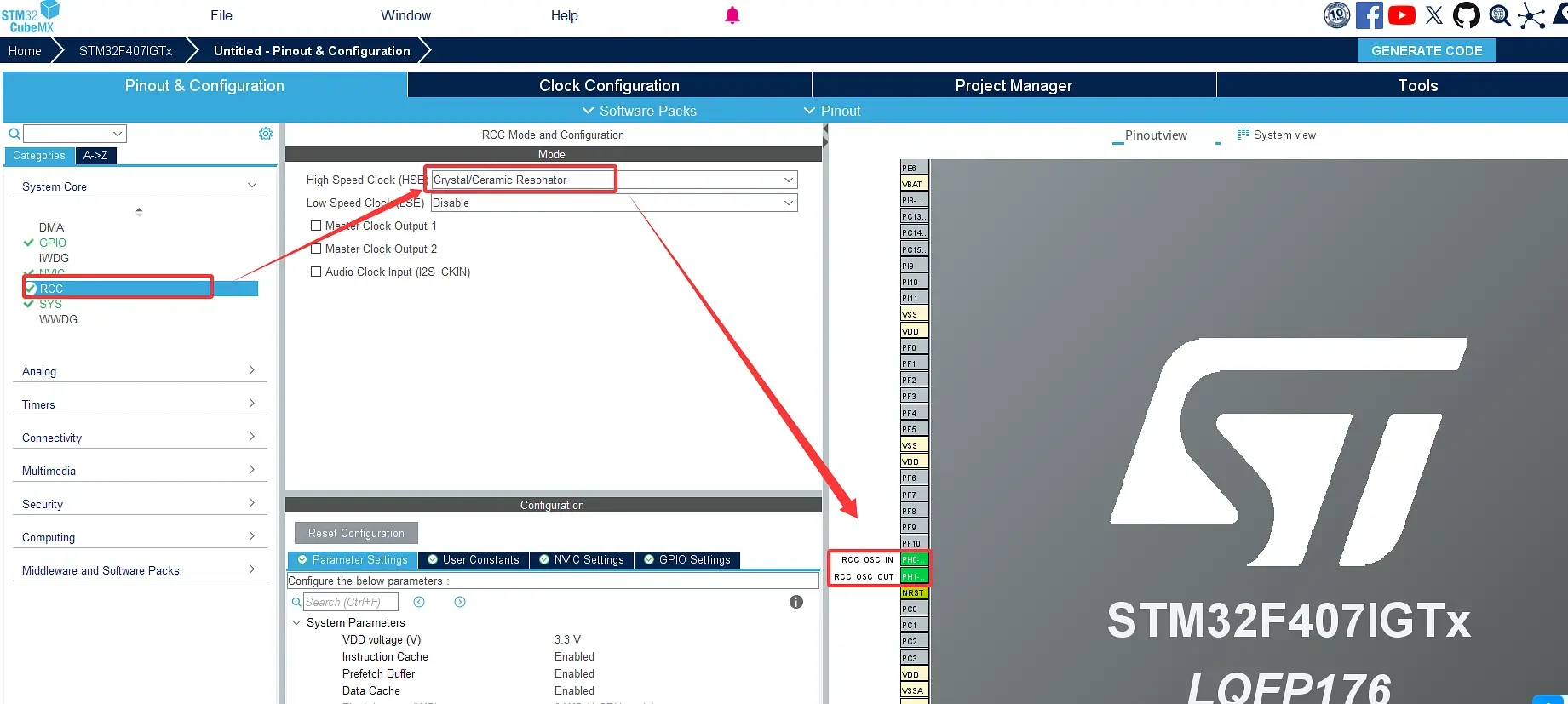
- 設定が完了すると、対応するピン(OSC_IN と OSC_OUT)が自動的に設定されます(下図の緑色部分を参照)。
機能:
- 外部高速水晶発振子(HSE)を接続し、システムに高精度なクロック源を提供します。
**RCC_OSC_IN**:水晶入力ピン。**RCC_OSC_OUT**:水晶出力ピン(フィードバック信号)。- デフォルト機能:
**PH0**:**OSC_IN**(外部水晶入力)。**PH1**:**OSC_OUT**(外部水晶出力)。
- デバッグインターフェースのピンを設定します。System Core で SYS をクリックし、Debug モードを Serial Wire に設定します。
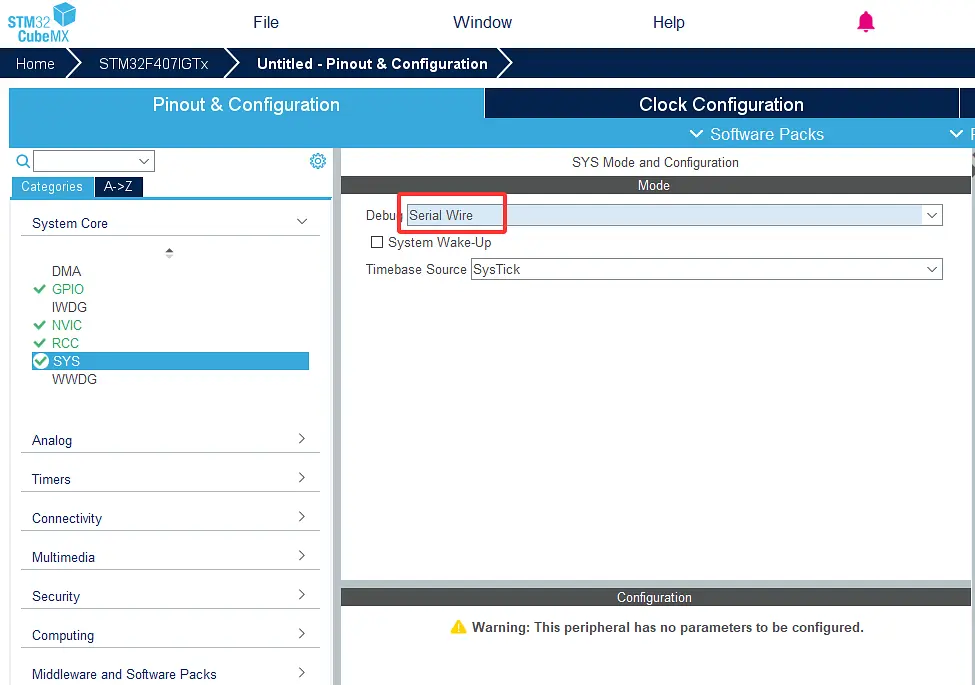
設定が完了すると、対応するピン(ピンアウト)が緑色になります。
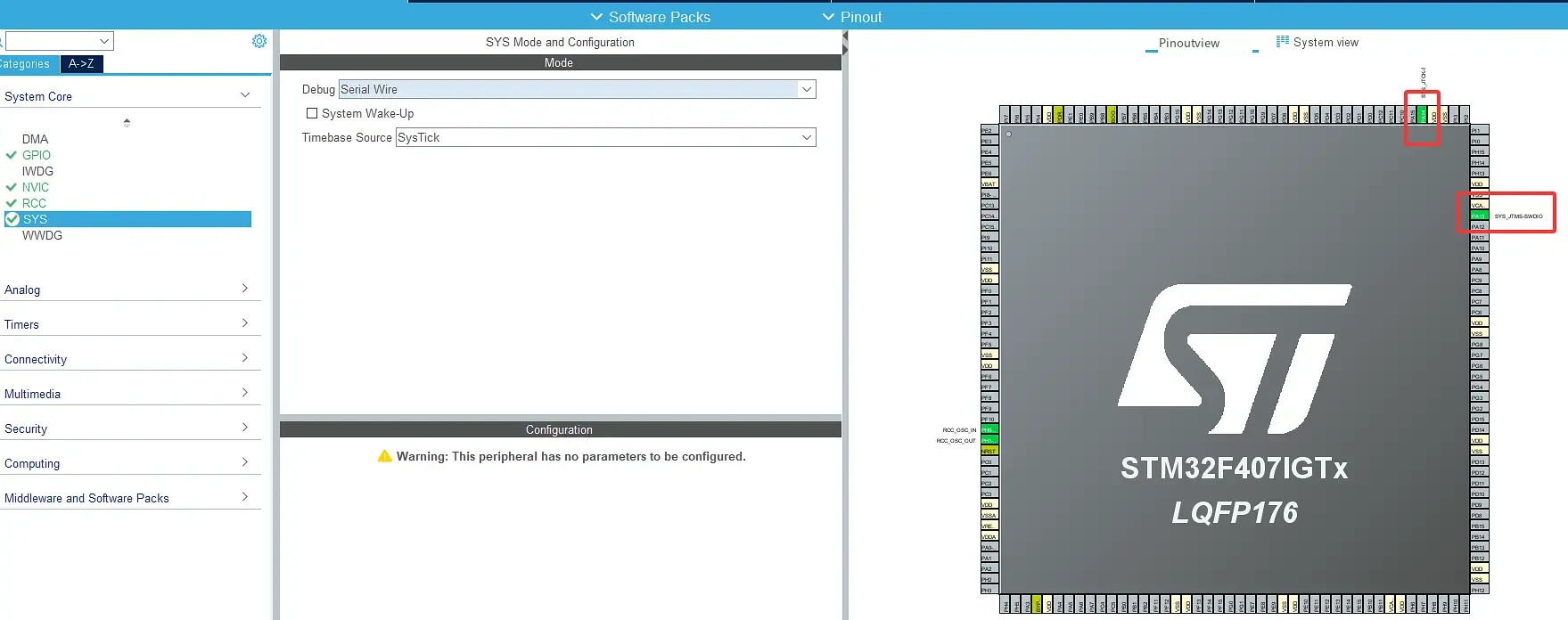
緑色の部分をクリックすると、詳細を確認できます。

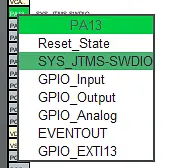
1.3 クロックツリーの設定
クロックパラメータを次の順に設定します。1. 入力周波数の値を 8 に変更、2. HSE を選択、3. PLLCLK を選択、4. HCLK パラメータを 84 に変更。その他のパラメータはデフォルトのままで構いません。
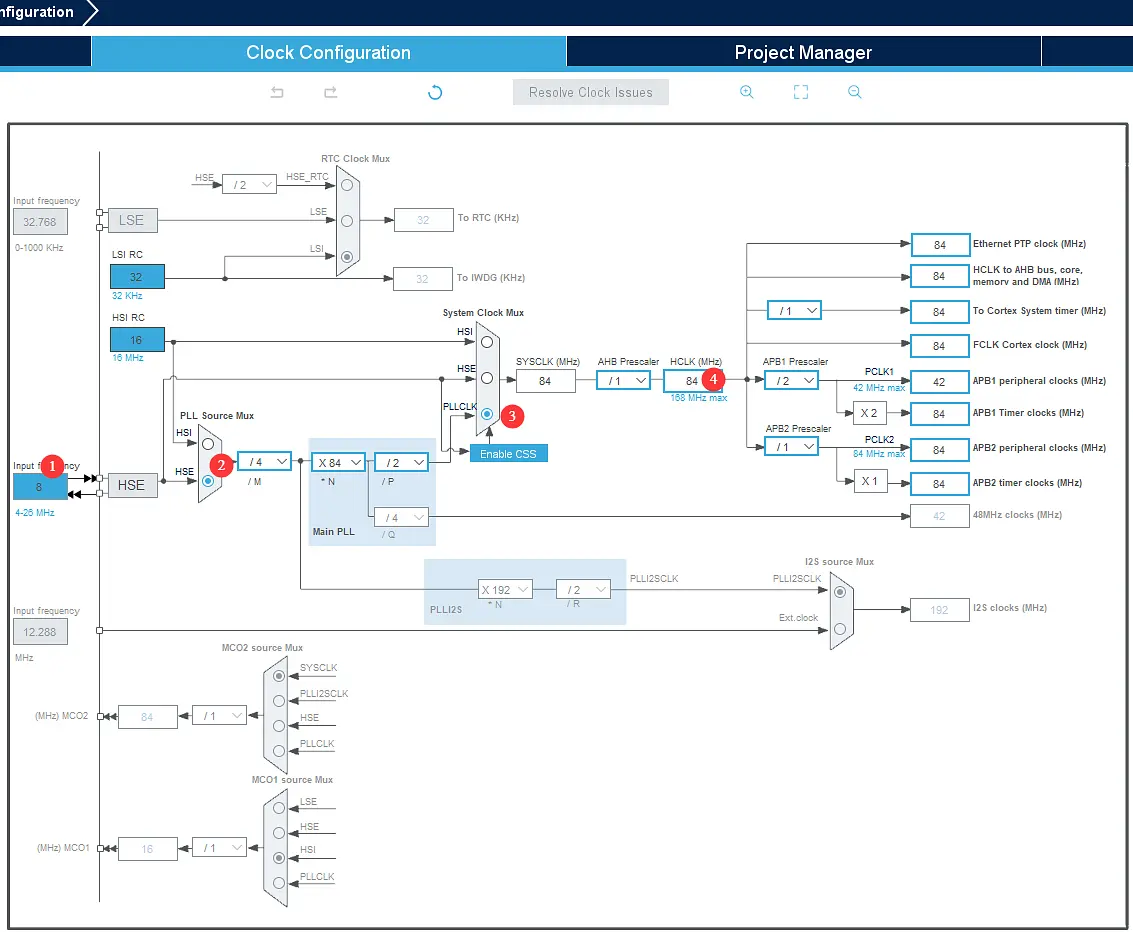
ヒント:設定時にはエラーが自動的に検出されます。周波数設定が誤っている場合は、エラー箇所が赤色で表示されます。
2. MCU 初期化パラメータの設定
2.1 USART シリアルポートの設定
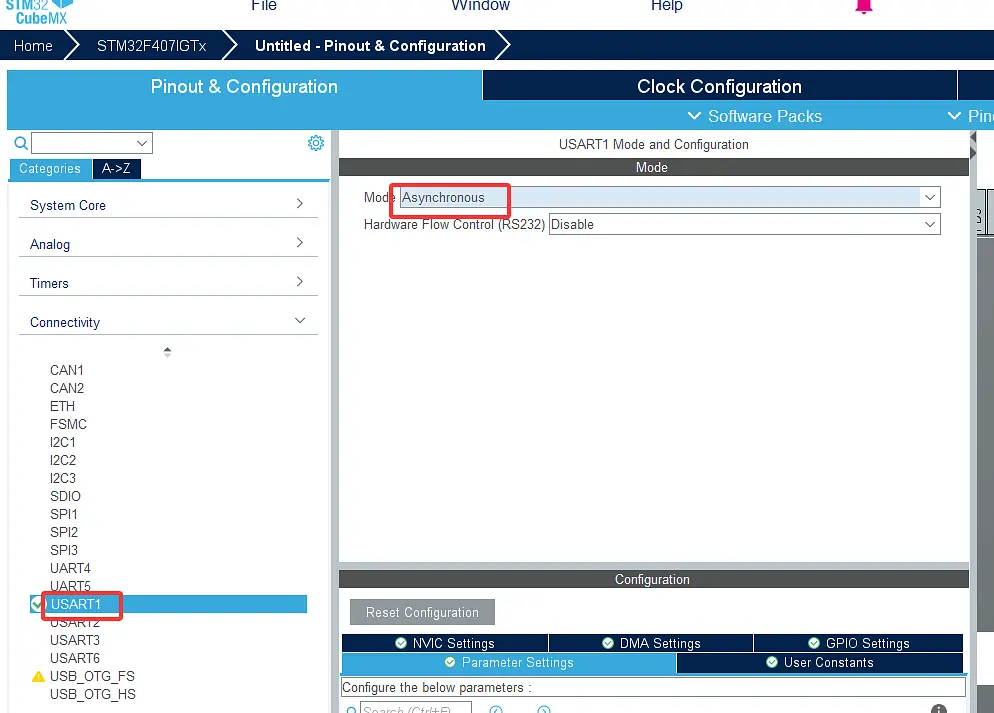
- PA9 と PA10 をそれぞれ USART1_TX と USART1_RX に設定します。GPIO をクリックしてピンを設定します(この時点では USART1 が未設定のため、ピンに黄色の警告が表示されます)。
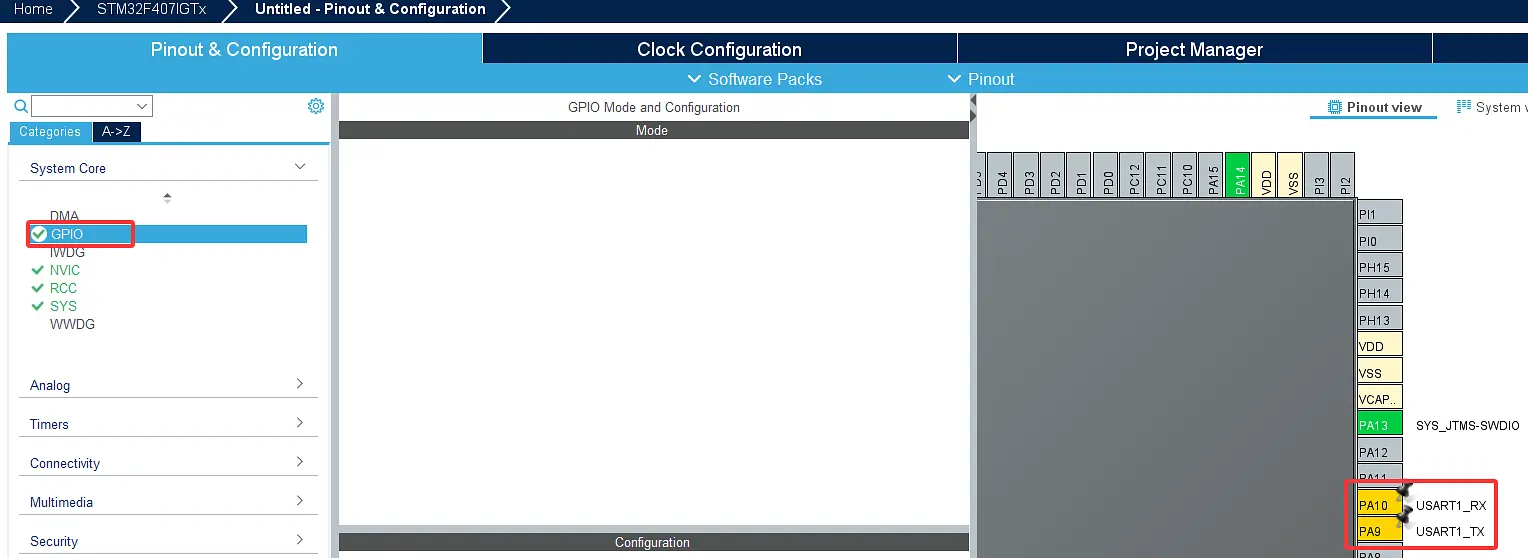
- Connectivity の USART1 をクリックし、モードを Asynchronous に設定します(USART1 を設定すると関連ピンが緑色になり、ピン設定が正常であることを示します)。
2.2 プロジェクト管理設定
- デフォルトの画面は以下のとおりです。
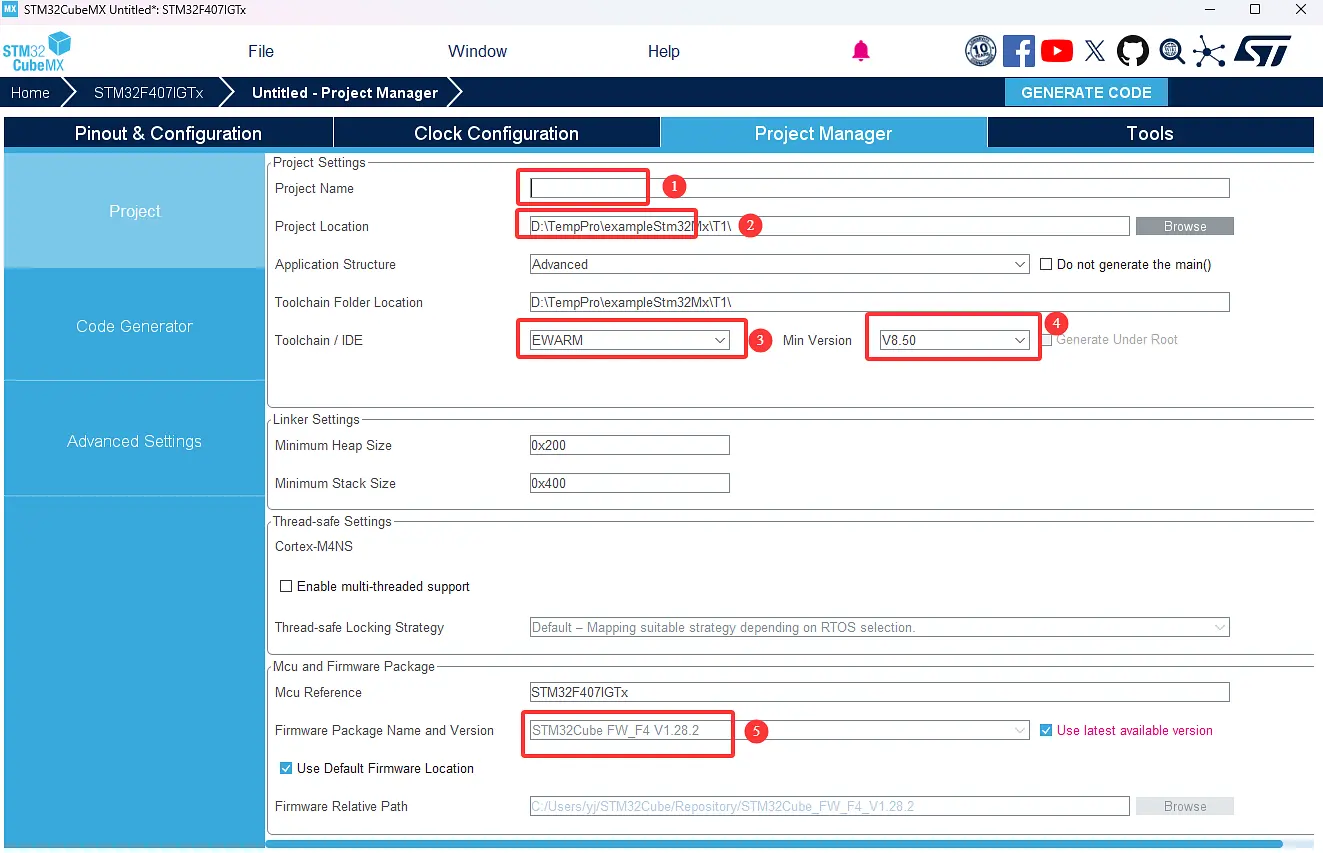
プロジェクト名を入力します(任意に設定してください)。
プロジェクトの保存先を選択します(Cドライブには保存しないでください)。
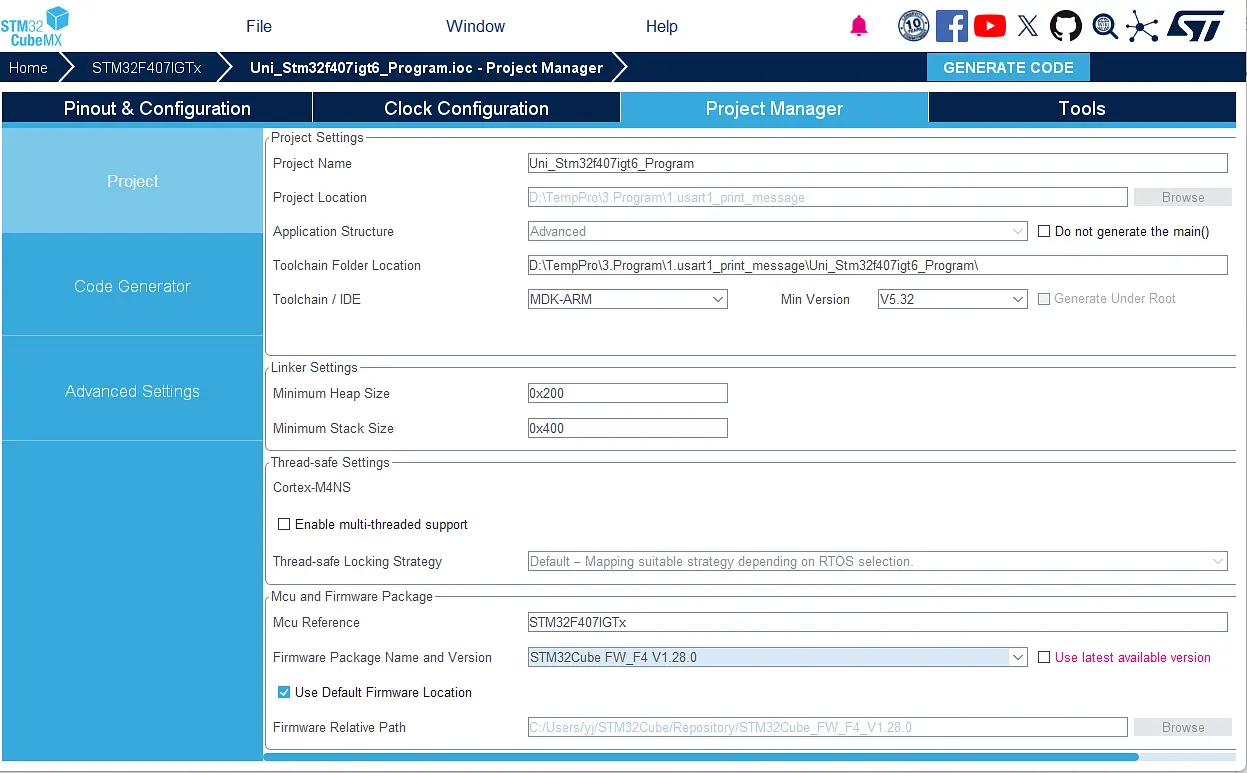
コンパイル環境として MDK_ARM を選択します。
バージョン V5.3.2 を選択します。
ファームウェアパッケージ名とバージョンを確認します。
(ヒント:デフォルトでは「Use latest available version」にチェックが入っています。ただし、ローカルPCに最新版がない場合はエラーになります。その場合はパッケージを各自ダウンロードし、ローカルにインストールする必要があります。インストール方法は以下のリンクを参照してください。)
UNI-STM32開発環境設定【V2.0】(リンク先の「6. よくある設定Q&A」の Q3 に解決方法があります)
上記の設定が完了すると、下図のようになります。
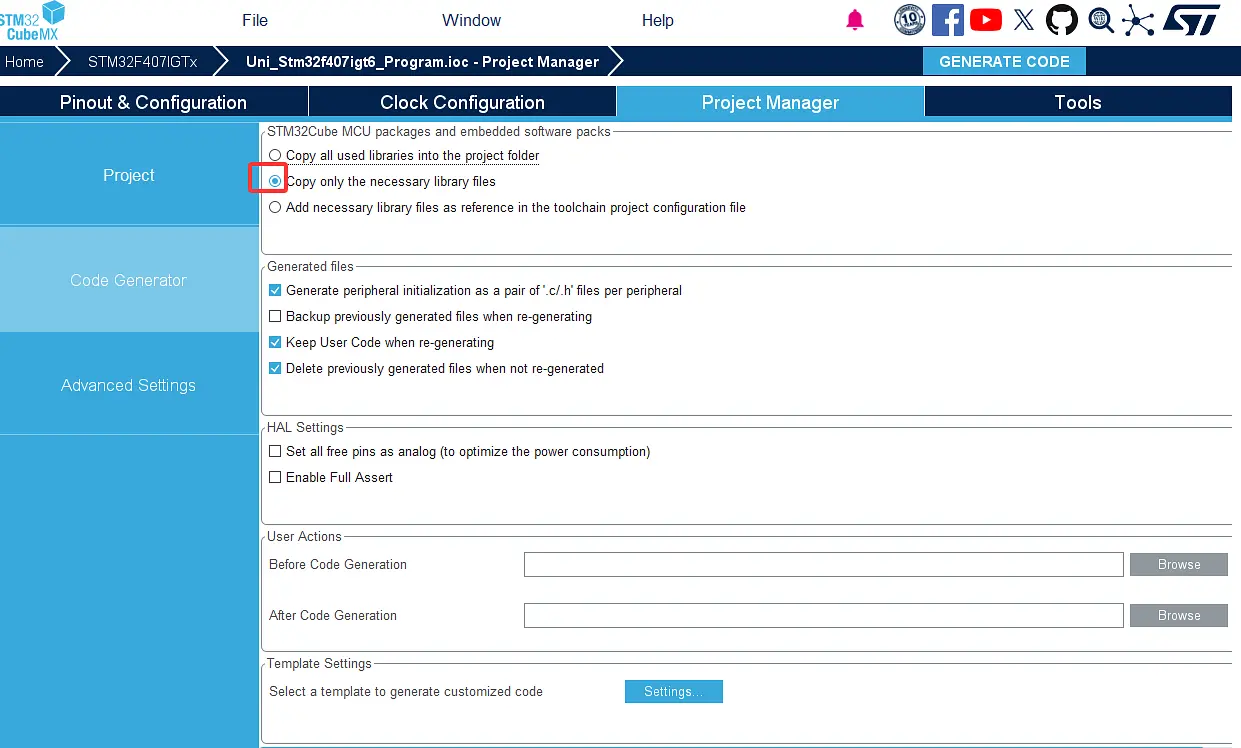
2. Project Manager > Code Generator ウィンドウを以下のように設定します。
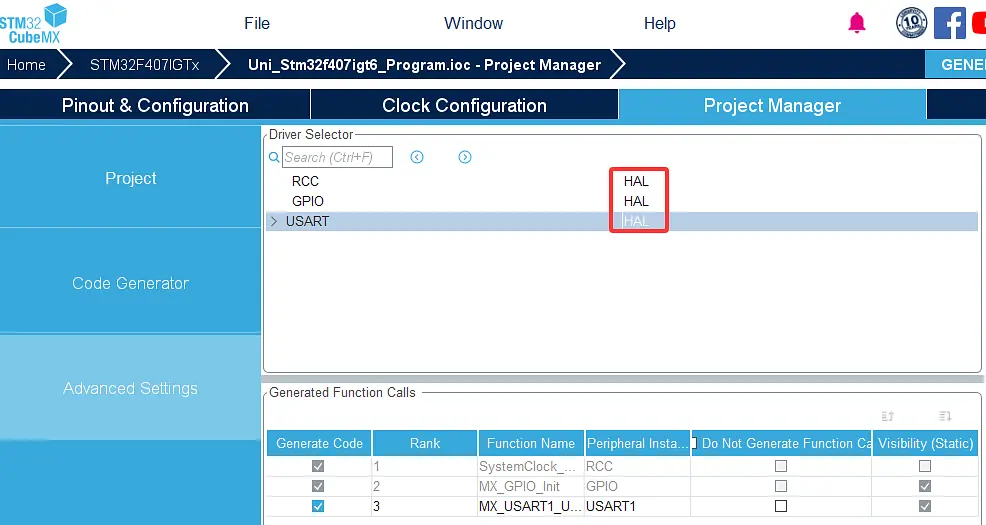
3. Project Manager > Advanced Settings ウィンドウで HAL ライブラリを選択します。
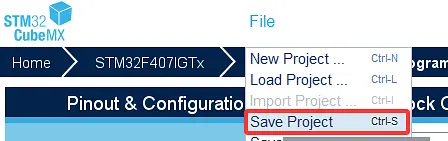
- プロジェクトを保存します。File → Save Project をクリックします。
3. GPIO 設定 ― 3つのモーターのパラメータ
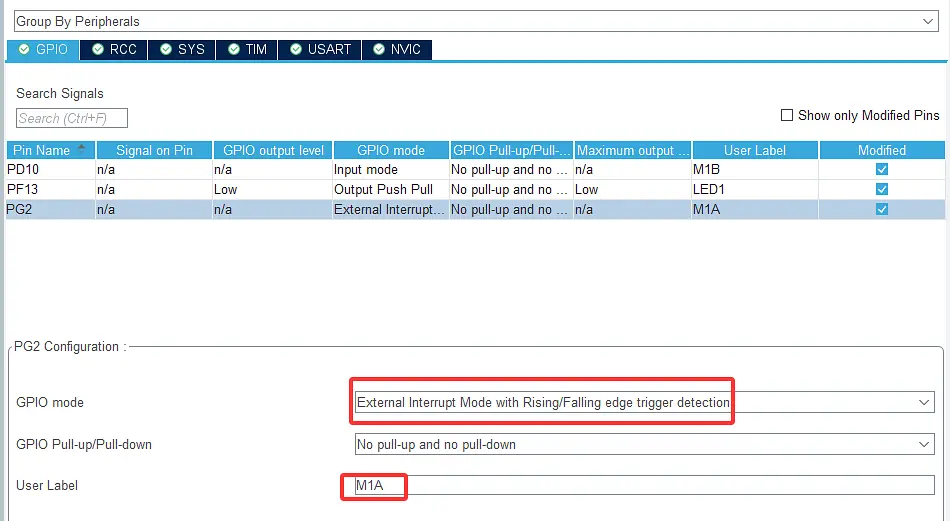
M1 モーターのパラメータ設定
| モーター | ピン | パラメータ | User Label |
|---|---|---|---|
| M1 | PE13 | TIM1_CH3 | |
| PE14 | TIM1_CH4 | | |
| PD10 | GPIO_Input | M1B | |
| PG2 | GPIO_EXTI2 | M1A |
- GPIO をクリックし、PE13・PE14 ピンを探します。
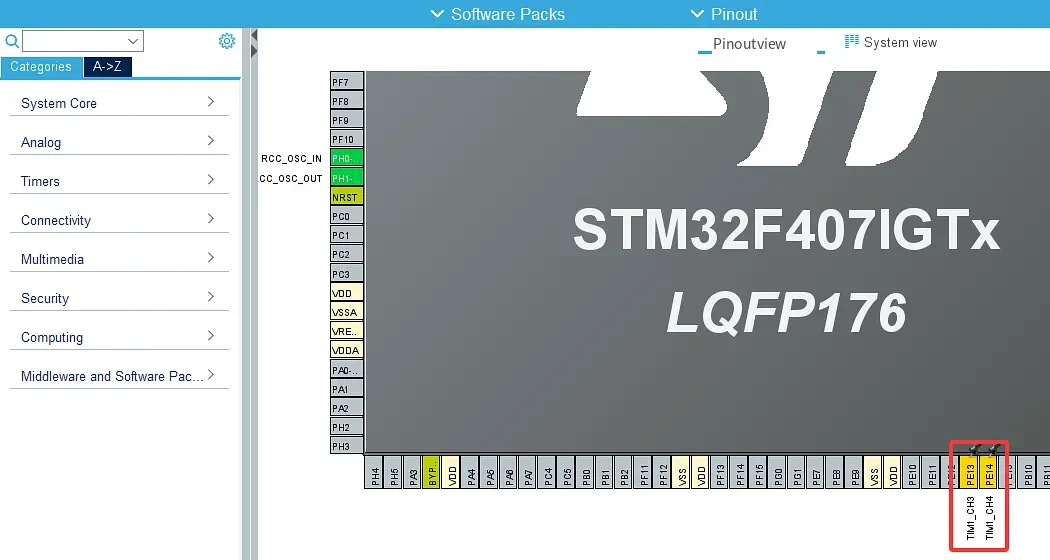
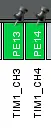
ピン配置図で PE13 をクリックし、PE13 の機能として TIM1_CH3 を選択します。同様に PE14 の機能として TIM1_CH4 を選択します。詳細は下図を参照してください。(注:ピン割り当てが完了するとピンはオレンジ色になります。これはピン割り当てのみが完了し、対応するペリフェラルがまだ有効になっていないことを示します。)
- 左側の Timers パネルをクリックし、TIM1 を選択してパラメータを設定します。
- Channel3:PWM Generation CH3
- Channel4(チャネル4):PWM Generation CH4
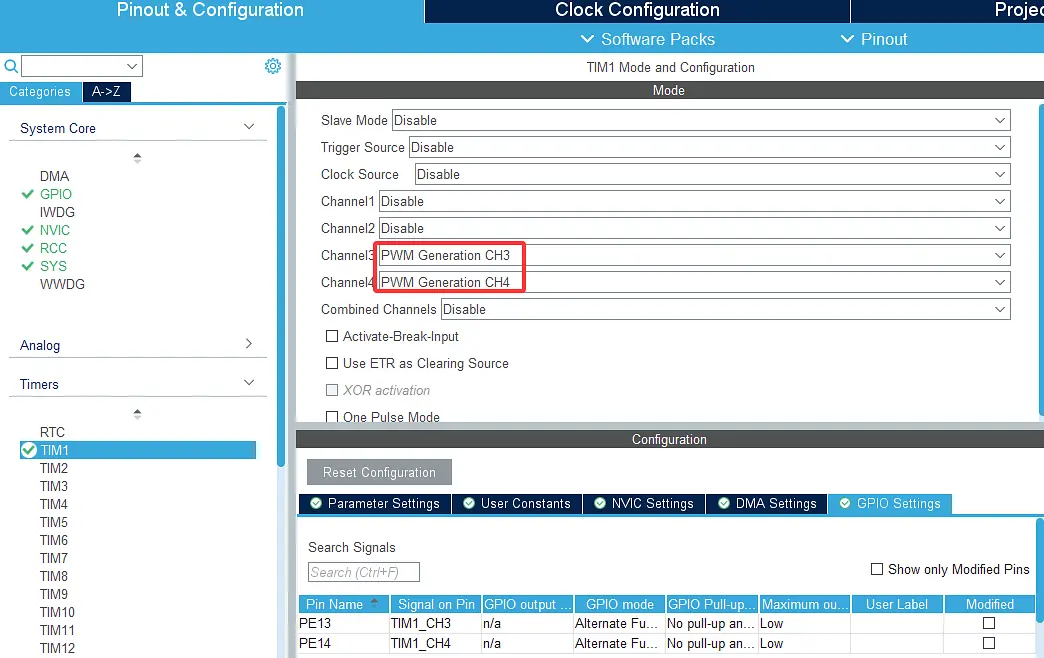
このときピンが緑色に変われば、正常に設定が完了しています。
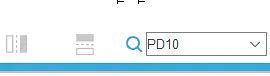
- GPIO をクリックし、画面下部で PD10 を検索すると、ピンビュー上の PD10 が点滅します。
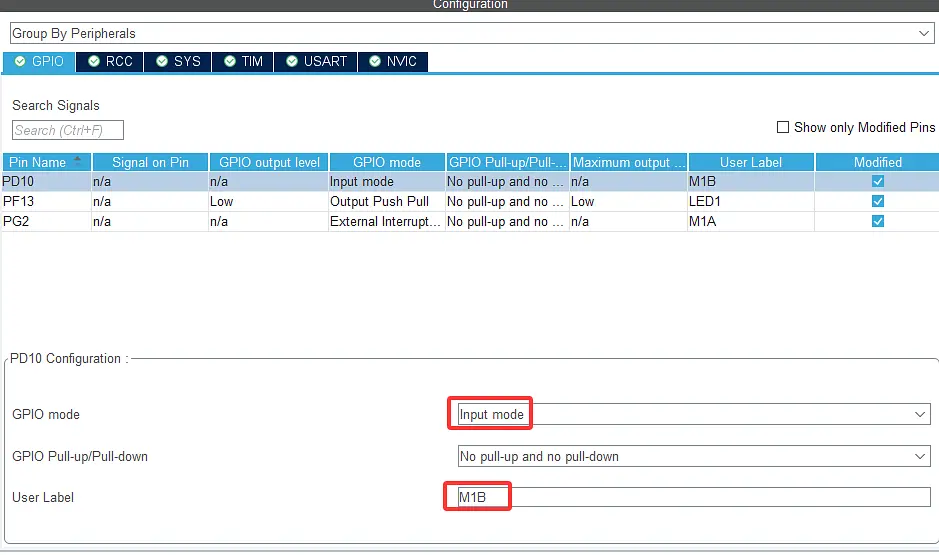
PD10 を左クリックし、GPIO_Input を選択します。
User Label を設定します。PD10 の行をダブルクリックして設定項目を開き、右側の GPIO mode のドロップダウンで Input mode を選択し、User Label に M1B と入力します。
- GPIO をクリックし、画面下部で PG2 を検索すると、ピンビュー上の PG2 が点滅します。
PG2 を左クリックし、GPIO_EXTI2 を選択します。
User Label を設定します。PG2 の行をダブルクリックして設定項目を開き、右側の GPIO mode のドロップダウンで External Interrupt Mode with Rising/Falling edge trigger detection を選択し、User Label に M1A と入力します。
M2 モーターのパラメータ設定
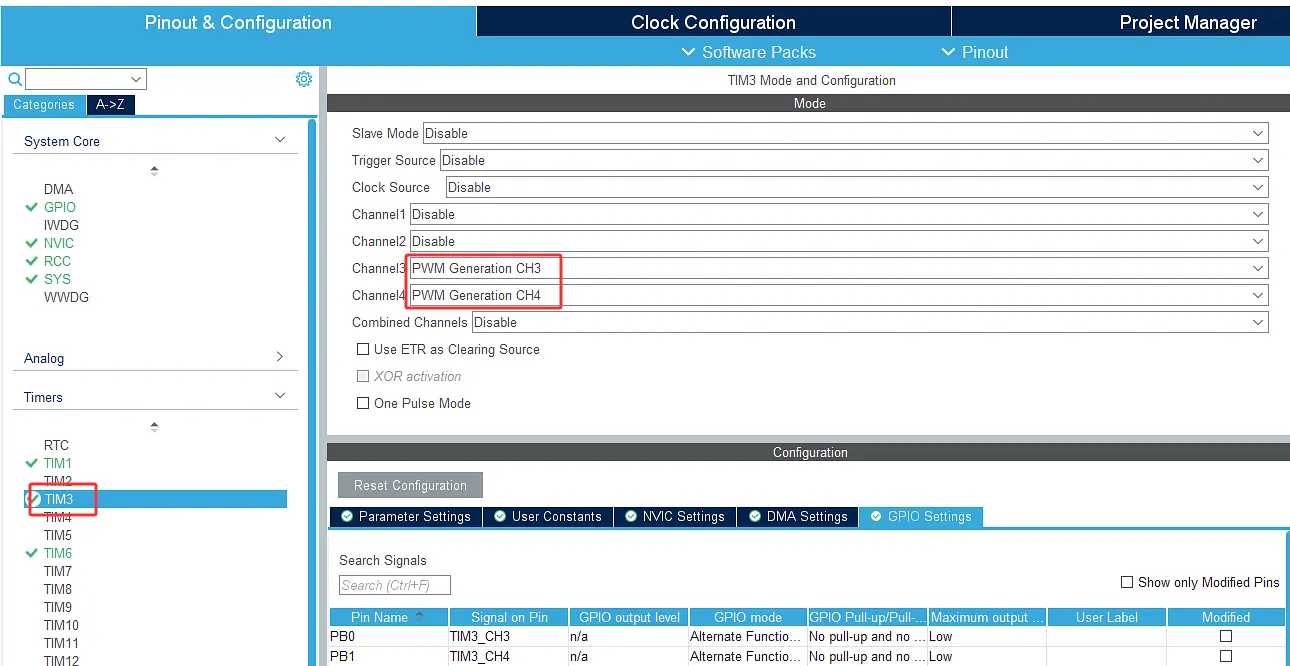
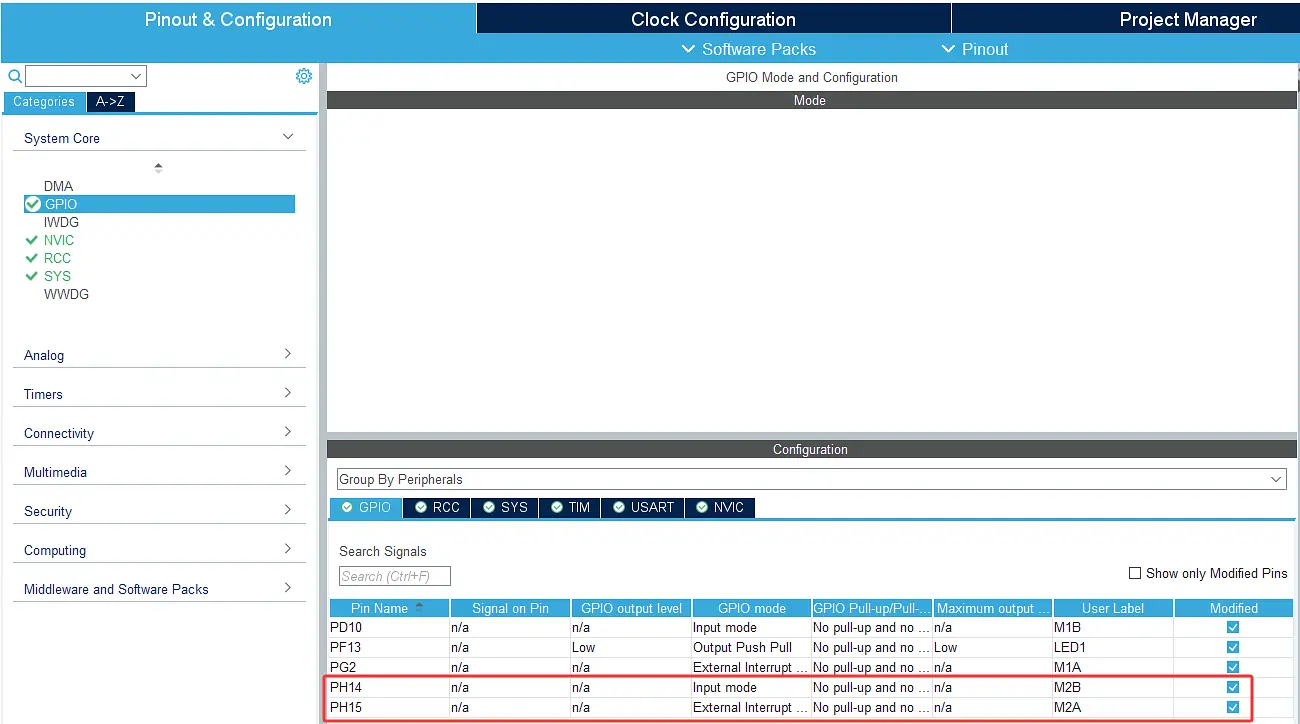
| モーター | ピン | パラメータ | User Label |
|---|---|---|---|
| M2 | PB0 | TIM3_CH3 | |
| PB1 | TIM3_CH4 | | |
| PH14 | GPIO_Input | M2B | |
| PH15 | GPIO_EXTI15 | M2A |
- M1 の設定方法を参考にしてください。M2 モーターのパラメータ設定結果は以下のとおりです。
M3 モーターのパラメータ設定
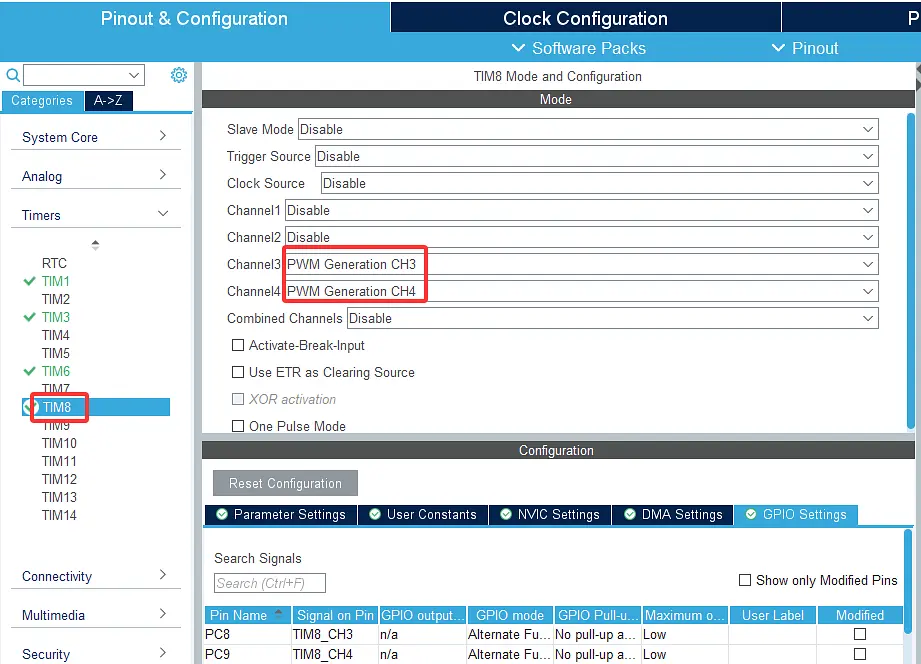
| モーター | ピン | パラメータ | User Label |
|---|---|---|---|
| M3 | PC8 | TIM8_CH3 | |
| PC9 | TIM8_CH4 | ||
| PE9 | GPIO_EXTI9 | M3A | |
| PE11 | GPIO_Input | M3B |
- M1 の設定方法を参考にしてください。M3 モーターのパラメータ設定結果は以下のとおりです。
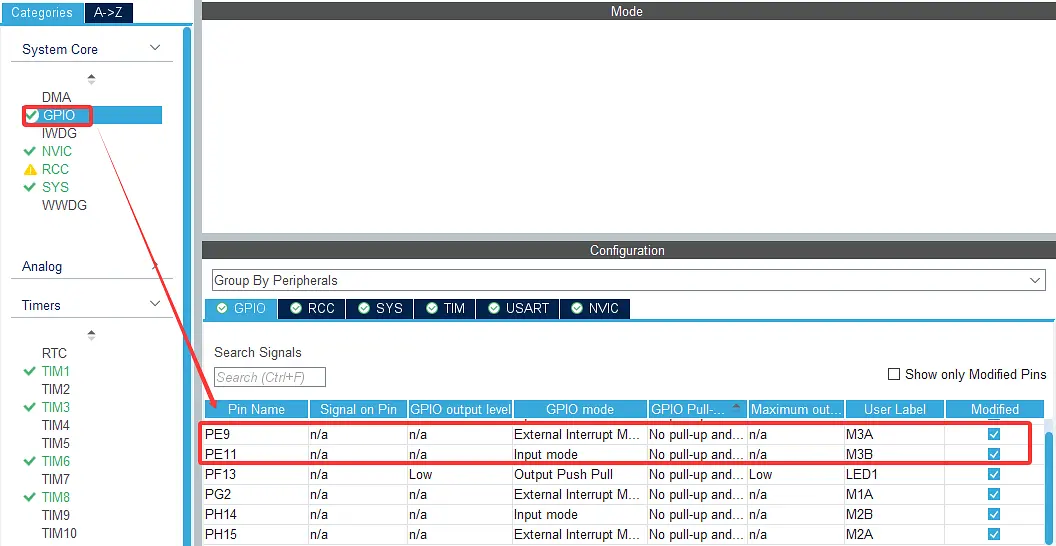
割り込み設定
タイマーの役割の比較:
- モーター用タイマー(TIMxx):モーターの PWM 出力
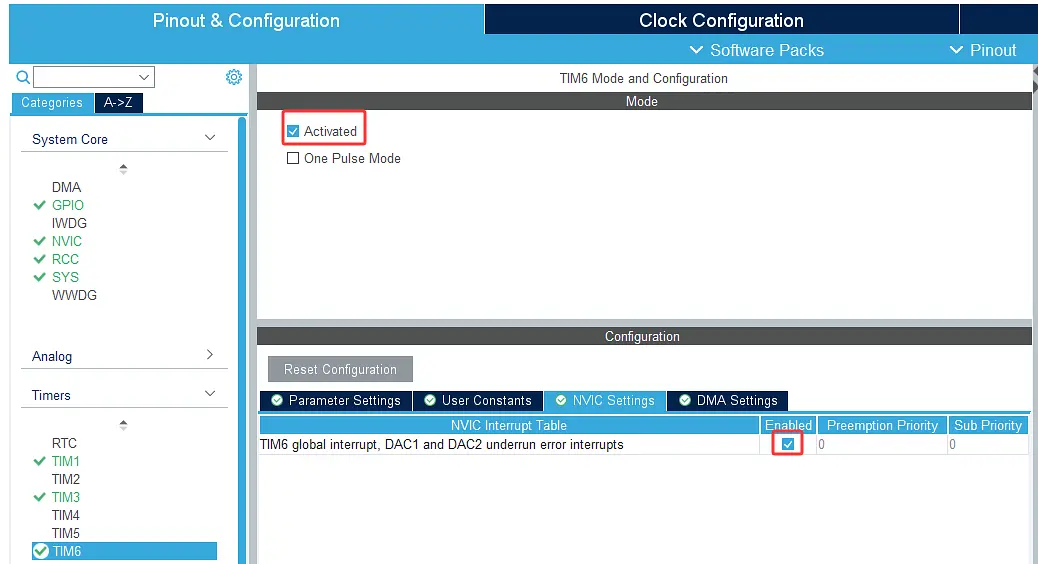
- TIM6:制御アルゴリズムの実行周期用タイマー
(1) TIM6 をクリックし、Activated を選択します。下部の NVIC Settings をクリックし、Enabled を選択します。
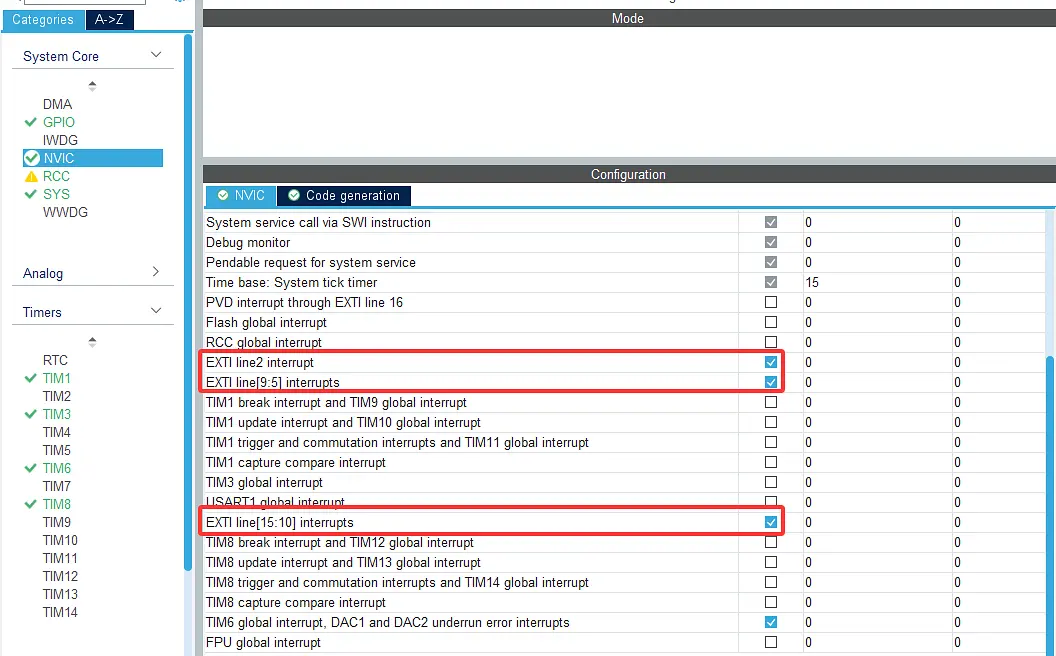
(2) NVIC Settings をクリックし、モーターの外部割り込みの Enabled にチェックを入れます。
- プロジェクトファイルを再度保存します。
ヒント:必ずプロジェクトファイルを再度保存してください(主にパラメータを保存するためです)。File → Save Project をクリックします。
4. コードの生成
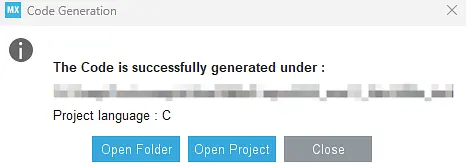
1. GENERATE CODE をクリックしてコードを生成します。
- コードが自動生成されます。
コード生成に成功しました。


5. ユーザーコードの追加
上記で生成したフレームワークをもとに、Keil エディタでユーザーコードを追加し、コンパイル・デバッグを行います。
ヒント1:例えば main.c の /* USER CODE BEGIN xx */ と /* USER CODE END xx */ の間にユーザーコードを追加します。
ヒント2:.c ファイルを独自に作成することもできます。
ヒント3:ユーザーコードは自作できます。「コード解説」に掲載している事例を参考に、真似しながら学習することもできます。
6. コードの書き込みとテスト
(1) プロジェクトを書き込みます。ここではデモを用意しています(本ドキュメントの「ソフトウェア設計 ― プロジェクトのダウンロード」から直接ダウンロードできます)。
書き込み方法は参考リンク(UNI-STM32開発環境設定【V2.0】 の「5. プログラムの書き込み」)を参照してください。
(2) メインボードの電源スイッチを入れ、動作を確認します。
実験結果
三輪三駆全方向オムニホイール車は、2秒前進 → 2秒停止 → 2秒後退 → 2秒停止 → 2秒左平行移動 → 2秒停止 → 2秒右平行移動 → 2秒停止 → 2秒左旋回 → 2秒停止 → 2秒右旋回 → 2秒停止の順に動作します。
以下の実験結果は参考用です。
コード解説
1. ユーザーコードの解説
下図は、プロジェクトファイルに追加したユーザーコードです。
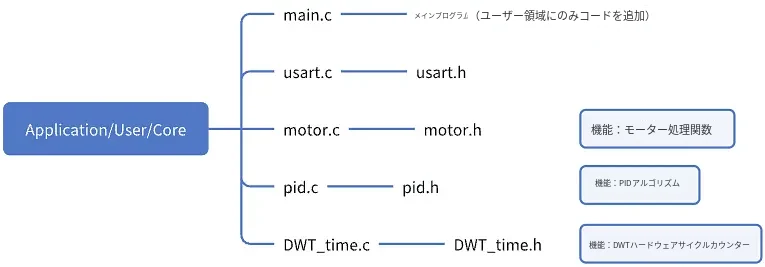
2. ユーザーコードの取り込み方法
1つ目は、ユーザー定義ファイル(.c や .h など)を自分のプロジェクトフォルダに取り込み、Keil5 IDE で .c ファイルを追加してコンパイルする方法です。
既存のユーザーファイルの取り込み方法:Keil で既存のユーザーファイルを取り込む方法 を参照してください。
2つ目は、main.c ファイルにユーザーコードを追加する方法です。
(1) まず参照用のプロジェクトのコードを開きます。main.c は主に STM32CubeMX によって自動生成されたものです。このフレームワークをもとに、実現したい機能を補足・改良します。特に /* USER xx で始まり終わるコード部分を確認してください。以下の赤字部分が記入したユーザーコードです。
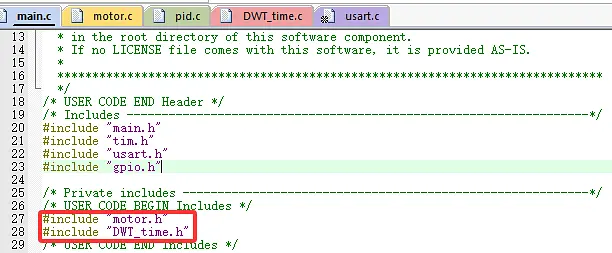
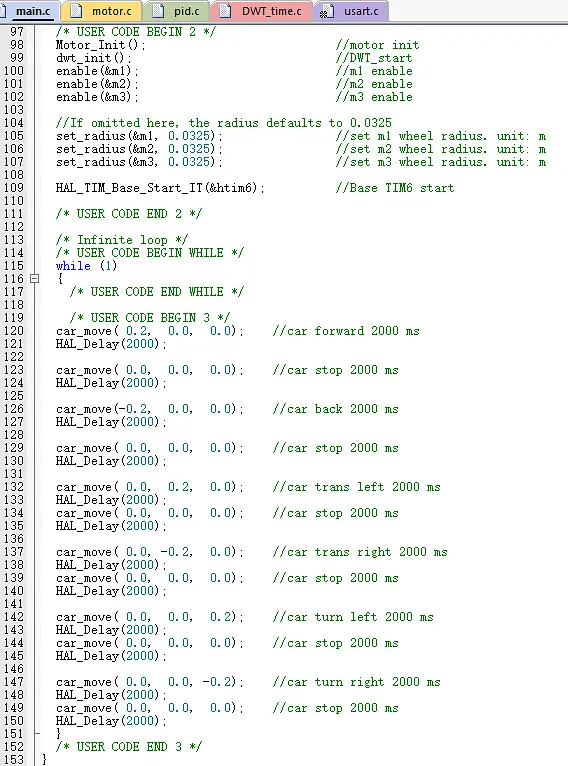
(2) 上記の赤字部分のコードを自分のプロジェクトの main.c にコピーし、コンパイル・書き込みを行って動作を確認します。
技術サポート
資料のダウンロード・技術サポートについては、HumansX株式会社までお問い合わせください。