 ドキュメント
AI ビジョンモジュールの基本的な使い方
基本紹介
AI ビジョンモジュールの基本紹介は、リンク(電子モジュールの紹介)を参照してください。
基本的な使い方
1.1 ドライバのインストール
シリアルドライバをインストールします。事前に添付ファイルをダウンロードしてください。
シリアルドライバの添付ファイル
シリアルドライバ.rar
操作手順
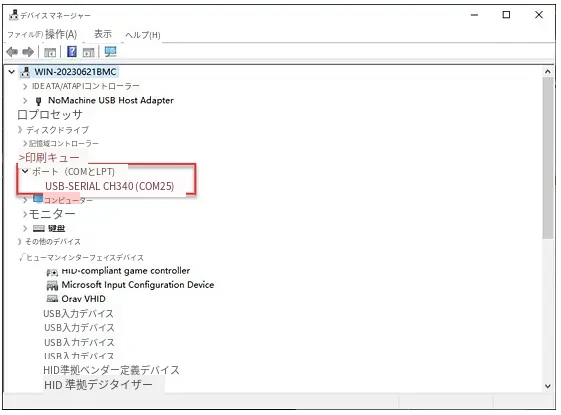
1) K210 は Type-C ケーブルでコンピュータに接続します。ソフトウェアをインストールする前に、コンピュータにこのドライバがすでにあるかを確認できます。コンピュータが対応するシリアルポートを認識できれば、シリアルドライバをインストールする必要はありません。モジュールをコンピュータに接続した後、デバイスマネージャーを開いてポートを確認できます。下図のとおりです。
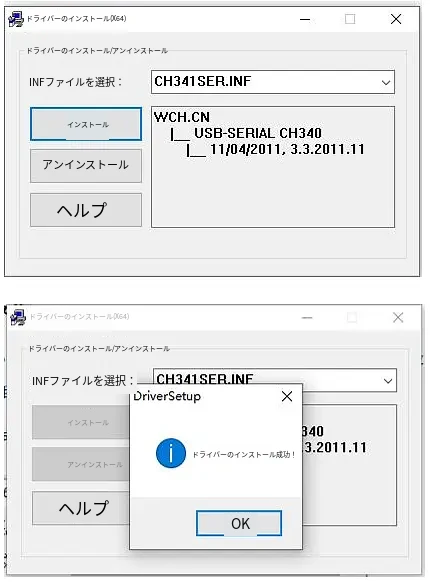
2) ドライバのインストールパッケージは本プログラムの資料に含まれています。インストール方法は次のとおりです。インストールパッケージをダブルクリックして開き、「インストール」をクリックして、インストール成功のメッセージが表示されるまで待ちます。
1.2 TF カードの取り付けと使い方
注意:K210 モジュールの通電中に TF カードを抜き差ししないでください。
K210 モジュールには TF カードスロットがあり、モジュールの右側にあります。ご自身の TF カードを使用する場合は、SanDisk などの大手ブランドの TF カード(容量 64GB)をお勧めします。

K210 モジュールは電源投入後に TF カードを自動的に K210 のファイルシステムにマウントし、TF カードを優先して読み書きします。そのため、boot.py を TF カードに置いてモジュールに挿入すると、電源投入時にモジュールは TF カード内の boot.py を実行します。
数百 KB 以内の py スクリプトなどの小さなファイルは CanMV IDE 経由で転送でき、AI モデルなどの大きなファイルはカードリーダーでコピーできます。
- CanMV IDE で TF カードが K210 モジュールに挿入されていることを確認します。CanMV IDE を開き、ポートに接続した後、新しいプログラムファイルを作成して次のコードを入力します。
import os
print(os.listdir('/'))
 をクリックすると、シリアルターミナルで出力情報を確認できます。

マウント成功のメッセージが表示されない場合は、TF カードが検出されていないか、TF カードのフォーマットが正しくないために認識できていない可能性があります。カードを抜いて端子(金色の接点部分)を拭くか、TF カードを初期化してください。初期化方法は以下を参照してください。
- TF カードの初期化(正常に使用できない場合のみ初期化してください)
具体的な操作手順:
TF カード初期化ツールを使用できます。先にツールをダウンロードしてください。
TFカード初期化ツール.rar
1) ダブルクリックしてインストールし、指示に従ってインストールが完了するまで待ちます。
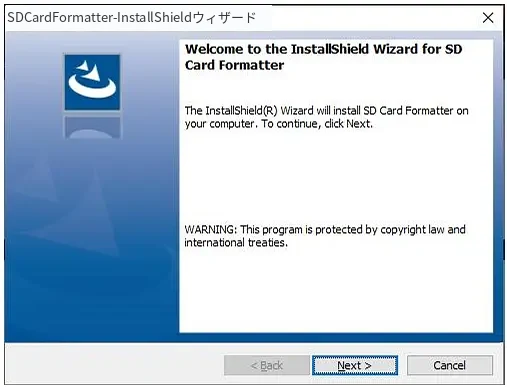
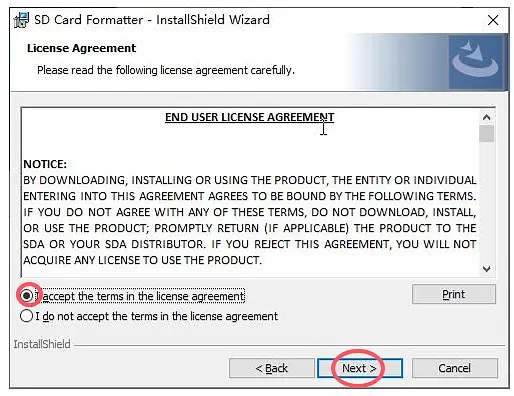
インストール先は必要に応じて選択してください。以下はテスト時のパスです。
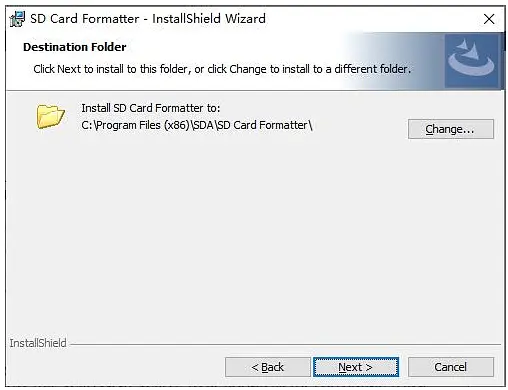
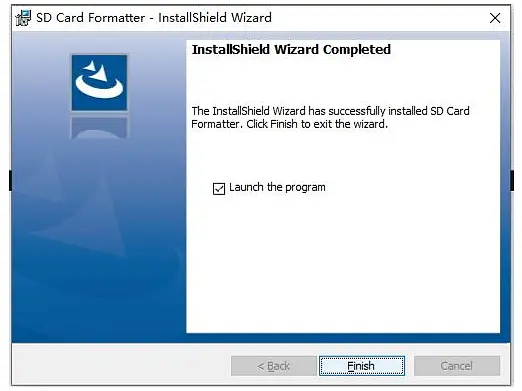
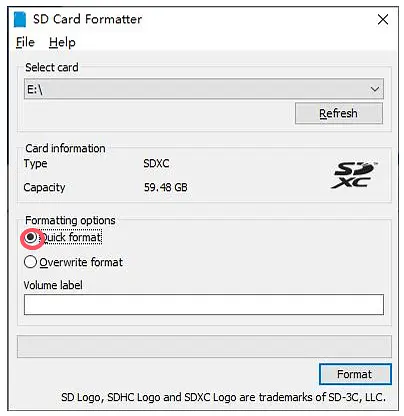
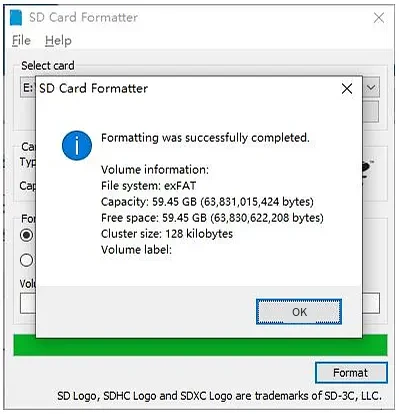
2) TF カードフォーマットツールを開き、TF カードのドライブ文字を選択して「フォーマット」をクリックします。
2.1 CanMV IDE 開発環境の設定
CanMV IDE について、ソフトウェアのインストール、画面の紹介、基本的な使い方の 3 つの観点から説明します。
canmvIDE.rar
インストール手順
1) このフォルダ内の「canmv-ide-windows-v2.9.2.exe」をダブルクリックして開きます。
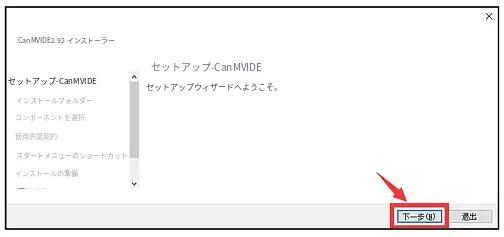
2) 「次へ(N)」をクリックします。
3) 「参照…」をクリックしてインストール先を選択し、「次へ(N)」をクリックします。

4) 「I accept this license」(ライセンスに同意する)にチェックを入れ、「次へ(N)」をクリックします。

5) 「次へ(N)」をクリックします。
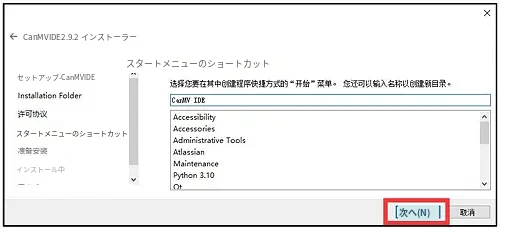
6) 「インストール」をクリックします。
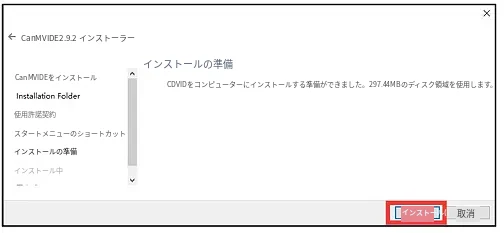
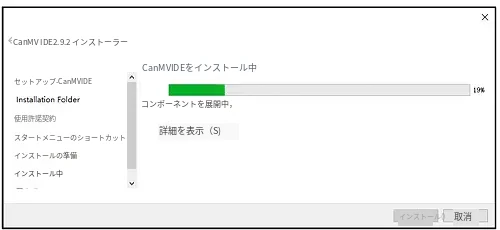
7) インストールが完了するまで待ちます。
8) 「Launch CanMV IDE」にチェックを入れ、「完了(F)」をクリックします。

9) これで CanMV IDE のインストールは完了です。インストール完了後、ソフトウェアが自動的に起動します。
2.2 CanMV IDE の画面紹介
詳細
1) CanMV IDE の画面(K210 ビジョンモジュール未接続時)は次のとおりです。

1 メニューバー:ファイル操作、K210 書き込みツール、ビジョン関連ツールなど。
2 ショートカットボタン:開発に便利な、よく使う機能のショートカット。
3 ユーザーコード編集エリア:ユーザーが MicroPython プログラムを開発するエリア。
4 デバイス接続:上のボタンは K210 ビジョンモジュールを接続するためのボタン、下のボタンはプログラムの実行・停止ボタンです。
5 デバッグ情報エリア:シリアル出力のデバッグ情報表示と検索機能。
6 画像パラメータエリア:上部は画像プレビューエリア、下部は色空間パラメータです。
7 ファームウェア情報:接続中のシリアルポート番号などのファームウェア情報を表示します。
2) CanMV IDE の画面(K210 ビジョンモジュール接続時)は次のとおりです。
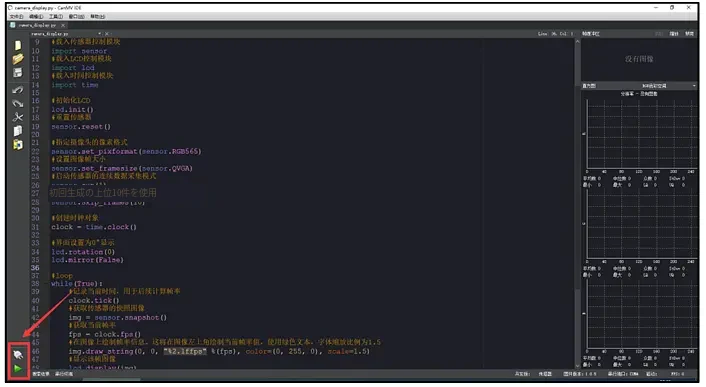
K210 ビジョンモジュールを接続すると、左下のデバイス接続エリアが上図の状態に変わります。
3) CanMV IDE の画面(接続後にプログラムを実行中)は次のとおりです。

プログラムを実行すると、左下のデバイス接続エリアが上図の状態に変わります。
 を押すと、オンライン実行を停止します。
3. プログラミング言語の紹介
MicroPython
MicroPython は、Python 3 プログラミング言語を簡潔かつ効率的に実装したものです。Python 標準ライブラリの一部を含み、マイコンや制約のある環境で動作するよう最適化されています。さまざまな電子工作プロジェクトを制御できる、低レベルの Python 実行環境を提供します。
MicroPython 公式サイト:https://micropython.org/
4.1 AI モジュールの接続
操作手順
1) Type-C データケーブルで K210 ビジョンモジュールを PC に接続します。下図のとおりです。

2) CanMV IDE 開発ソフトウェアをダブルクリックして起動します。
3) 左下の接続ボタンをクリックします。

4) 対応するポート番号を選択し、「詳細設定」にチェックを入れて「Mode-3」を選択します。

5) 「OK」をクリックし、接続を待ちます。
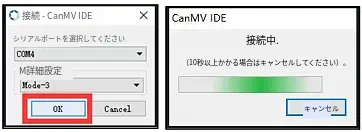
6) 接続に成功すると、CanMV IDE の左下が下図のアイコンに変わります。

7) 10 秒以上経っても接続されない場合は接続失敗です。「キャンセル」ボタンをクリックすると次のポップアップが表示されるので、「OK」をクリックし、接続を再確認してください。

接続失敗の原因と対処法:
考えられる対処法
1) シリアルポート番号の選択ミス:PC 側の他のシリアルデバイスを外して干渉を減らし、上記の操作を繰り返して正しいシリアルポート番号を選択してください。
2) 接続ケーブルがデータケーブルではない:Type-C ケーブルには、データ転送機能のない充電専用ケーブルもあります。データ転送に対応した Type-C ケーブルで接続してください(製品には Type-C データケーブルが付属しています)。
3) 他の K210 ファームウェアが書き込まれている:工場出荷時のファームウェアを再度書き込んでから接続してください。
4.2 オンボード LED 実験
プログラムで K210 ビジョンモジュール上の LED と補助ライトを交互に点滅させます。

-
まずモジュールを接続し、ポート番号を選択します。
-
プログラムの実行とダウンロード。
led.rar(プログラムをダウンロードして解凍してください)
K210 のプログラムの実行方法には、オンライン実行とオフライン実行の 2 種類があります。
オンライン実行
接続後、プログラム「led.py」を CanMV IDE のコード編集エリアにドラッグし、左下の実行ボタンをクリックするとオンラインでプログラムを実行できます。下図のとおりです。
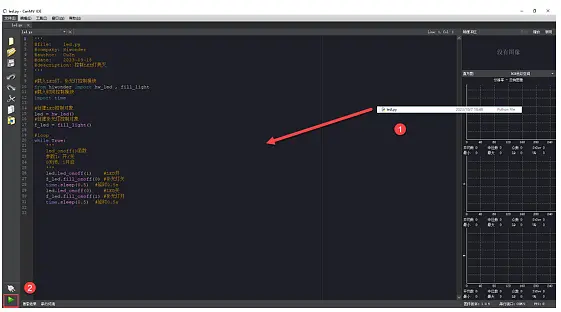
注意:この手順で実行したプログラムは、切断または電源オフ後に失われ、ビジョンモジュールには保存されません。
オフライン実行
1) 接続後、プログラム「led.py」を CanMV IDE のコード編集エリアにドラッグし、ツールバーの「ツール」をクリックして「現在開いているスクリプトを (main.py) として CanMV Cam に保存」を選択します。下図のとおりです。

2) 次に「はい」をクリックします。
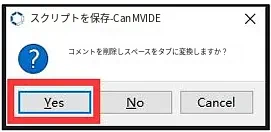
3) 書き込みが成功するとメッセージが表示されるので、「OK」をクリックします。これで MicroPython ファイルが K210 ビジョンモジュールに保存されます。

これにより、K210 ビジョンモジュールに電源を入れるだけで(PC に接続しなくても)、ビジョンモジュールが MicroPython ファイルを実行し、オフラインで動作します。
- 動作結果
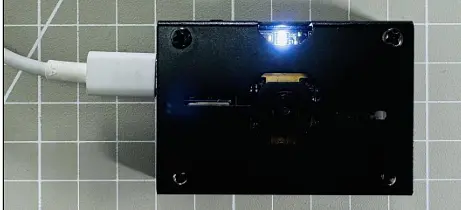
補助ライトと青色 LED が 0.5 秒ずつ交互に点滅します。
4.3 AI モジュール — ビジョンの応用
以下の事例を参照してください。
実験6-1 画像認識 — 単一物体の色域の取得
実験6-2 画像認識 — 単一または複数物体の色の認識
実験7 画像認識 — ハフ変換による円検出
4.4 AI モジュールと STM32 デバイスの通信
リンクを参照してください:実験11 シリアル通信 — K210 モジュールと STM32 のシリアル通信