ドキュメント
UNI-STM32開発環境の構築 [V2.0]
1. データパッケージのダウンロード
以下の設定に必要なソフトウェアパッケージを確認してください。
STM32开发配套软件包下载【V1.1】
2. Keil環境の設定
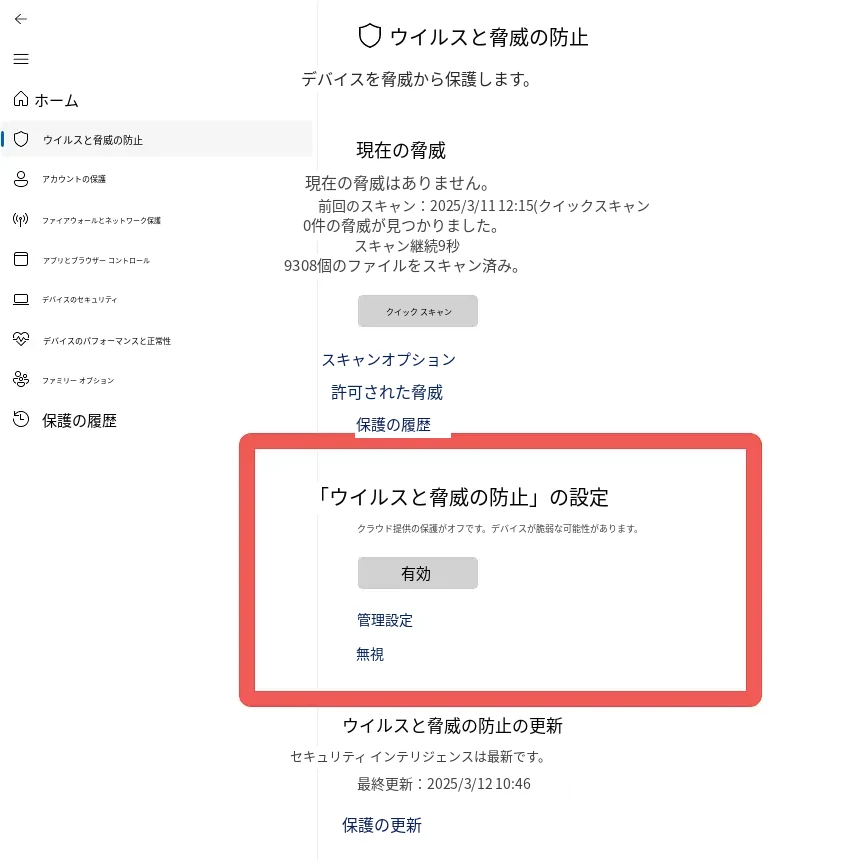
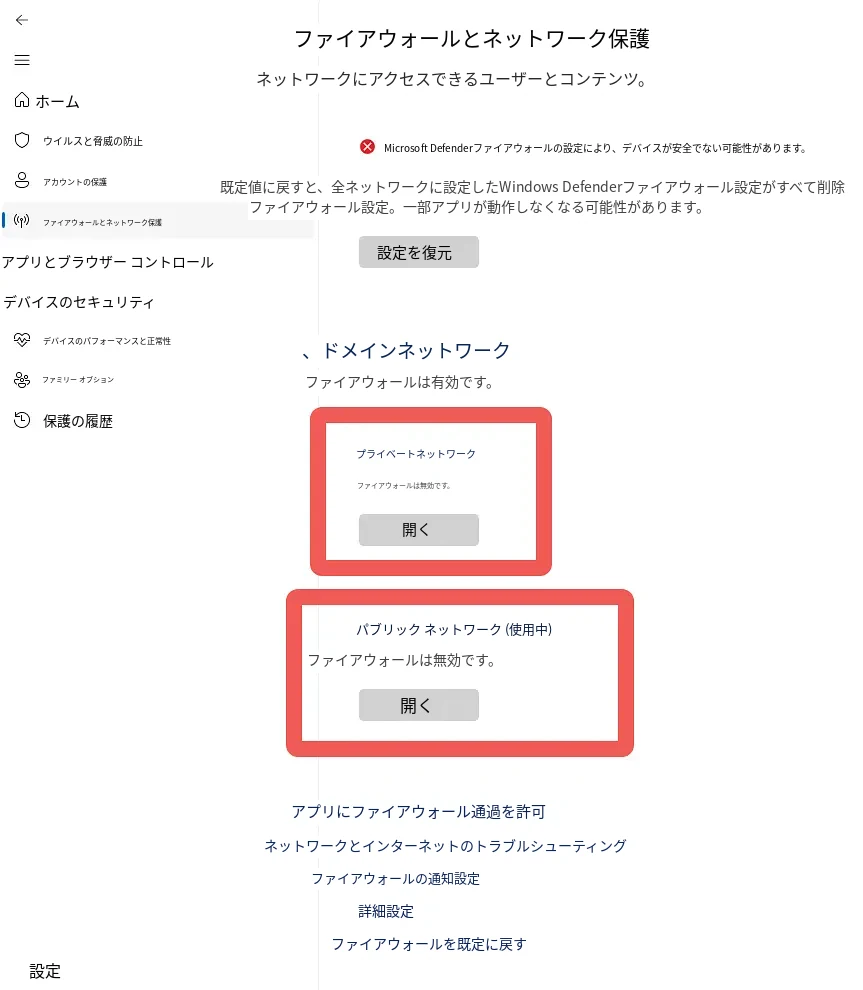
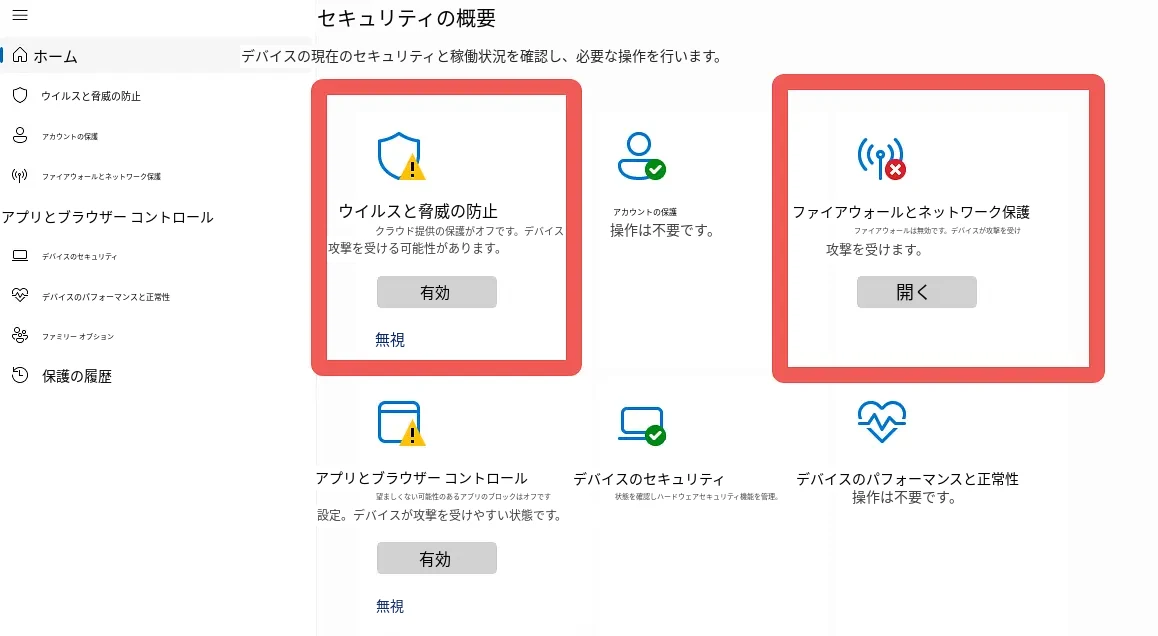
注意:Keil uVisionをインストールする際は、パソコンのセキュリティセンターを開き、「ウイルスと脅威の防止」と「ファイアウォールとネットワーク保護」をそれぞれオフにする必要があります。
オフにすると、以下の画面が表示されます。
インストール手順は以下のリンクを参照してください。
Keil MDK は Arm 社の公式サイト(https://www.keil.arm.com/)から正規版または評価版を入手してください。
操作動画
Keil5ソフトウェアのインストール
(この手順は省略しました。Keil MDK 等は正規ライセンスまたは評価版をご利用ください。)
3. 開発ライブラリ(HALライブラリPACK)の設定
開発ライブラリ(HALライブラリPACKパッケージ)の設定は、次のリンクを参照してください:STM32开发配套软件包下载【V1.1】
操作動画
HAL開発ライブラリの設定
4. STM32CubeMXのインストール
4.1 パソコンへのJava実行環境の設定
Java環境設定パッケージのダウンロード:https://www.java.com/zh-CN/download/
インストール用のexeファイルをダブルクリックし、すべてデフォルト設定のままインストールを完了します。
4.2 CubeMXのインストールと設定
以下のリンクに従って、CubeMXのインストールと設定を行ってください。
STM32CubeMX Download and Installation Tutorial-CSDN Blog
操作動画
必要なJava環境
STM32CubeMXのインストール
5. プログラムの書き込み
プログラムを書き込む前に、以下のリンクを参照してST-Linkドライバパッケージを設定してください。
STM32开发配套软件包下载【V1.1】
オープンソースコードのダウンロード:STM32及STM32CubeMX项目源码下载【v2.0】
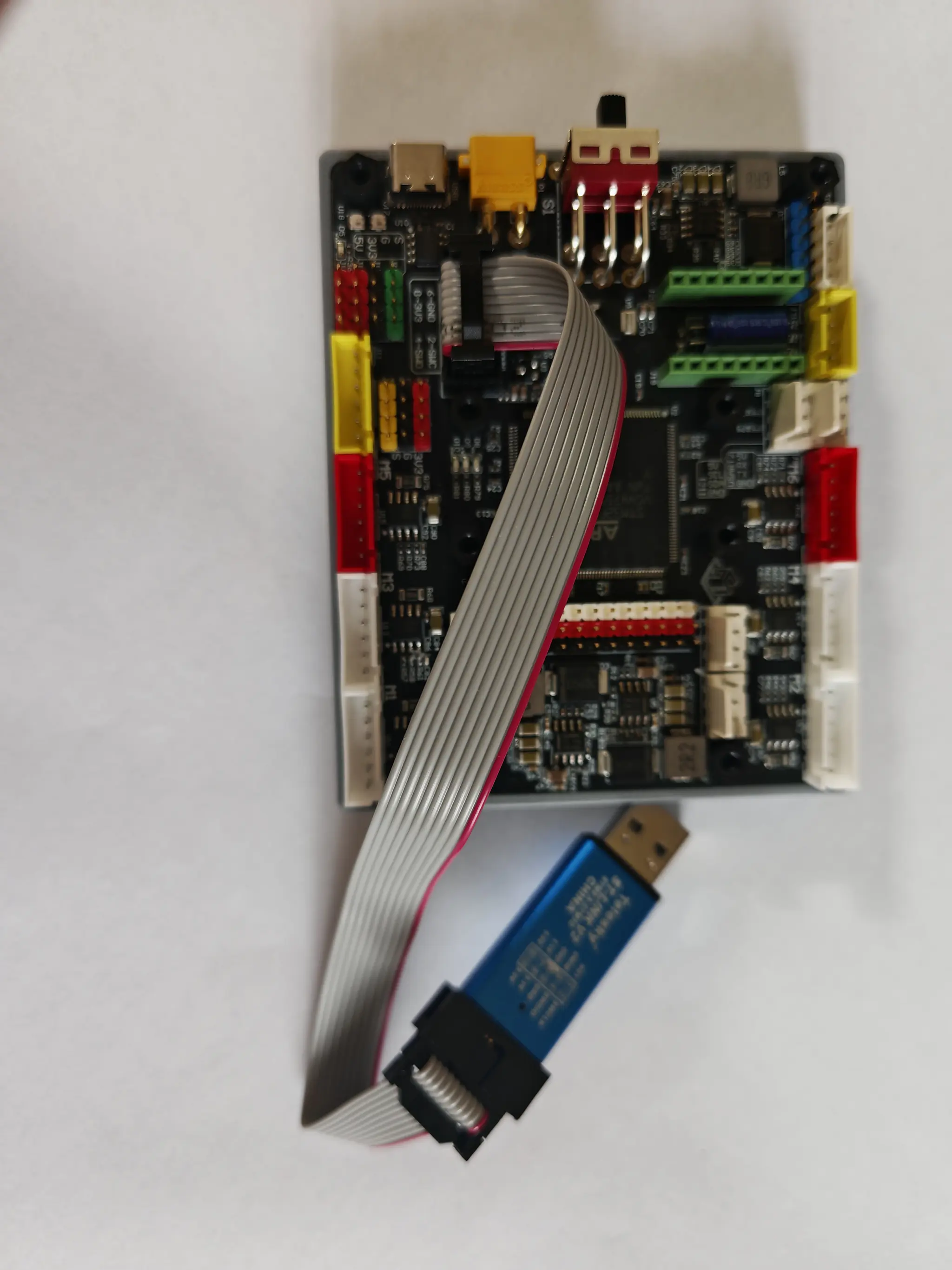
5.1 書き込み器ST-Linkの回路接続
ピン対応表:
| ST-Link書き込み器インターフェース | STM32メインボードインターフェース |
|---|---|
| SWCLK | SWCLK |
| SWDIO | SWDIO |
| GND | GND |
| 3.3V | 3.3V |
実機接続図:
使用上の注意:
原則:プログラムの書き込み中は、開発ボードに電源を供給しないでください。
-
プログラムを書き込む際は、ST-Linkの一端をSTM32開発ボードに、もう一端をパソコンのUSBポートに接続します。同時に、STM32開発ボードのスイッチをオフにしてください。
-
プログラムの書き込み後は、ST-LinkをパソコンのUSBポートから取り外します。同時に、STM32開発ボードのスイッチをオンにすると、プログラムが動作を開始します。
5.2 プログラム書き込みの手順
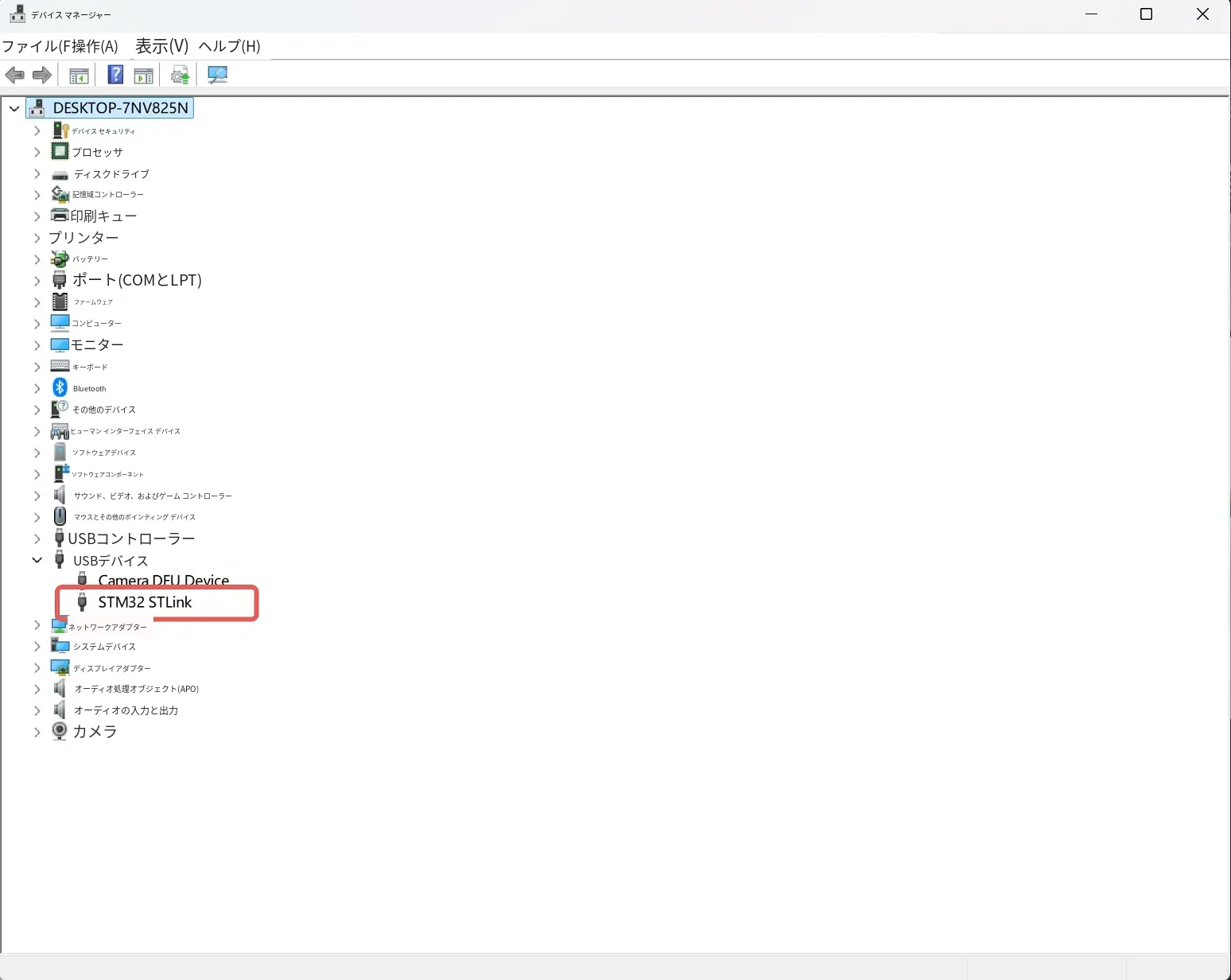
- ST-Linkを接続した後、パソコンのデバイスマネージャーを開くと、「STM32 STLink」というドライバが表示されます。
- プロジェクトファイルを開きます:Keil5を起動し、メニューバーの「Project」→「Open Project」から、プロジェクトフォルダ内のMDK-ARMフォルダを選択し、プロジェクトファイル(拡張子 xx.uvprojx)を選択します。
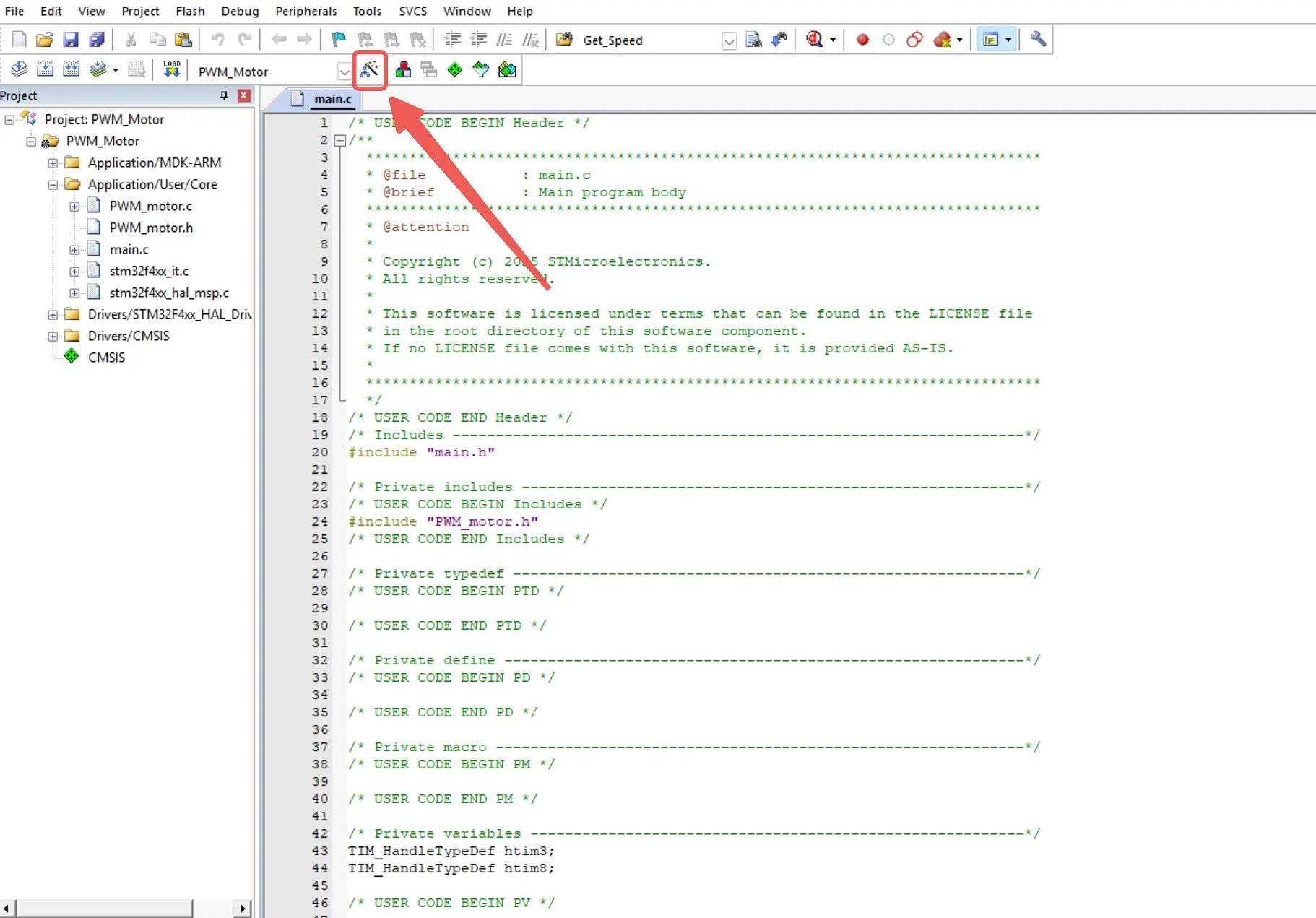
プロジェクトファイル内のmain.cプログラムを開き、「魔法の杖」アイコン(Options for Target)をクリックします。
- 表示された画面の「Target」タブで次のように設定します:ARM Compilerを選択し、「Use MicroLIB」にチェックを入れます。
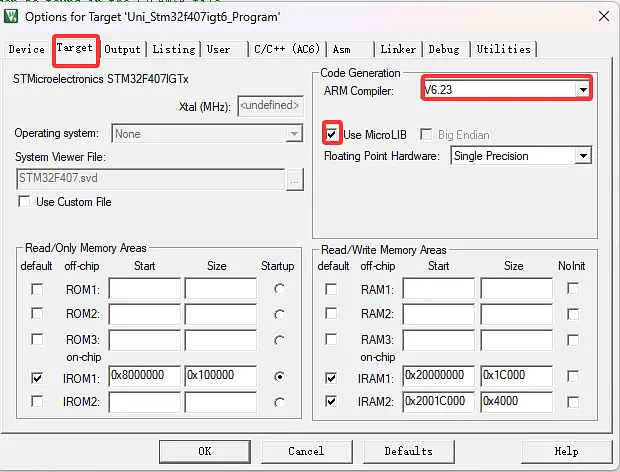
ヒント:ARM CompilerはV6.xx以上のバージョンを推奨します。
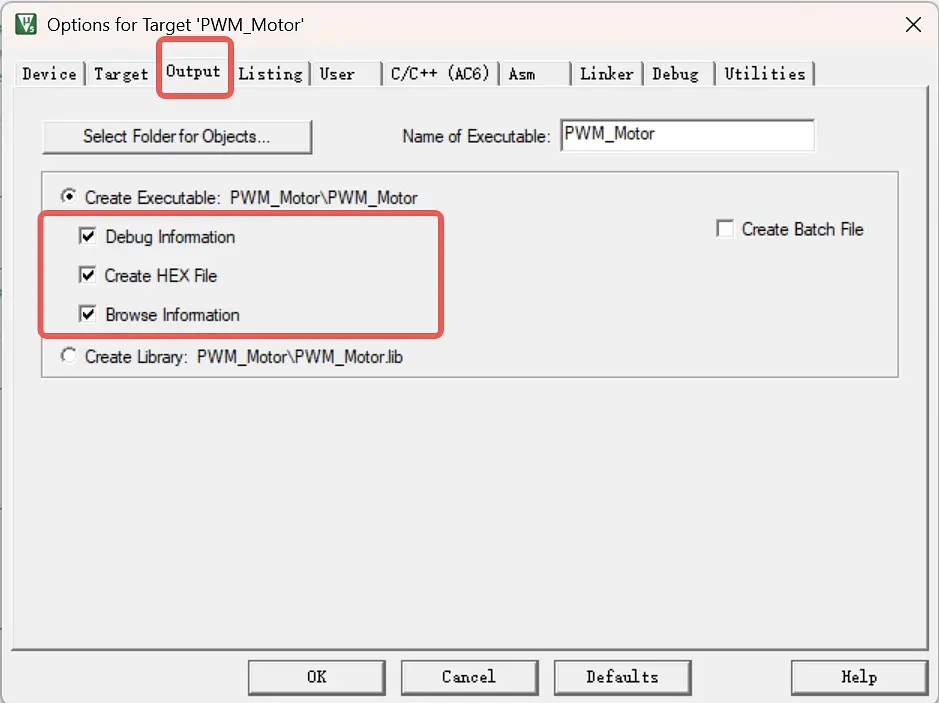
- 「Output」タブで以下のように設定します。
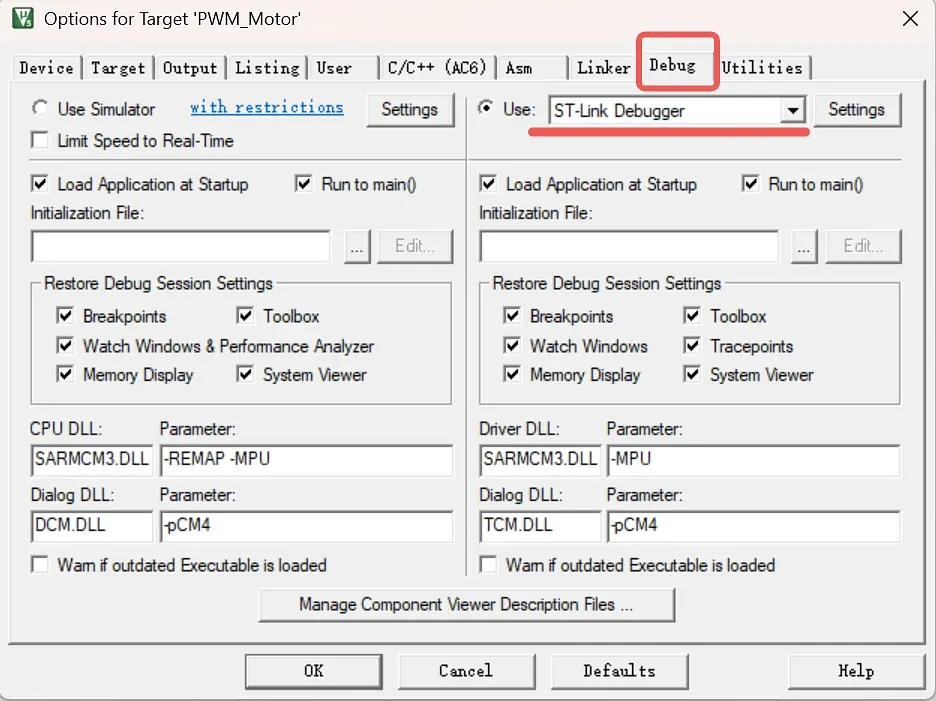
- 「Debug」タブで以下のように設定します。
(1) デバッガを設定します。
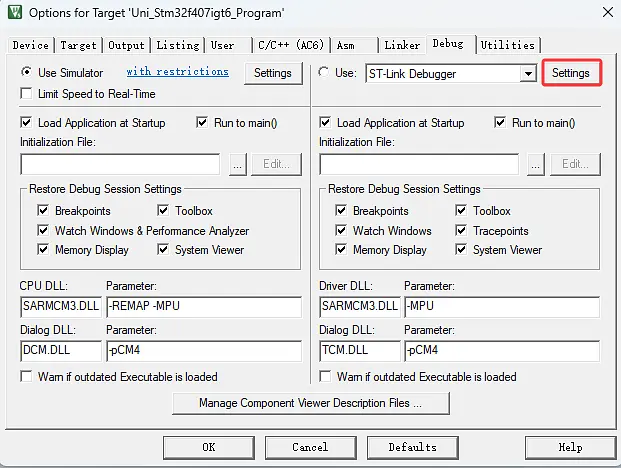
(2) 「Settings」をクリックします。
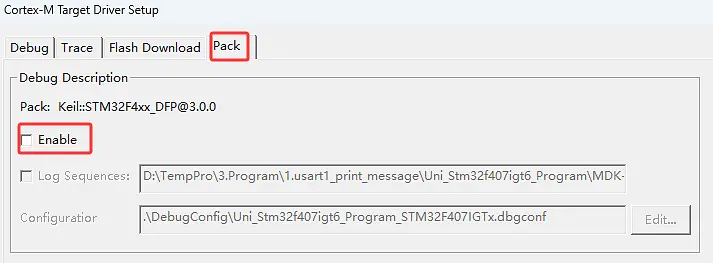
「Pack」をクリックし、「Enable」の前のチェックを外します(チェックを外すと、シリアルデバッグ時にプログラムをそのまま実行できます)。
(3) 「Flash Download」をクリックし、「Reset and Run」にチェックを入れて(プログラムが自動的に実行されるようにするため)、「OK」をクリックします。
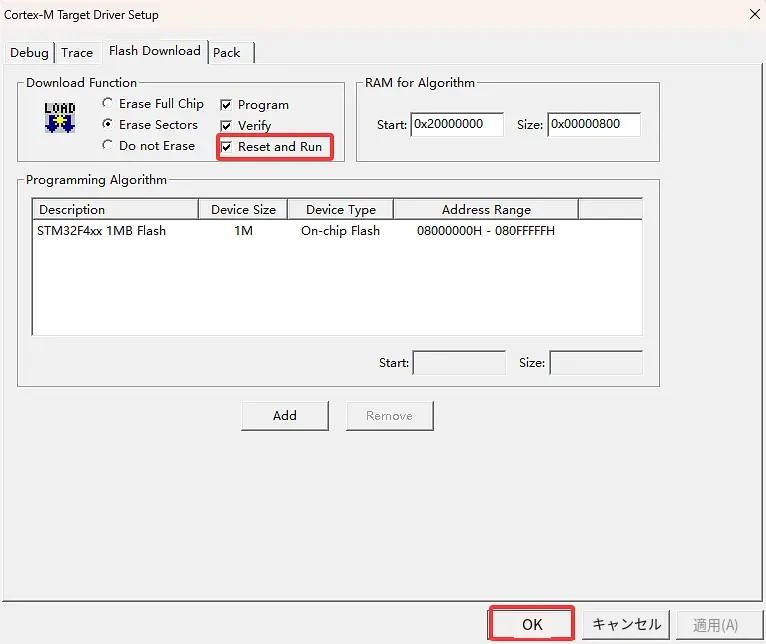
- 「OK」を選択して、この画面を閉じます。

- プログラムを書き込みます。
(1) まずプログラムをRebuild(再コンパイル)します。

(2) 「LOAD」をクリックしてプログラムの書き込みを開始します。

- 書き込みに成功すると以下のメッセージが表示され、プログラムがSTM32のフラッシュメモリに書き込まれたことを示します。

操作動画
ST-Linkドライバパッケージのインストール
Keilプロジェクトの設定とプログラムのコンパイル・書き込み
6. 設定に関するよくある質問
Q1:Keilのインストール完了後、以下のエラーメッセージが表示される場合
*** Target ‘PWM_servo’ uses ARM-Compiler ‘Default Compiler Version 5’ which is not available. *** Please review the installed ARM Compiler Versions: ‘Manage Project Items - Folders/Extensions’ to manage ARM Compiler Versions. ‘Options for Targe ……….
以下のリンクの手順を参照してください。
Q2:インストールは成功したが、プログラムの書き込み時にKeilが強制終了する
以下のリンクの手順を参照してください。
Q3:STM32CubeMXでコード生成時に以下のメッセージが表示される
The Firmware Package (STM32Cube FW_F4 V1.28.0) or one of its dependencies required by the Project is not available in your STM32CubeMX Repository.
Do you want to download this now?
考えられる原因:STM32CubeMXでのダウンロードにはmySTへのログインが必要ですが、mySTの登録で応答がないことが多く、パッケージファイルを正常に取得できない場合があります。
解決方法:
資料のダウンロード・技術サポートについては、HumansX株式会社までお問い合わせください。
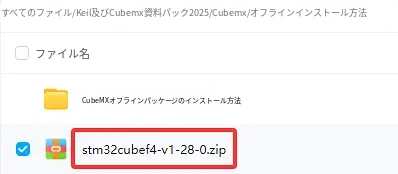
(2) 以下のオフラインインストールパッケージの手順を参照してインストールします。
オフラインインストールパッケージのインストール方法
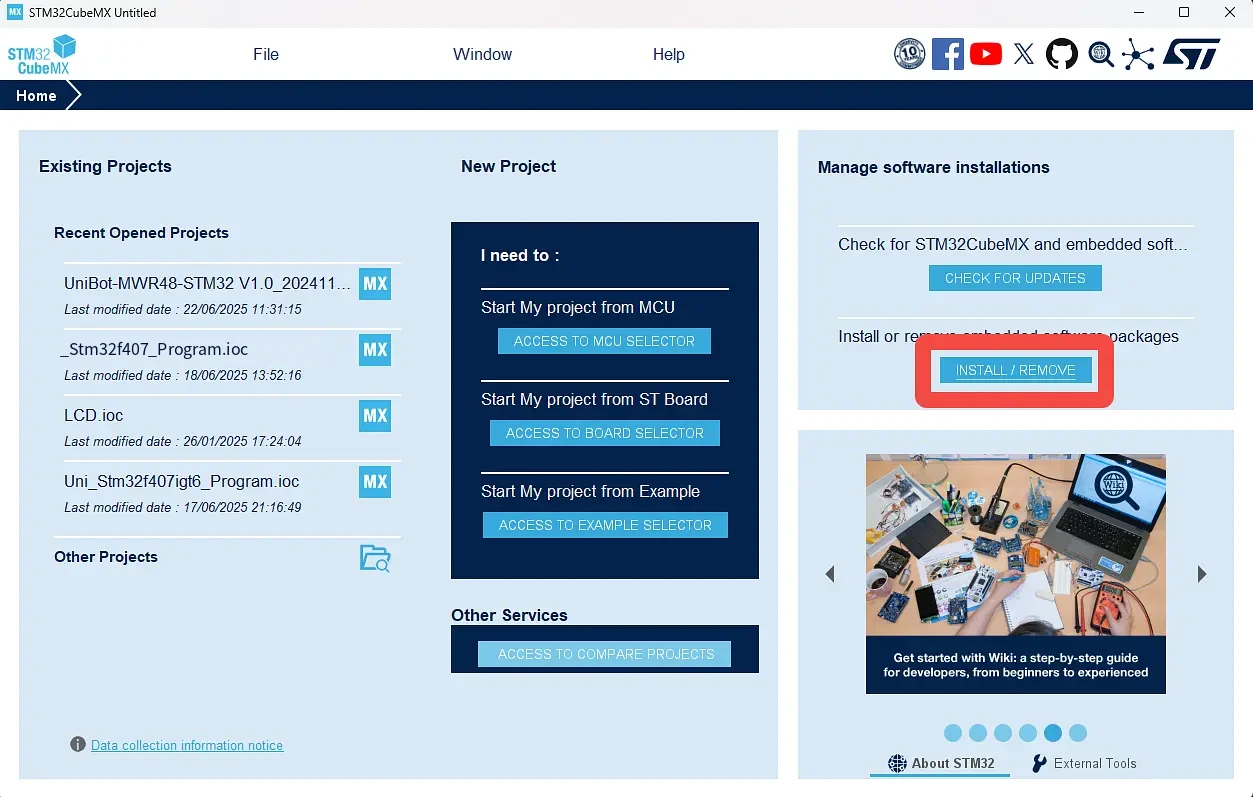
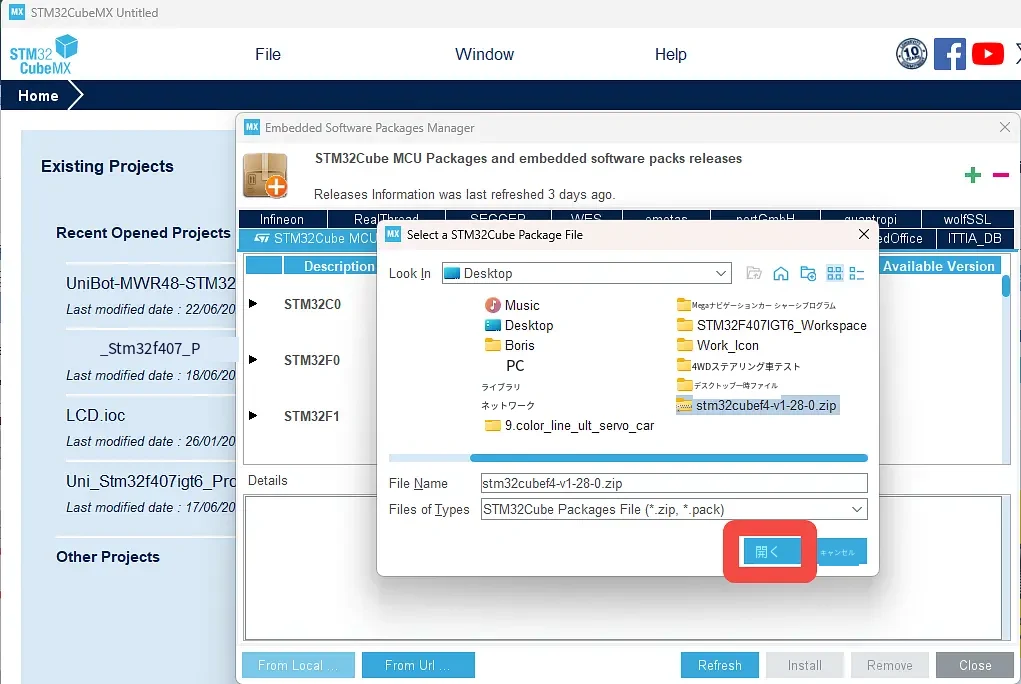
- 管理者としてCubeMXを開き、「INSTALL/REMOVE」をクリックします。
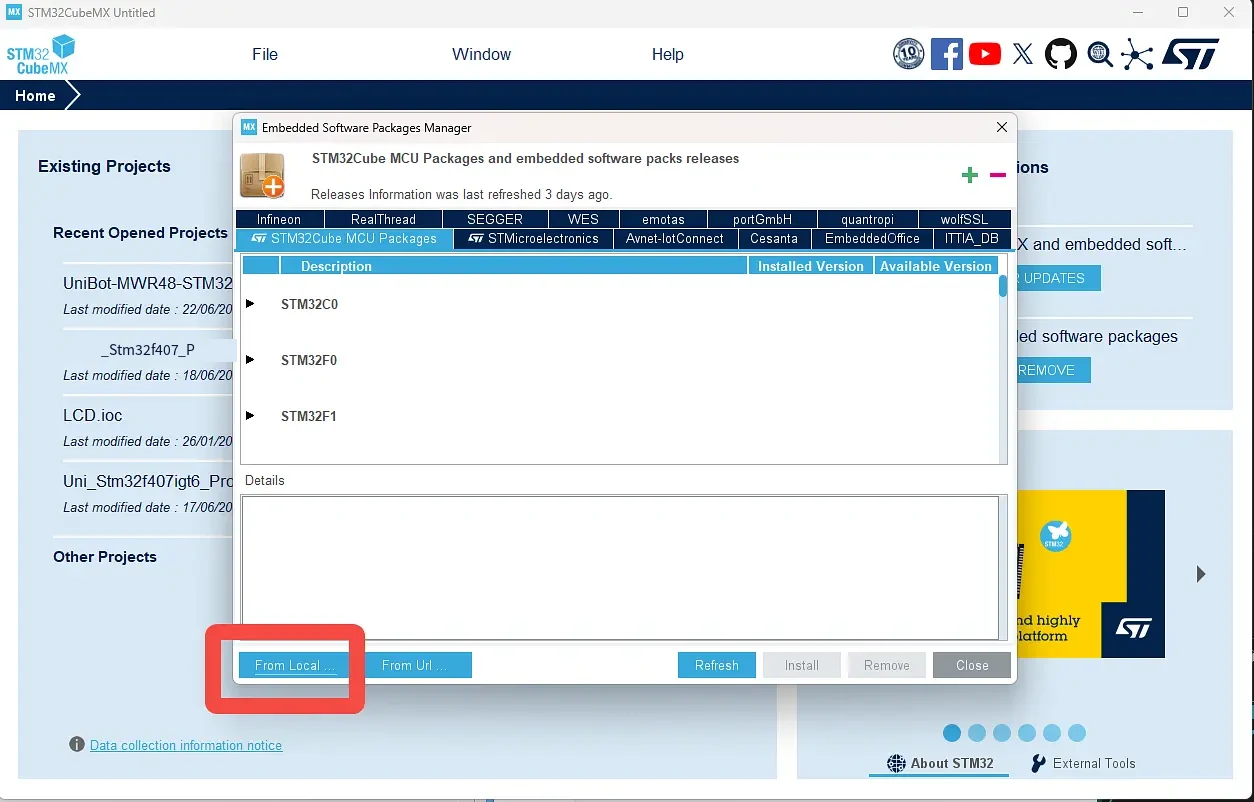
- 「From Local」をクリックします。
- 保存先のフォルダを開き、stm32cubef4-v1-28-0.zipファイルを選択して「開く」をクリックします。

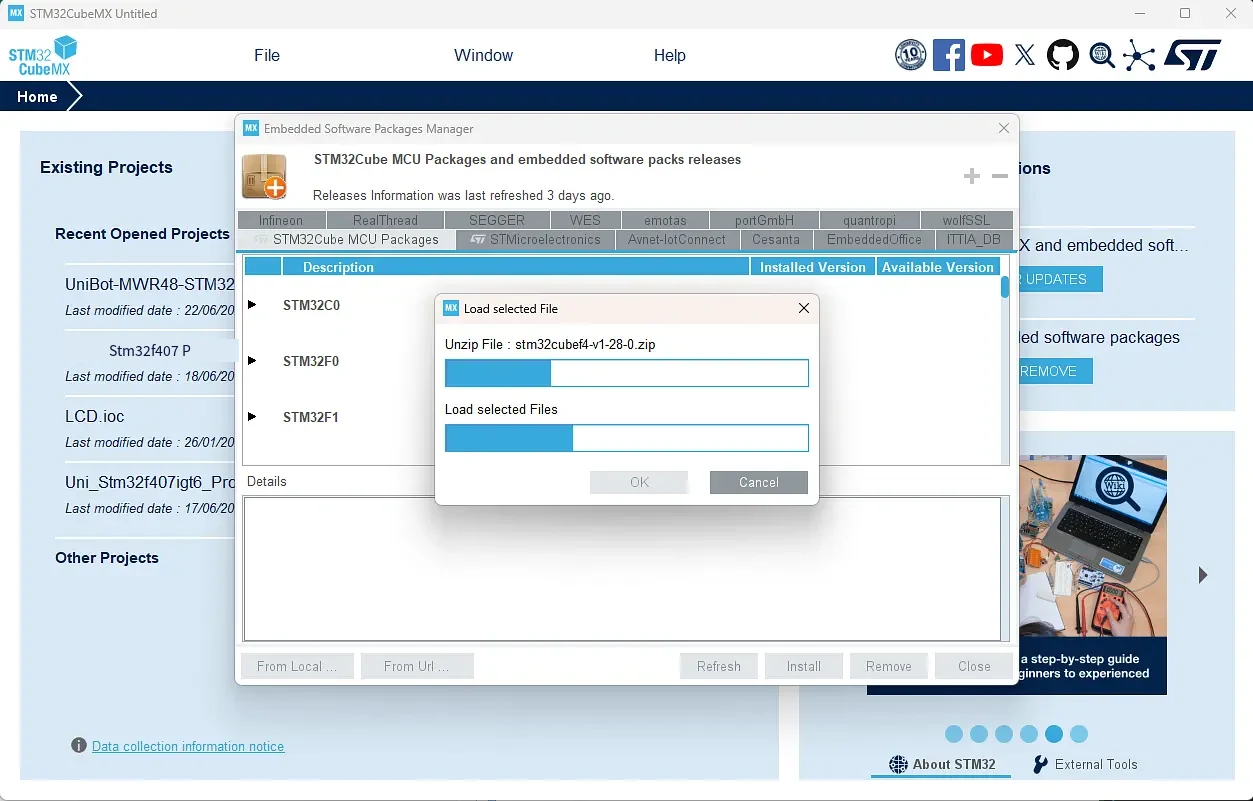
- 使用許諾契約に同意するチェックを入れます。

- 進捗バーが完了すれば、インストールは完了です。
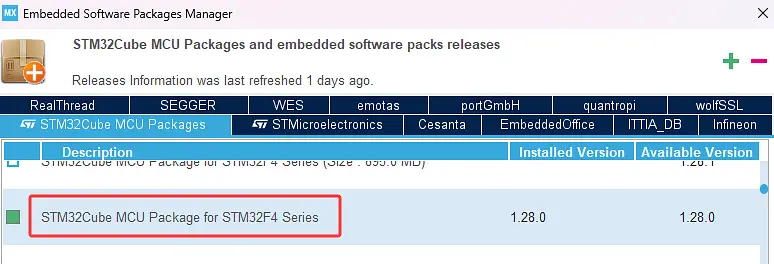
- インストール結果を確認します。
(3) 開いているプロジェクトファイルで、パッケージがSTM32Cube FW_F4 V1.28.0になっていることを確認してから、「Generate Code」をクリックします。

ヒント:最新版のインストールパッケージが必要な場合は、インターネットからダウンロードすることを推奨します。クラウドストレージにはSTM32Cube FW_F4 V1.28.0を用意しています。
Q4:ST-Linkのファームウェアを更新できない
現象:
Keil環境で「Load」ボタンをクリックすると、以下のメッセージが表示されます。

「Yes」をクリックすると以下の画面が表示されますが、情報が何も表示されません。

「Device Connect」をクリックすると、下図が表示されます。
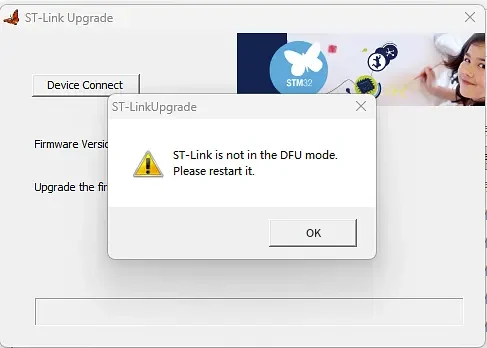
解決方法:
ST-Linkをパソコンから取り外して、再度差し込みます。もう一度「Device Connect」をクリックすると、現在のバージョン情報が表示されます。

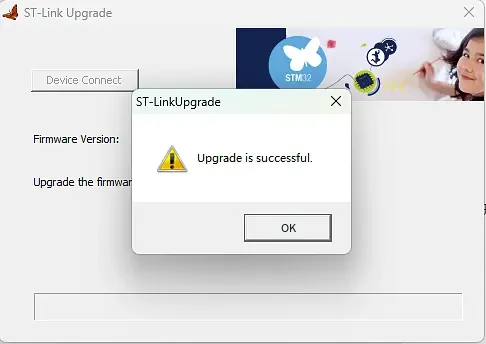
「Yes」をクリックすると更新が始まり、更新後に完了ダイアログが表示されれば更新完了です。
Q5:ST-Linkのファームウェアを更新したが、新しいプログラムを開いて書き込むたびに再度更新を求められる
考えられる原因:ソフトウェアのバージョンが異なるため。
解決方法:ファームウェアを再度更新し、プログラムを再コンパイルすれば、正常に書き込めます。
Q6:KeilでLoadをクリックしてプログラムの書き込みには成功したが、期待どおりの動作にならない
解決方法:
ST-Link DebuggerのPackとFlash Downloadを設定する必要があります。

詳しい設定方法は「5.2 プログラム書き込みの手順」を参照してください。
Q7:Keil環境でライブラリファイルの前に赤い×印が表示される場合の対処法
現象: プログラムを D:\download\unirobot_- stm32-f407-igt6-master(10.31down\5. Robot_perception_experiment \12. Usart_control_led \MDK-ARM) に配置した状態でmain.cファイルを開くと、ライブラリファイルの前に赤い×印が表示されます。

解決方法: Keil関連のプロジェクトファイルは、ドライブ直下に近い短いパスに配置する必要があります(テスト時は D:\download など)。
プログラムのパスを D:\download\12. Usart_control_led \Ti \MDK-ARM にすると赤い×印が消え、正常に読み込めるようになります。