 ドキュメント
実験3_音声コマンドの生成と書き込み
実験の目的:
音声認識センサーの動作原理を理解し、音声認識センサーへのコマンド(エントリ)書き込み方法を習得します。
ハードウェアの準備:
音声認識センサー * 1、Type-C データケーブル;
ヒント:音声認識モジュールの紹介については、以下のリンクを参照してください:
電子モジュールの紹介
音声認識の基本原理
1. 機能実現のフレームワーク図
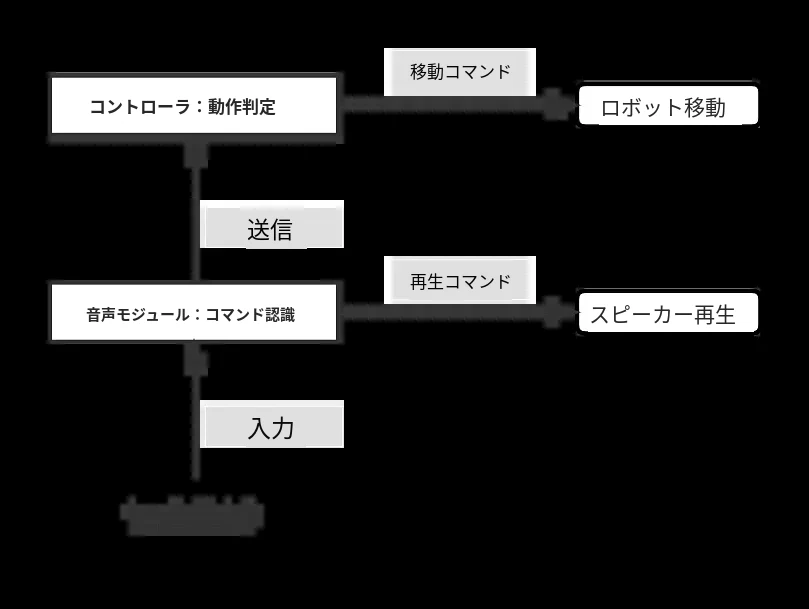
2. 通信プロトコル
通信プロトコルの主な役割は、人・音声モジュール・ロボットの間の通信ルールを定めることです。音声モジュールはルールの範囲内の文を認識し、ロボットは各動作ごとにプロトコルを設定して、そのプロトコルと音声コマンドを一対一で対応付けます。
以下は参考例です。この例に従ってエントリの編集と書き込みを行います。
| 音声入力コマンド | ロボットの応答 | ロボットの対応動作 | ロボット動作プロトコル |
|---|---|---|---|
| ウェイクアップ:ポテト ポテト | 応答:はい / ご用件は何ですか | 静止 | |
| 前進 | 前進 | 前進 | 01 |
| 後退 | 後退 | 後退 | 02 |
| 左旋回 | 左旋回 | 左旋回 | 03 |
| 右旋回 | 右旋回 | 右旋回 | 04 |
| 左平行移動 | 左平行移動 | 左平行移動 | 05 |
| 右平行移動 | 右平行移動 | 右平行移動 | 06 |
| 停止 | 停止 | 停止 | 07 |
今後は、この例の方法を参考にエントリをカスタマイズし、ファームウェアを生成して書き込むことができます。
音声認識エントリの編集:
エントリの編集は主に次の4つのステップに分かれます:

- Webサイトにログインし、製品を作成する
オンラインURL smartpi.cn を開き、アカウントを登録してログインします。「ホーム」-「発見」-「高速インテリジェンス」から「製品作成」-「SU-03T」を選択し、「製品を作成」を選択します。
リンク:smartpi.cn

製品カテゴリを選択し、製品情報を追加します。

ヒント:製品名は自由に設定できます。「次へ」をクリックすると製品の作成が完了します。

- バージョン設定
1. フロントエンド信号処理
モードを選択します(シングルマイク、ノイズ低減)。

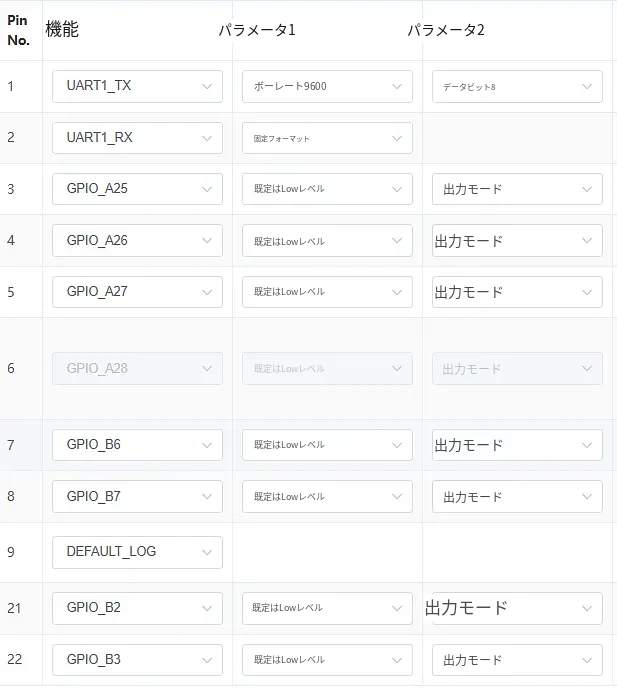
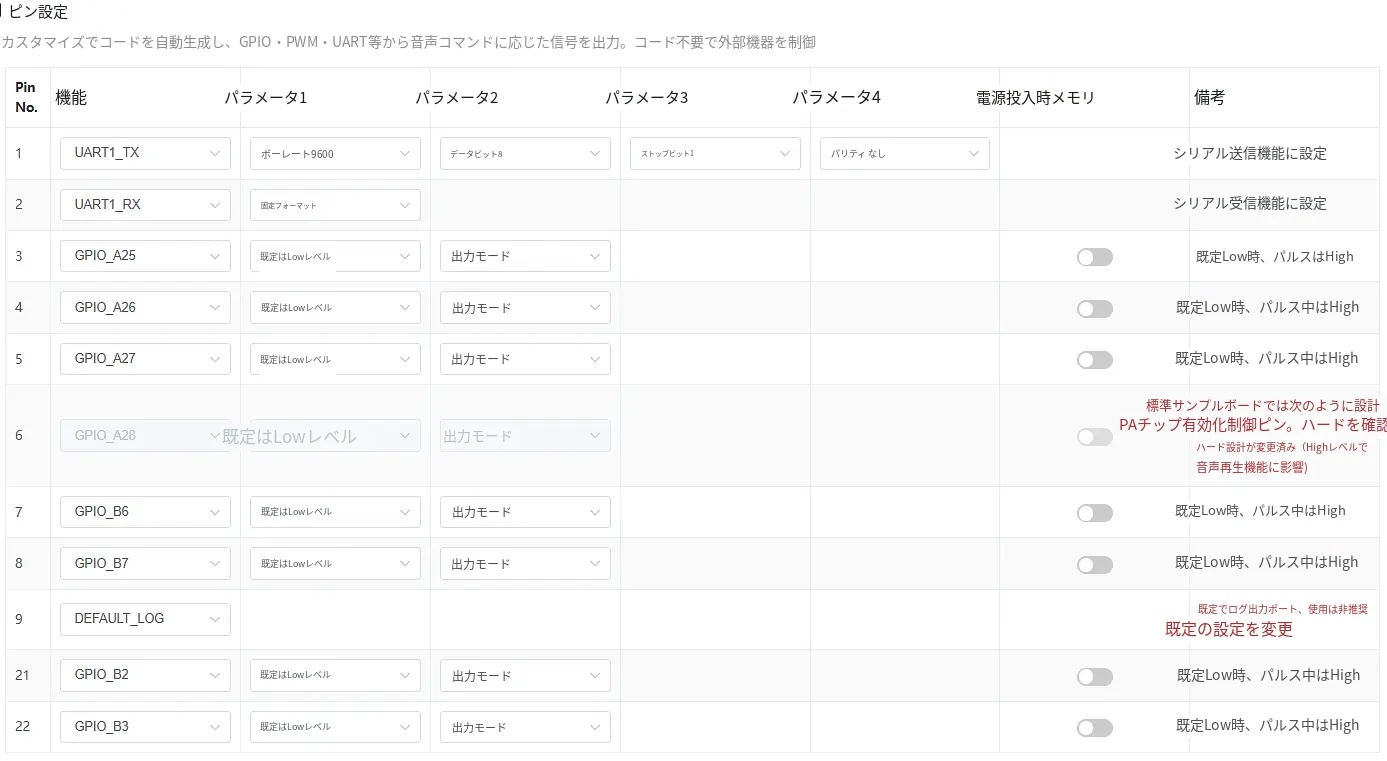
2. ピン設定
通信ピンを設定します(ピン6をTXに設定すると、ピン7は自動的にRXになります)。
主なパラメータ:
設定完了後の状態:
3. ウェイクアップワードのカスタマイズ
主なパラメータ設定:
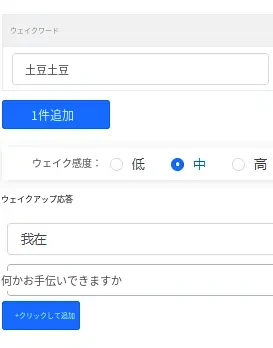
全体の設定結果は以下のとおりです:

4. コマンドワードのカスタマイズ
基本パラメータと制御詳細を設定する必要があります。
(1)まず基本パラメータを設定します:
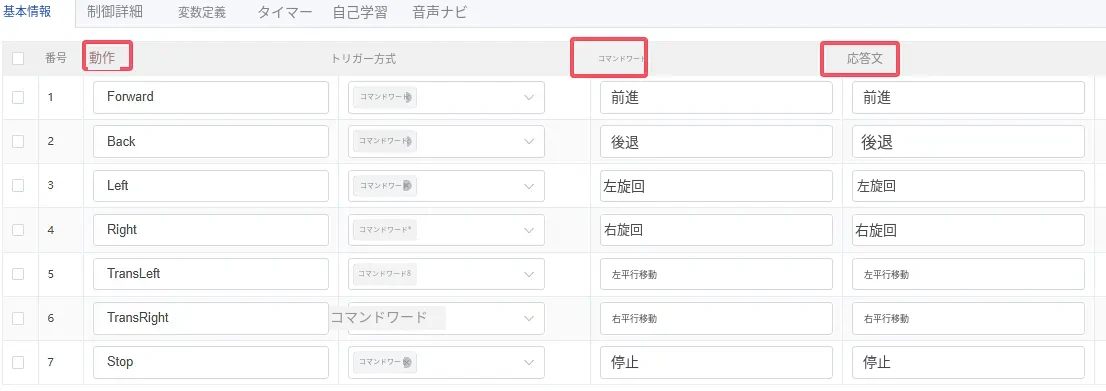
全体の設定結果:
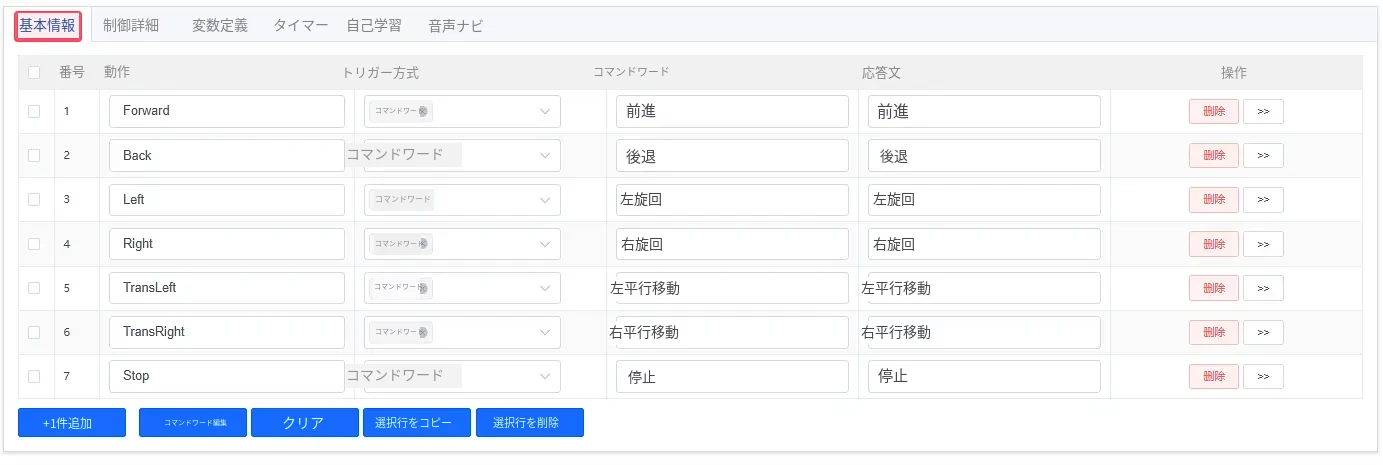
(2)制御詳細パラメータを設定します。
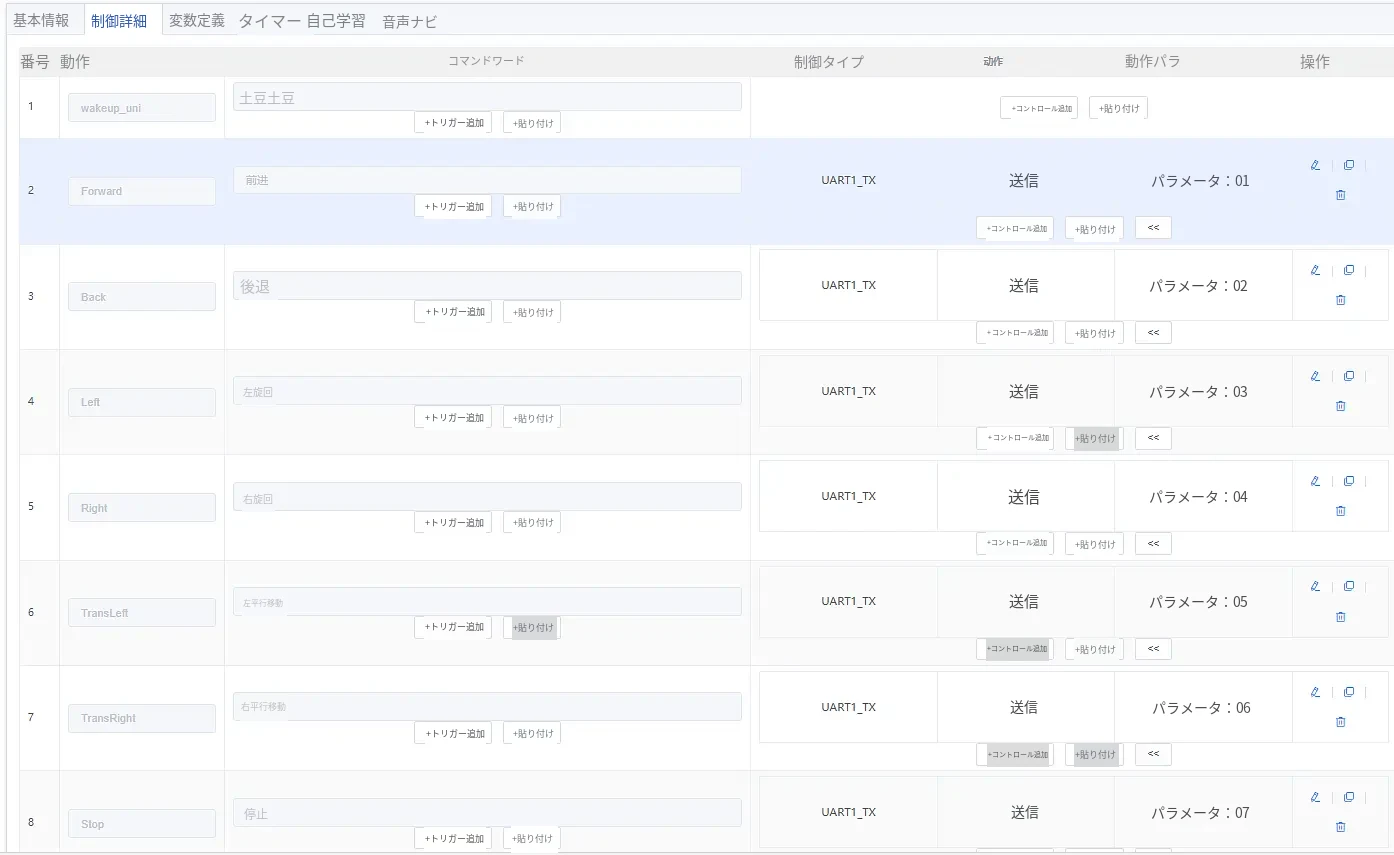
「制御詳細」パネルをクリックし、通信プロトコルを参照してすべてのエントリを設定します。
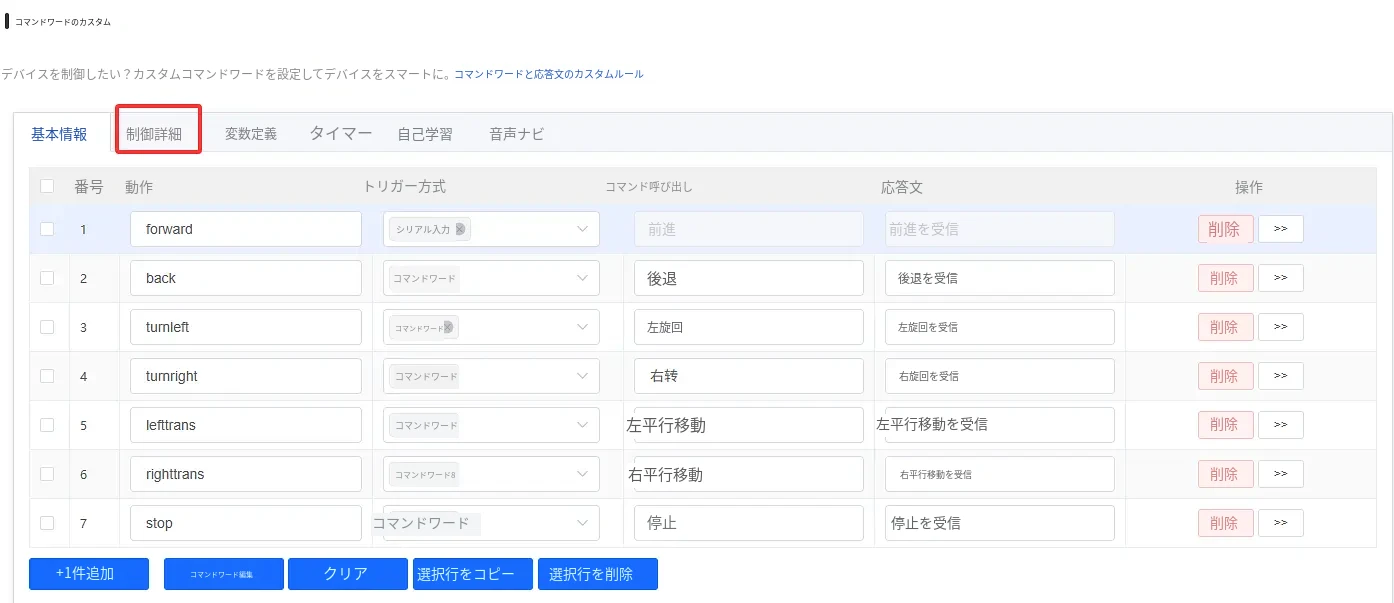
以下のリスト画面が表示され、各動作(behavior)のパラメータを設定できます。
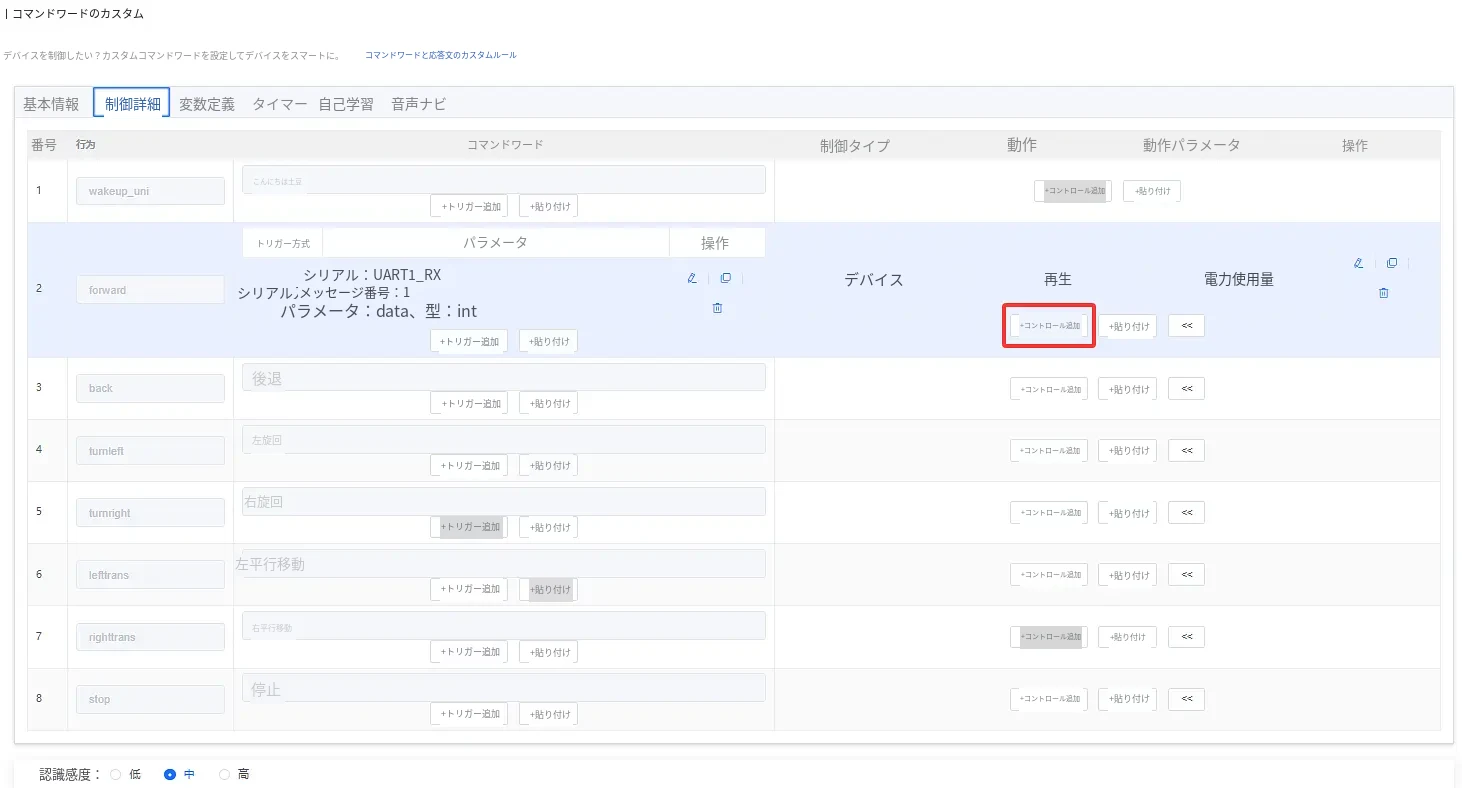
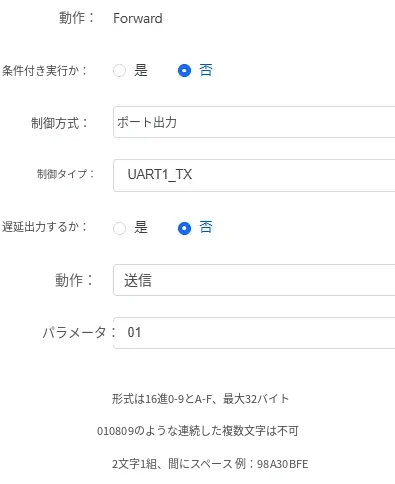
ここでは番号2の設定を例に、「制御を追加」をクリックしてパラメータを追加します。
制御方式を「ポート出力」、制御タイプを「UART1_TX」、動作を「送信」に設定します。パラメータは通信プロトコルの設定を参照してください。下図はウェイクアップワードの制御詳細です:
他のエントリも上記と同様の方法で設定します。違いはパラメータ値のみです。
| 動作 | パラメータ |
|---|---|
| back | 02 |
| turnLeft | 03 |
| turnRight | 04 |
| leftTrans | 05 |
| rightTrans | 06 |
| stop | 07 |
上の表に従って他の動作にも制御を追加してください。最終的な全体の設定結果は以下のとおりです:
5. 発音設定
話者(音声)を選択します。その他のパラメータはデフォルトのままで構いません。

6. その他の設定
デフォルトのままにします。
7. パーソナライズ音声
デフォルトのままにします。
8. 最適化設定
デフォルトのままにします。
- バージョンを保存して公開する
「保存」をクリックし、「公開」をクリックしてバージョンの説明を入力します。

SDKの生成が完了するまでお待ちください。1時間以上かかる場合がありますので、しばらくお待ちください。
ファームウェアの生成が完了すると、生成成功のメッセージが表示されます。

- ファームウェアをダウンロードする
「ファームウェアをダウンロード」をクリックします。

ダウンロードしたファームウェアを解凍します。

解凍した jx_firm ファイルには主に以下が含まれます:
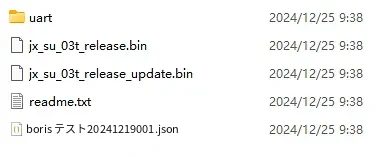
ヒント:正常に書き込むためには、ファイルを英語(半角英数字)のみのパスに置く必要があります。
音声モジュールへのエントリ書き込み
注意:
- 音声エントリファームウェア jx_firm は、英語(半角英数字)のみのパスに置いた場合にのみ正常に書き込めます。
- 音声認識モジュールへの書き込み時には、リセットボタンを押す必要があります。
ダウンロード資料
エントリ書き込みツールのダウンロード:Hummingbird-M-Update-Tool.rar
音声エントリファームウェア:ご自身で編集・生成できます。ここでは、生成済みのエントリファームウェアを例に書き込み手順を説明します。
音声エントリファームウェアのダウンロード:jx_firm.rar
操作手順:
音声パッケージをPCの英語(半角英数字)のみのパス、例えばEドライブ直下などに置きます(お使いのPCに合わせて適宜選択してください)。
2.1 音声認識モジュールをType-CでPCに接続します。
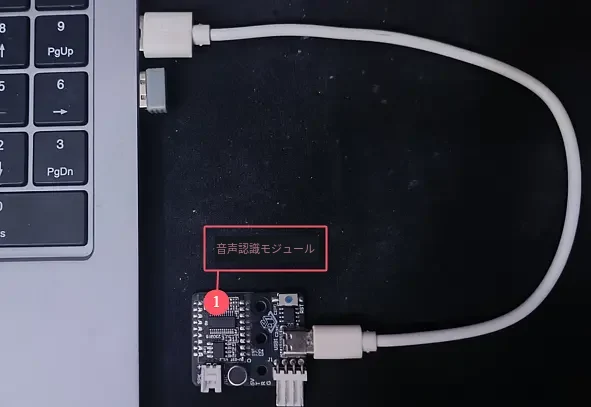
2.2 デバイスマネージャーを開き、音声モジュールのポート番号を確認します。認識されない場合は、USBシリアルドライバをインストールしてください。
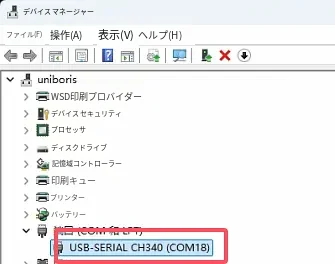
ヒント1:「PC」を右クリックし、ショートカットメニューから「管理」を選択するとコンピューターの管理が開きます。その中の「デバイスマネージャー」を開きます。
ヒント2:ポート番号はシステムが自動的に認識します。お使いのシステムで認識されたポート番号を確認してください。
(判別できない場合は、音声認識モジュールを一度抜いて再度挿し、新たに追加されたポート番号が音声認識モジュールのポート番号です)
ヒント3:ポート番号が認識されない場合は、別のType-Cケーブルをお試しください。
2.3 エントリ書き込みソフトウェアを開き、編集した書き込み用ファームウェアを選択します。
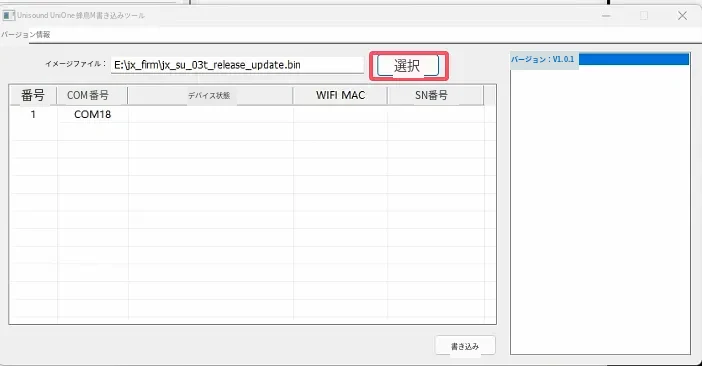
ヒント:複数のCOM番号が認識される場合がありますが、無視して構いません(このソフトウェアでは現在ポート番号を選択できません)。
2.4 音声モジュールの書き込みボタンをクリックし、エントリを書き込みます。
注意:音声モジュールのリセットキーを長押しし、3秒間押し続けた後にリセットキーを離して、エントリの書き込み完了を待ちます。


2.5 書き込み完了後、音声で問いかけと応答を行い、書き込みが成功したかテストします。
(1)Type-CケーブルをPCから外し、スピーカーモジュールを接続してから、再度Type-CケーブルでPCに接続します。

(2)通信プロトコルに従って、書き込みが成功したかテストします。
