 ドキュメント
視覚画像トピックの購読
実験の目的:
カメラを呼び出し、取得した画像情報を RViz に表示できるようになります。
機能要件:
カメラを起動して画像情報を取得します。
ハードウェアの準備:
ナビゲーションロボット * 1、HDカメラ * 1、Type-C ケーブル * 1
回路接続:
ハードウェアの実物
| カメラモジュール | Zero との接続 |
ソフトウェア設計:
設計プロセス
視覚画像トピック購読の設計
ソースコードのダウンロード
ソースコードの入手先:
資料のダウンロード・技術サポートについては、HumansX株式会社までお問い合わせください。
ソースファイルのディレクトリ構成:
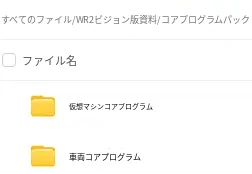
プログラムコード
プロジェクトの完全なコードはソースコードからダウンロードできます。
トピックを配信するコード:
車体側カーネル \vision_ws\src\camera_test\scripts
#!/usr/bin/env python
import rospy
import cv2
from sensor_msgs.msg import CompressedImage
from cv_bridge import CvBridge

class CameraPublisher:
    def __init__(self):
        rospy.init_node('continuous_camera_publisher', anonymous=True)
        self.bridge = CvBridge()
        #self.image_pub = rospy.Publisher('/camera/image_raw', Image, queue_size=10)
        self.image_pub = rospy.Publisher('/camera/image_raw/compressed', CompressedImage, queue_size=10)
        # 摄像头参数配置
        self.device_id = 0  #/dev/video0
        self.frame_width =  320 #160 #320 #480 #640
        self.frame_height = 320 #160 #320 #320 #480
        self.fps = 50 #30 #15
        self.jpeg_quality = 70 #压缩质量(0~100,越高越清晰)

        # 初始化摄像头
        self.cap = self.initialize_camera()

    def initialize_camera(self):
        cap = cv2.VideoCapture(self.device_id, cv2.CAP_V4L2)
        if not cap.isOpened():
            rospy.logerr(f"无法打开摄像头设备 video{self.device_id},正在重试...")
            return None

        # 设置摄像头参数
        cap.set(cv2.CAP_PROP_FRAME_WIDTH, self.frame_width)
        cap.set(cv2.CAP_PROP_FRAME_HEIGHT, self.frame_height)
        cap.set(cv2.CAP_PROP_FPS, self.fps)
        return cap

    def publish_continuous_frames(self):
        rate = rospy.Rate(self.fps)
        retry_count = 0
        max_retries = 5

        while not rospy.is_shutdown():
            if self.cap is None or not self.cap.isOpened():
                if retry_count >= max_retries:
                    rospy.logerr("摄像头初始化失败,超过最大重试次数")
                    break
                self.cap = self.initialize_camera()
                retry_count += 1
                rate.sleep()
                continue

            ret, frame = self.cap.read()
            if not ret:
                rospy.logwarn("帧捕获失败,尝试重新初始化摄像头")
                self.cap.release()
                self.cap = self.initialize_camera()
                retry_count += 1
                continue
            frame = cv2.flip(frame, -1)
            try:
                # === 关键修改:压缩图像并发布 ===
                # 将帧压缩为JPEG字节流
                _, jpeg_data = cv2.imencode(
                    '.jpg',
                    frame,
                    [int(cv2.IMWRITE_JPEG_QUALITY), self.jpeg_quality]
                )

                # 构建 CompressedImage 消息
                compressed_msg = CompressedImage()
                compressed_msg.header.stamp = rospy.Time.now()
                compressed_msg.format = "jpeg"
                compressed_msg.data = jpeg_data.tobytes()  # 直接填充压缩后的二进制数据

                self.image_pub.publish(compressed_msg)
                retry_count = 0
            except Exception as e:
                rospy.logerr(f"图像压缩或发布失败: {str(e)}")

            rate.sleep()

        # 清理资源
        if self.cap and self.cap.isOpened():
            self.cap.release()

if __name__ == '__main__':
    try:
        cp = CameraPublisher()
        cp.publish_continuous_frames()
    except rospy.ROSInterruptException:
        rospy.loginfo("摄像头节点已关闭")
トピックを購読するコード
仮想マシン側カーネル \uni_robot\uni_robot\src\vision_test\scripts
#!/usr/bin/env python3
# -*- coding: utf-8 -*-

import rospy
import cv2
import numpy as np
from sensor_msgs.msg import CompressedImage, Image
from cv_bridge import CvBridge

class ImageRepublisher:
    def __init__(self):
        rospy.init_node('image_republisher_node', anonymous=True)

        # 初始化CV Bridge
        self.bridge = CvBridge()

        # 订阅压缩图像话题
        self.compressed_sub = rospy.Subscriber(
            "/camera/image_raw/compressed",
            CompressedImage,
            self.compressed_callback,
            queue_size=1,
            buff_size=2**24  # 大缓冲区防止丢帧
        )

        # 发布未压缩图像话题
        self.image_pub = rospy.Publisher(
            "/camera/image_decompressed",  # 新话题名称,供RViz订阅
            Image,
            queue_size=1  # 小队列降低延迟
        )

        rospy.loginfo("节点已启动:正在转发 /camera/image_raw/compressed → /camera/image_decompressed")

    def compressed_callback(self, msg):
        try:
            # 将压缩数据转换为OpenCV图像
            np_arr = np.frombuffer(msg.data, np.uint8)
            cv_image = cv2.imdecode(np_arr, cv2.IMREAD_COLOR)

            if cv_image is None:
                rospy.logwarn("图像解码失败!")
                return

            # 转换为ROS Image消息并发布
            brightened_image = cv2.convertScaleAbs(cv_image, alpha=2.5, beta=0)
            ros_image = self.bridge.cv2_to_imgmsg(brightened_image, "bgr8")
            ros_image.header = msg.header  # 保持时间戳一致
            self.image_pub.publish(ros_image)
            cv2.imwrite('/home/uni_robot/src/vision_test/decompressed.jpg', cv_image)

        except Exception as e:
            rospy.logerr(f"图像处理异常: {str(e)}")

if __name__ == '__main__':
    try:
        republisher = ImageRepublisher()
        rospy.spin()
    except rospy.ROSInterruptException:
        rospy.loginfo("节点已关闭")
操作手順:
- リモート端末にアクセスします。ターミナルを開き、次のコマンドを入力します。
ssh uni@192.168.8.207
Enterキーを押してから、パスワード uni を入力します。下図を参考にしてください。

- 車体の画像配信プログラムをリモートで起動します。引き続きターミナルで次のコマンドを入力します。
roslaunch camera_test pub_img.launch
- ローカルの画像購読+RViz 表示プログラムを起動します。Ctrl + Shift + T で新しいターミナルタブを開き、次のコマンドを入力します。
roslaunch vision_test sub_img.launch
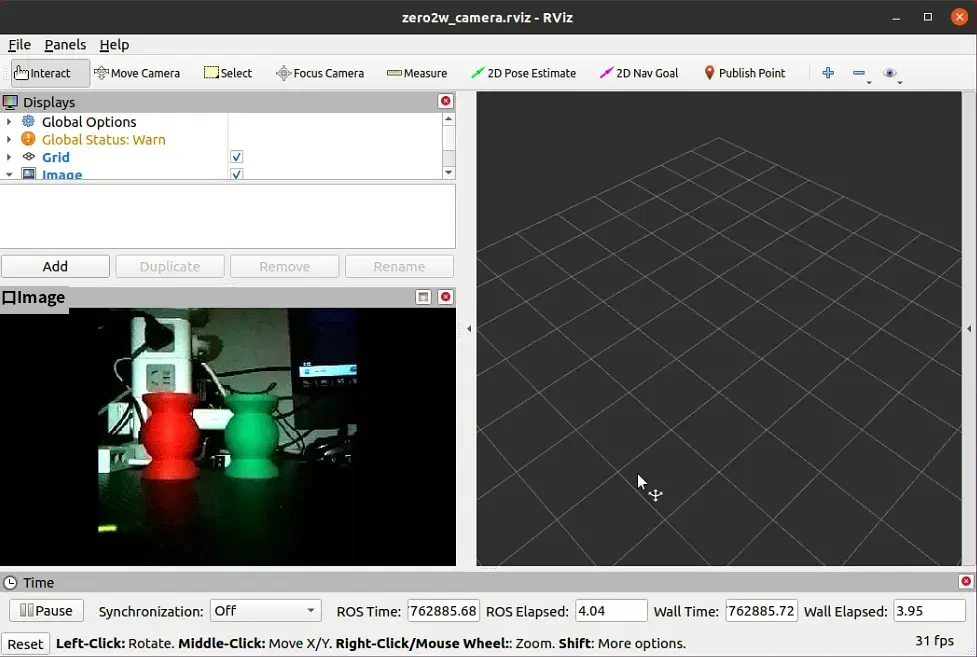
実行結果は以下のとおりです。
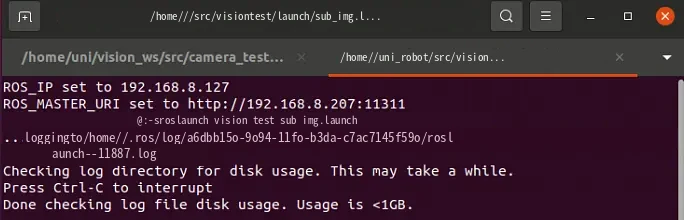
Enterキーを押すと、取得した画像情報が RViz に表示されます。
サポート窓口
資料のダウンロード・技術サポートについては、HumansX株式会社までお問い合わせください。