ドキュメント
3_車両のナビゲーション
実現の考え方
前の節で地図を作成した実環境において、シャーシカーのナビゲーションを実現します。
具体的な考え方:前節で作成した地図を読み込み、シャーシカーの初期位置と向きを設定し、目標位置と向きを設定すると、シャーシカーがナビゲーションを行います。
操作手順
機材を準備します。
ステップ 1:回路を接続します。
ステップ 2:プログラムを実行して動作を確認します。具体的な操作手順は以下のとおりです。
-
「Ctrl + t」でターミナルを開きます。
-
開いたターミナルから ssh で車両に接続します(パスワードは uni)。
ssh uni@192.168.xx.xx
- 下位ドライバをリモートで起動します。ターミナルに次のコマンドを入力してください。
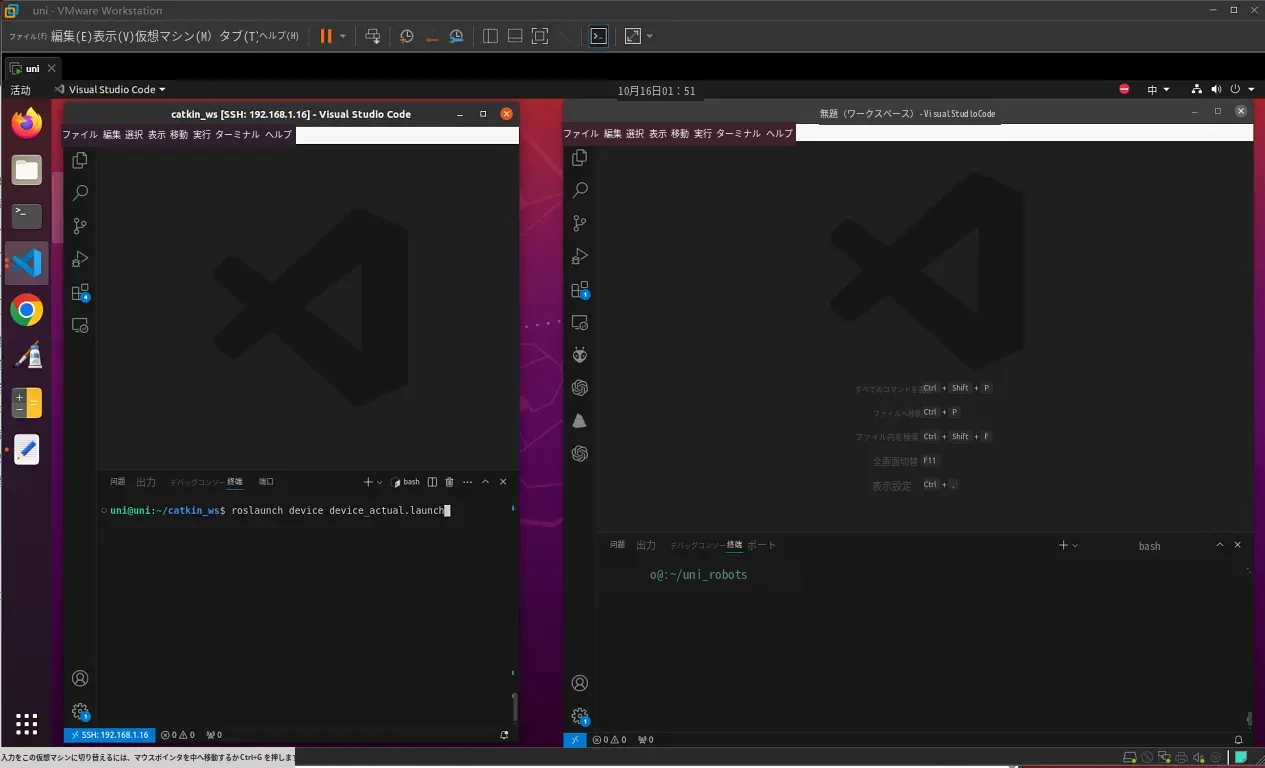
roslaunch device device_actual.launch
- 下位ドライバをリモートで起動し、Raspberry Pi 車両を起動します。ターミナルに次のコマンドを入力してください。
roslaunch device device_actual.launch
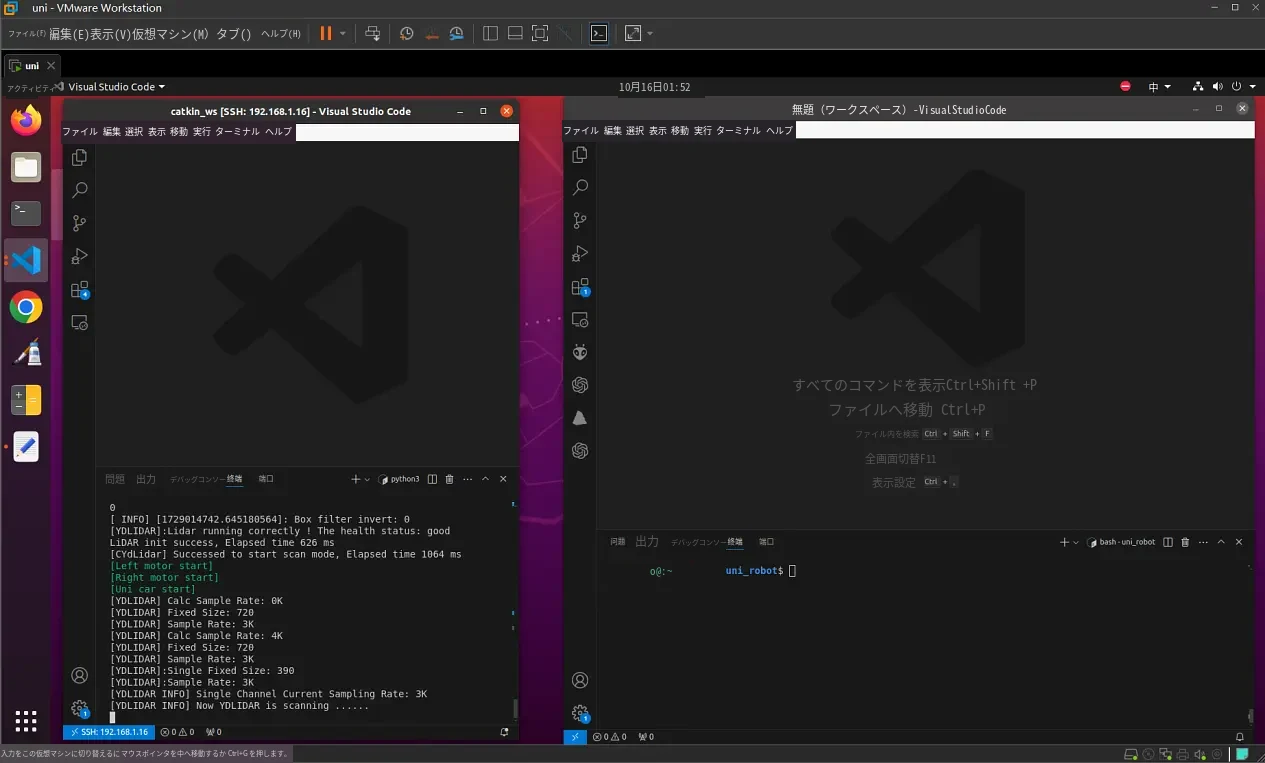
Enter キーを押した後。
- ナビゲーションを起動します。
開いているターミナルで新しいウィンドウを開きます。ショートカットキーは「CTRL + shift + T」です。
ローカルのターミナルで次のように入力します。
roslaunch navi uni_car_navigation_cartographer.launch
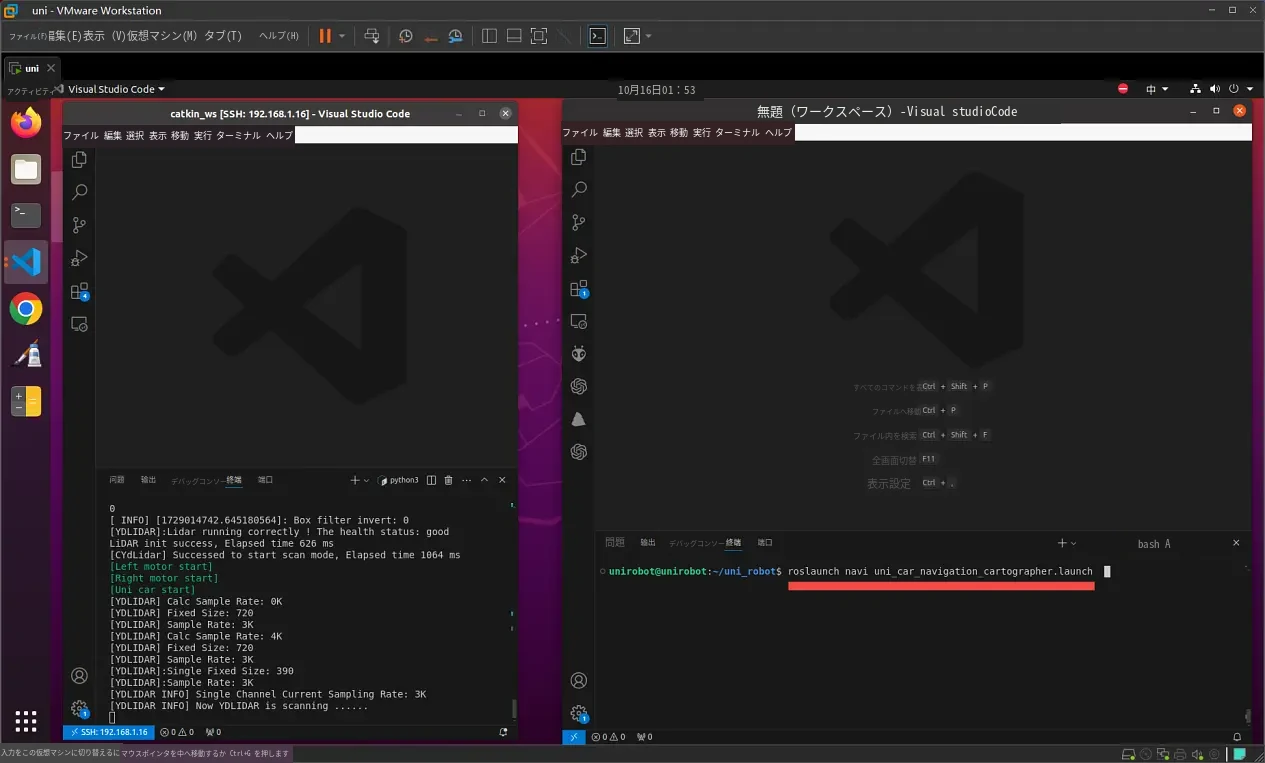
Enter キーを押した後。
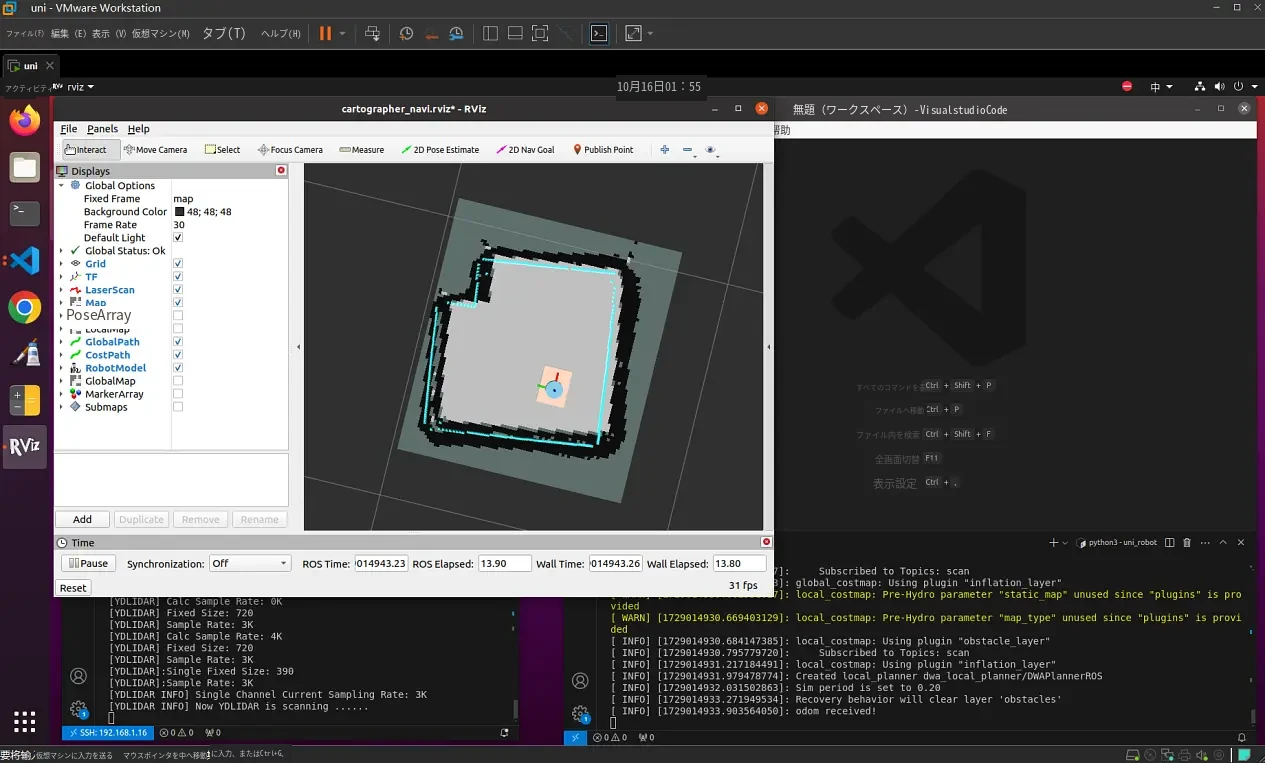
- ナビゲーション目標を設定します。車両の目標地点を指定します。2D Nav Goal を使って車両を新しい位置へ移動させてみてください。
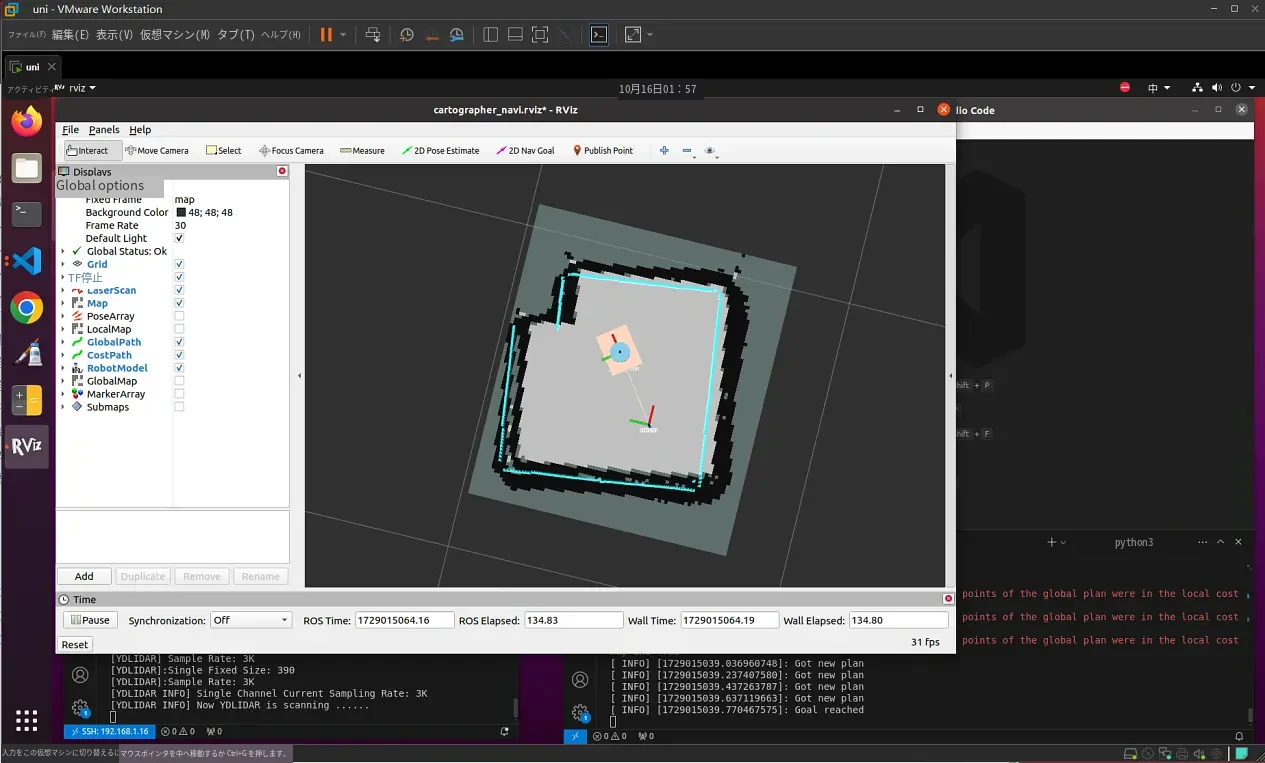
下図のように、車両が指定した位置エリアに到達します。具体的な動作は車両の動画を参照してください。
最後に、完了したら「Ctrl」+「C」でそれぞれのターミナルを終了します。