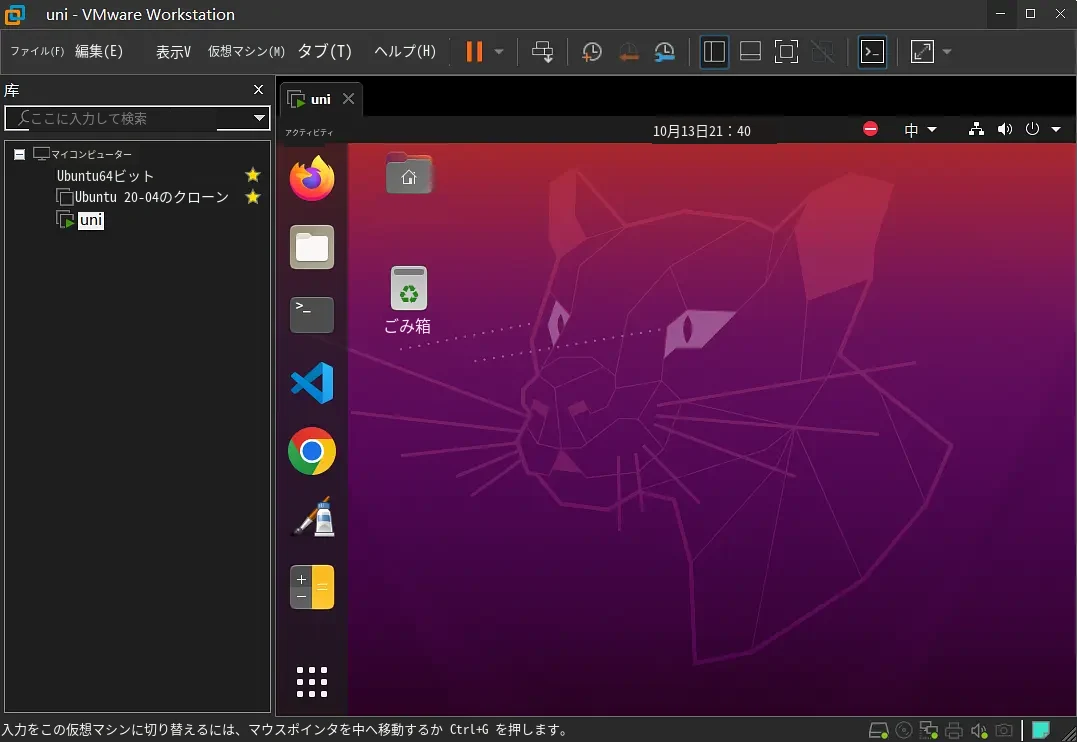
ドキュメント
PCソフトウェア環境の構築
VMwareのダウンロード先
資料のダウンロード・技術サポートについては、HumansX株式会社までお問い合わせください。
資料のダウンロード・技術サポートについては、HumansX株式会社までお問い合わせください。
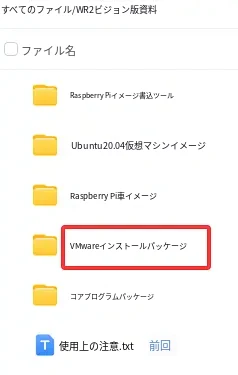
VMwareの格納場所
./ WR2 ビジョン版資料/仮想マシンVMwareインストールパッケージ
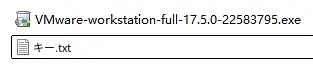
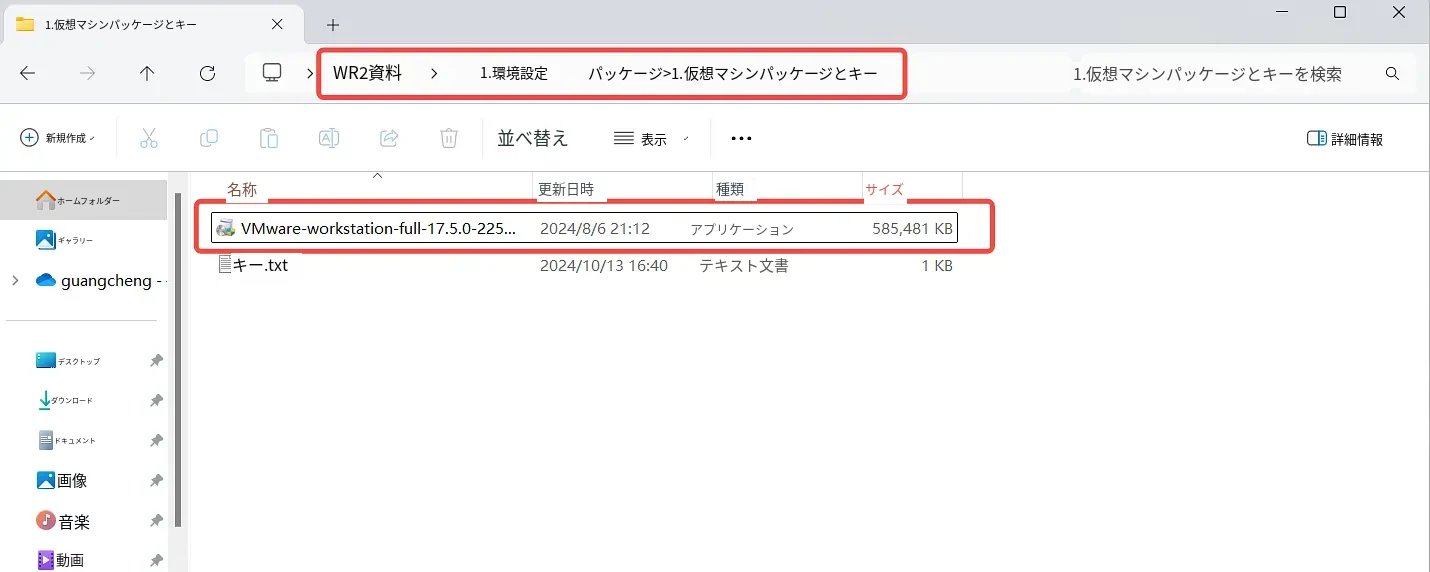
VMware-workstation-full-17.5.0-22583795.exe:インストール用の実行ファイル
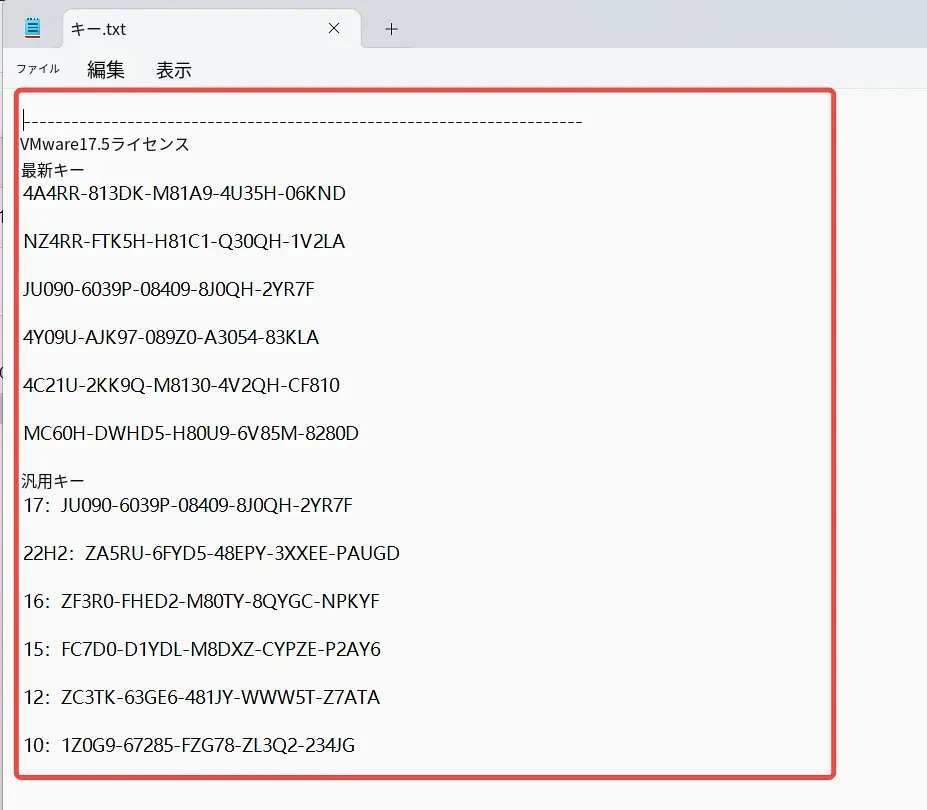
key.txt:この中からライセンスキーを1つ選んで使用します。
インストール手順
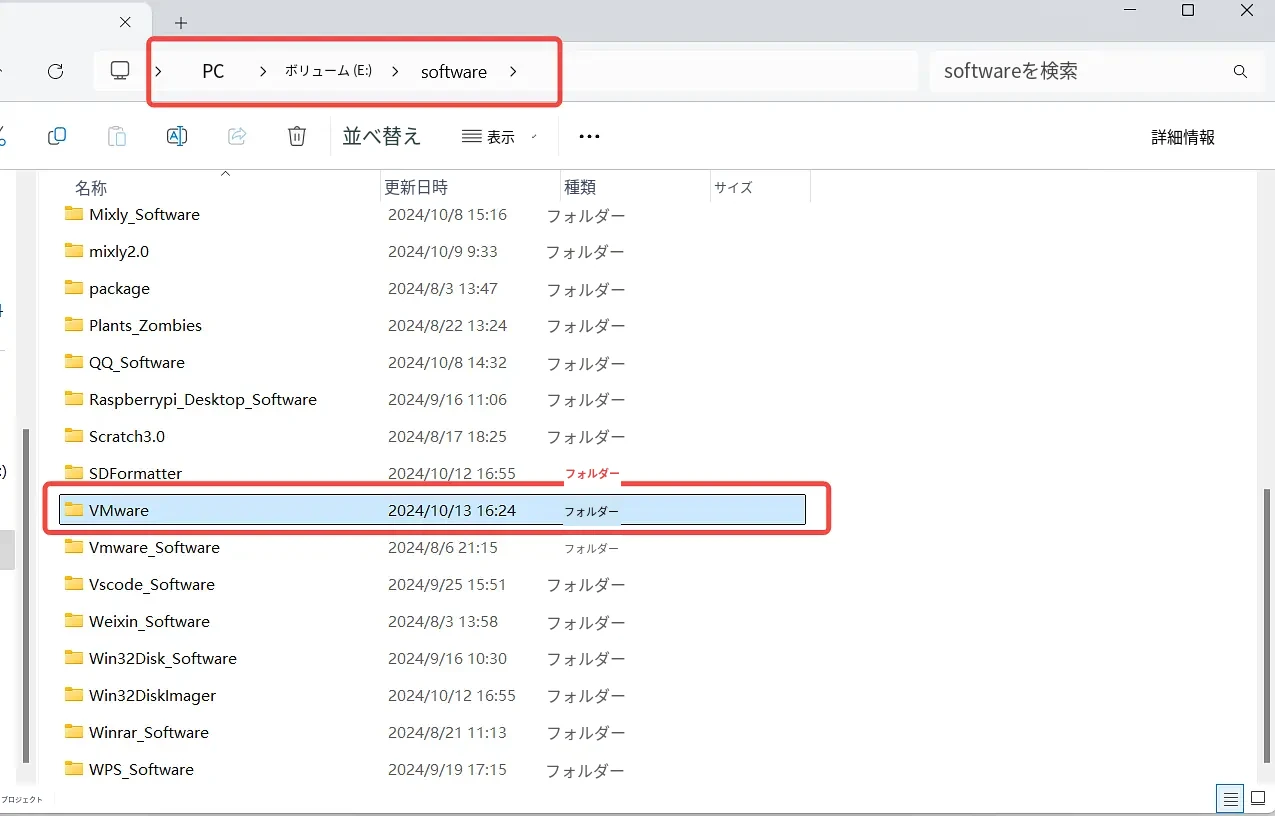
1. 新しい空のフォルダーを作成する(VMwareのインストール先)
PC上の適切な場所を選んでVMwareをインストールします。本手順では、Eドライブのsoftwareフォルダー内に「Vmware」という名前のフォルダーを作成し、仮想マシンソフトウェアをインストールしています。インストール場所とフォルダー名はお好みで選択してください(パスに日本語などの全角文字を含めないことを推奨します)。
2. VMwareをインストールする
2.1 仮想マシンのインストールパッケージとキーを確認します。
VMware-workstation-full-17.5.0-22583795.exe ファイル
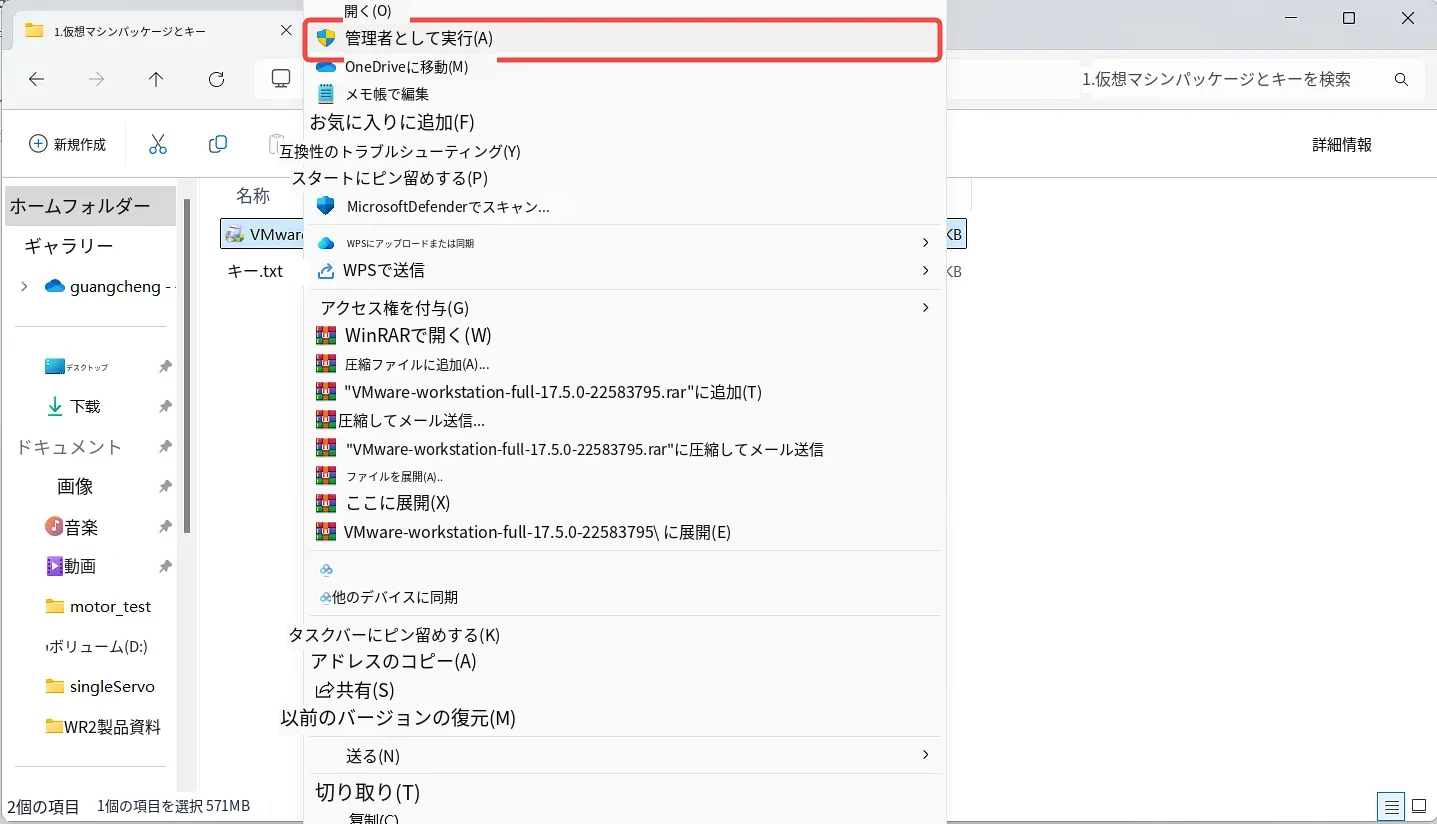
2.2 「VMware-workstation-full-17.5.0-22583795.exe」を右クリックし、「管理者として実行(A)」をクリックします。
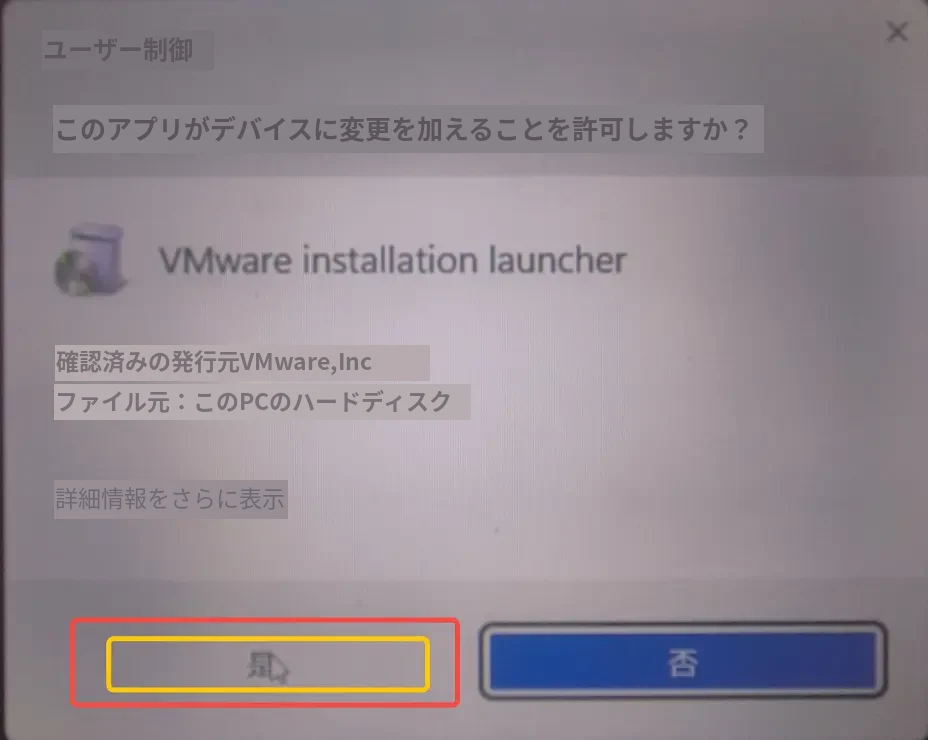
2.3 「はい」をクリックします。
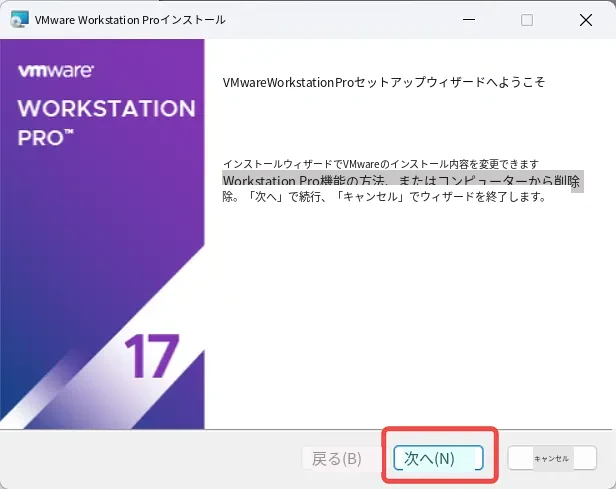
2.4 「次へ」をクリックします。
2.5 「拡張キーボードドライバー」にチェックを入れ、「次へ」をクリックします。
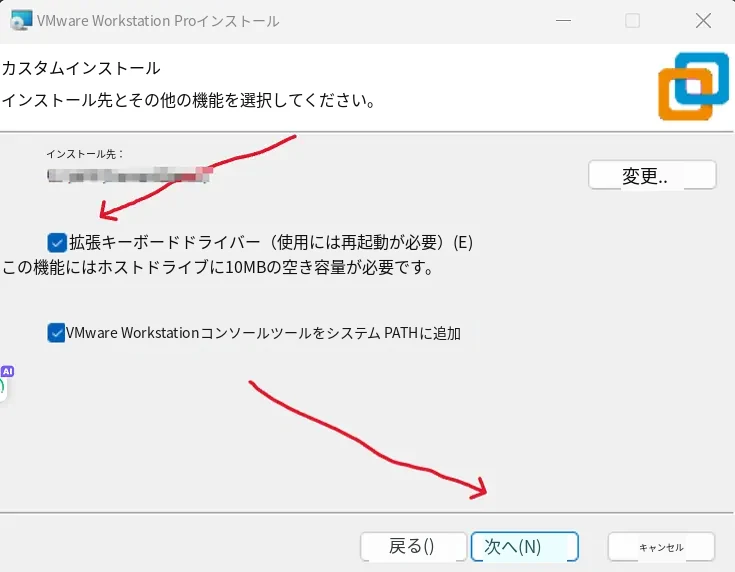
2.6 「次へ」をクリックすると「インストール」が表示されます。「インストール」をクリックし、インストールが完了するまで待ちます。
2.7 「VMware Workstation Pro」のアイコンをダブルクリックして起動し、ライセンスキーを入力します。
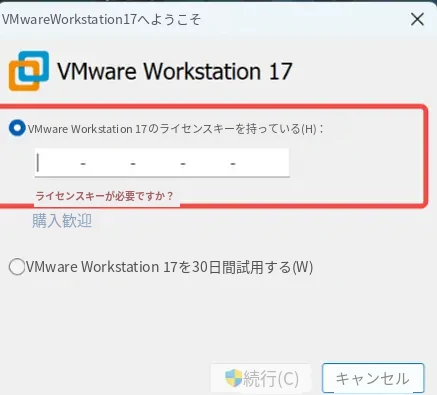
(KEY.txt)ファイルを開き、アクティベーションコードを1つ選んで入力します。(アクティベーションに失敗した場合は、別のキーを何度か試してください。)
2. 仮想マシンへのUbuntuシステムの基本設定
全体の流れ
仮想マシンにUbuntuシステムを読み込む作業は、次の3つのステップで行います。
- ディスク領域を確保する。
-
Ubuntuシステムを移植する。イメージファイルを提供していますので、コピーするだけです。
-
VMwareでUbuntuシステムを起動する。管理者権限で実行するよう設定してから起動します。
注意:70GB以上のディスク容量を用意する必要があります。本手順では80GBのディスク容量を割り当てています。
イメージシステムのダウンロード先
資料のダウンロード・技術サポートについては、HumansX株式会社までお問い合わせください。
資料のダウンロード・技術サポートについては、HumansX株式会社までお問い合わせください。
イメージシステムの格納場所
./ WR2 ビジョン版/Ubuntu20.04 仮想マシンイメージ
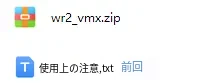
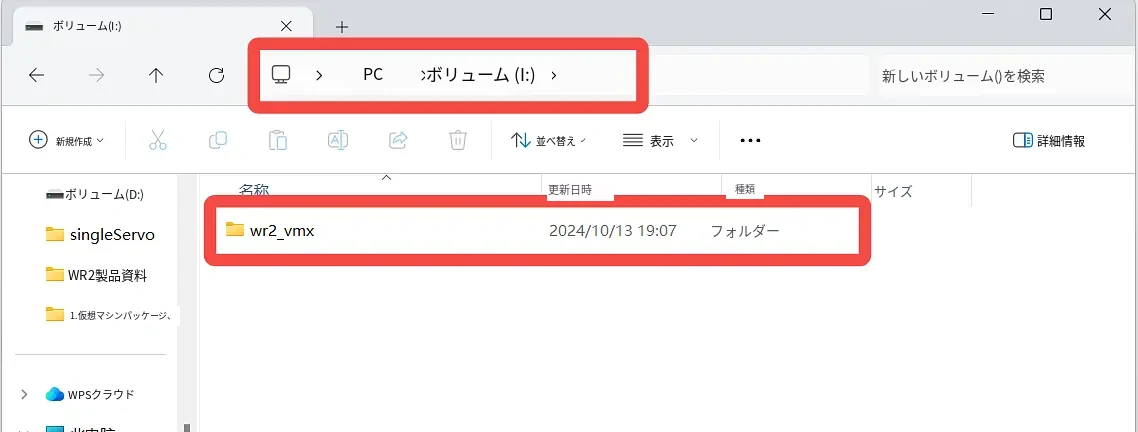
注意:このイメージファイルはzip形式で格納されています。解凍すると wr2_vmx フォルダーが展開されます。
操作手順
1. ディスクのパーティション分割(Dドライブから80GBを切り出す)
ここでは、Ubuntuシステムを独立して管理するため、PCのディスクから専用の領域を切り出します。本手順ではPCのDドライブから80GBを切り出しています。実際のPCの状況に応じて分割してください。ディスクが1つ(ローカルディスク(C))しかない場合はCドライブから分割します。他のドライブに80GB以上の空き容量がある場合は、そのドライブを選択してもかまいません。
1.1 エクスプローラーで任意のフォルダーを開き、「PC」からCドライブを表示します。
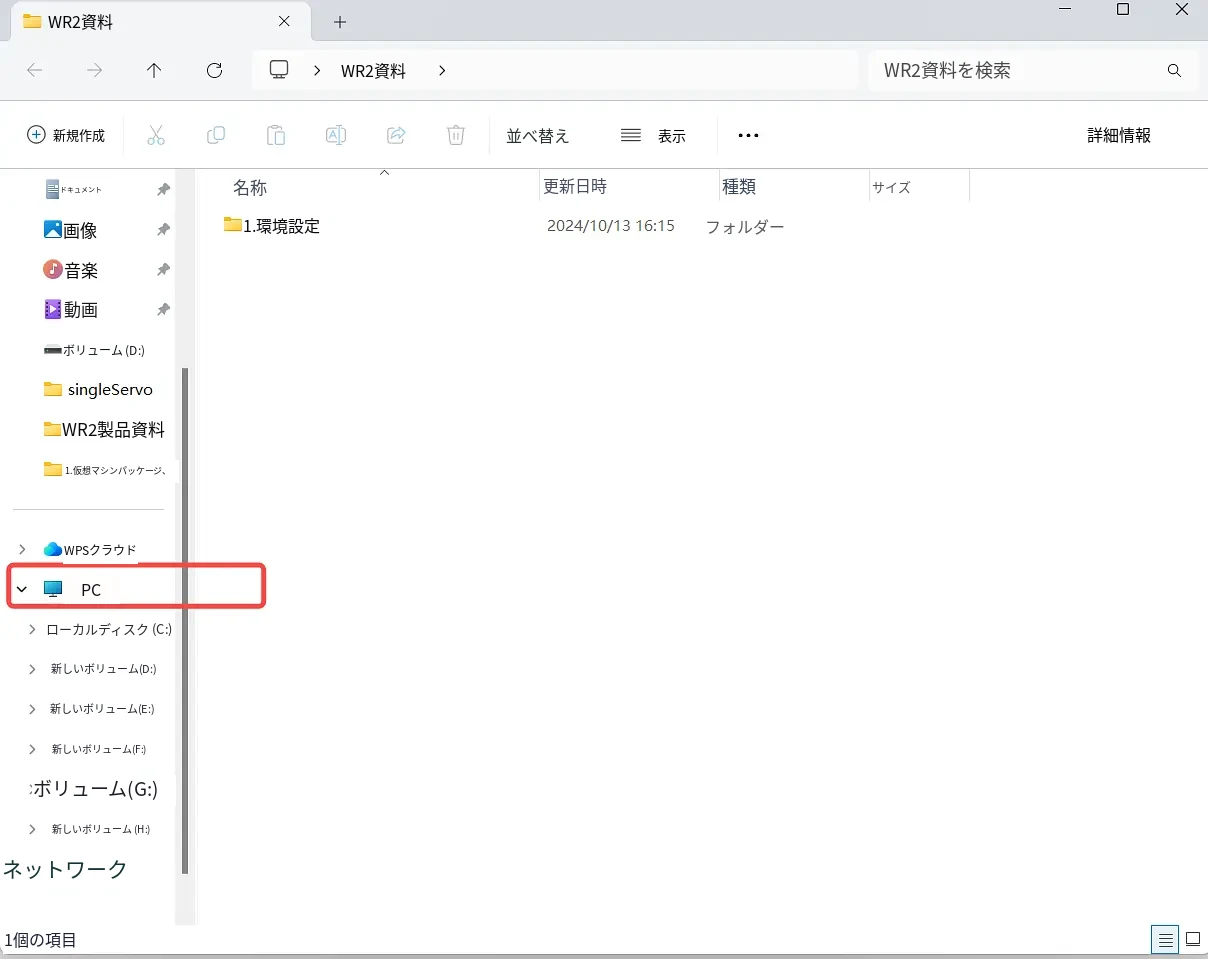
1.2 「PC」を右クリックし、「管理」を左クリックします。
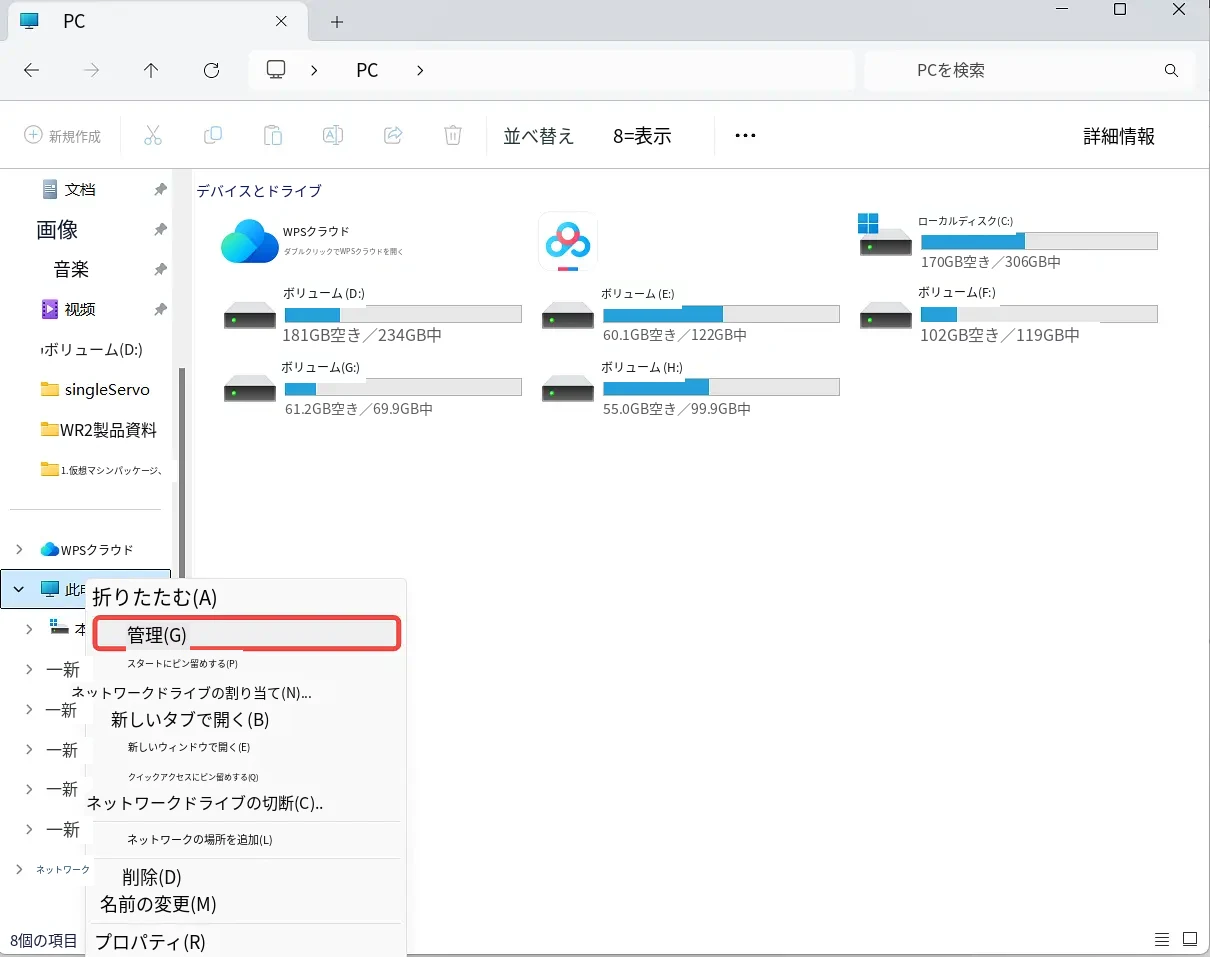
「管理」をクリックすると、次の画面が表示されます。
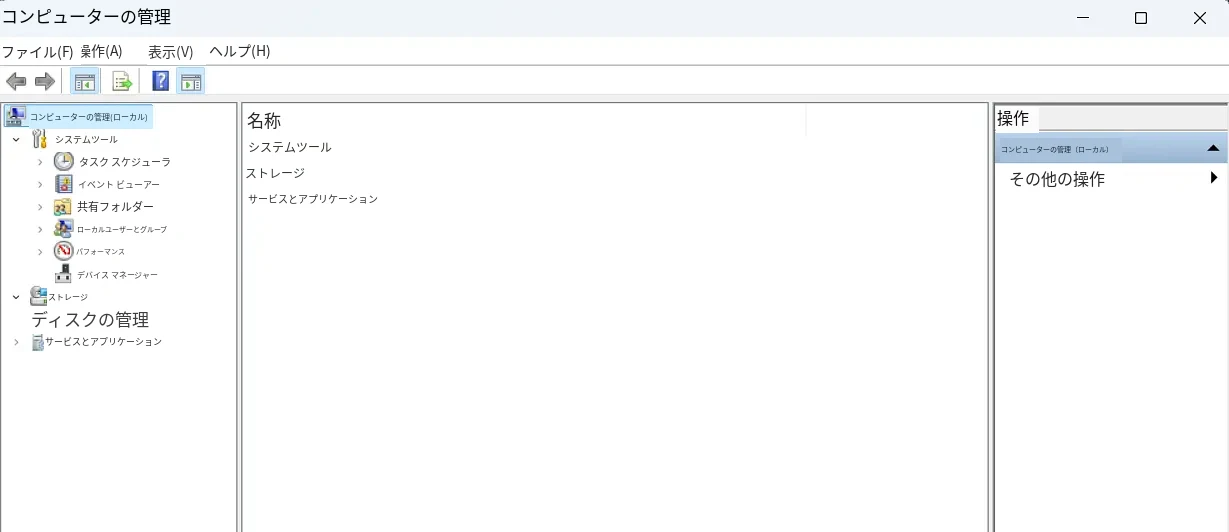
1.3 「ディスクの管理」をクリックします。
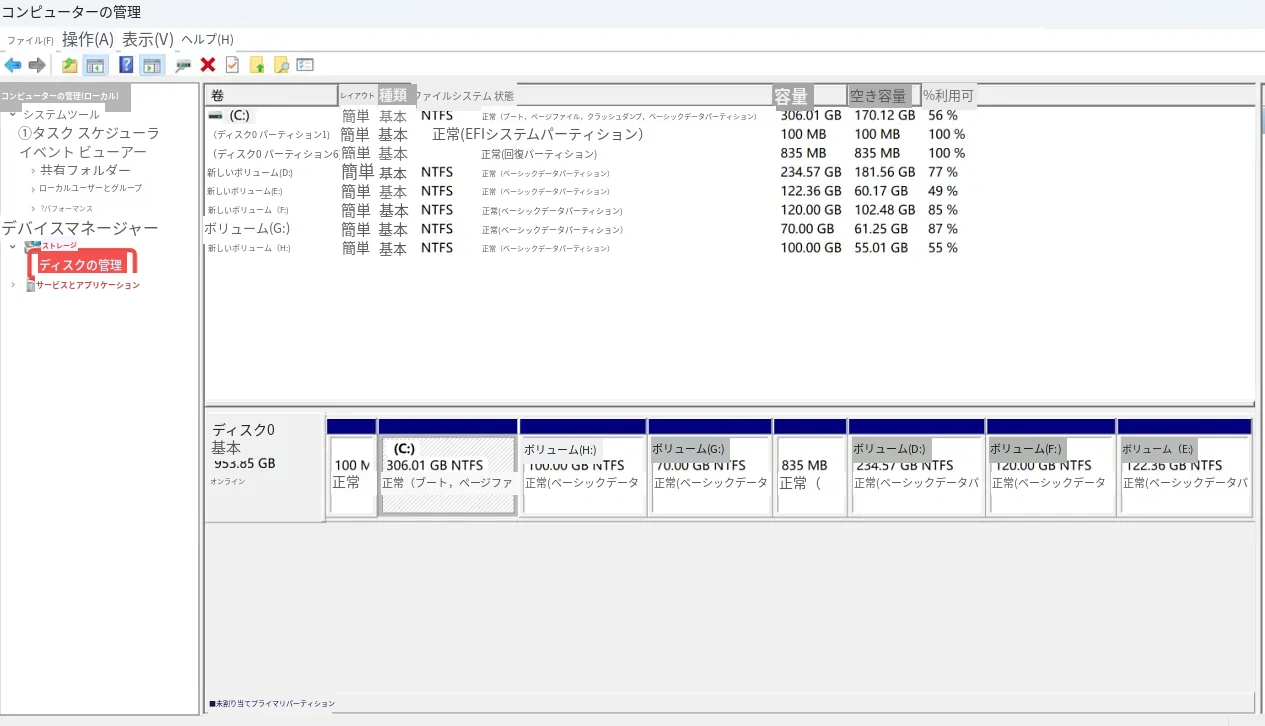
1.4 ボリューム(D)を右クリックし、「ボリュームの縮小(H)」をクリックします。
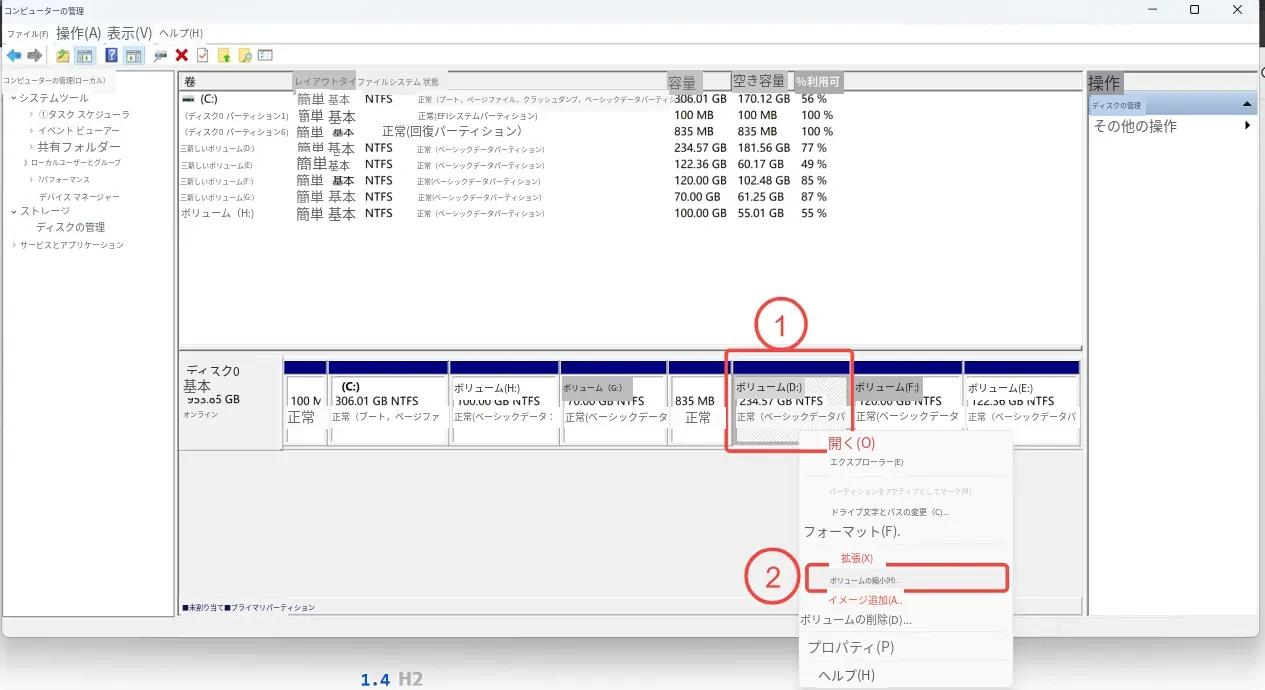
「ボリュームの縮小(H)」をクリックすると、次の画面が表示されます。
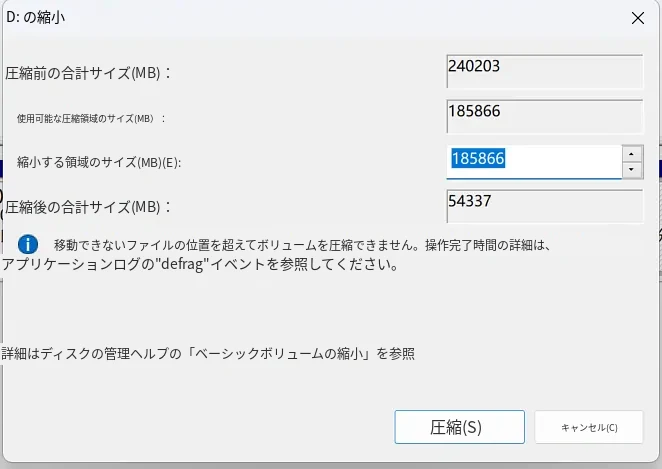
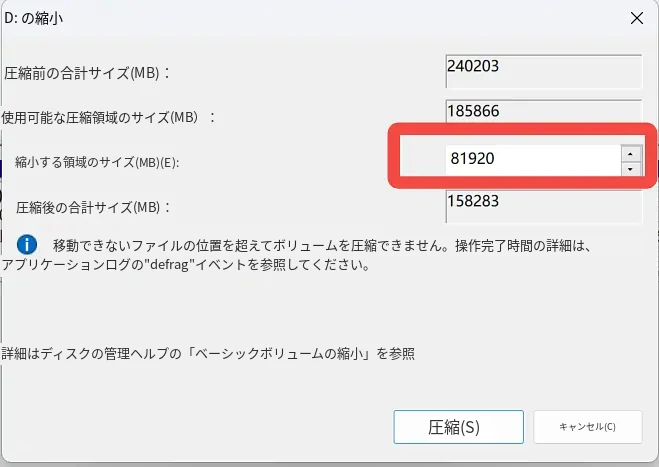
1.5 「縮小する領域のサイズ(MB)(E)」に「81920」と入力します。
1.6 「縮小(S)」をクリックします。
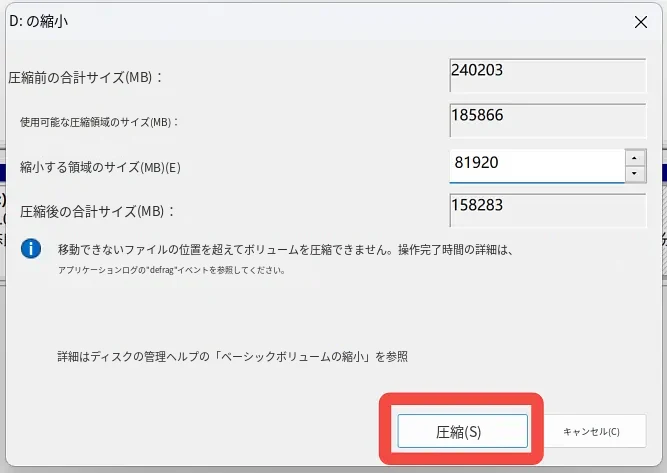
次の画面が表示されます。
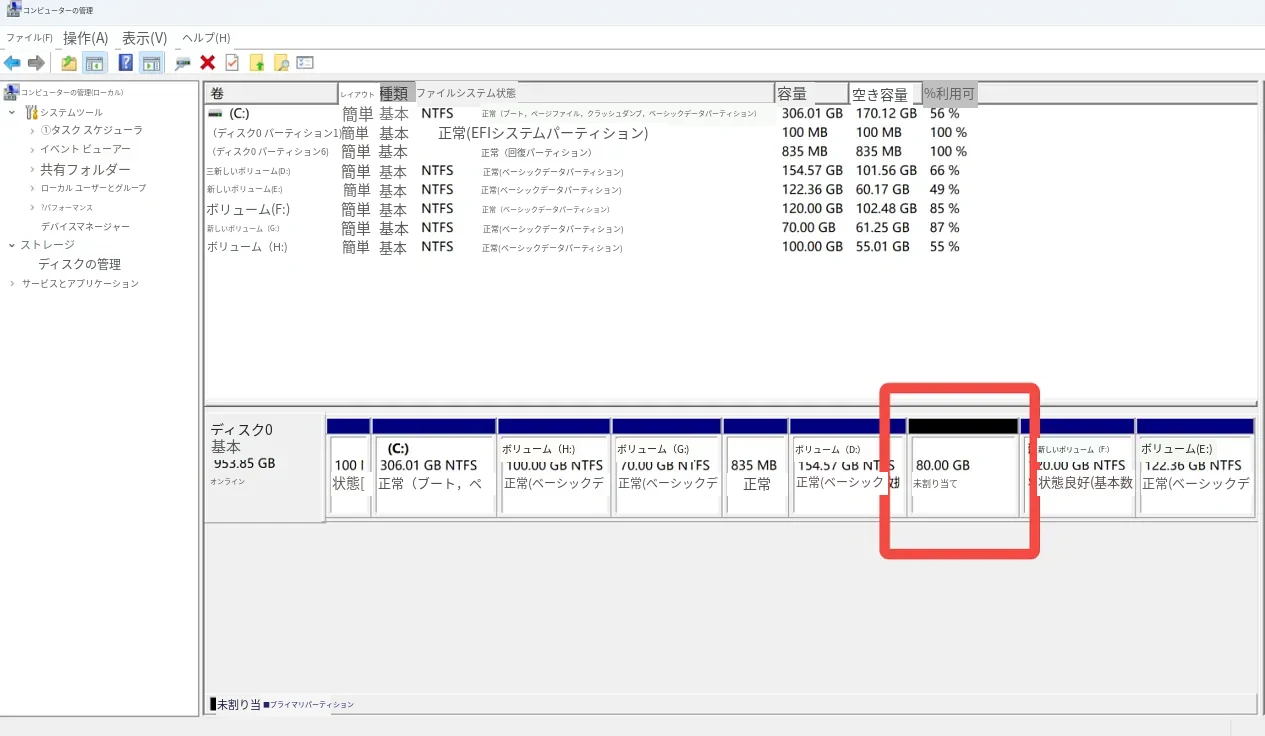
1.7 「80.00 GB 未割り当て」を右クリックし、「新しいシンプルボリューム(I)」をクリックします。
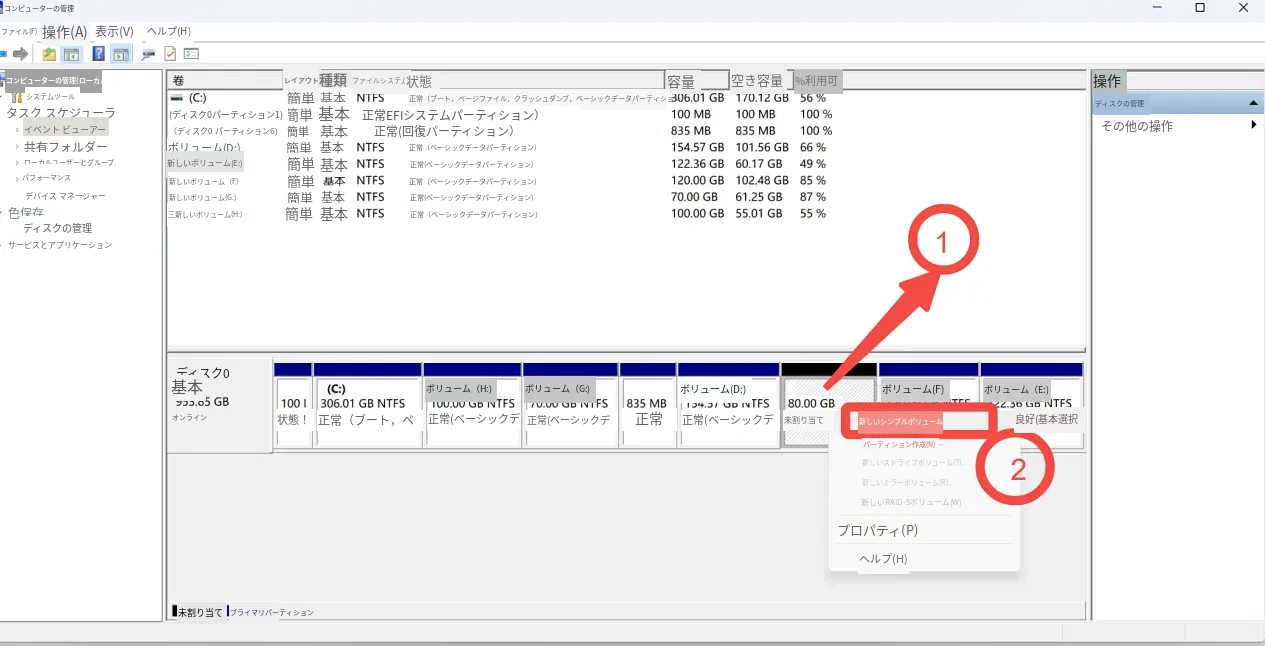
「新しいシンプルボリューム(I)」をクリックすると、次の画面が表示されます。
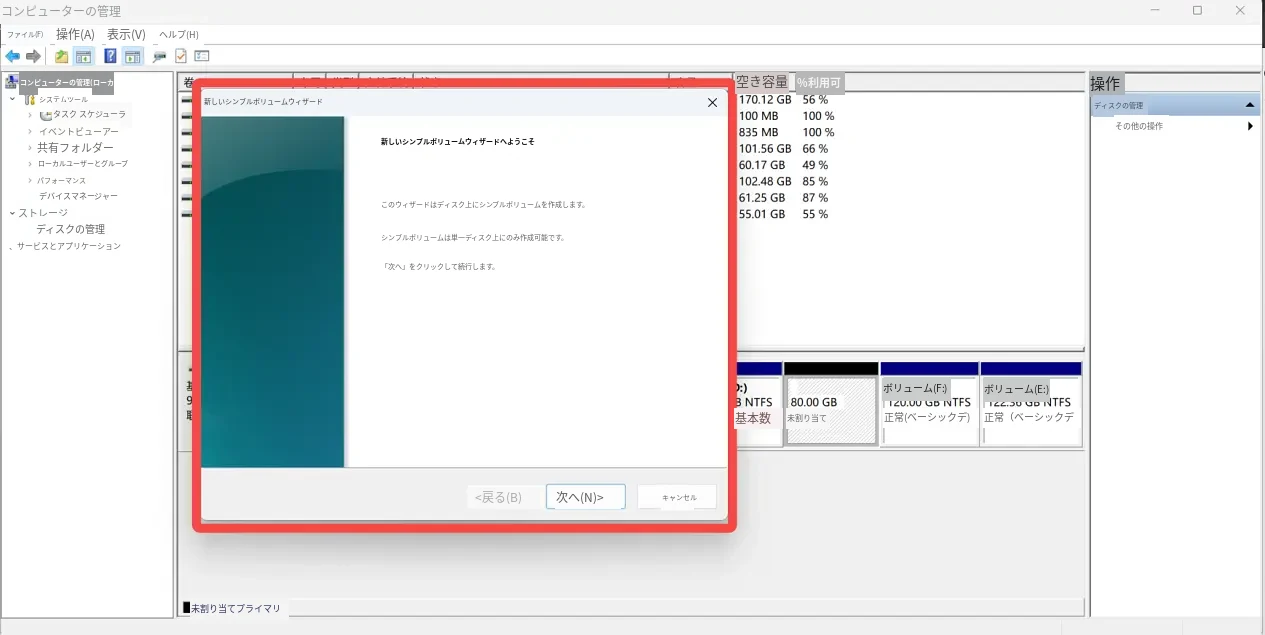
1.8 「次へ(N)」をクリックします。
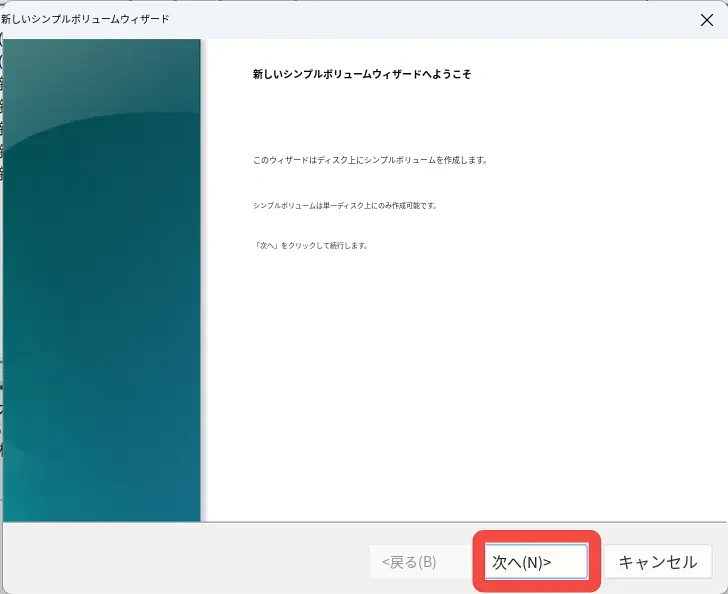
1.9 「次へ(N)」をクリックします(ここでは何も変更する必要はありません)。
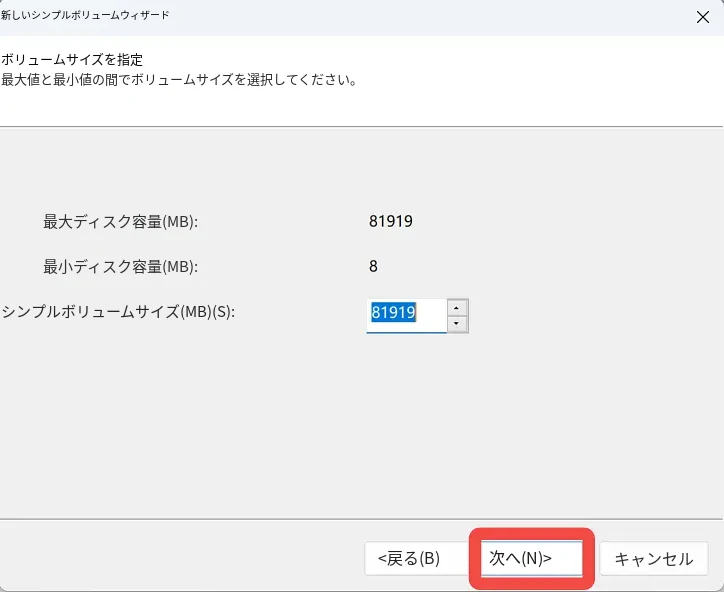
1.10 「次へ(N)」をクリックします。下図の①のドライブ文字はお好みで割り当てても、システムが自動で割り当てたものをそのまま使用してもかまいません。本手順では、システムが自動で割り当てた「I」を使用しています。プルダウンから他のドライブ文字を選ぶこともできます。
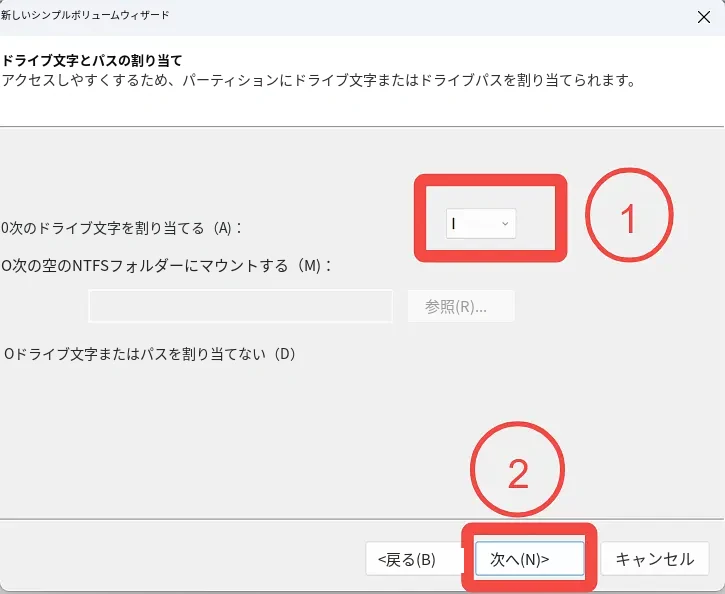
「次へ(N)」をクリックすると、次の画面が表示されます。
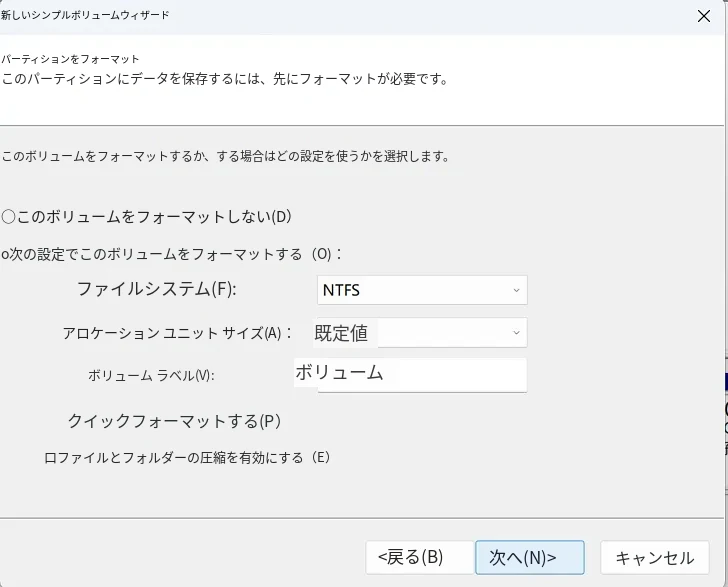
1.11 「次へ(N)」をクリックします。
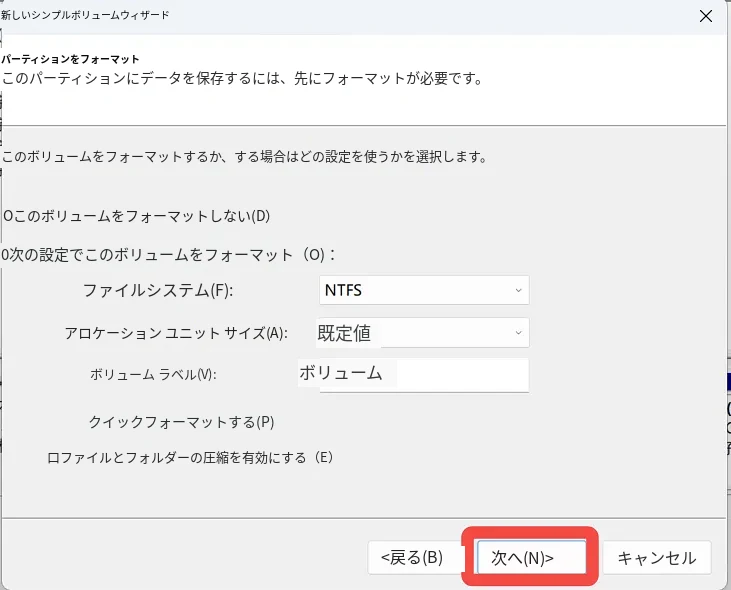
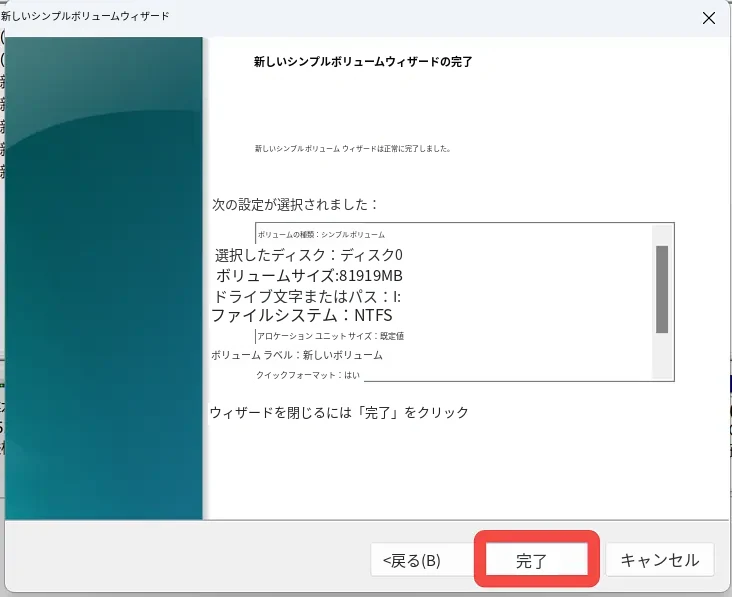
1.12 「完了」をクリックします。
1.13 ディスクが正しく作成されたことを確認します。
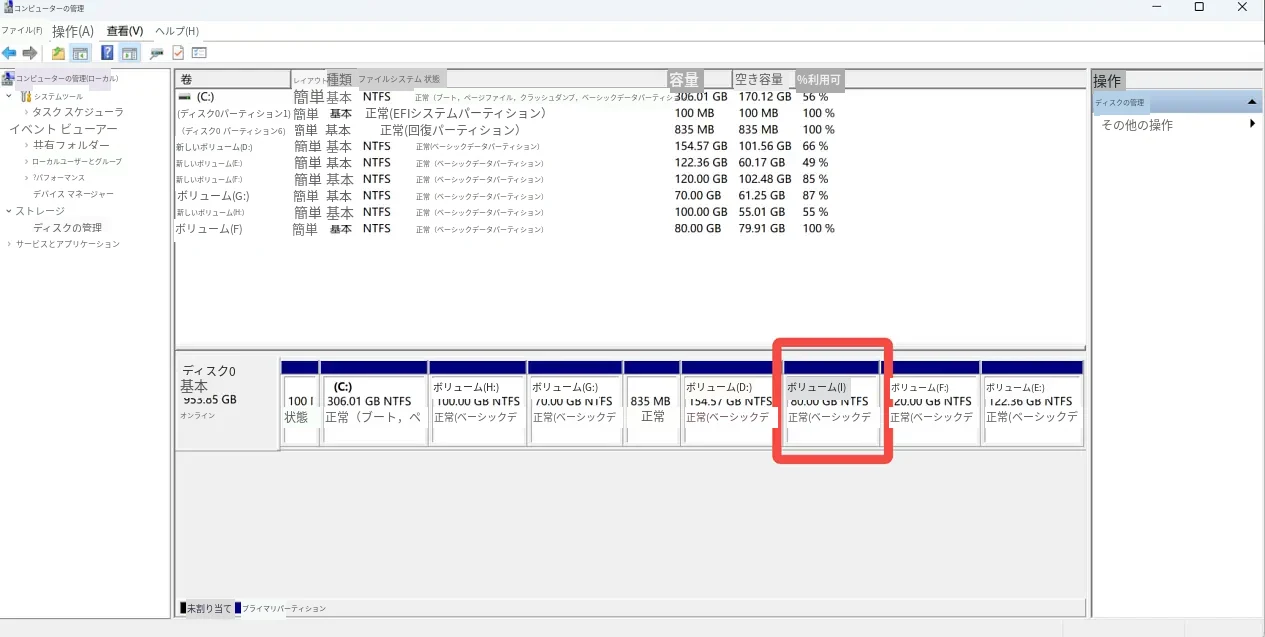
上図のように表示されれば、80GBのディスクの作成は成功です。
2. Ubuntu20.04システムの移植
- イメージファイルの場所を確認します(下図参照)。
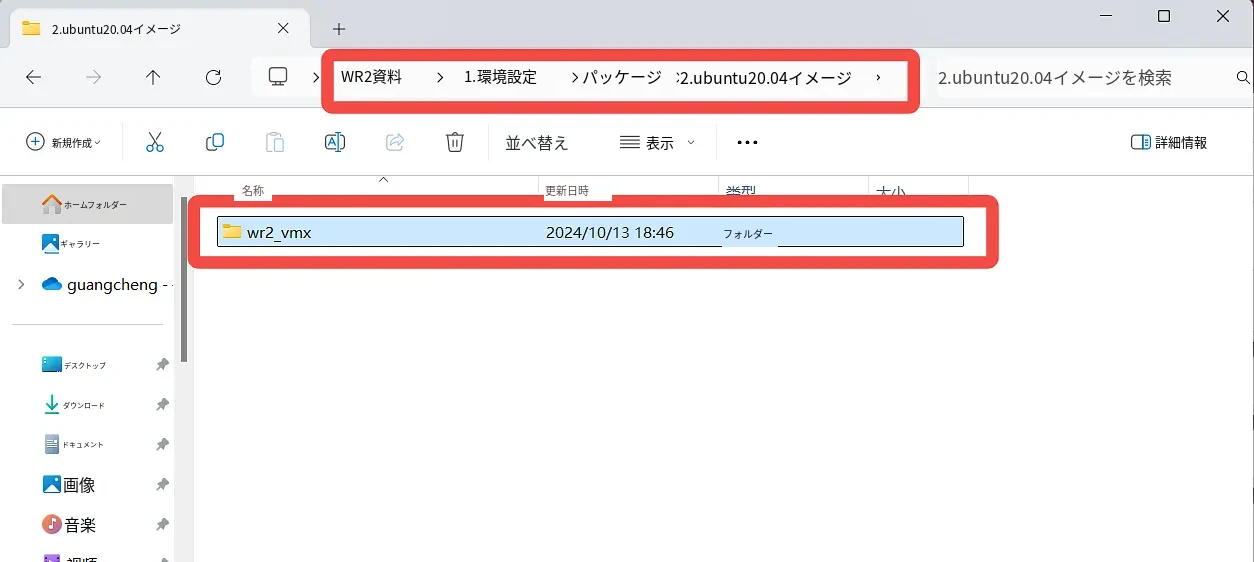
2.2 Ubuntu20.04のイメージをコピーします。
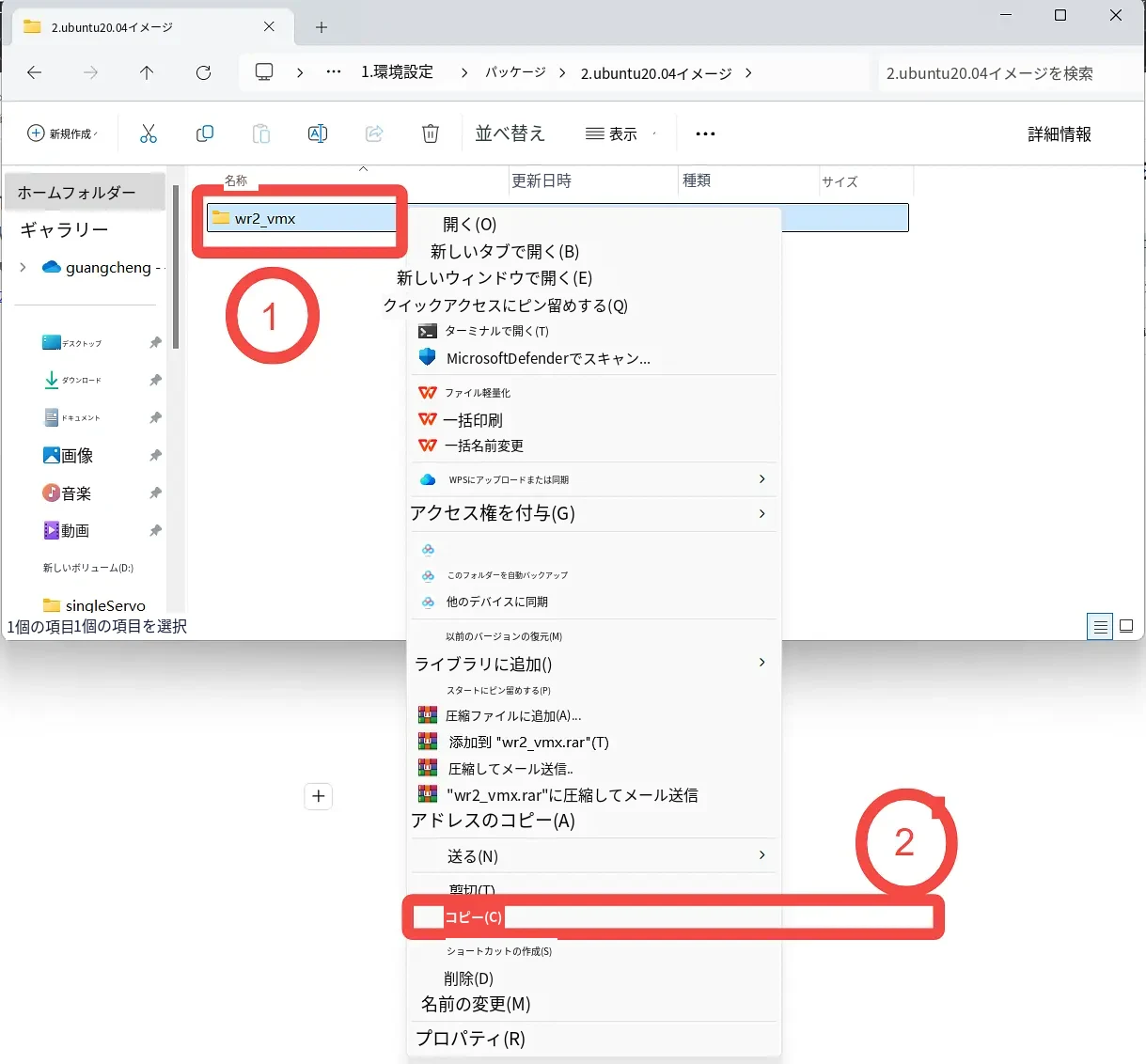
2.3 先ほど作成したディスク(I)に貼り付けます。
ステップ1:先ほど作成したディスク(I)を開きます。
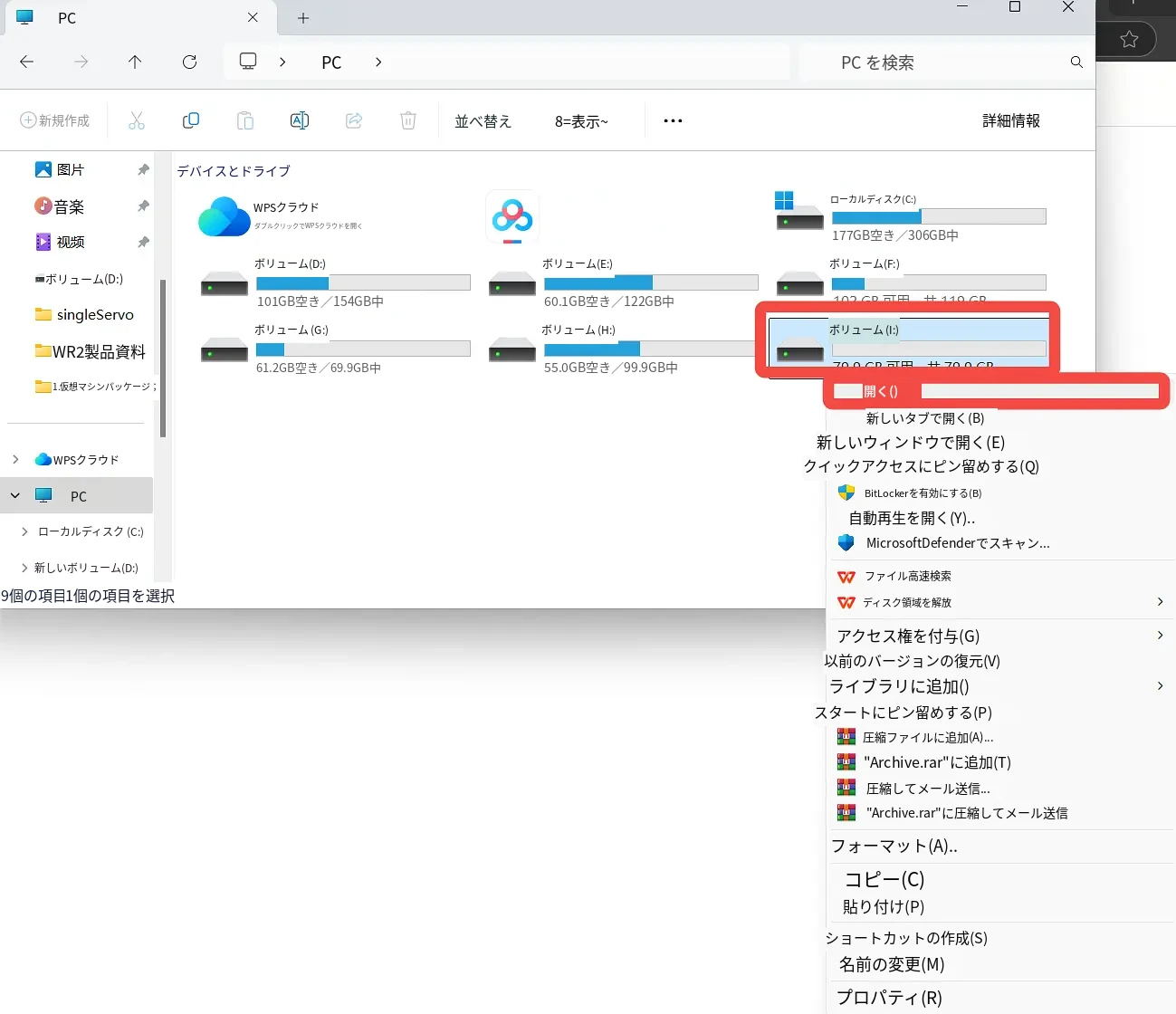
ステップ2:ディスク(I)に貼り付けます。
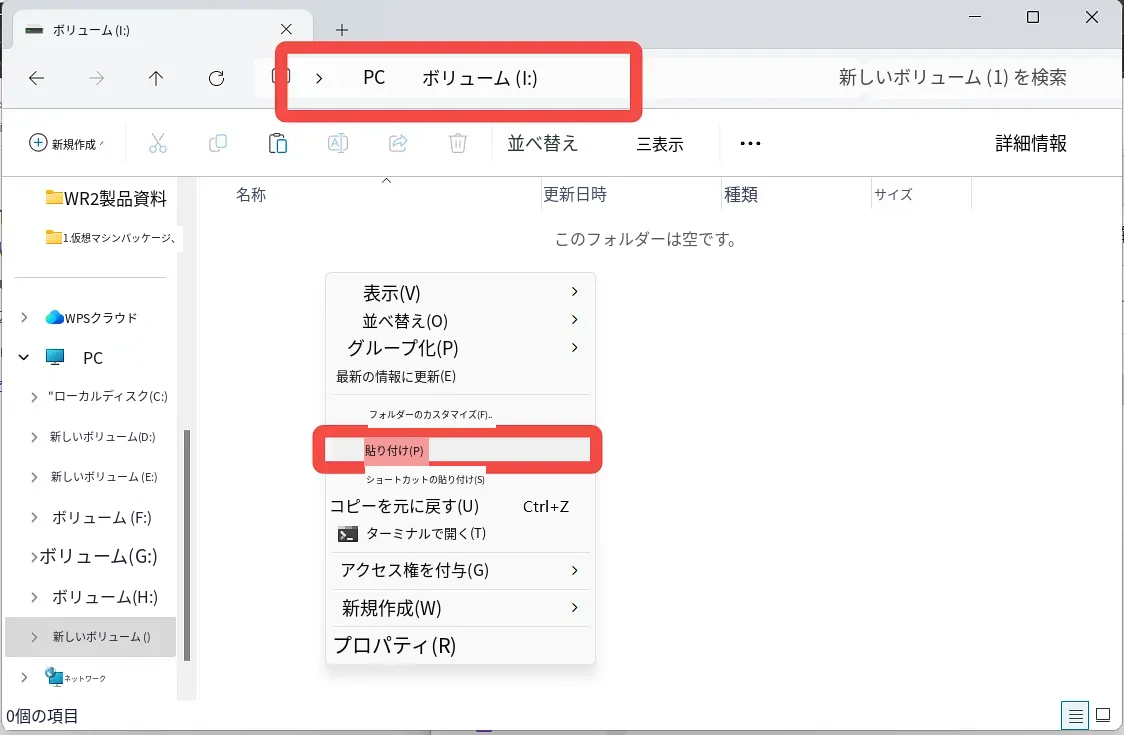
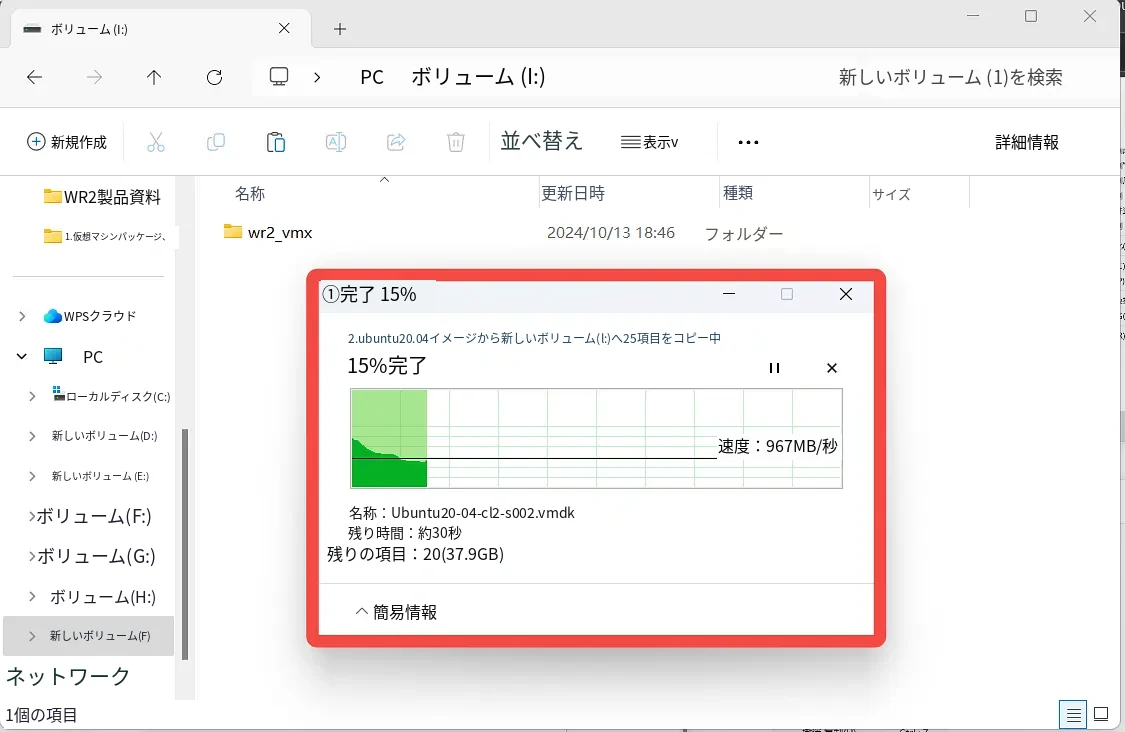
ステップ3:貼り付けが完了すると、次のようになります。
3. VMwareへのUbuntu20.04システムの追加
3.1 仮想マシンを管理者権限で実行します。
方法1:1回だけ管理者権限で実行する。
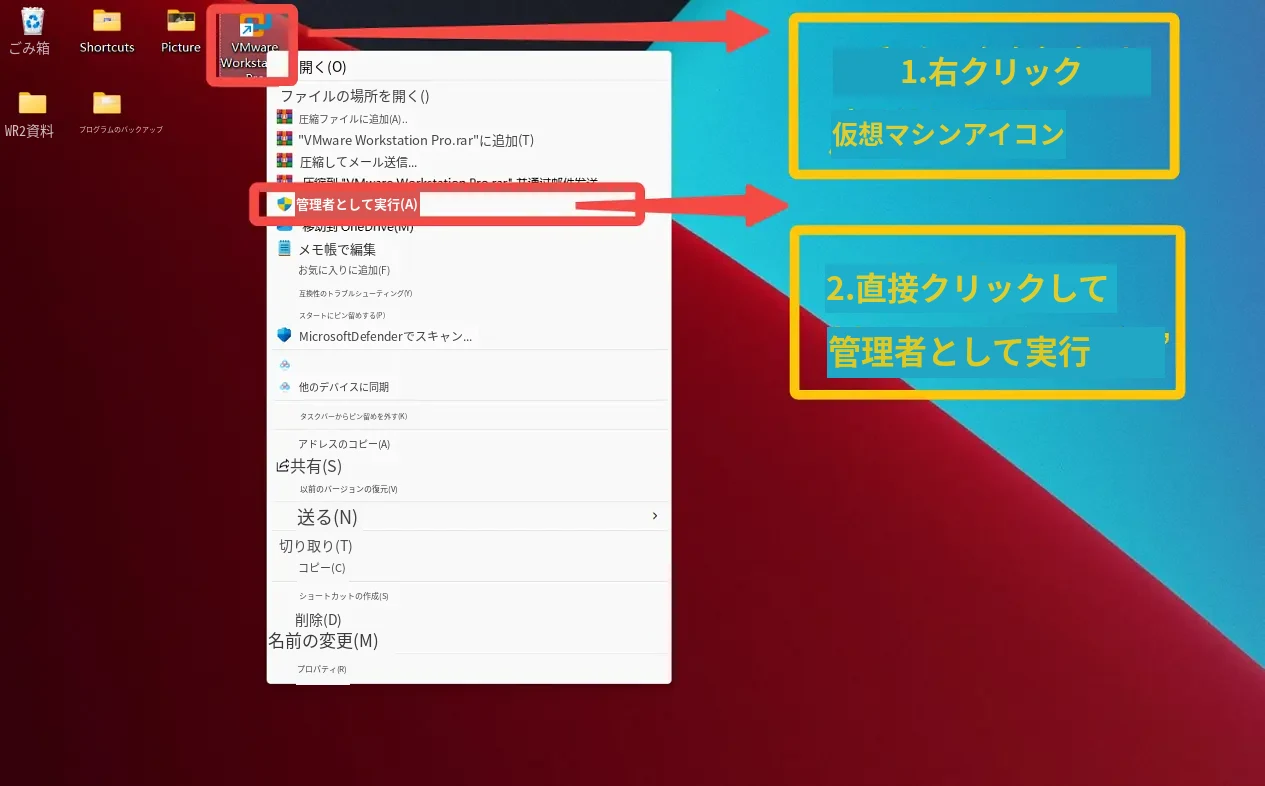
方法2:常に管理者権限で実行するよう設定する。ステップ1:
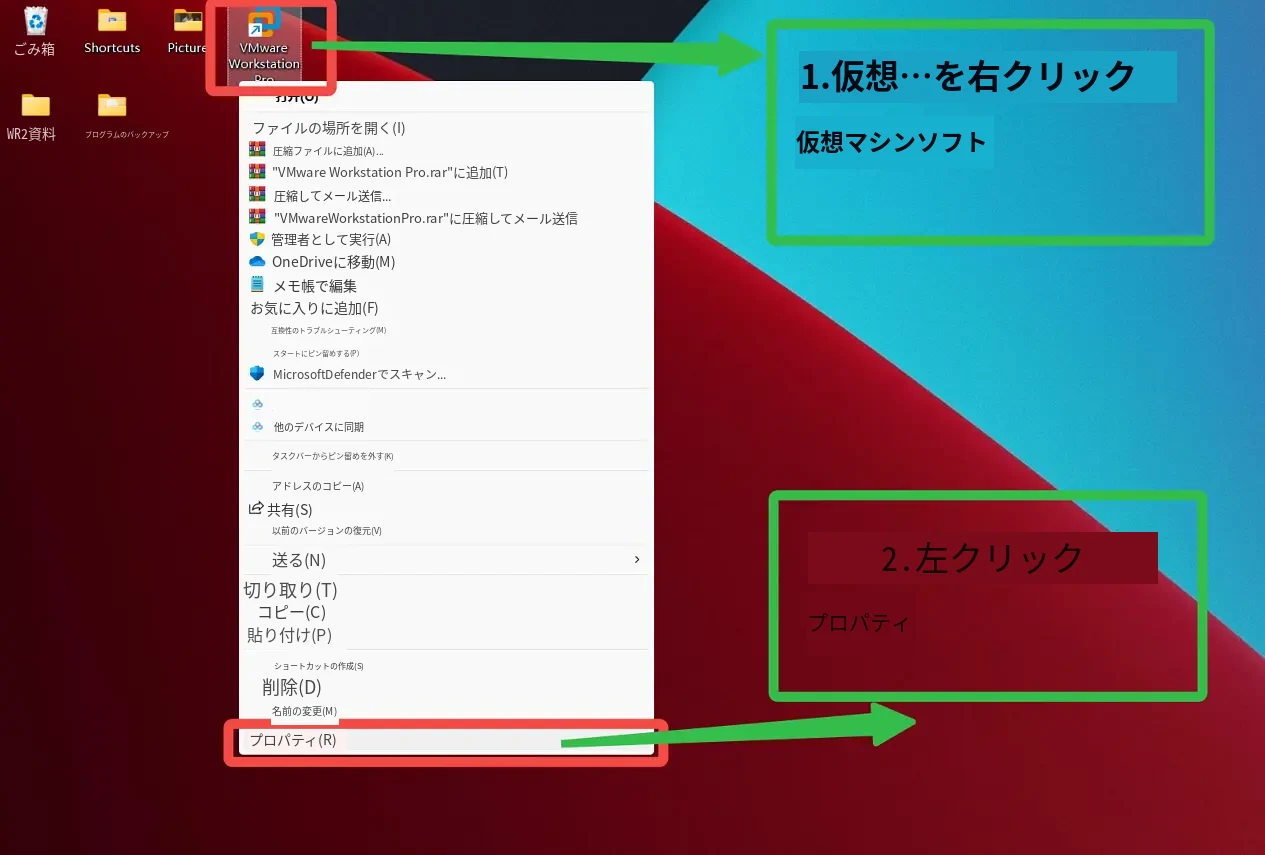
ステップ2:
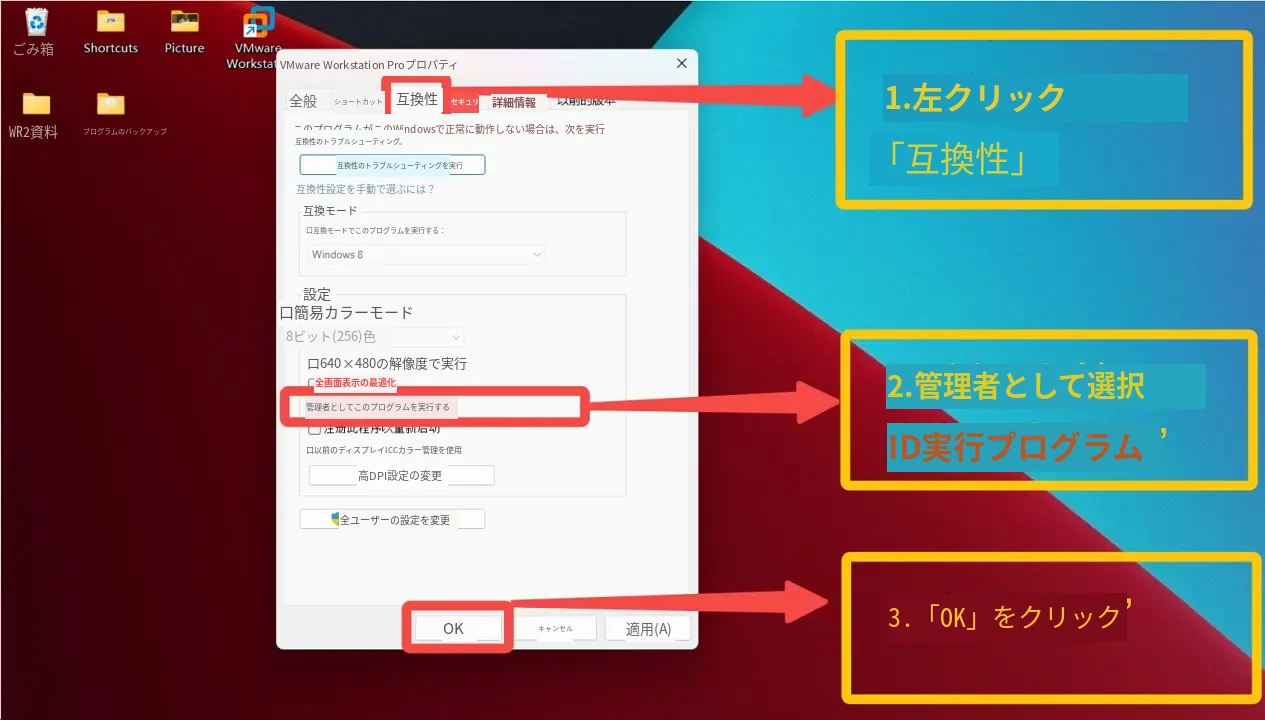
これにより、仮想マシンソフトウェアを起動すると、デフォルトで管理者として実行されます。
3.2 管理者権限でVMwareを起動します。
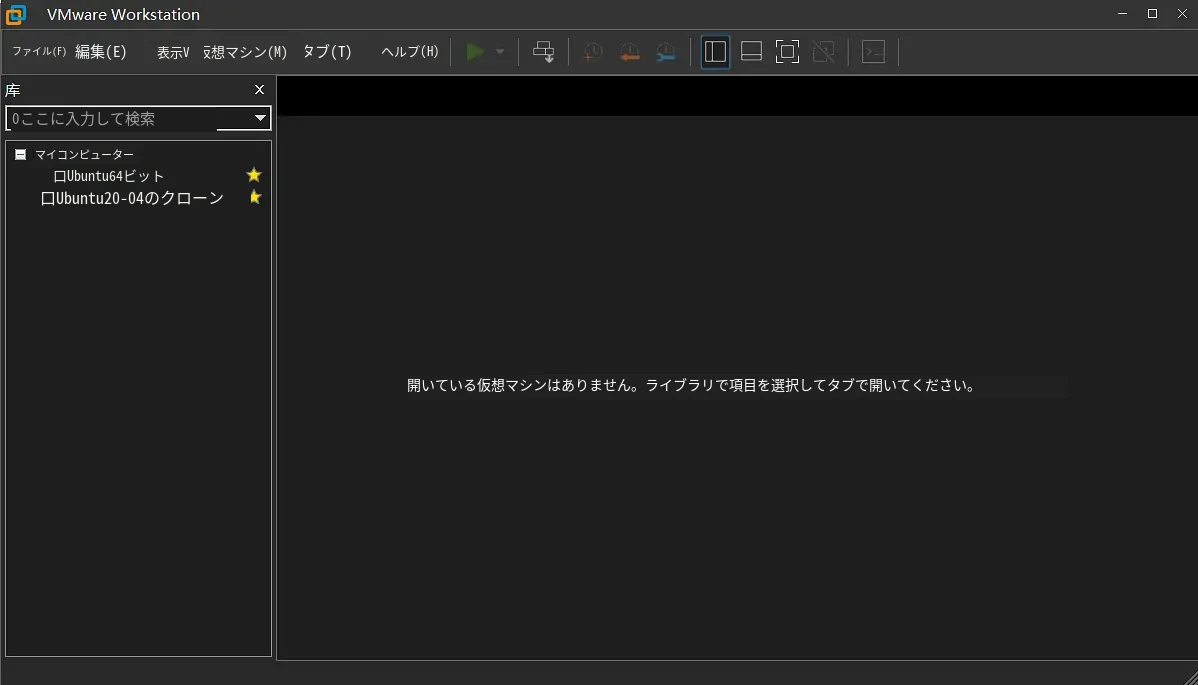
3.3 「ファイル」をクリックします。
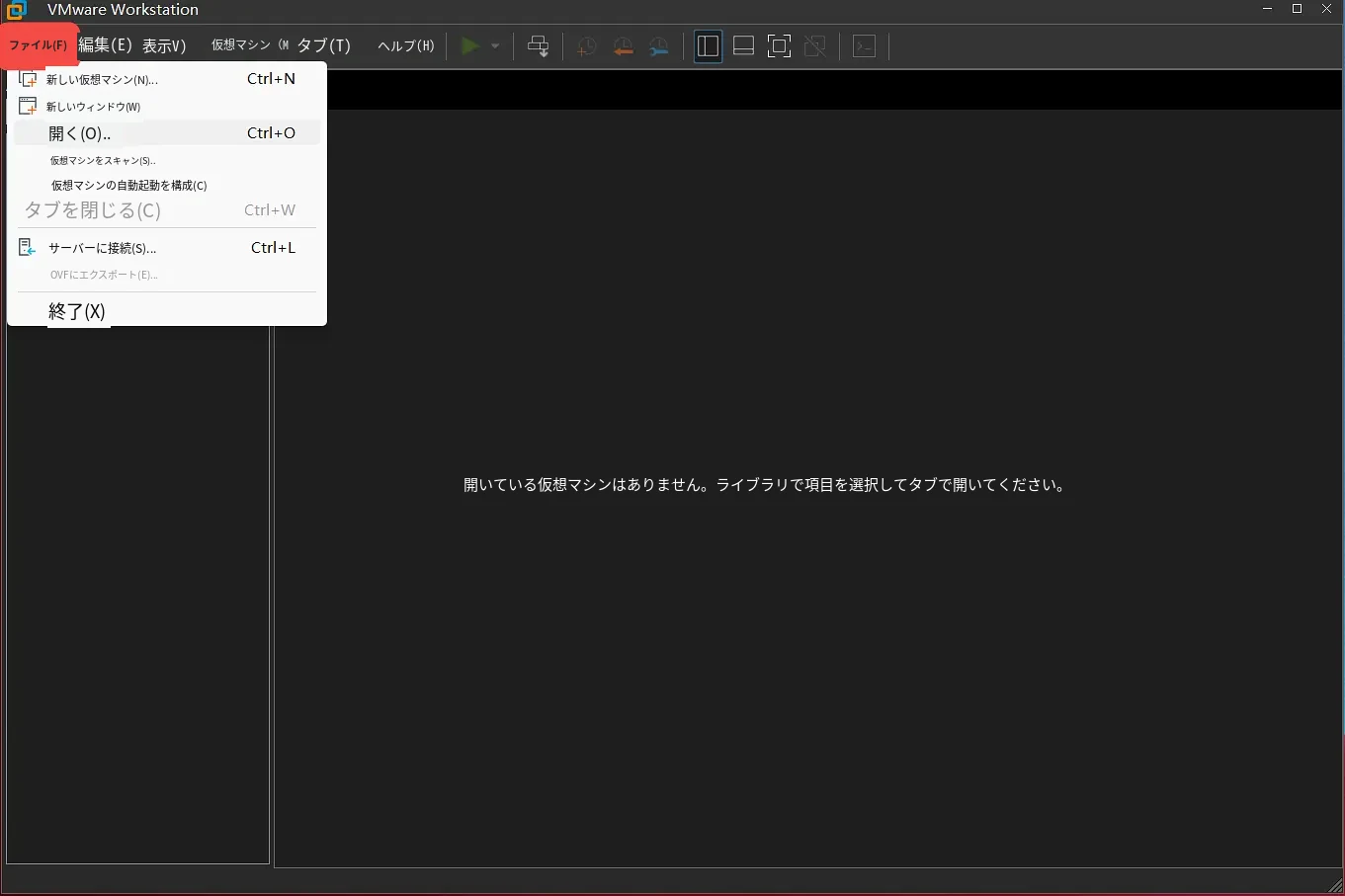
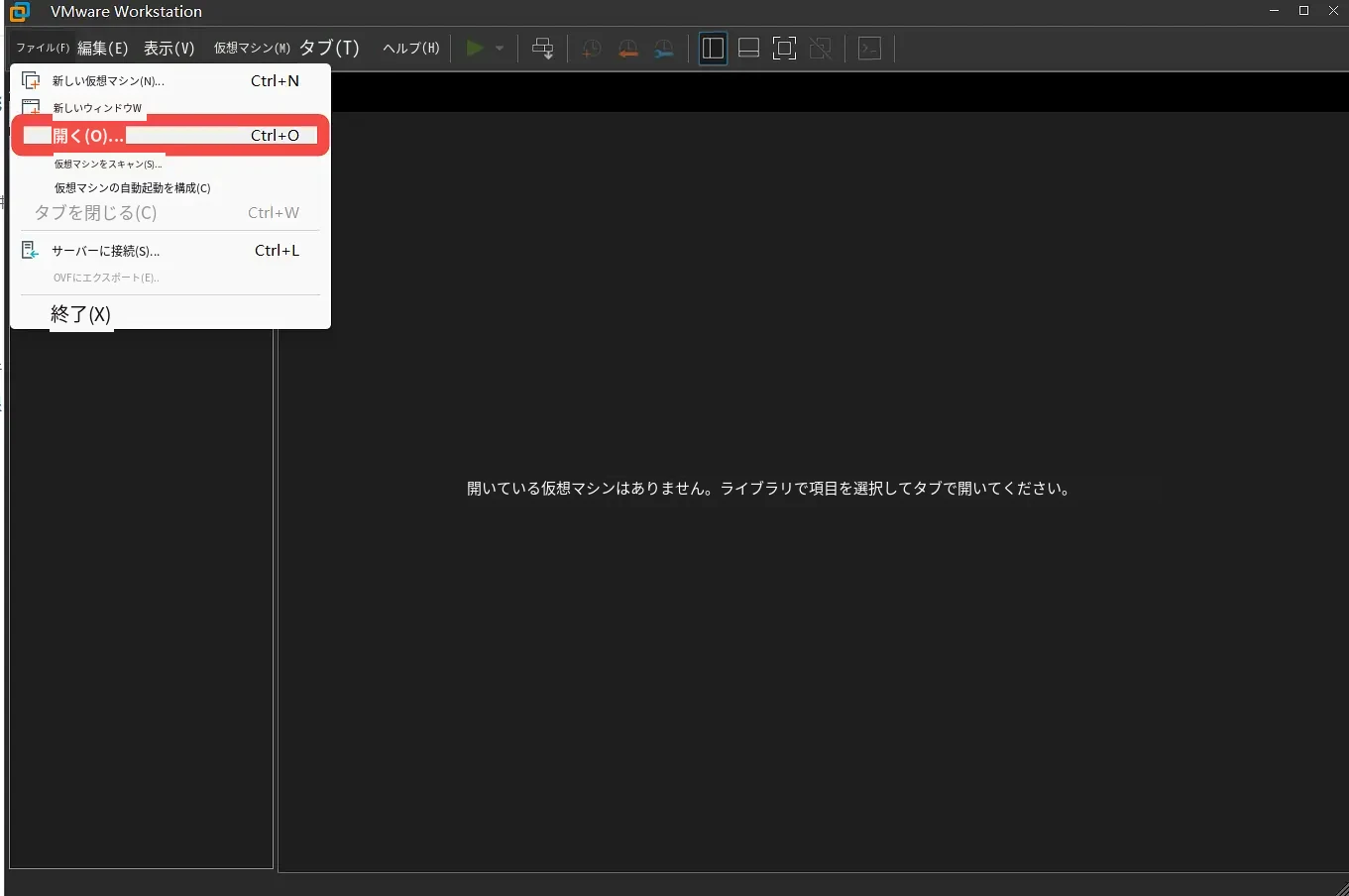
3.4 「開く」をクリックします。
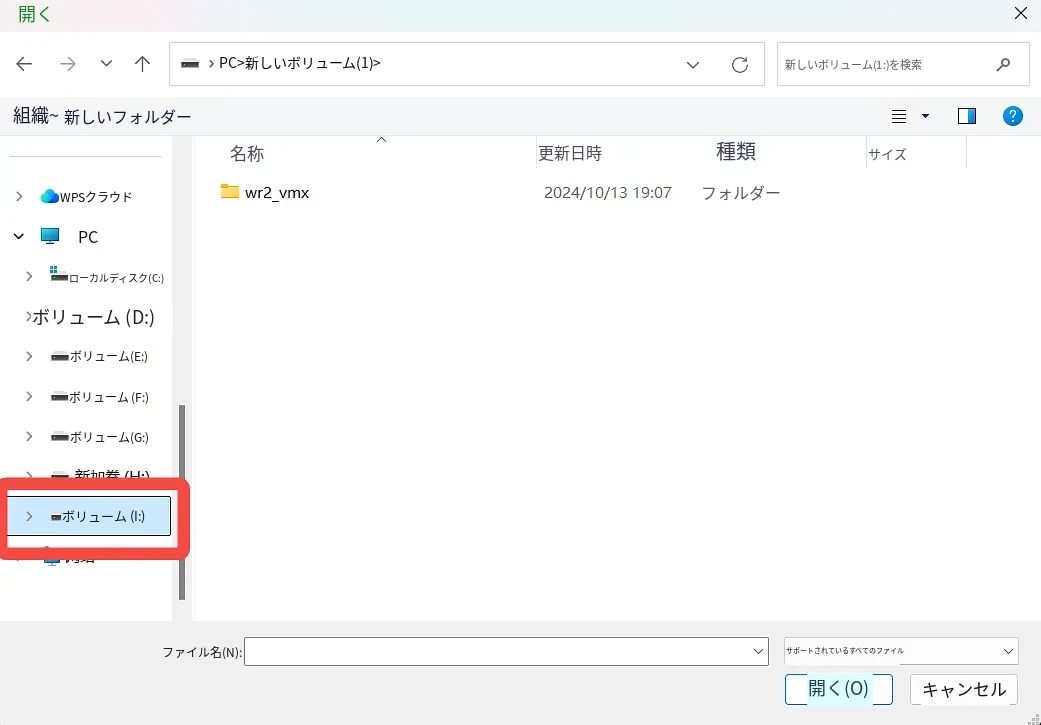
3.5 先ほど移植したUbuntuイメージを探します。
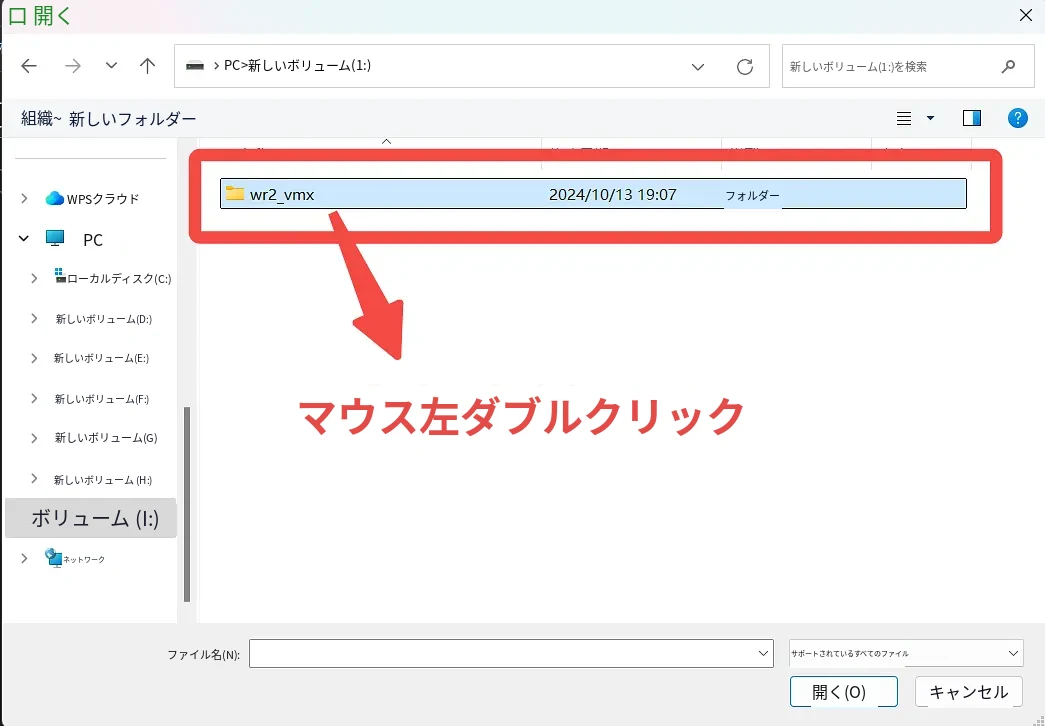
3.6 「wr2_vmx」をダブルクリックします。
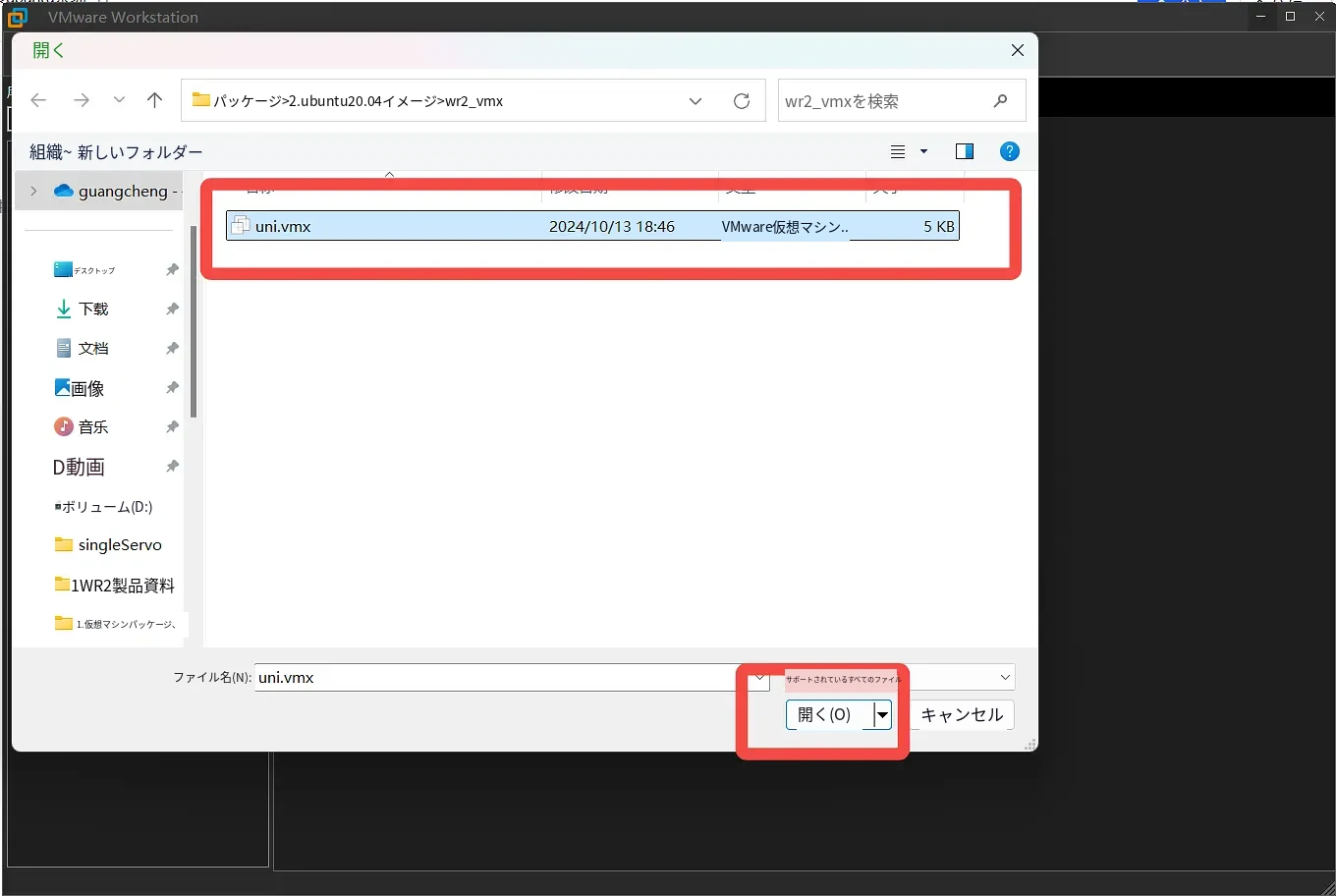
3.7 「uni.vmx」を選択して「開く」をクリックします。
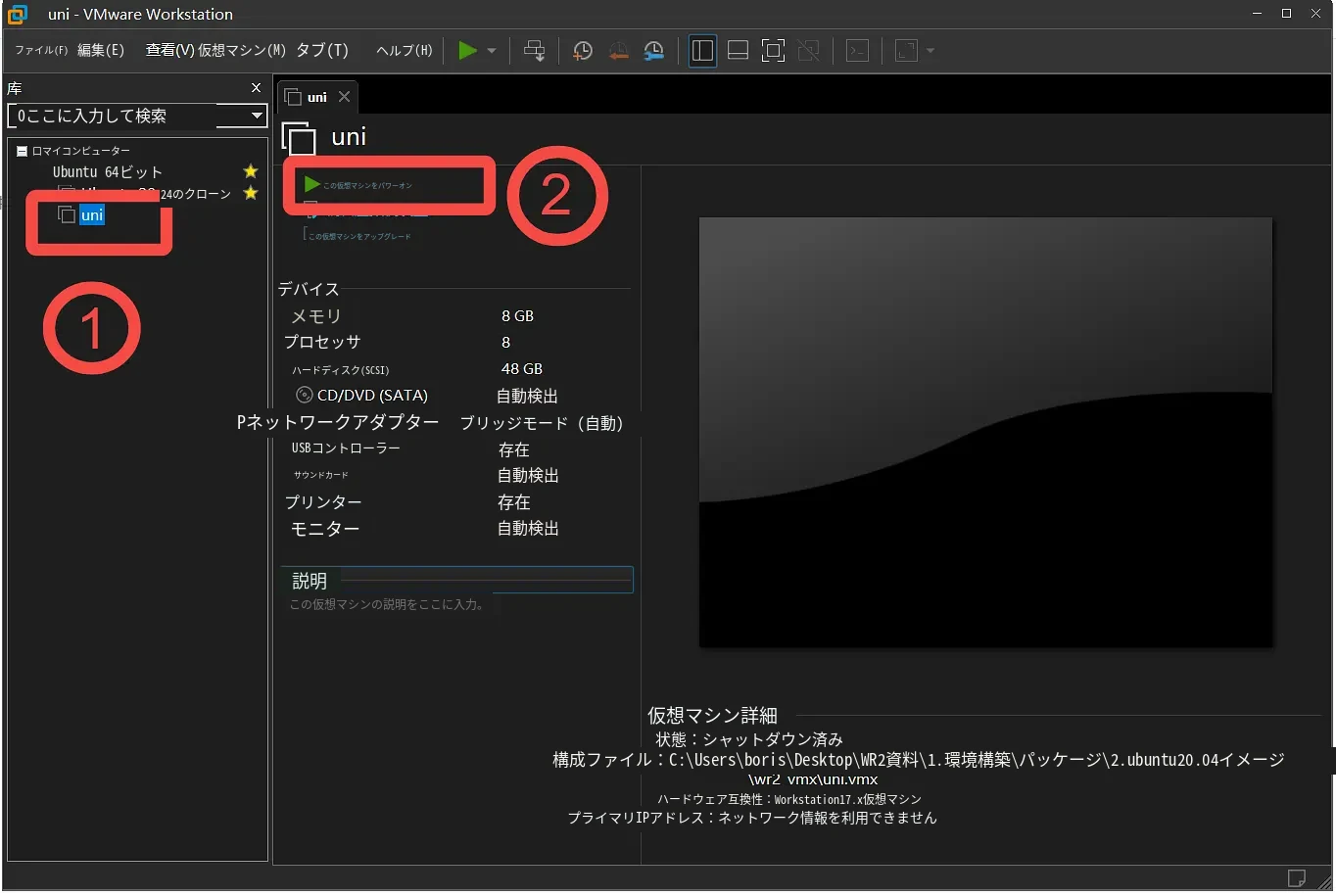
3.8 「仮想マシンをパワーオンする」をクリックします。
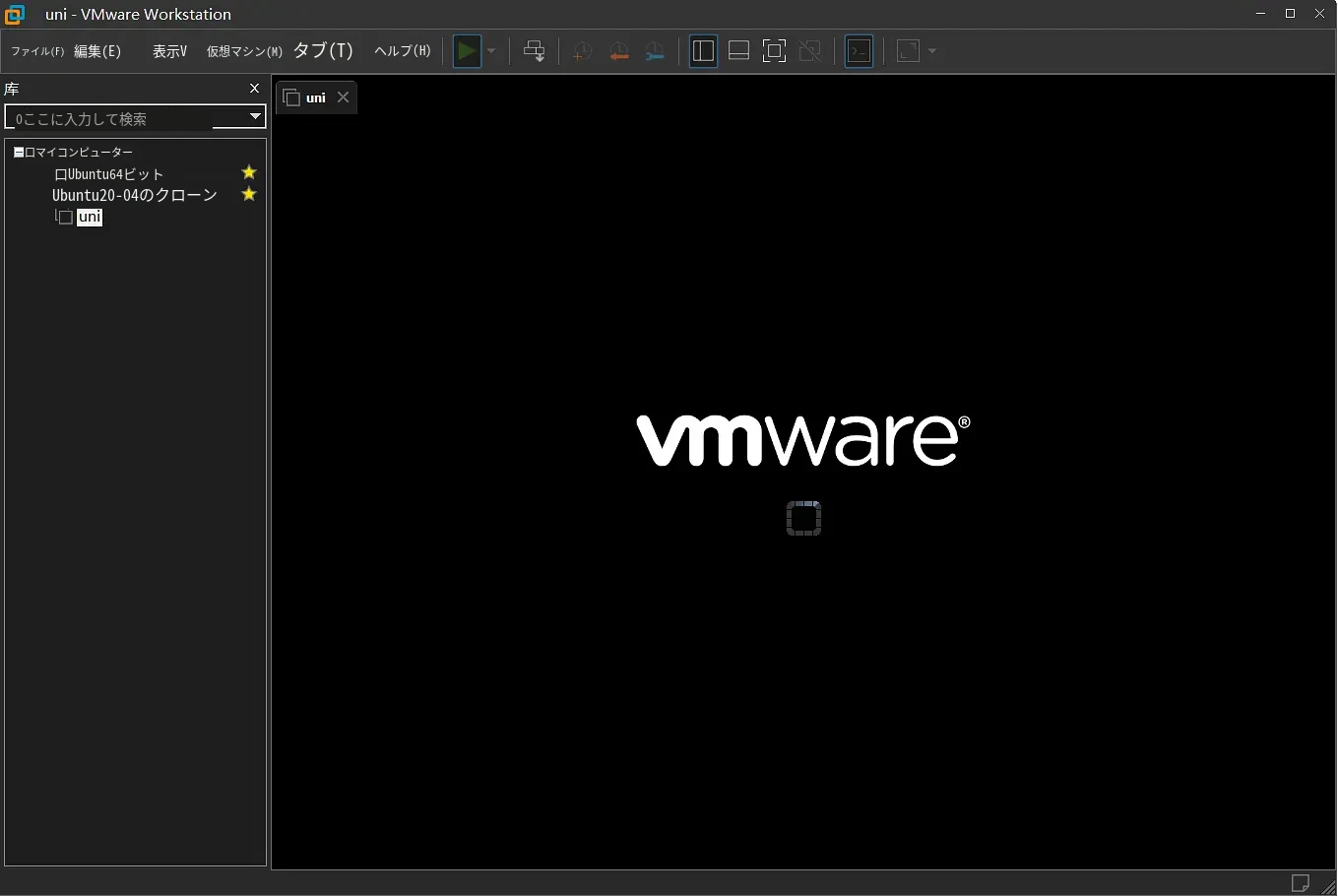
3.9 仮想マシンの読み込みが完了するまで待ちます。
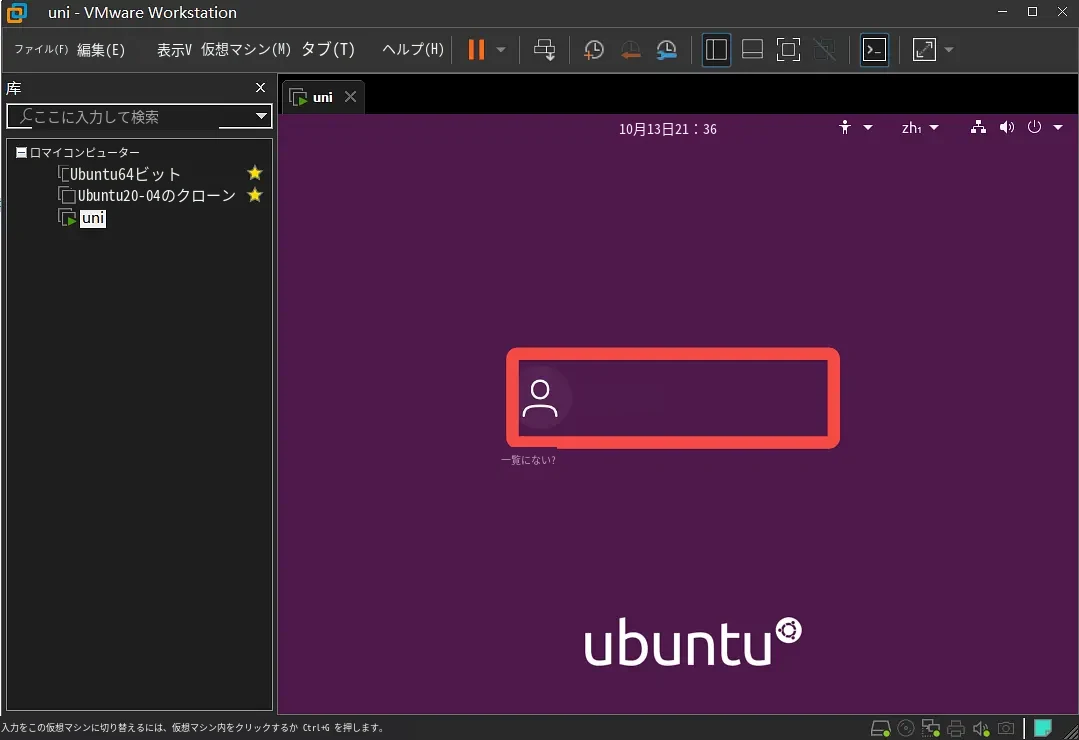
次の画面が表示されるまで待ちます。
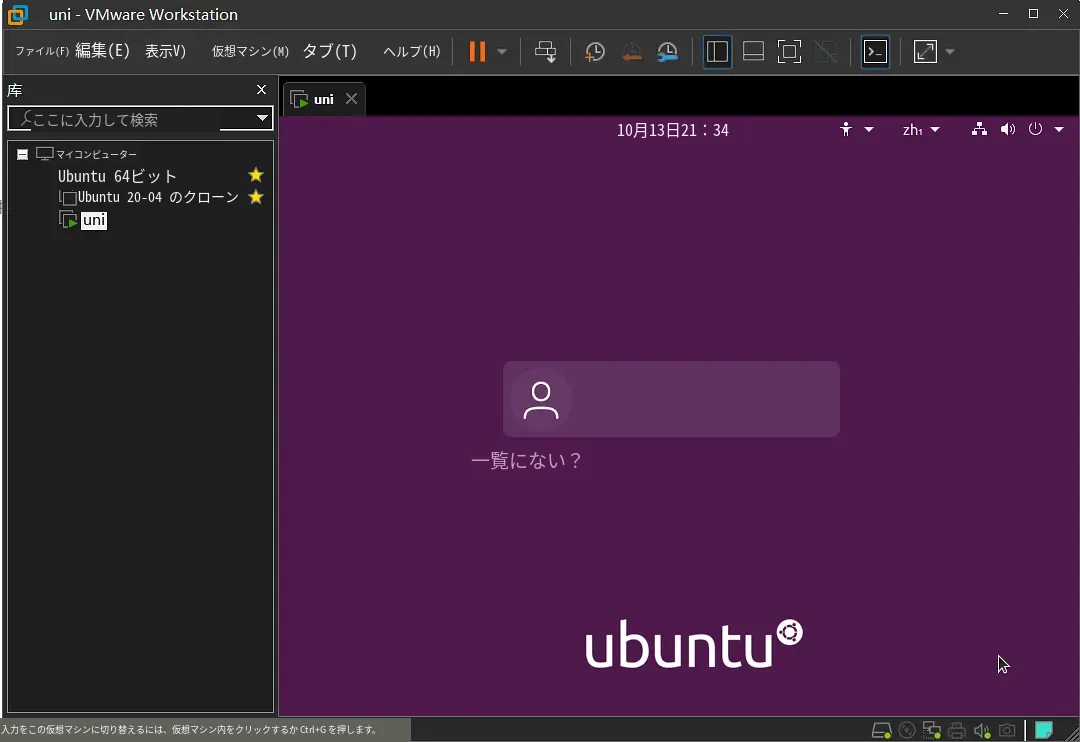
3.10 「unirobot」を左クリックします。
3.11 パスワード「uni」を入力し、Enterキーを押します。
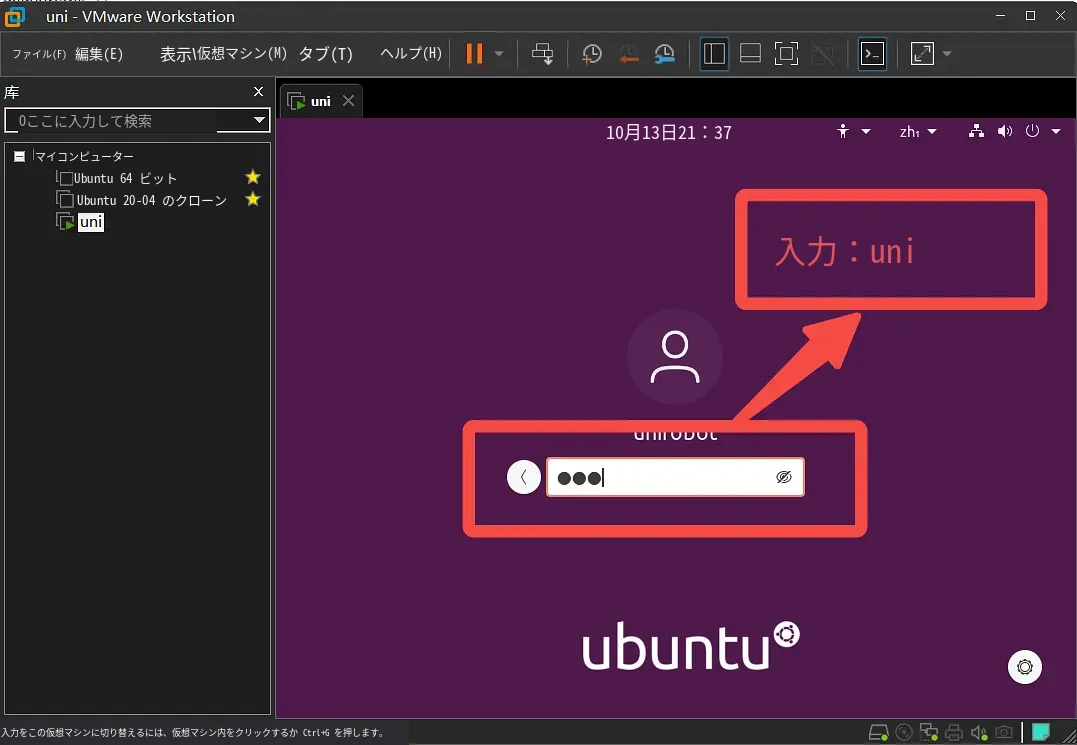
またはボタンをクリックします。
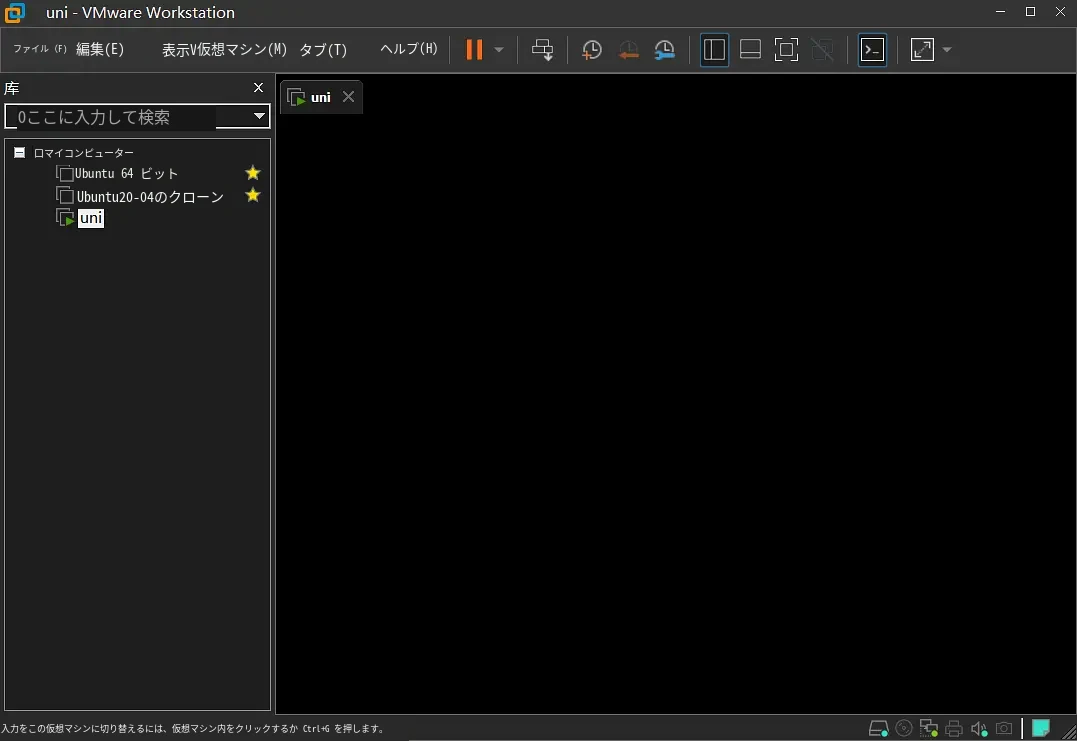
3.12 読み込みが完了し、次の画面が表示されれば、仮想マシンへのUbuntu20.04システムの移植は成功です。