 ドキュメント
Raspberry Piイメージシステムの書き込み
このセクションは、ユーザーがご自身でWR2ロボットを製作する場合にのみ必要です。完成品をご購入済みの場合は、このセクションをスキップしてください。
1. ハードウェアの準備
必要な機材
Raspberry Pi Zero 2 W × 1、Windows PC × 1、カードリーダー × 1、SDカード × 1
2. イメージシステムと書き込みツールの入手
Raspberry Piシステムイメージと書き込みツールのダウンロード先:
資料のダウンロード・技術サポートについては、HumansX株式会社までお問い合わせください。
資料のダウンロード・技術サポートについては、HumansX株式会社までお問い合わせください。
Raspberry Piイメージの格納場所:
./ WR2 ビジョン版資料/Raspberry Pi車体イメージ
注意:このイメージファイルはzip形式で格納されています。使用する前に解凍してください。解凍すると WR2Cam_Sys .img ファイルが得られます。
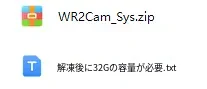
書き込みツールの格納場所:
./ WR2 ビジョン版資料/Raspberry Piイメージ書き込みツール
SDFormatter:フォーマットツール
win32diskimage:イメージファイルを書き込むツール
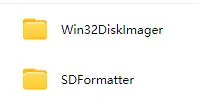
3. イメージシステムの書き込み
メモリーカードのフォーマット
ステップ1:SDカードをカードリーダーに挿入し、PCに接続します。
ステップ2:メモリーカードをフォーマットします。フォーマットツールを起動します (\SDFormatter\PanasonicSDFormatter_ha/SDFormatter.exe)
メモリーカードに対応するドライブ文字を選択します。
ヒント:必ずメモリーカードに対応するドライブ文字を選択してください。例えば今回は、PCがSDカードをIドライブとして認識しています。カードを挿入した後にPCが自動的に認識したドライブ文字を選択する必要があります。
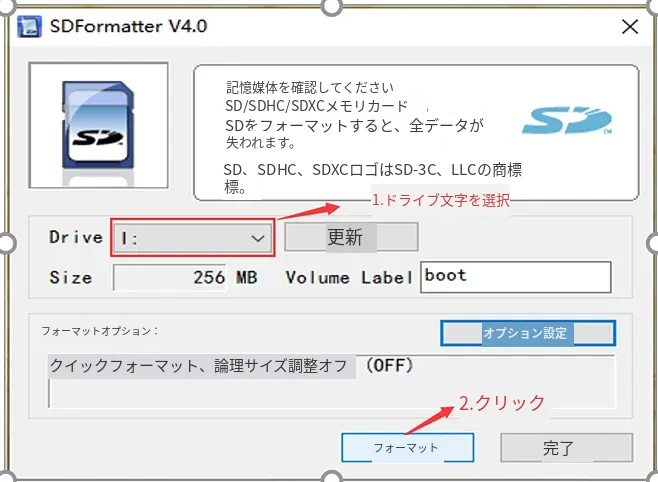
「フォーマット」→「OK」を選択します。
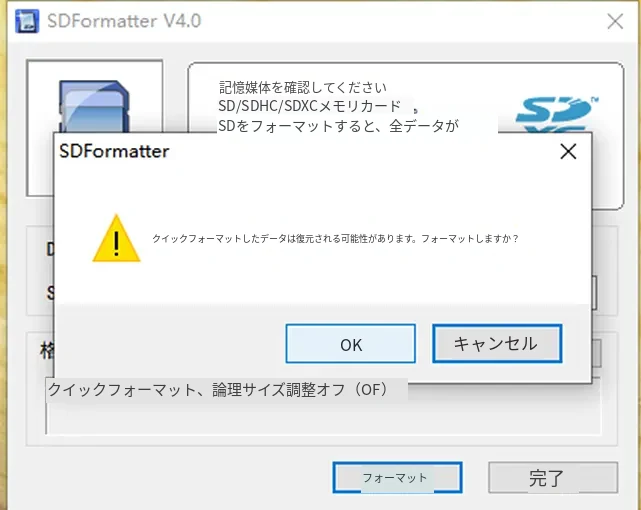
システムの書き込みと動作確認
ステップ3:システムイメージをSDカードに書き込みます。ディスクイメージツールを使用します。
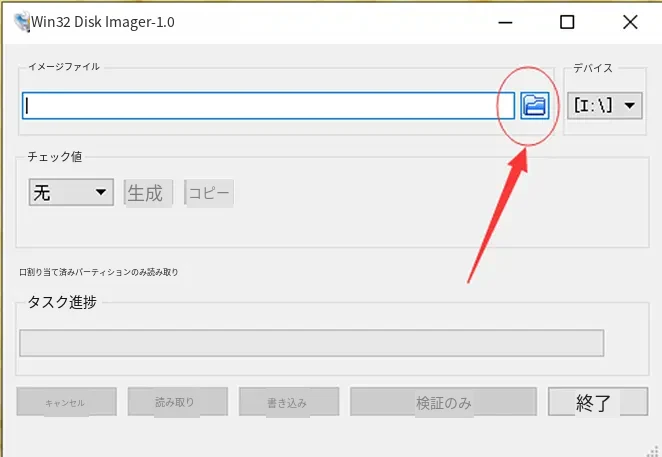
(\ Win32DiskImager\ImageWriter * Win32DiskImager.exe )* を開き、フォルダーアイコン(下図参照)をクリックして、img形式のイメージファイルを選択します。
ダウンロードしたRaspberry Piのイメージファイルを選択し、「Write」をクリックして完了するまで待ちます。(書き込みには少し時間がかかりますので、しばらくお待ちください。)
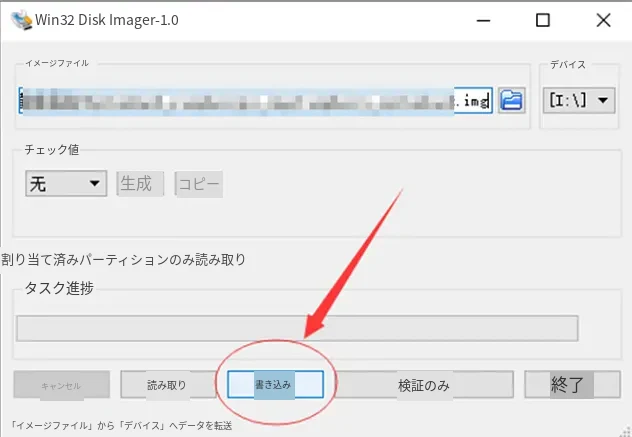
ヒント:デバイスのドライブ文字には、先ほどフォーマットしたディスク(今回の例ではIドライブ)を選択してください。
2. システムの起動と動作確認
-
開発ボードの電源を入れていない状態で、作成したメモリーカードを開発ボードのmicroSDカードスロットに挿入し、HDMIケーブルで開発ボードとディスプレイを接続します。
-
開発ボードの電源を入れ、システムが正常に動作しているか確認します。