 ドキュメント
ロボットのワイヤレス接続
1. 準備
ルーターを 1 台用意し、次の設定で 2.4GHz のメインネットワークを作成します。
WiFi 名:uni_xiaomi
WiFi パスワード:unirobot
ROS や Ubuntu システムに慣れている場合は、別のネットワークを設定することもできます。ただし、その場合は UNI ロボットのシステムファイルを開いて、ネットワーク接続設定を変更する必要があります。
2. ロボットへのリモート接続
2.1 ルーターの管理画面でロボットの IP アドレスを確認する
ブラウザーを開き、ルーターのゲートウェイアドレス(一般的にルーターの背面に記載されています)を入力して、ルーターの管理画面にログインします。
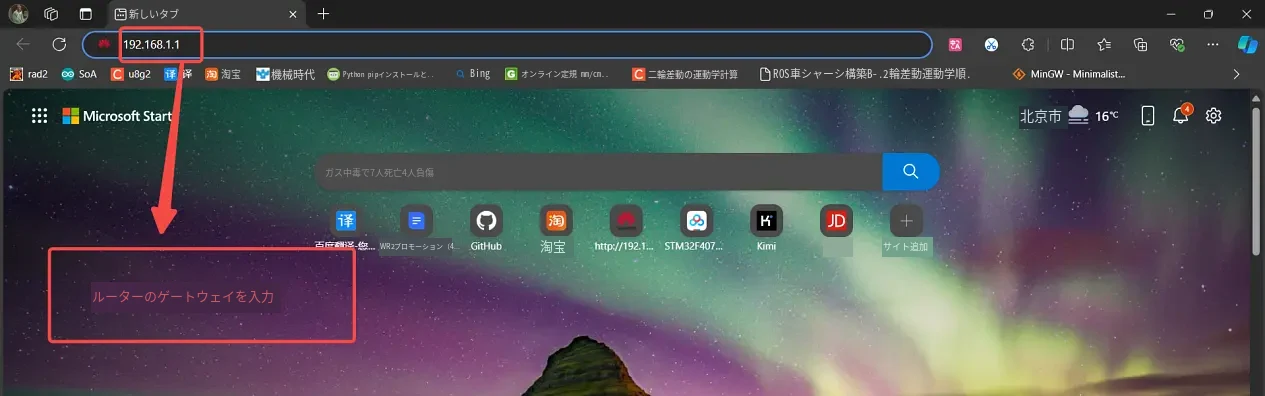
管理画面で、ロボット本体 という名前の機器の IP アドレスを探します(下図参照)。
図の例では、ロボットの IP アドレスは 192.168.1.19 です。
2.2 仮想マシン内の ROS_MASTER の IP アドレスを UNI-WR2 ロボットの IP アドレスに変更する
仮想マシンを起動してシステムに入ります。
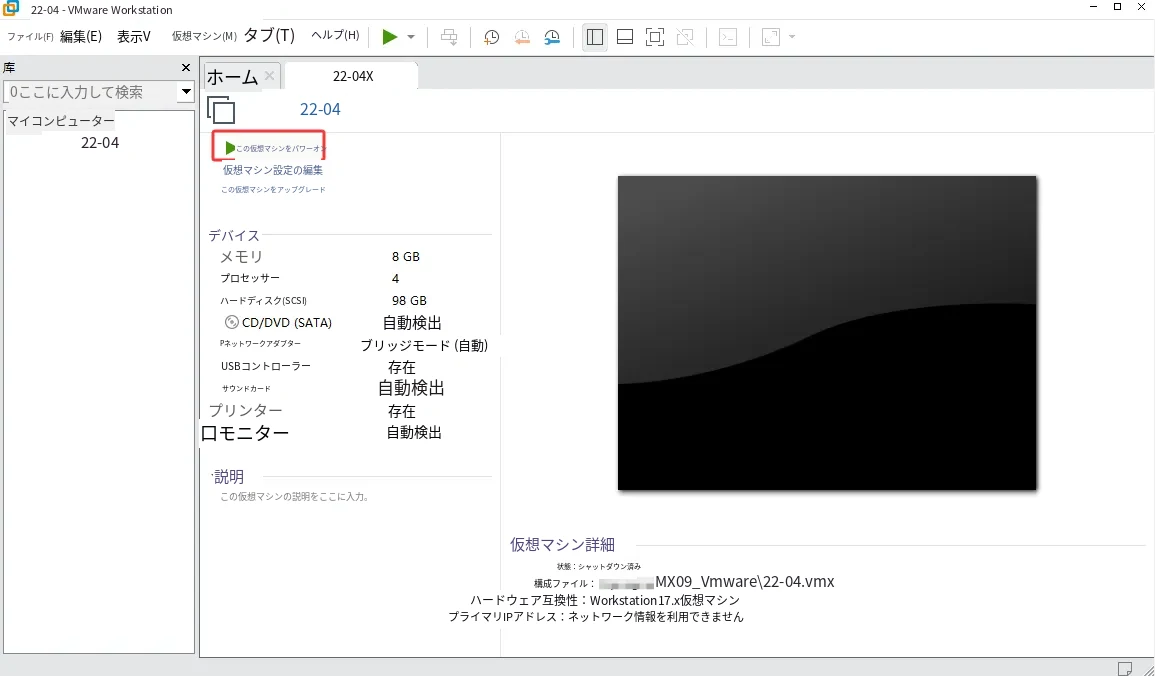
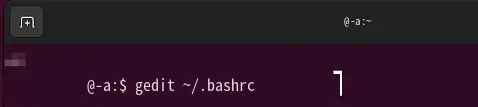
ターミナルを開き、次のように入力して設定ファイルを開きます。
gedit ~/.bashrc
ファイルを開いたら末尾までスクロールし、下図の赤枠の位置にロボットの IP アドレスを入力して、最後に「保存」をクリックします。
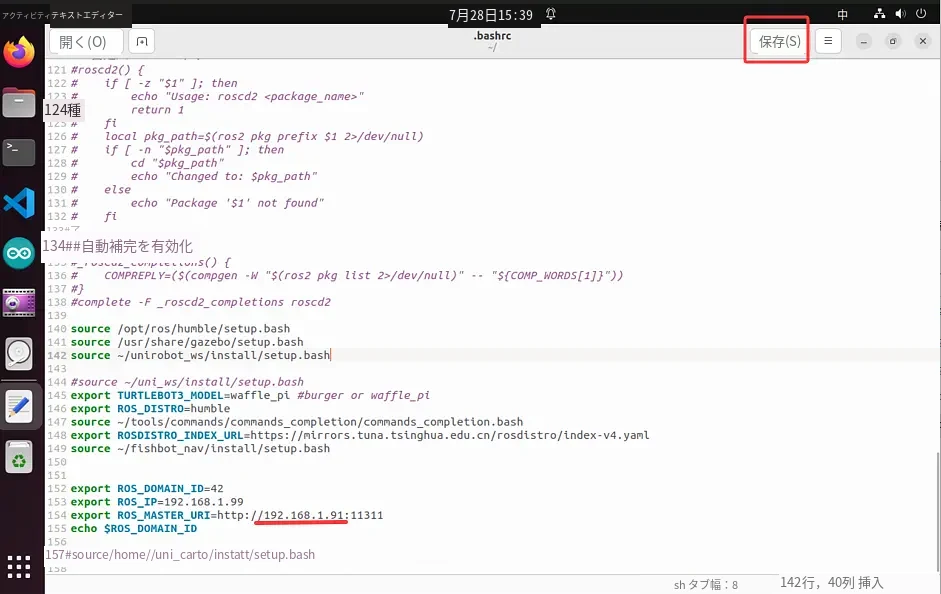
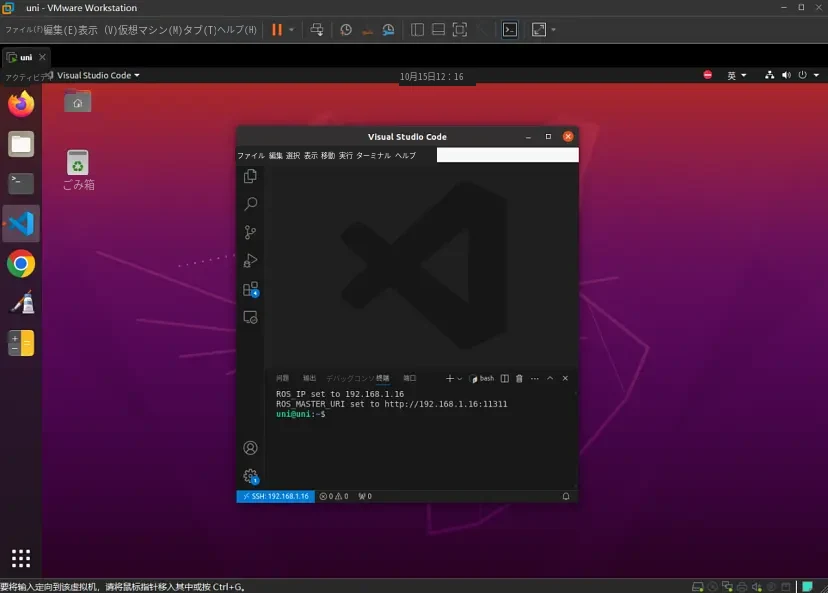
ターミナルを開き直し、次のメッセージが表示されれば、UNI ロボットのネットワーク設定は完了です。
ROS_IP = 192.168.1.99
ROS_MASTER_URI =http://192.168.1.91:11311
ping コマンドでローカル IP と UNI ロボットに ping を送り、下図のように応答データが表示されれば、UNI ロボットのネットワーク設定は完了です。
表示されない場合は、UNI ロボットが正常に動作しているか、PC の WiFi が切断されていないかを確認してください。
3. VScode でロボットをリモート制御する
RDK_X5 ロボットへのリモートアクセス
ユーザー名:sunrise
パスワード:sunrise
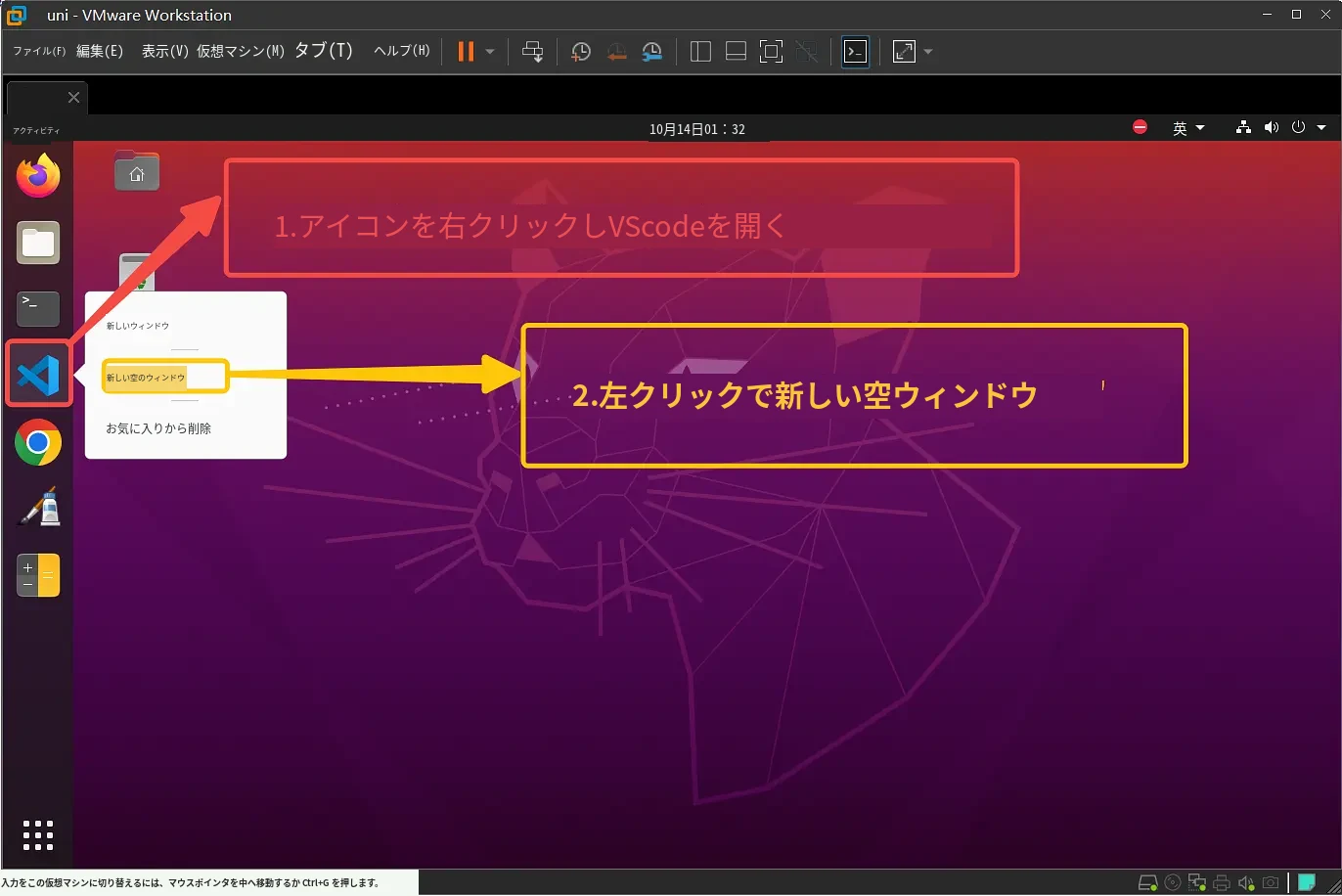
- VScode を開きます。
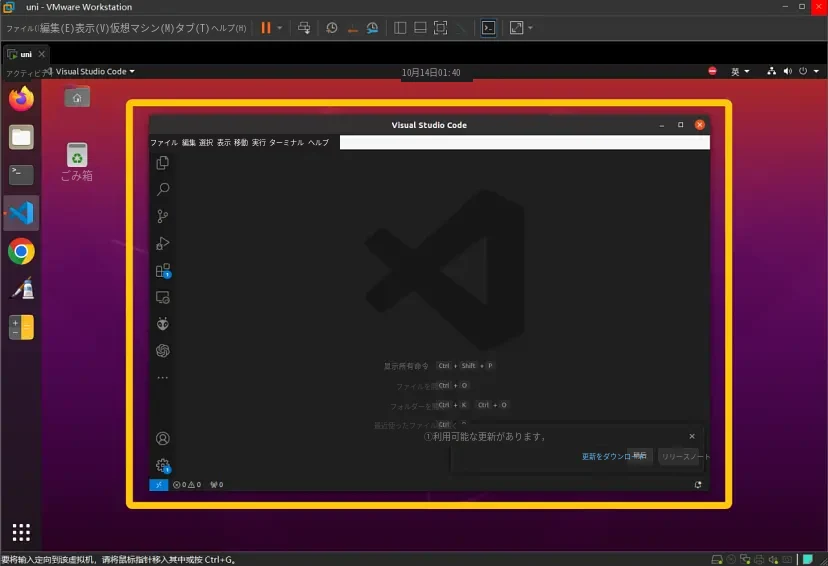
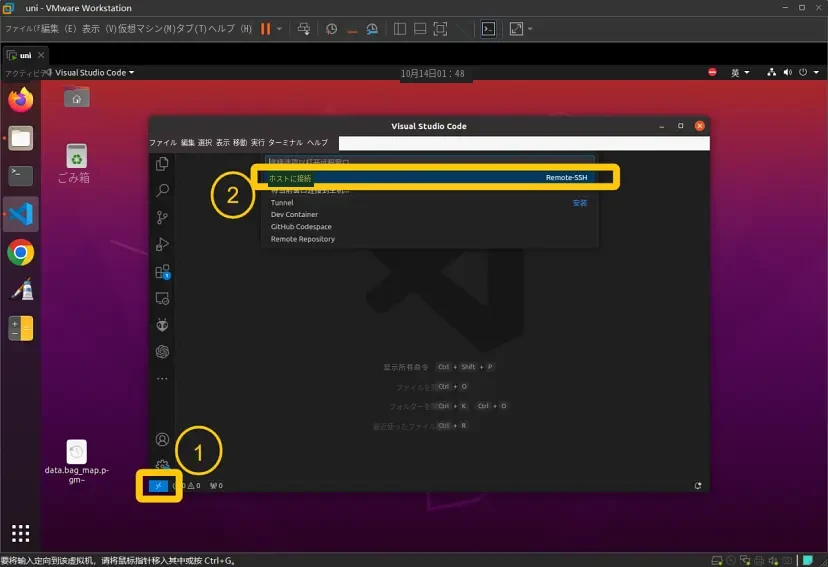
- 接続を設定します。
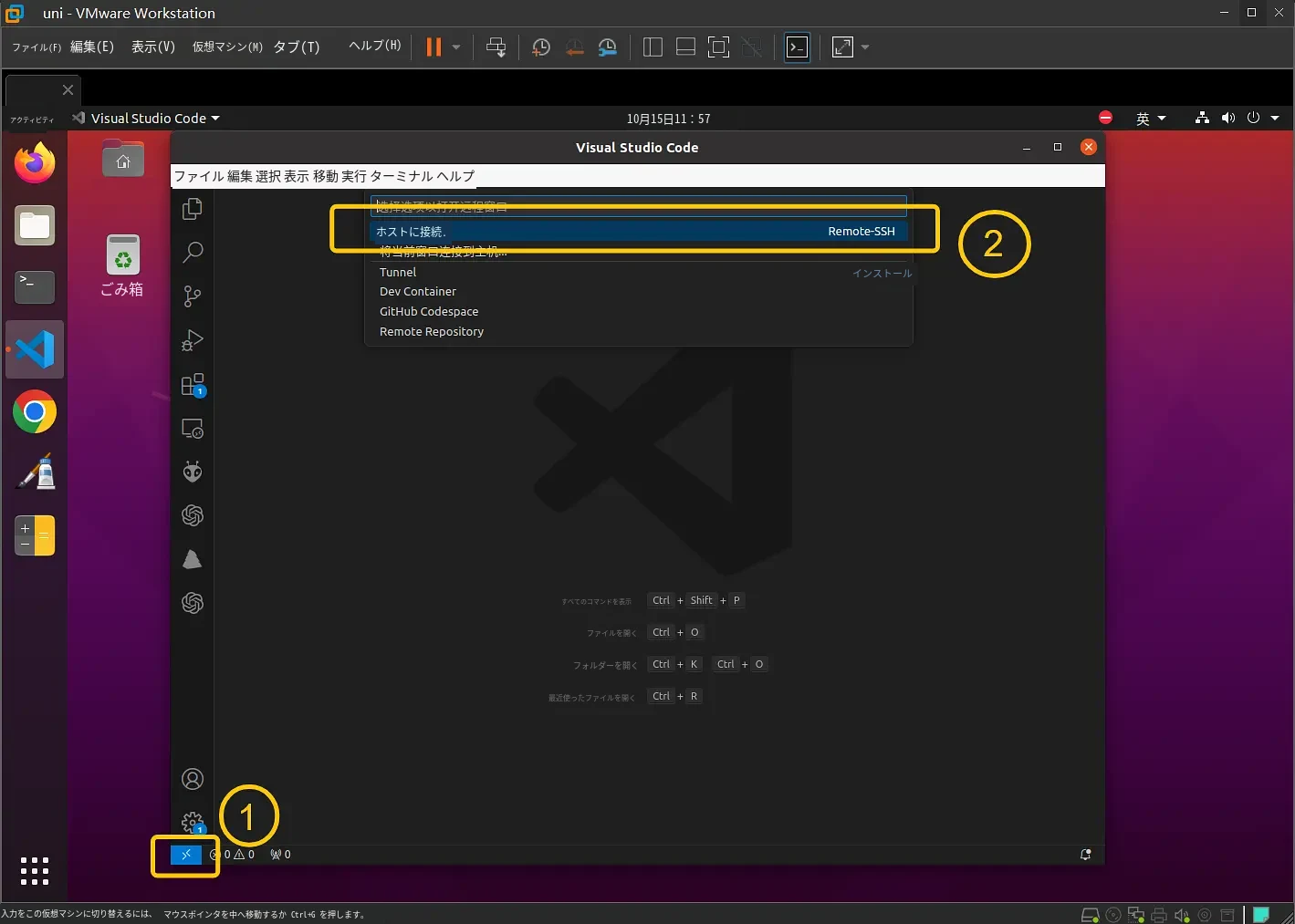
1 を左クリックして、リモート接続プラグインを開きます。
2 を左クリックして、ホストへの接続を開始します。
3 を左クリックして、新しい SSH ホストを追加します。
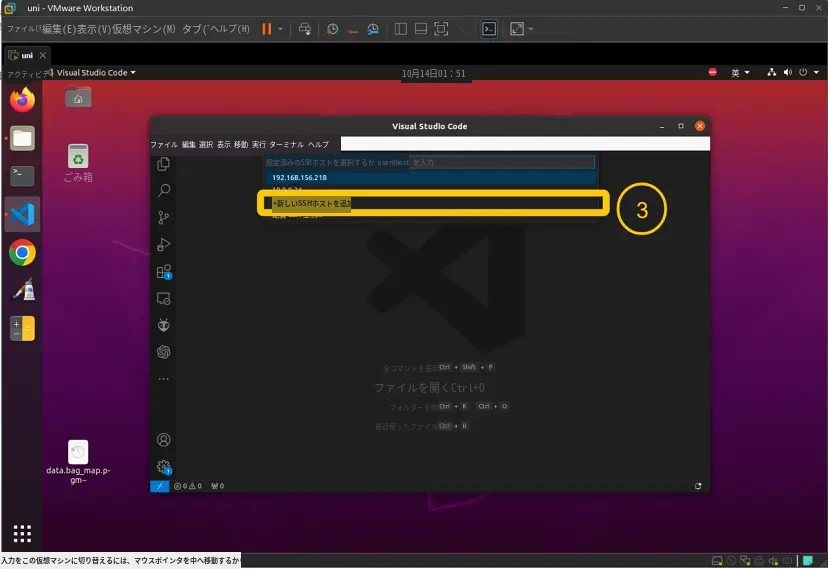
次の画面が表示されます。
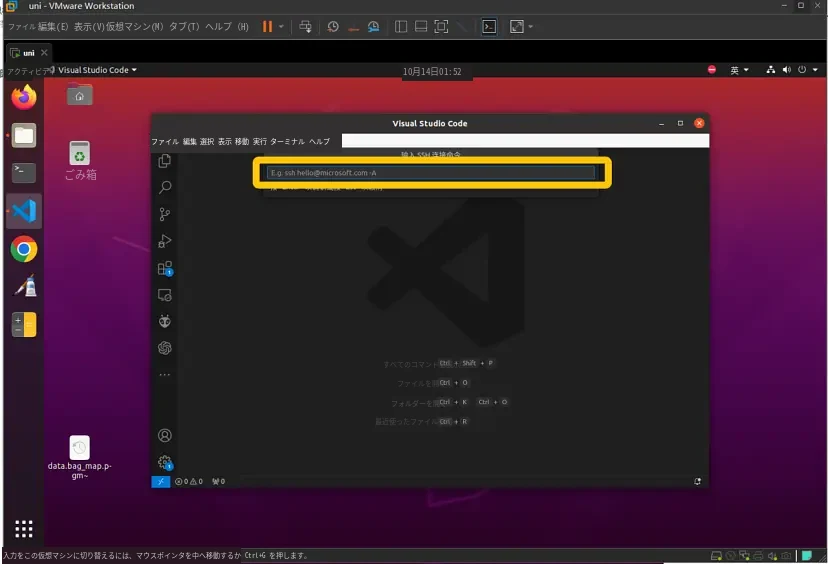
続いて、ssh sunrise@192.168.1.19 と入力します。
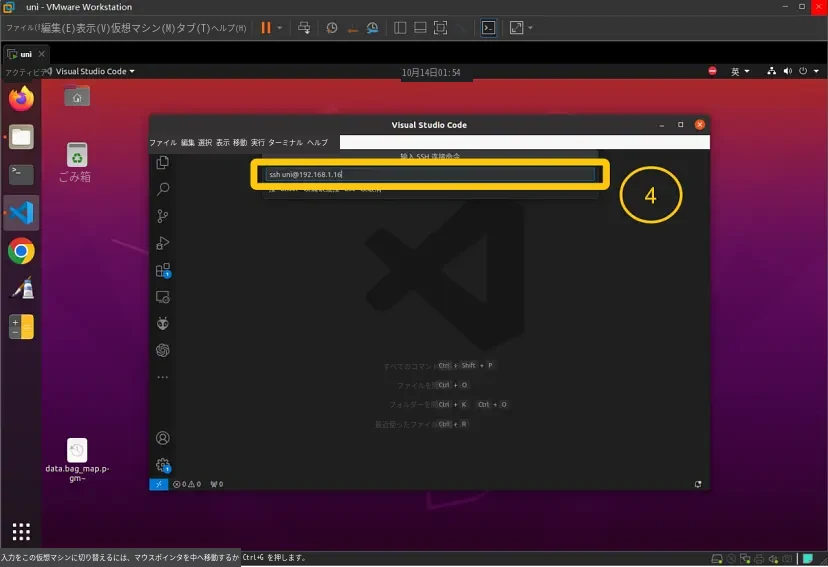
Enter キーを押すと、次の画面が表示されます。
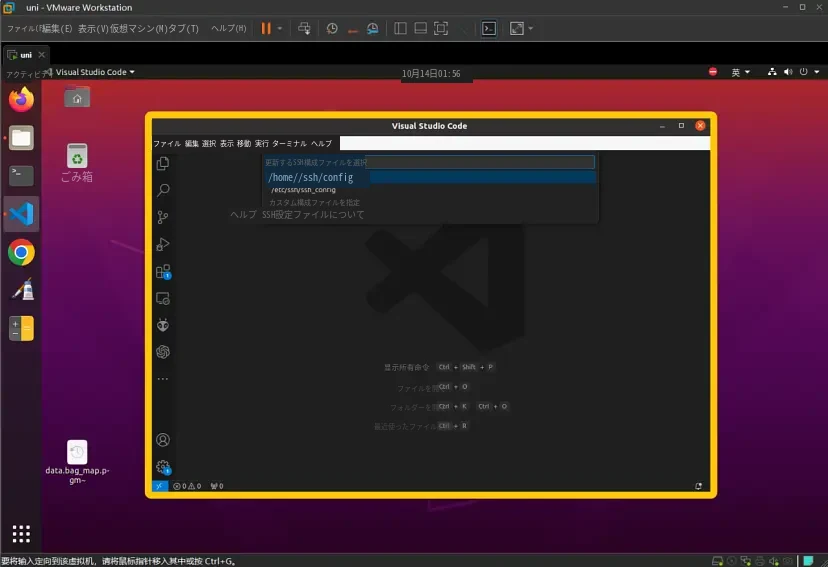
もう一度 Enter キーを押すと次の画面が表示されるので、「接続」を左クリックします。
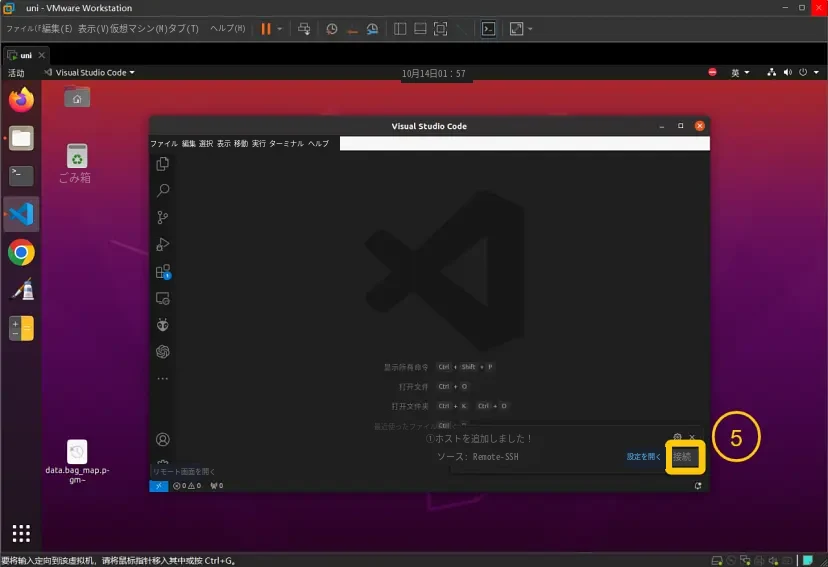
次の画面が表示されたら、「続行」を左クリックします。
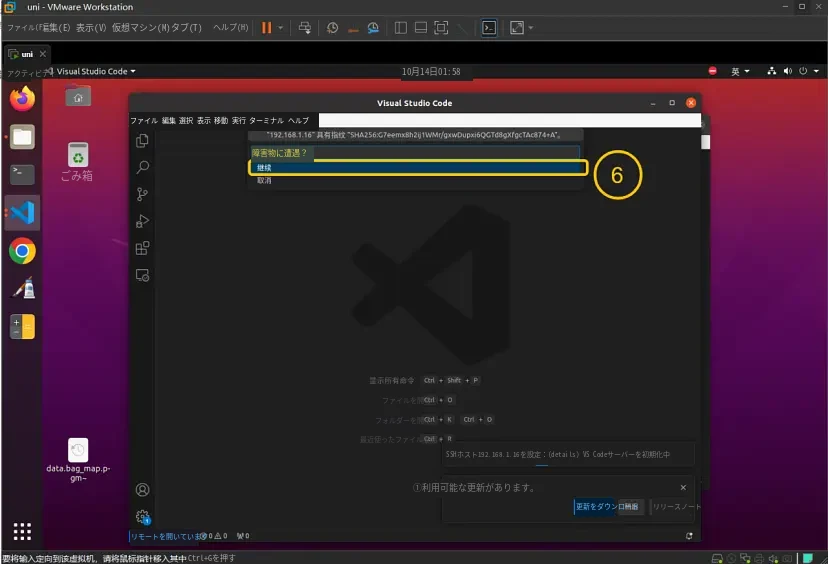
次の画面が表示されます。
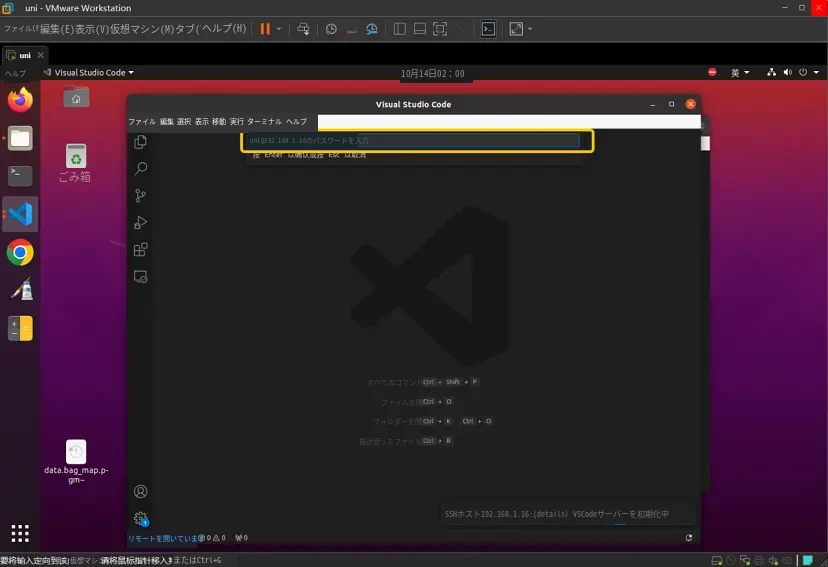
UNI ロボットのパスワード sunrise を入力し、Enter キーを押します。
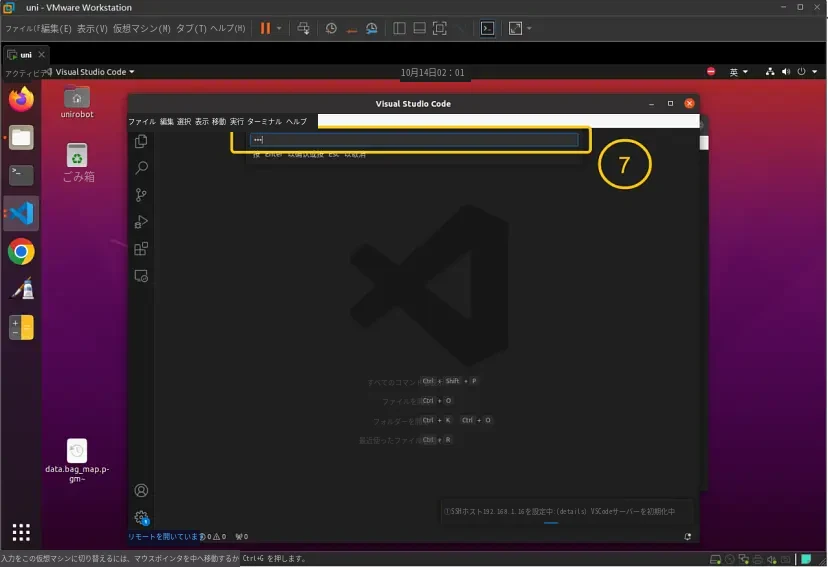
この手順では、パスワードを複数回入力する必要がある場合があります。
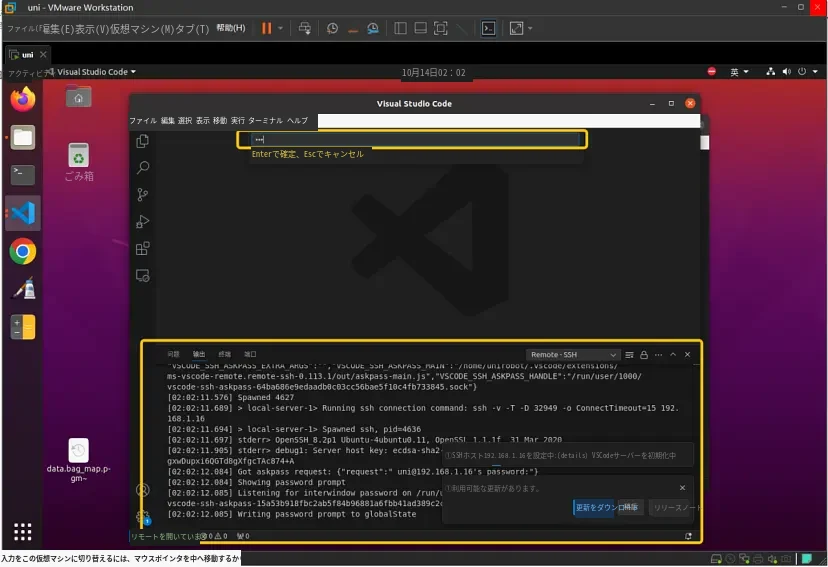
次の画面が表示されれば、UNI ロボットと仮想マシン uni の接続は成功です。
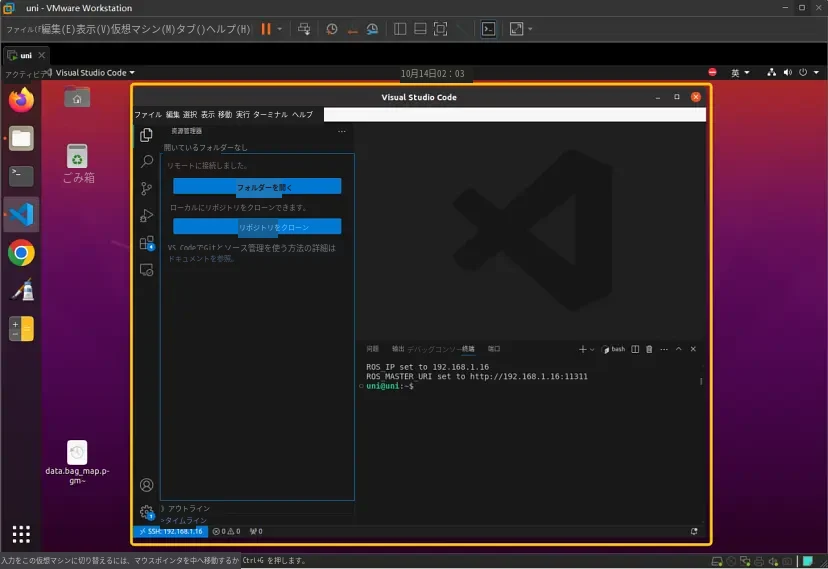
- キーボードで UNI ロボットをリモート操作します。
前の手順で開いた画面で、次のように入力します:ros2 launch robot_driver robot_driver_launch.py
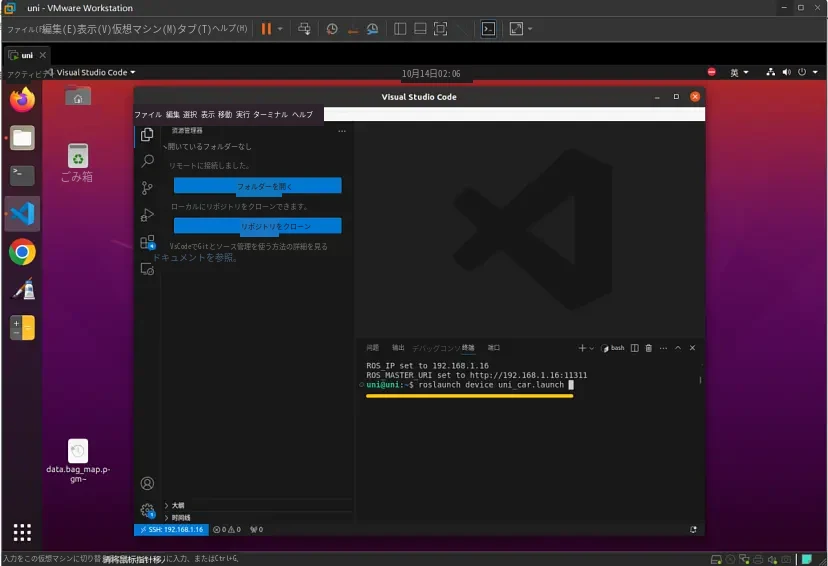
Enter キーを押すと、次の画面が表示されます。
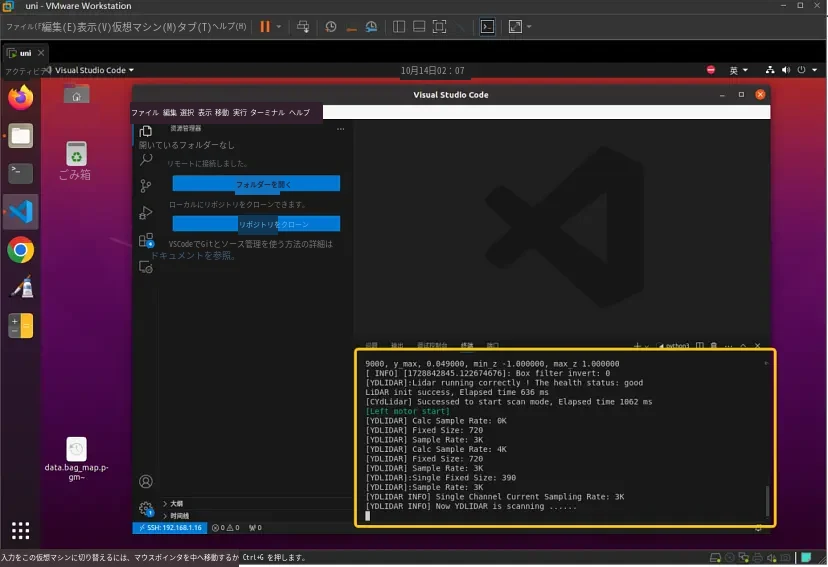
続いて、新しいターミナルを開いて次のように入力します。
ros2 run keyboard_control keyboard_control
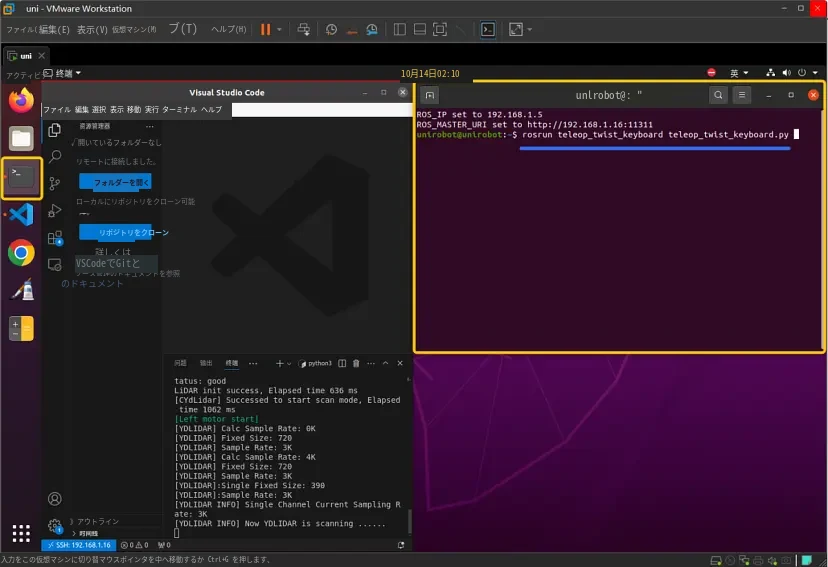
Enter キーを押すと、次の画面が表示されます。
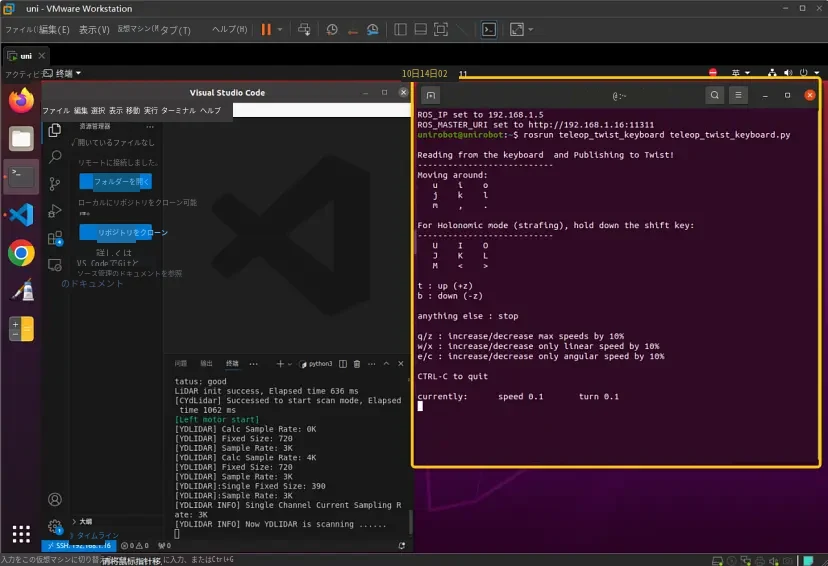
ここで、画面に表示されたキーを押して、UNI ロボットの動きを制御できるか試してみましょう。
UNI ロボットが正常に動かない場合は、次の点を確認してください。
-
UNI ロボットに正常に電源が入っているか
-
UNI ロボットのネットワークが正常か
-
仮想マシンのネットワークが正常か
Q&A よくある質問
UNI-WR2 ロボットにリモート接続する際、次のような状況が発生することがあります。
4.1 ケース 1:以前に UNI ロボットへの接続に成功しており、UNI ロボットの IP アドレスも変わっていないが、VScode を開くと何も表示されない場合
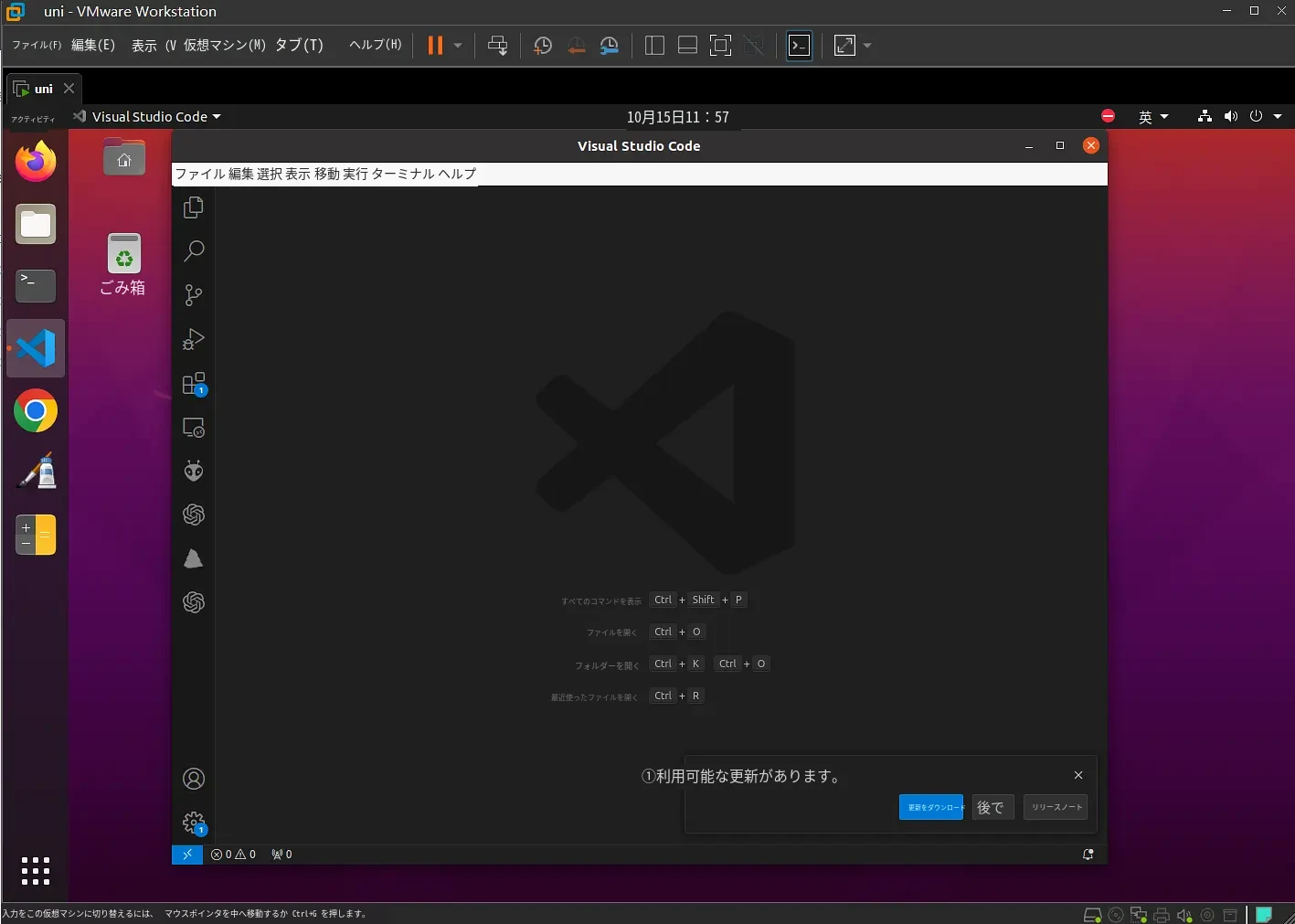
下図のアイコンと項目を、順番に左クリックします。
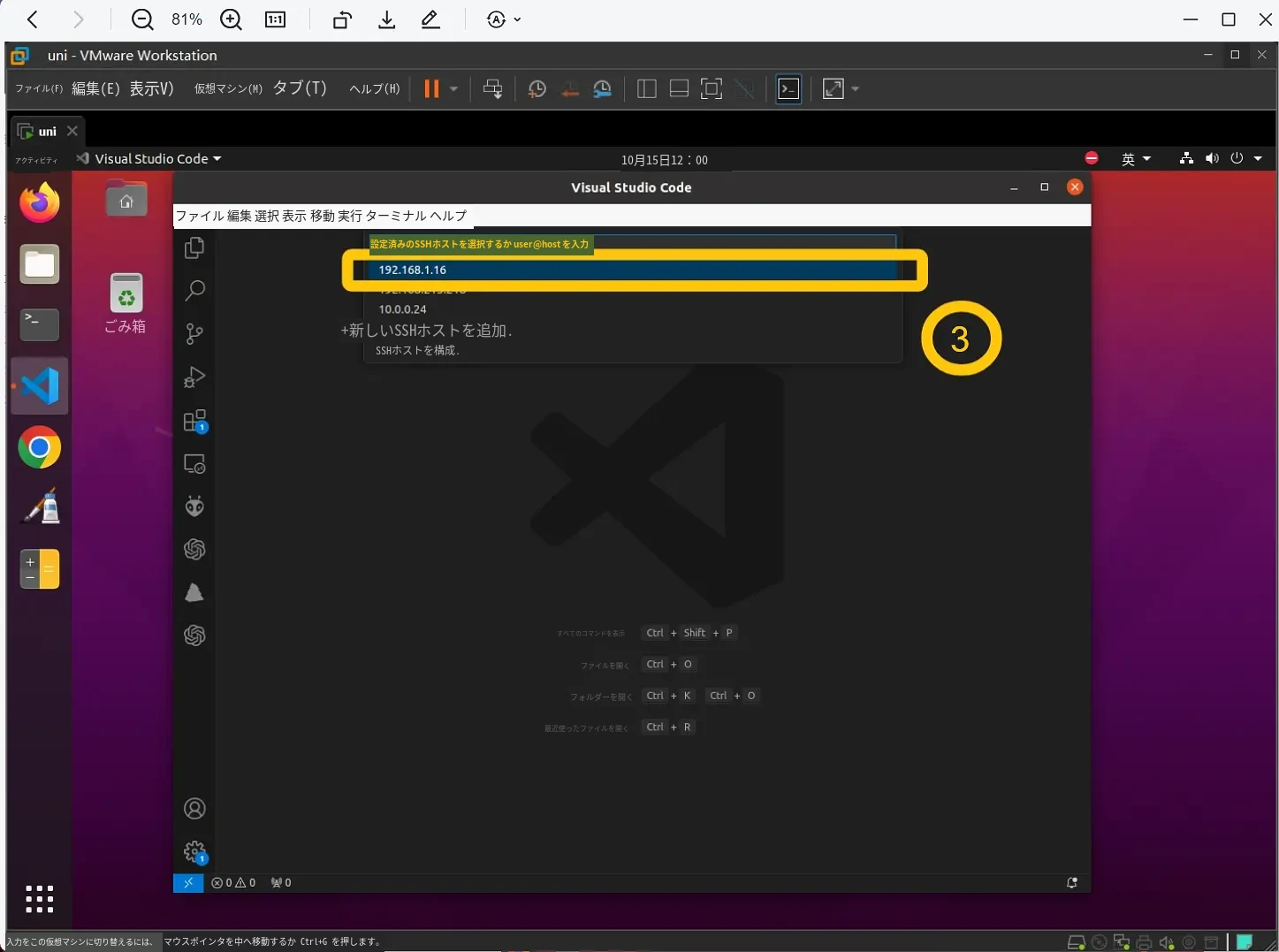
下図の 4 の位置に UNI ロボットのパスワード uni を入力し、Enter キーを押します。
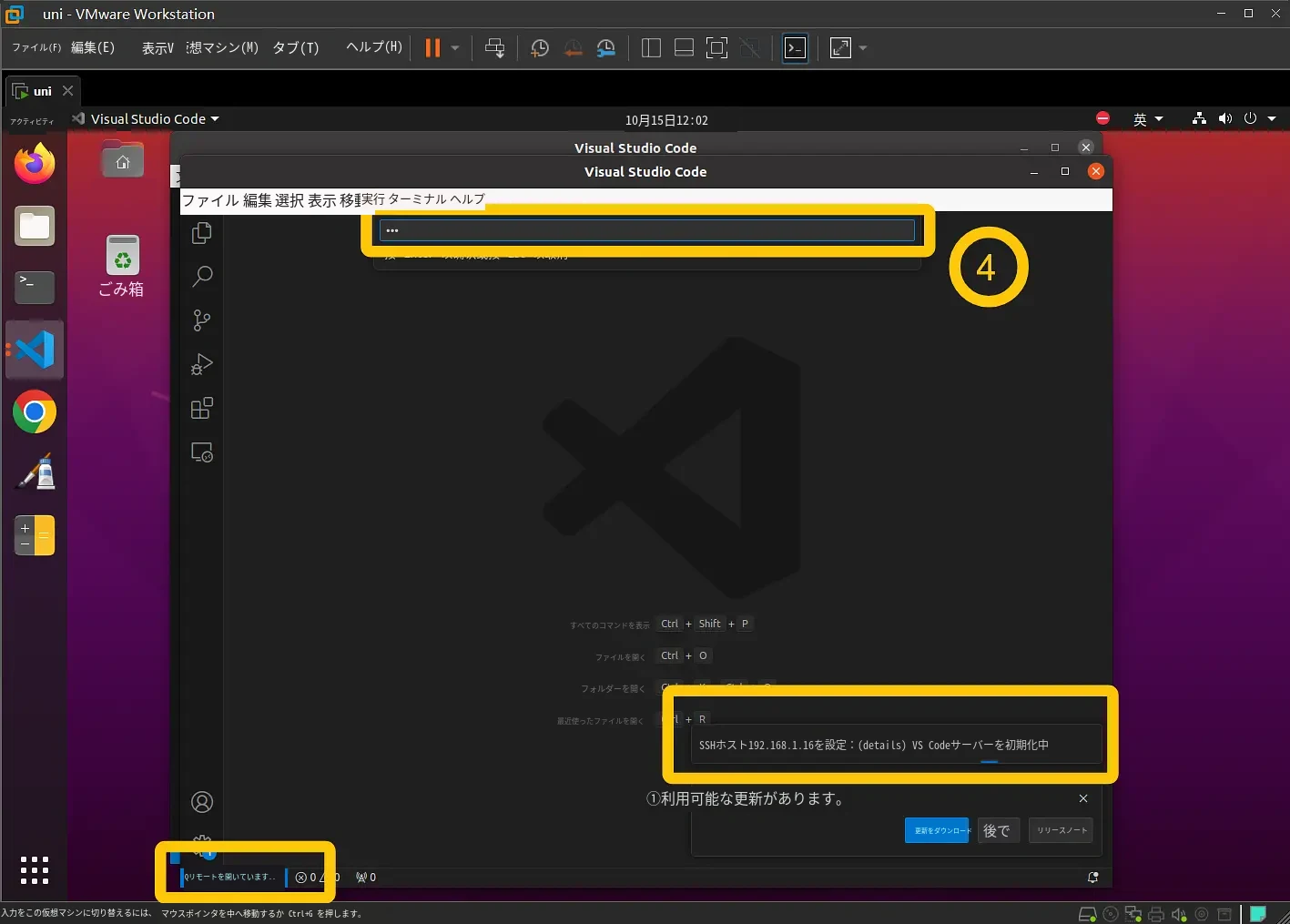
接続を待ちます。次の画面が表示された場合は、
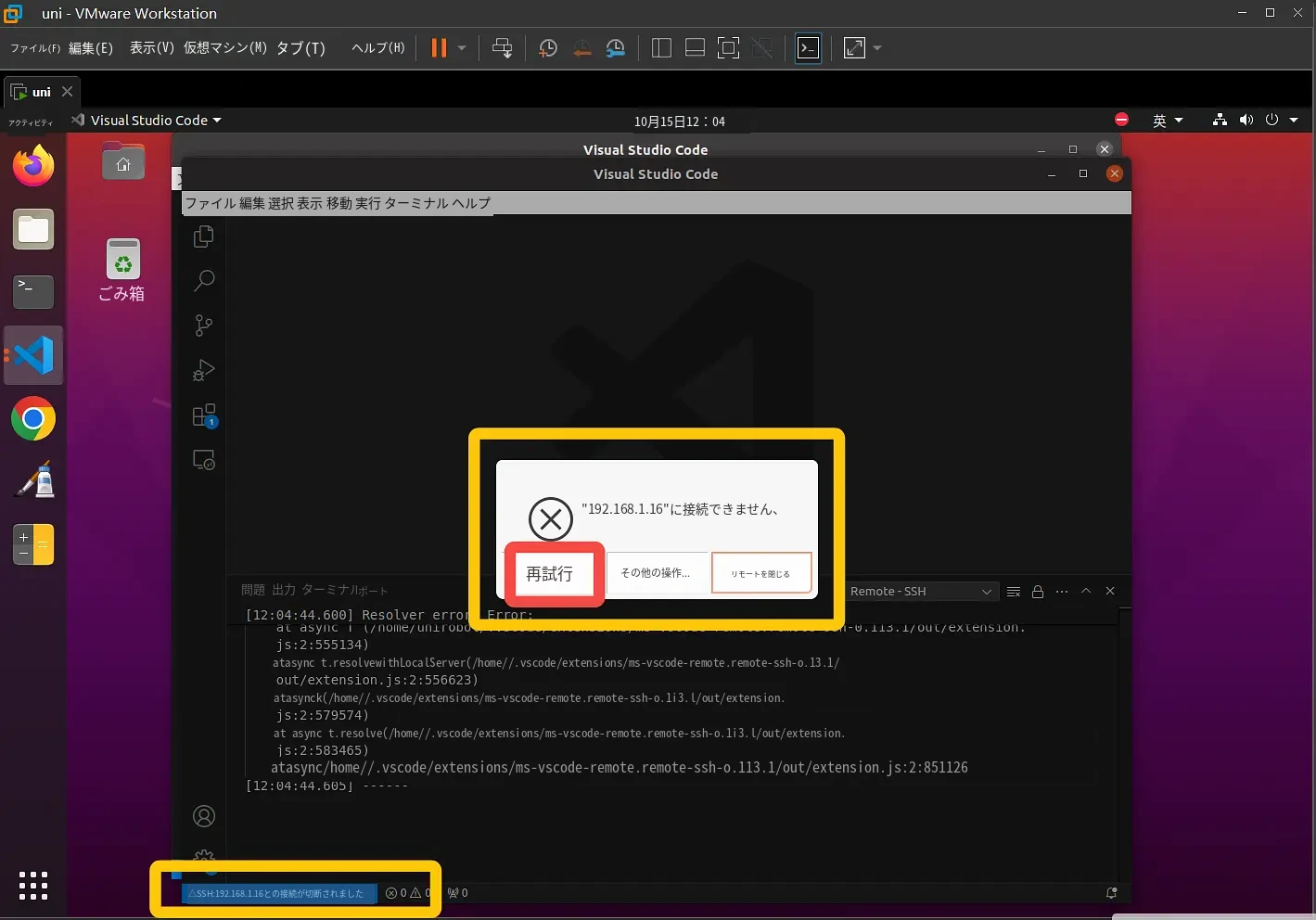
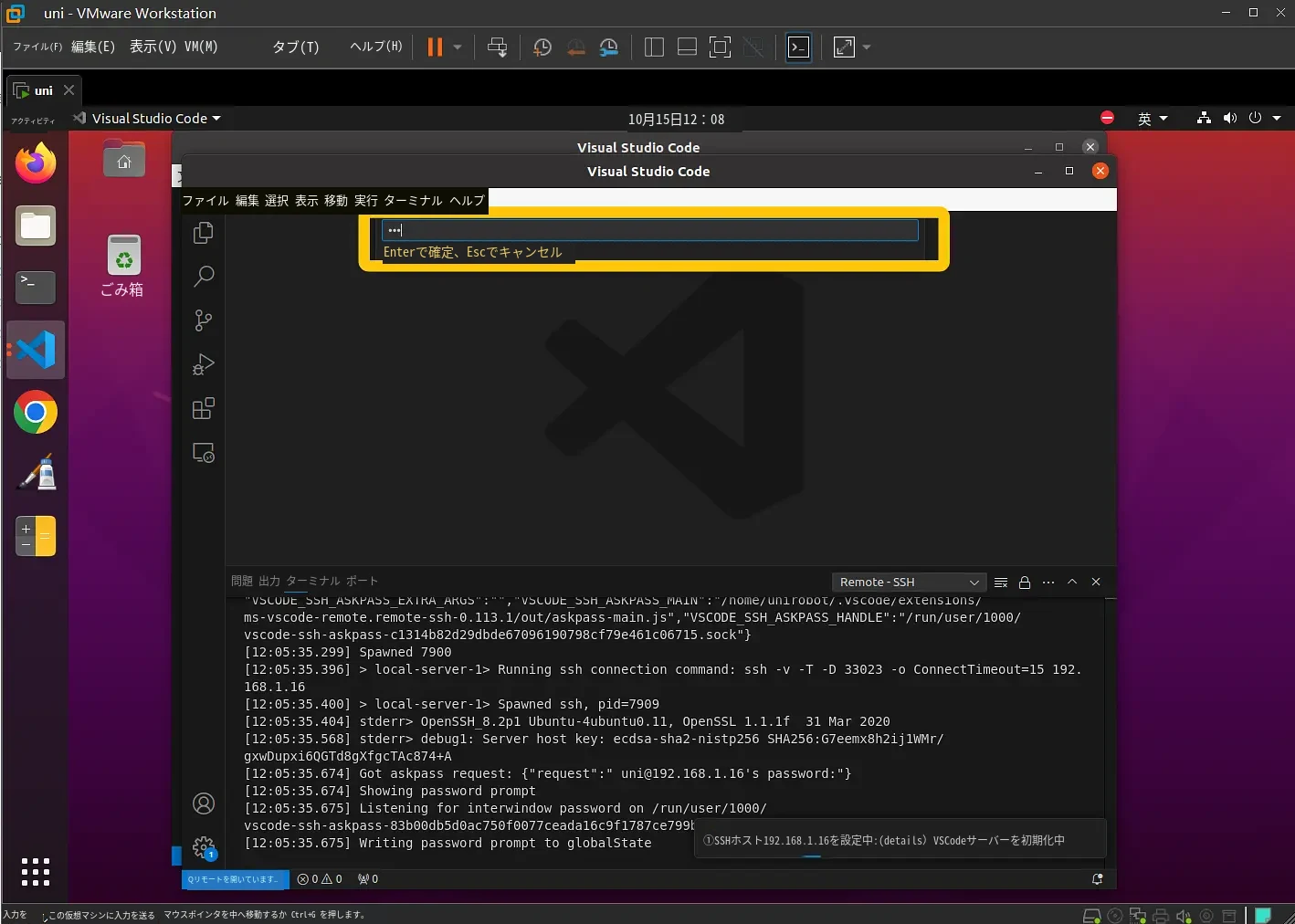
ルーター上で UNI ロボットの名前が接続中と表示されていること、IP アドレスが変わっていないこと、PC の WiFi が変わっていないことを確認したうえで、「再試行」をクリックします。このとき、UNI-WR2 ロボットのログインパスワード uni の再入力を求められる場合があります。入力後、Enter キーを押して待ちます。
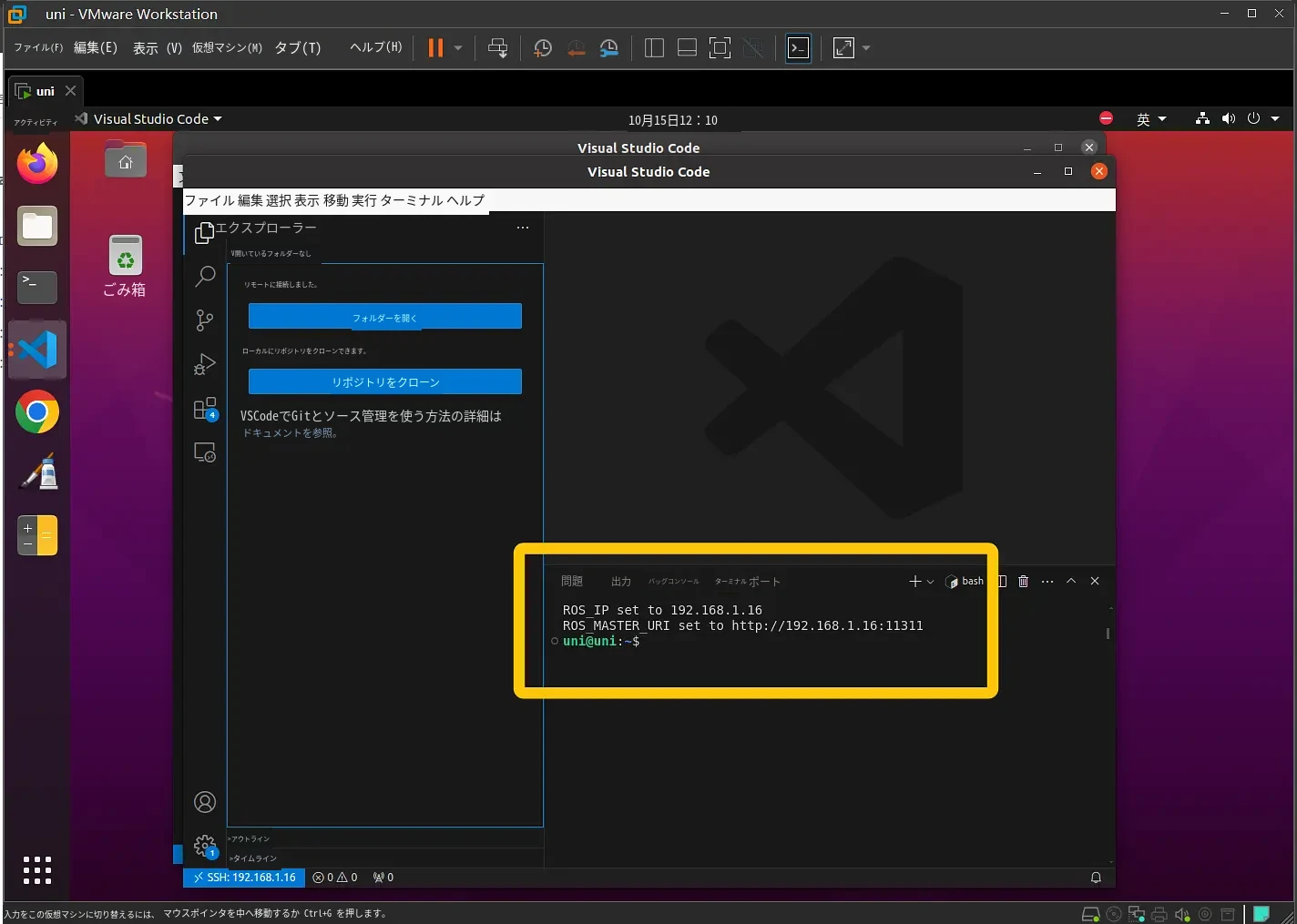
下図のように表示されれば、接続は成功です。
4.2 ケース 2:以前に UNI ロボットへの接続に成功しており、UNI ロボットの IP アドレスも変わっておらず、開いた VScode が以前接続した状態のままの場合
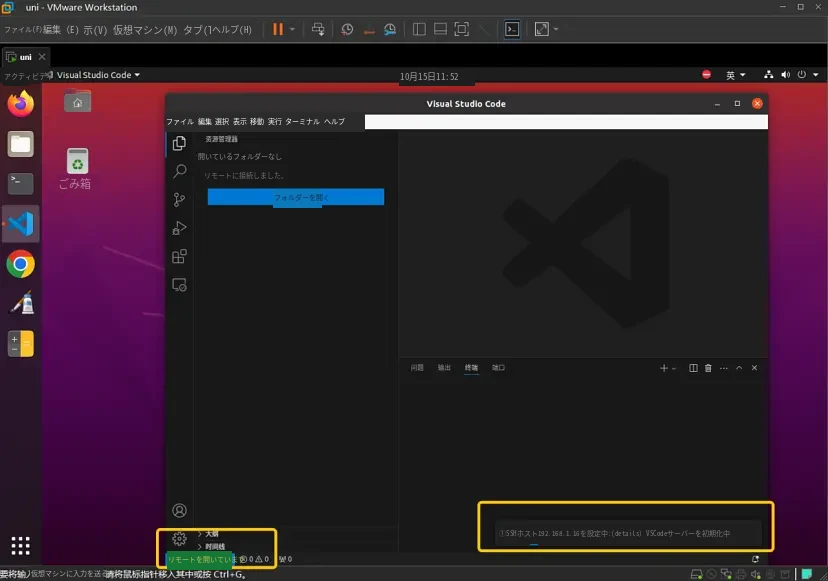
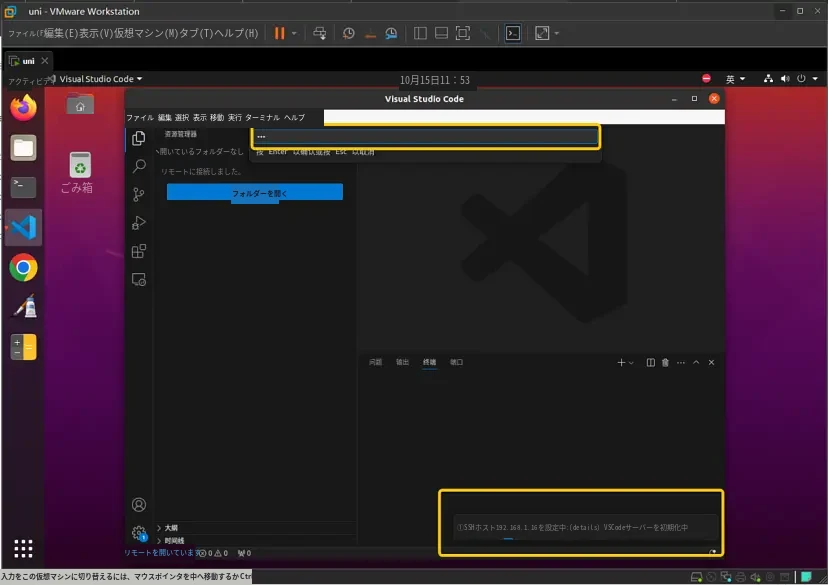
そのままパスワード uni を入力し、Enter キーを押して待ちます。
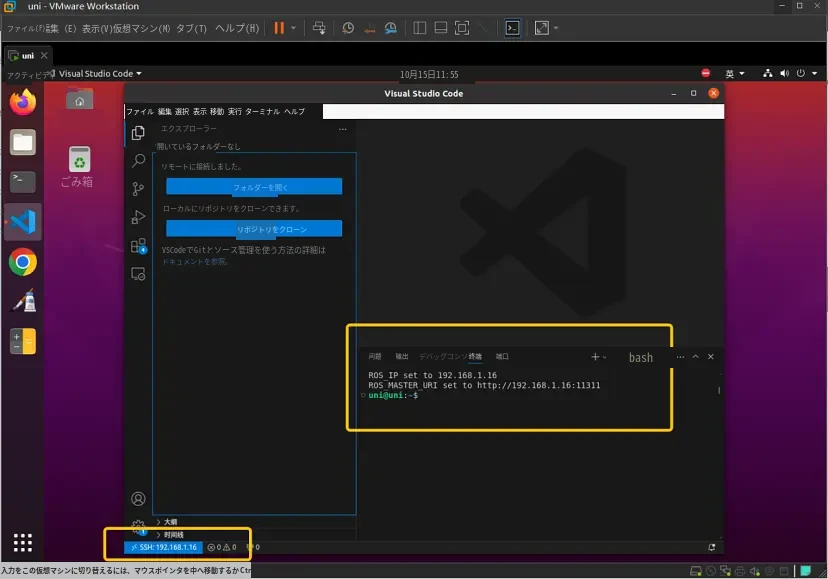
上図のように表示されれば、PC から UNI-WR2 ロボットへのリモート接続は成功です。
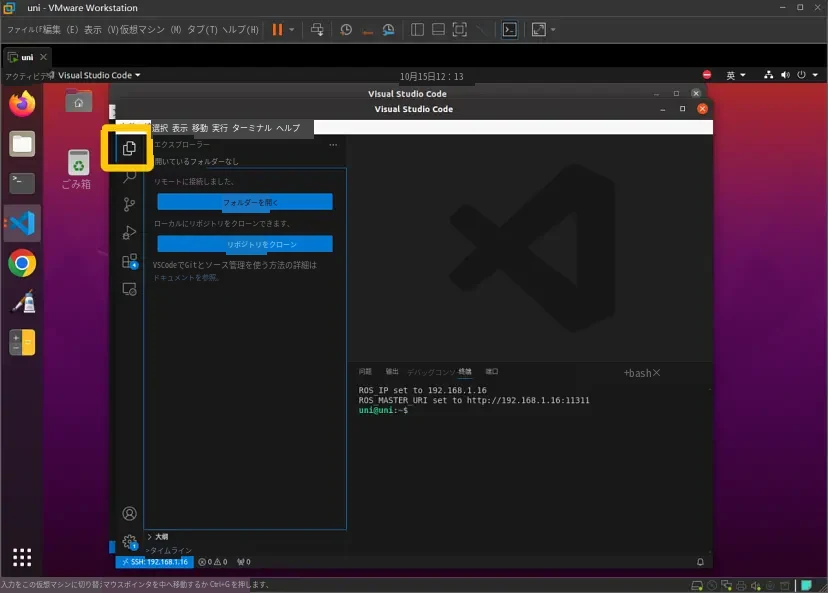
ヒント:VScode のファイル画面を折りたたむには、下図の黄色い枠の部分をクリックします。
4.3 ケース 3:UNI ロボットの IP アドレスが変わっており、VScode を開くと何も表示されない場合
本ドキュメントの「3. VScode でロボットをリモート制御する」に従い、新しい接続を設定し直してください。
4.4 ケース 4:UNI ロボットの IP アドレスが変わっており、開いた VScode が前回接続時の状態のままの場合
VScode の接続を待つと、再試行するかどうかを確認するメッセージが表示されます。保存せずにそのまま閉じてください。
その後、本ドキュメントの「3. VScode でロボットをリモート制御する」に従い、新しいロボットへの接続を設定し直してください。