ドキュメント
PC ソフトウェア環境の準備
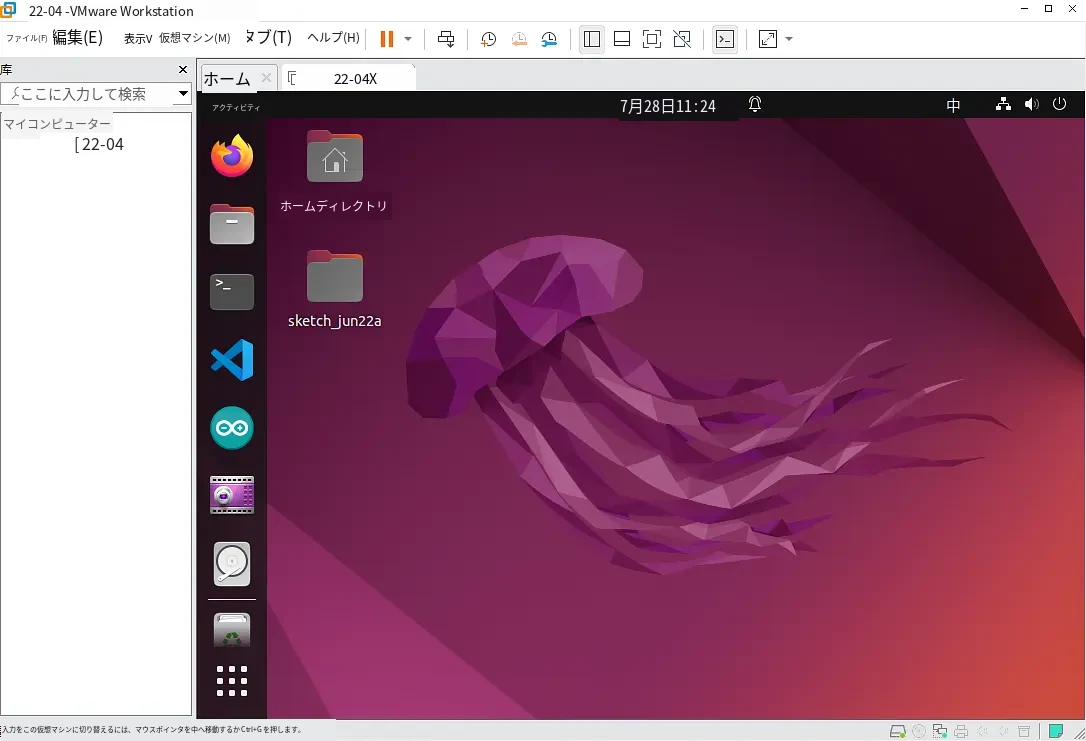
ナビゲーションロボットの上位機となる PC には、仮想マシンソフト VMware をインストールし、仮想マシンのイメージシステム(Ubuntu22.04 および ROS2 humble 版)を読み込む必要があります。本プロジェクトに必要なシステムイメージファイルはあらかじめ用意してありますので、仮想マシンをインストールしてシステムイメージを選択するだけで起動できます。
1. 仮想マシン VMware のインストール
VMware のダウンロード先
資料のダウンロード・技術サポートについては、HumansX株式会社までお問い合わせください。
資料のダウンロード・技術サポートについては、HumansX株式会社までお問い合わせください。
VMware の格納場所
. \ data backup of navigation car \2. Image file \VM VMware installation package
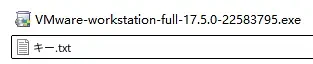
VMware-workstation-full-17.5.0-22583795.exe:インストール用実行ファイル
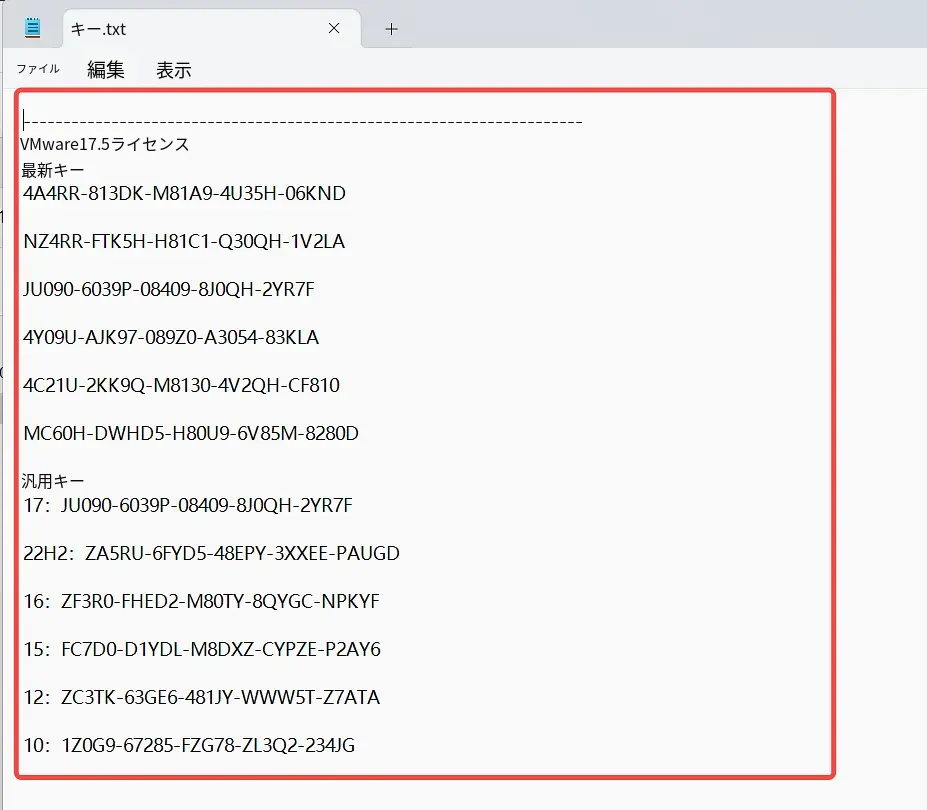
key.txt:この中からライセンスキーを 1 つ選んで使用します。
インストール手順
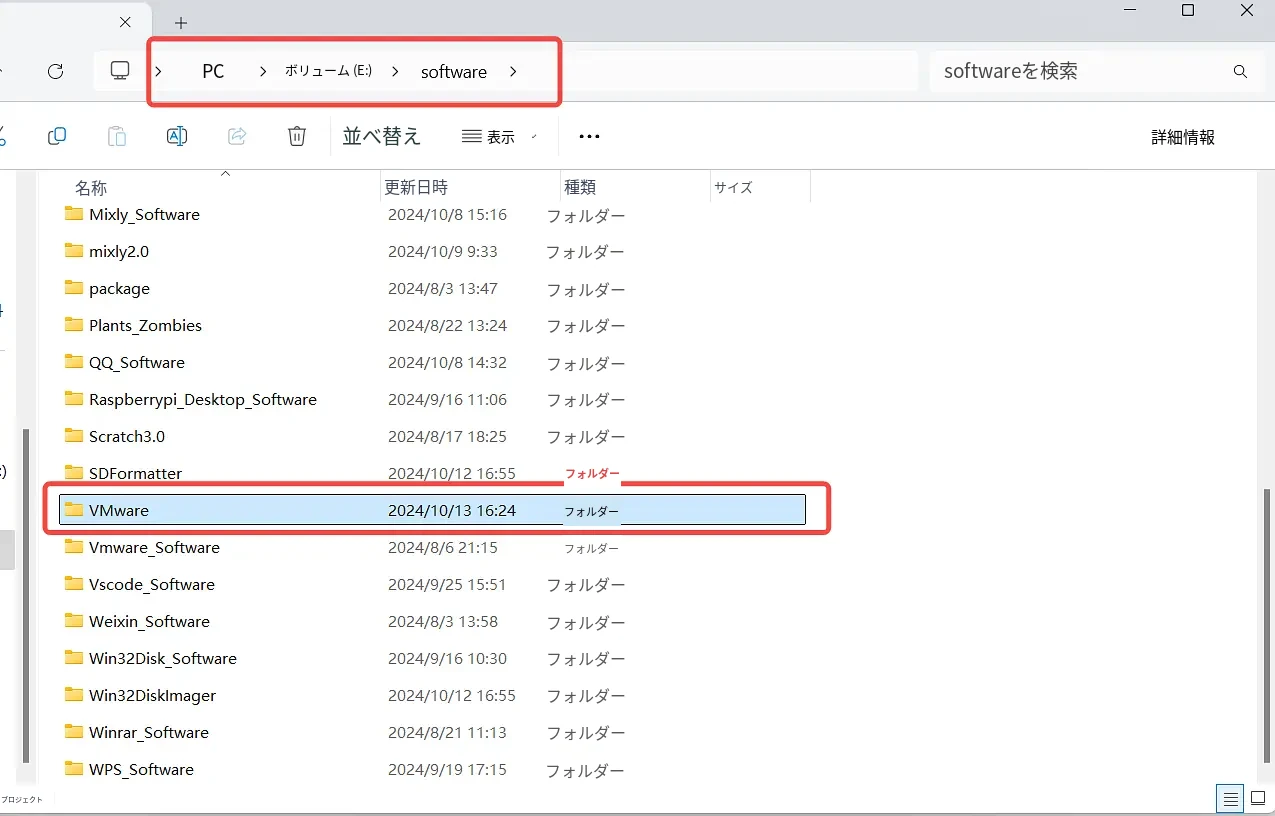
1. 空のフォルダーを新規作成する(VMware ソフトウェアの格納用)
PC 上の適切な場所を選んで VMware ソフトウェアをインストールします。本実験では、E ドライブの software フォルダー内に Vmware という名前のフォルダーを作成し、仮想マシンをインストールしました。インストール先やフォルダー名はお好みで決めてください(パスに日本語などの全角文字を含めないことを推奨します)。
2. VMware のインストール
2.1 仮想マシンのインストールパッケージとライセンスキーを用意します。
VMware-workstation-full-17.5.0-22583795.exe ファイル
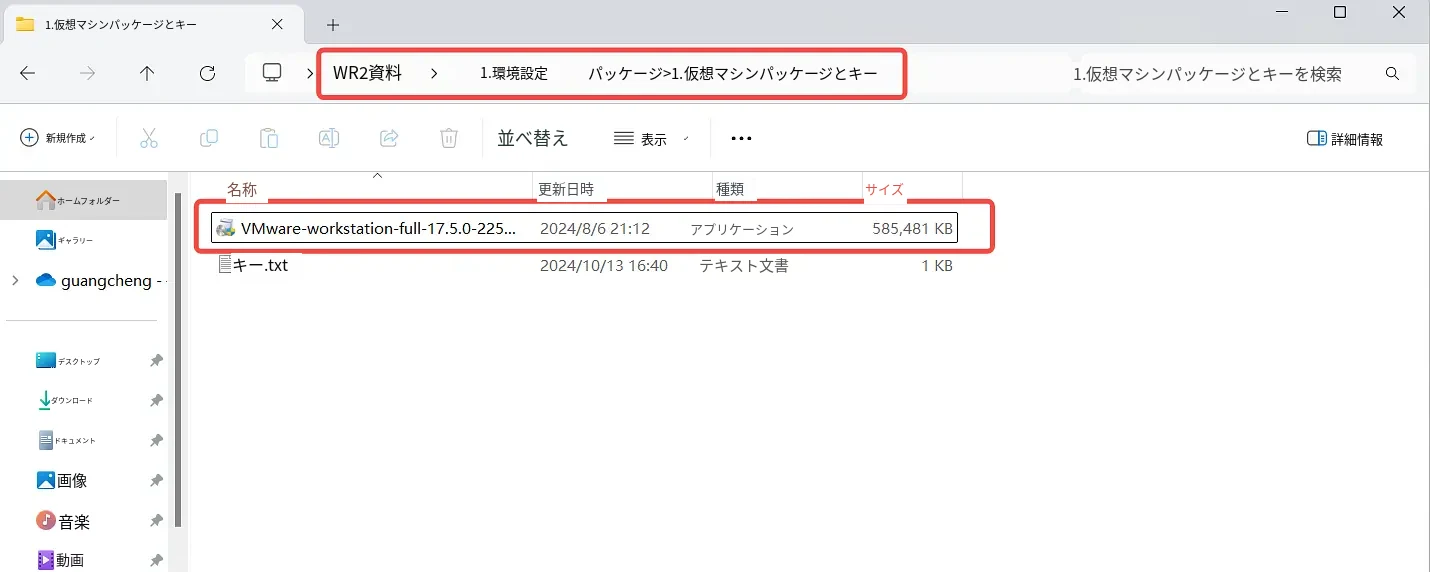
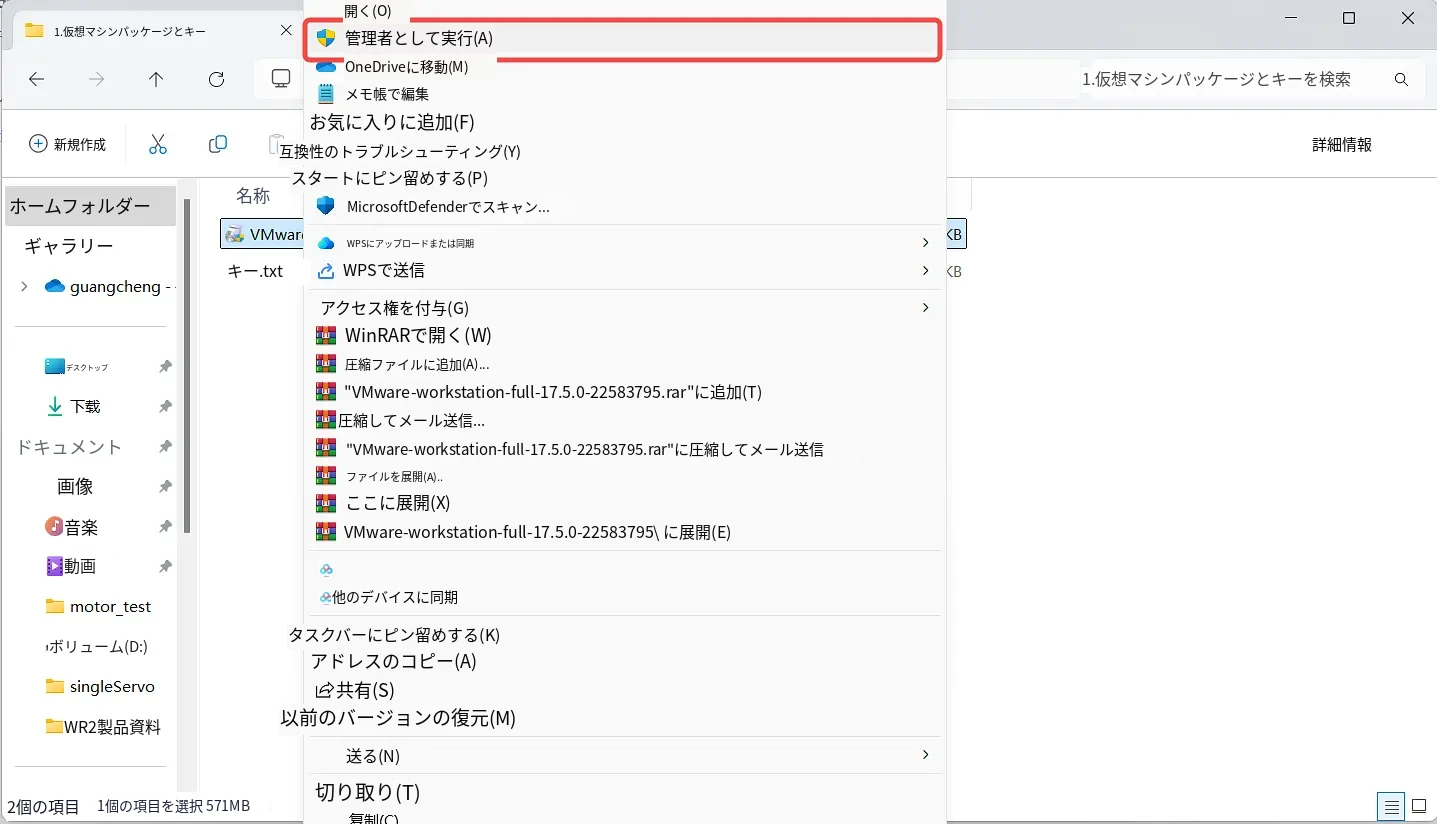
2.2「VMware-workstation-full-17.5.0-22583795.exe」を右クリックし、「管理者として実行(A)」をクリックします。
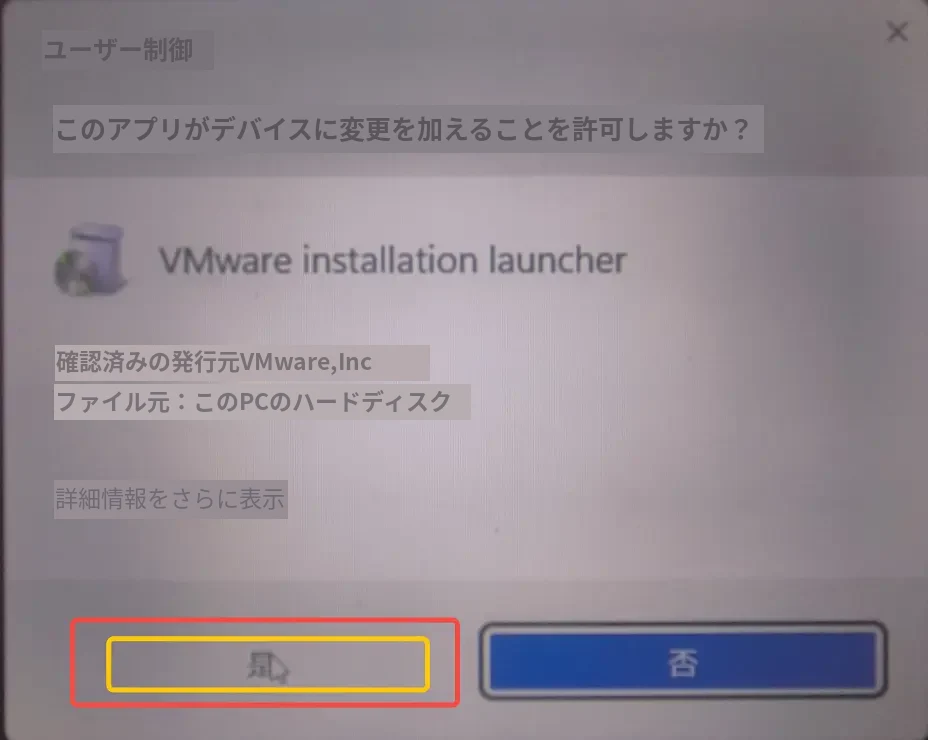
2.3「はい」をクリックします。
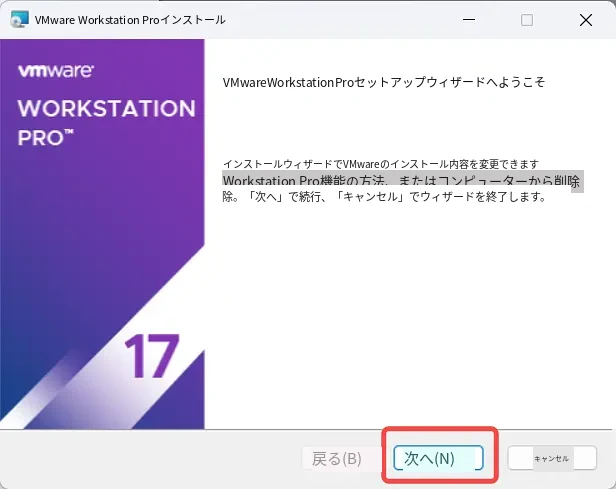
2.4「次へ」をクリックします。
2.5「拡張キーボードドライバー」にチェックを入れ、「次へ」をクリックします。
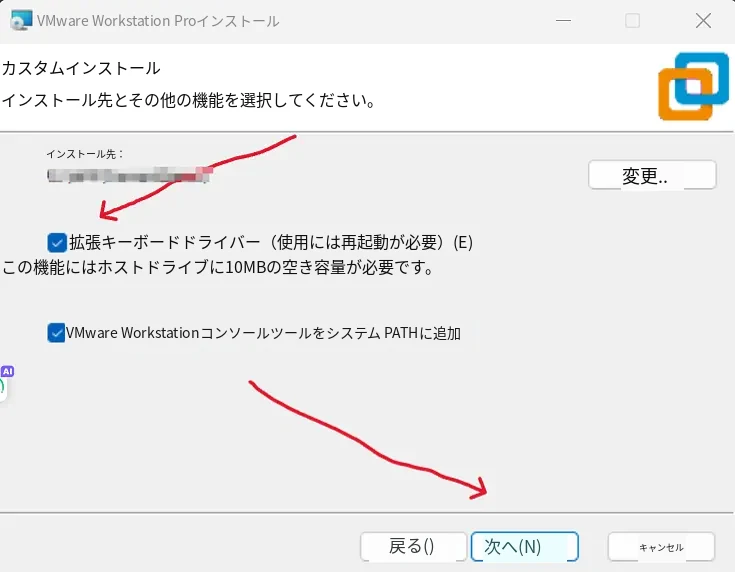
2.6「次へ」をクリックすると「インストール」が表示されます。「インストール」をクリックし、インストールが完了するまで待ちます。
2.7「VMware Workstation Pro」アイコンをダブルクリックして起動し、ライセンスキーを入力します。
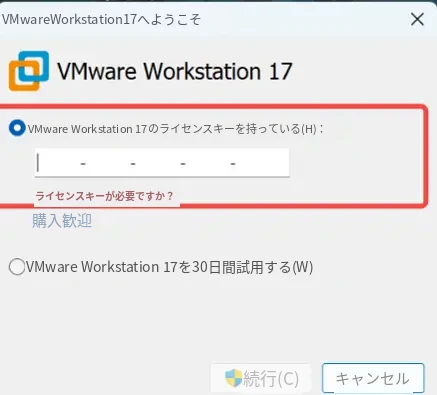
(KEY.txt)ファイルを開き、ライセンスキーを 1 つ選んで入力します。(アクティベーションに失敗した場合は、別のキーを何度か試してください。)
2. 仮想マシンの Ubuntu システム設定
全体の流れ
仮想マシンに Ubuntu システムを読み込む作業は、次の 3 つのステップに分かれます。
- ディスク領域を確保します。
-
Ubuntu システムを移行します。イメージファイルを用意してありますので、コピーするだけです。
-
VMware で Ubuntu システムを起動します。管理者権限で実行するよう設定してから起動します。
注意:少なくとも 70GB のディスク容量が必要です。本実験では 80GB のディスク領域を確保しました。
イメージシステムのダウンロード先
資料のダウンロード・技術サポートについては、HumansX株式会社までお問い合わせください。
資料のダウンロード・技術サポートについては、HumansX株式会社までお問い合わせください。
イメージシステムの格納場所
\Navigation Car Data Backup \2. Image File \Virtual Machine Image
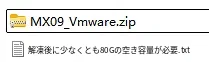
注意:このイメージファイルは zip 形式で保存されています。解凍してから使用してください。
操作手順
1. ディスクのパーティション分割(D ドライブから 80GB の領域を切り出す)
ここでは、Ubuntu システムを個別に管理するために PC 上に専用のディスク領域を用意します。本実験では PC の D ドライブから 80GB のディスク領域を切り出しました。お使いの PC の状況に応じて領域を分割してください。PC にディスクが 1 つ(ローカルディスク(C))しかない場合は C ドライブから分割します。ほかのドライブに 80GB 以上の空き容量がある場合は、そのドライブを選んでもかまいません。
1.1「PC」を開きます。任意のフォルダーを開き、C ドライブに移動します。
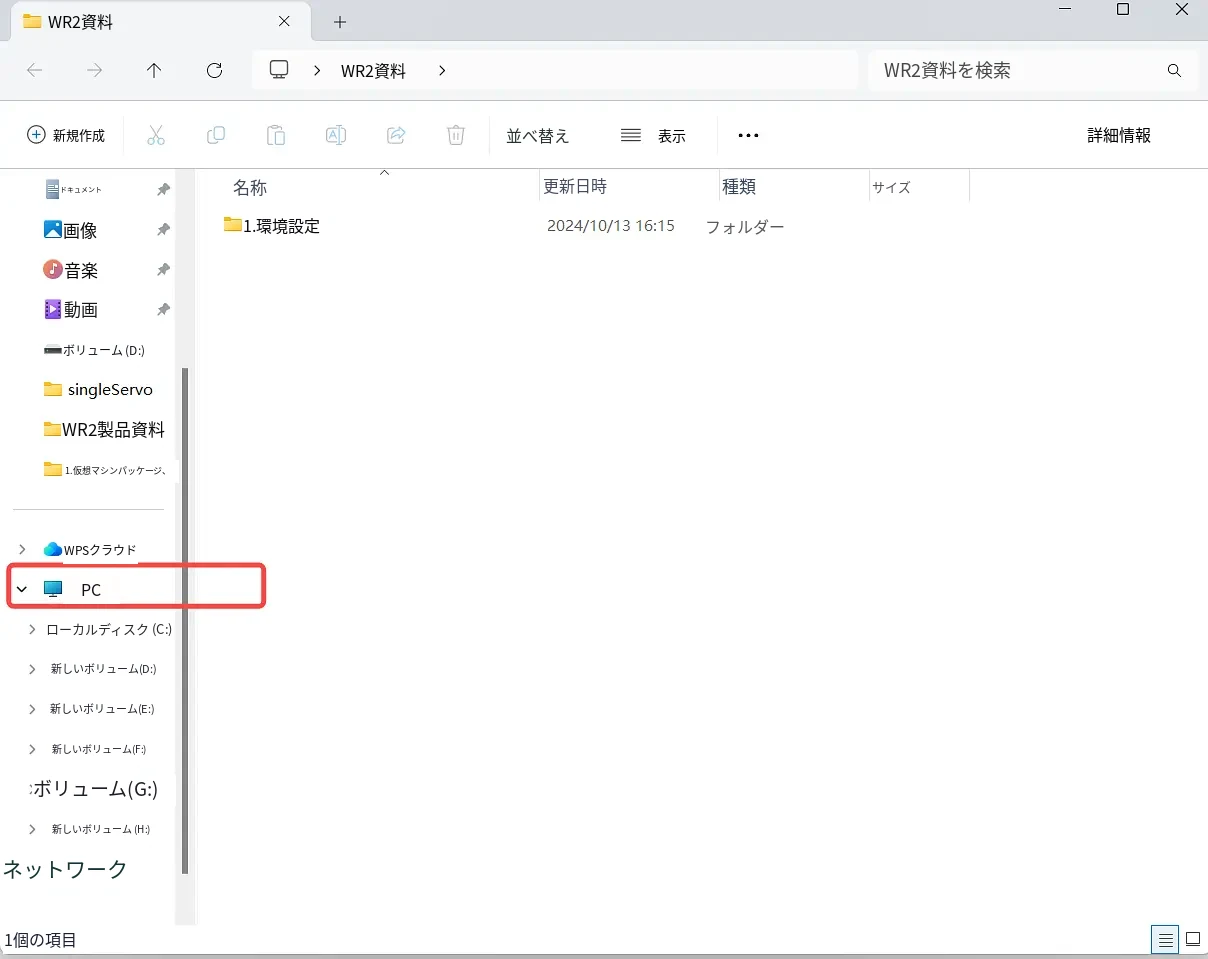
1.2「PC」を右クリックし、「管理」を左クリックします。
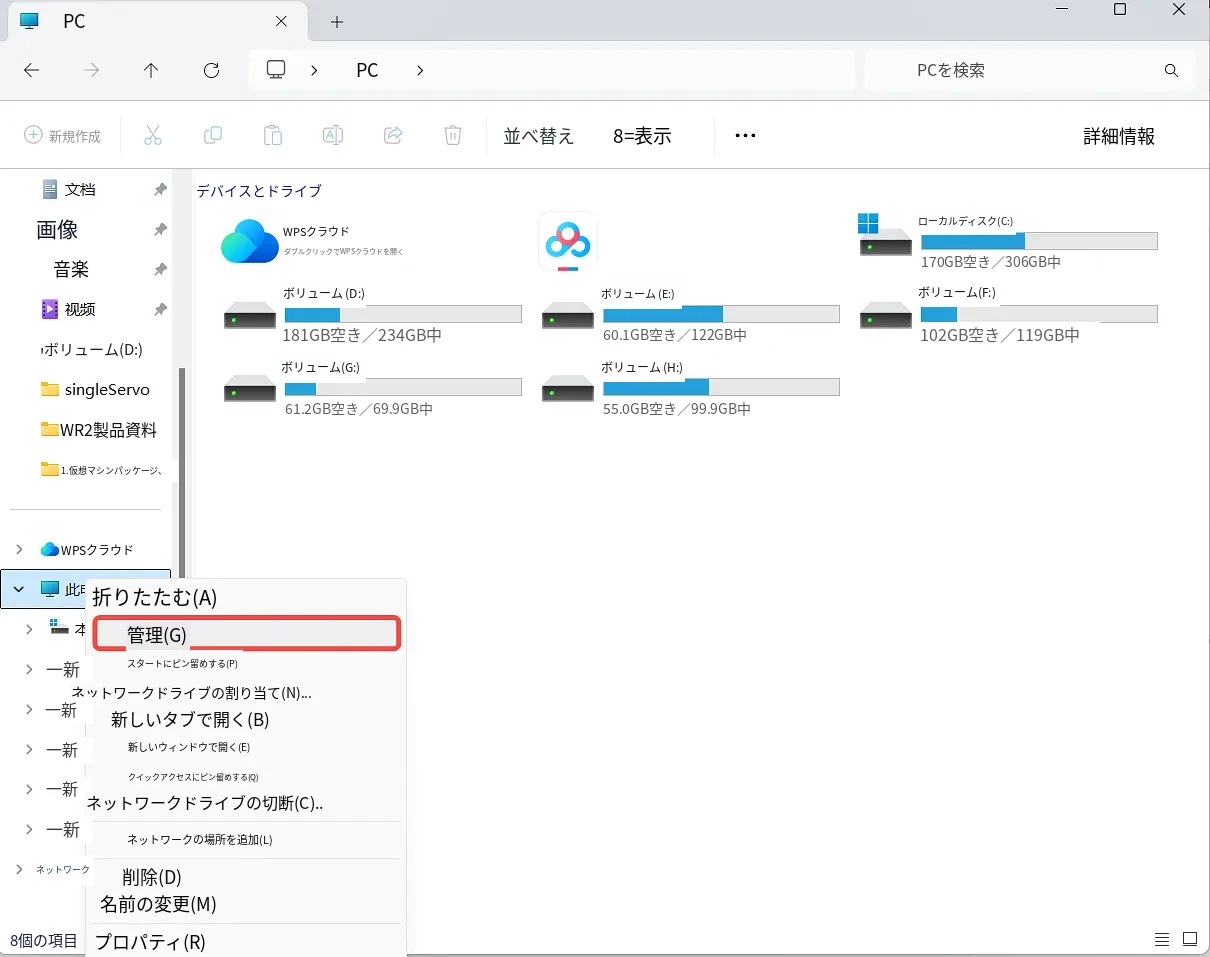
「管理」をクリックすると、次の画面が表示されます。
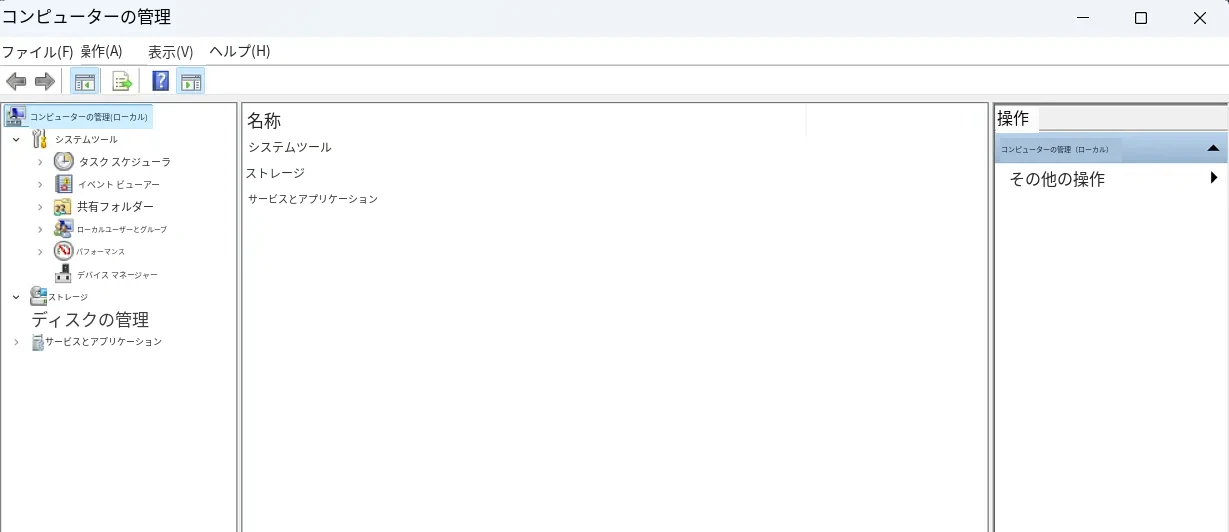
1.3「ディスクの管理」をクリックします。
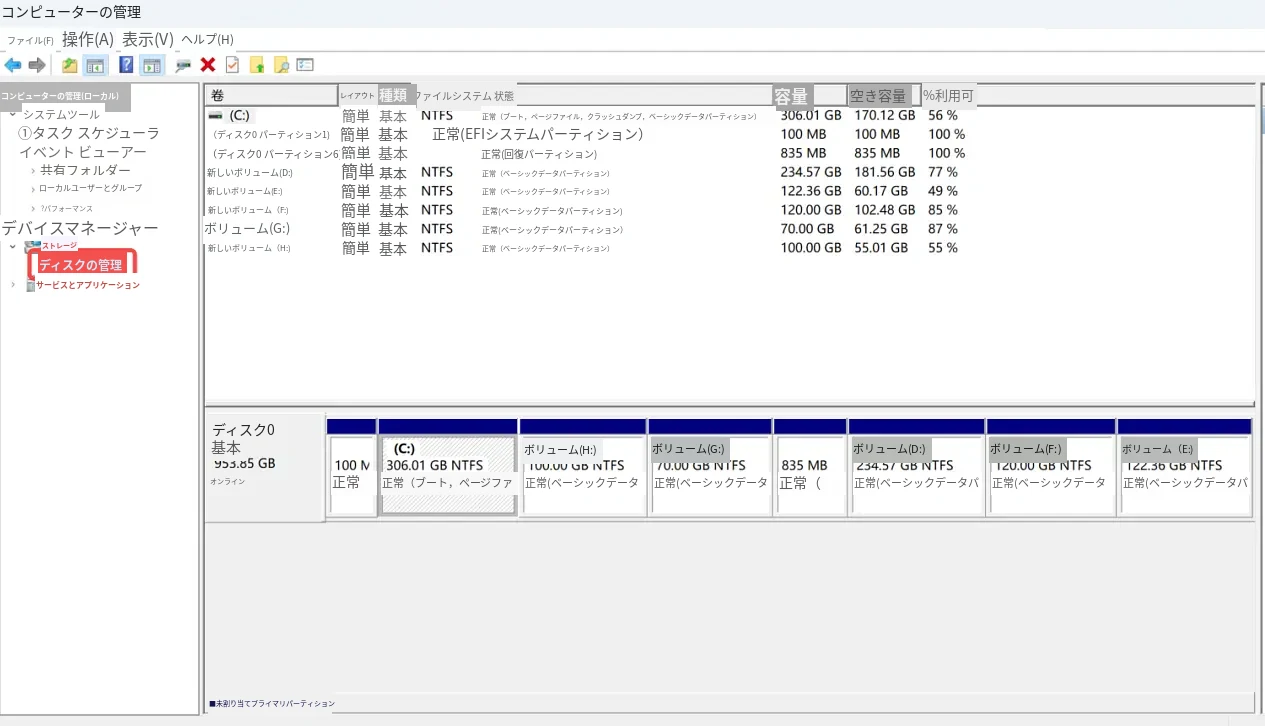
1.4「ボリューム D」を右クリックし、「ボリュームの縮小(H)」をクリックします。
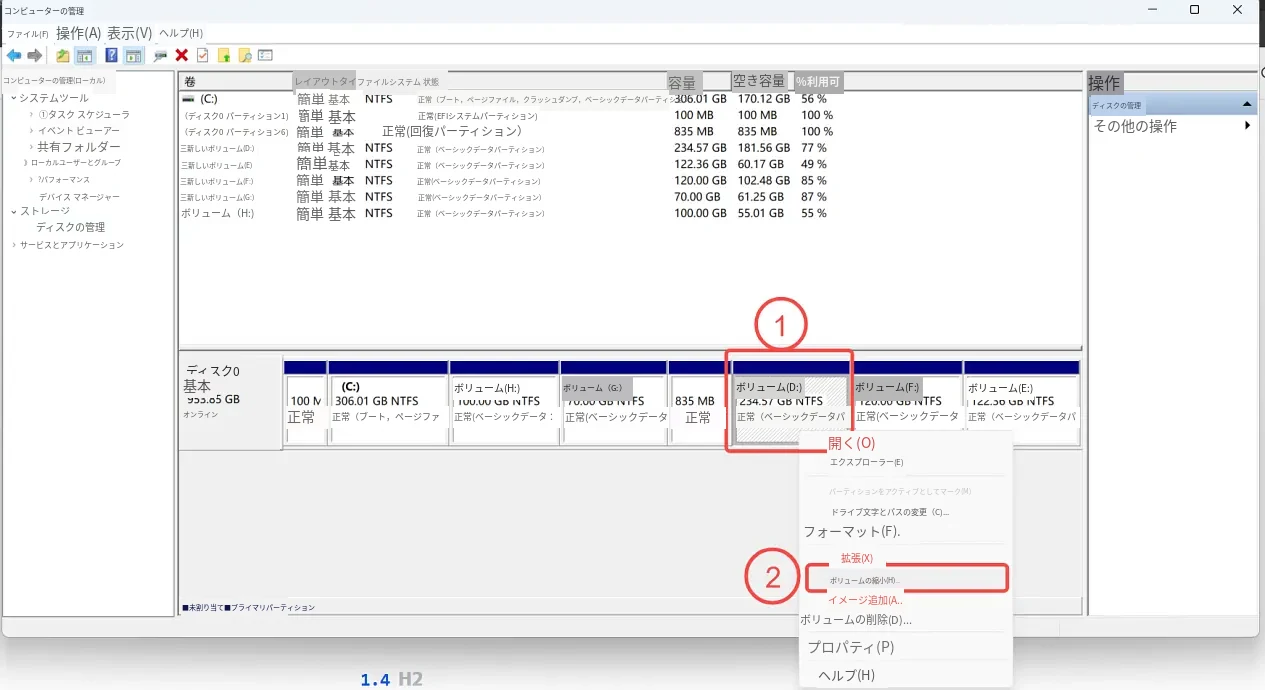
「ボリュームの縮小(H)」をクリックすると、次の画面が表示されます。
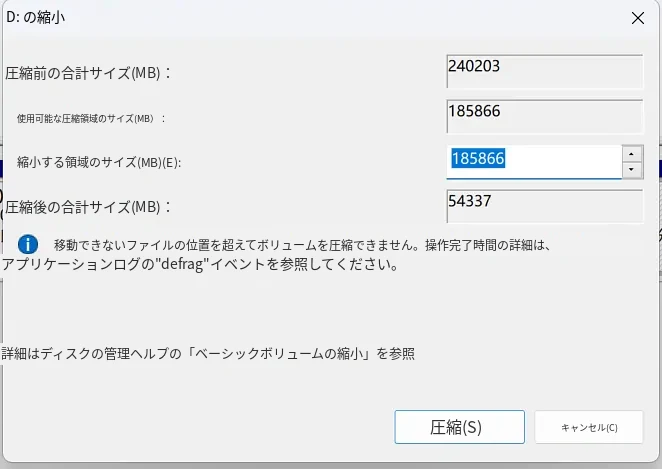
1.5「縮小する領域のサイズ(MB)(E)」に 81920 と入力します。
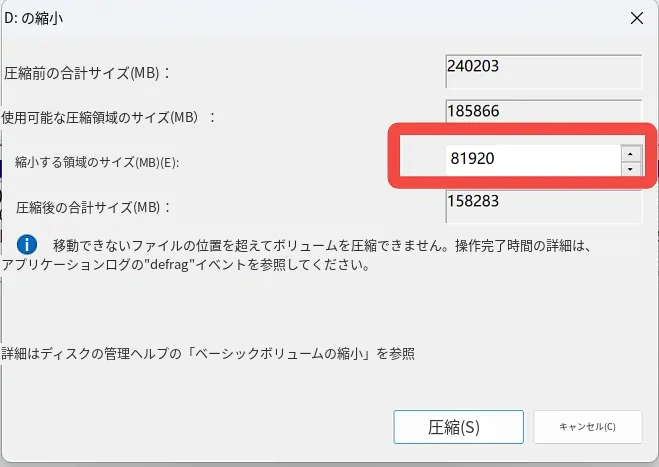
1.6 入力後、「縮小(S)」をクリックします。
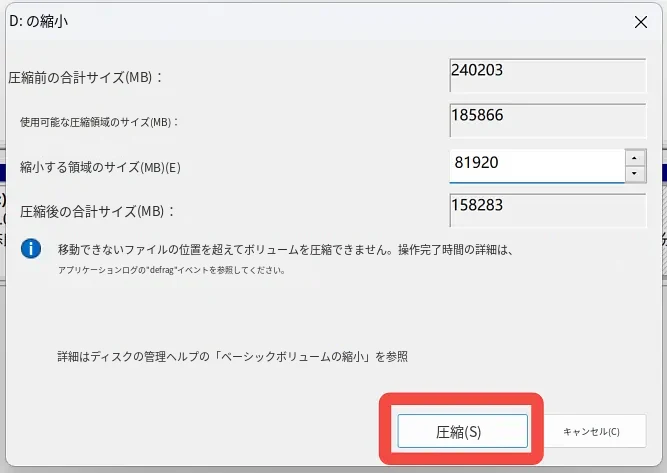
次の画面が表示されます。
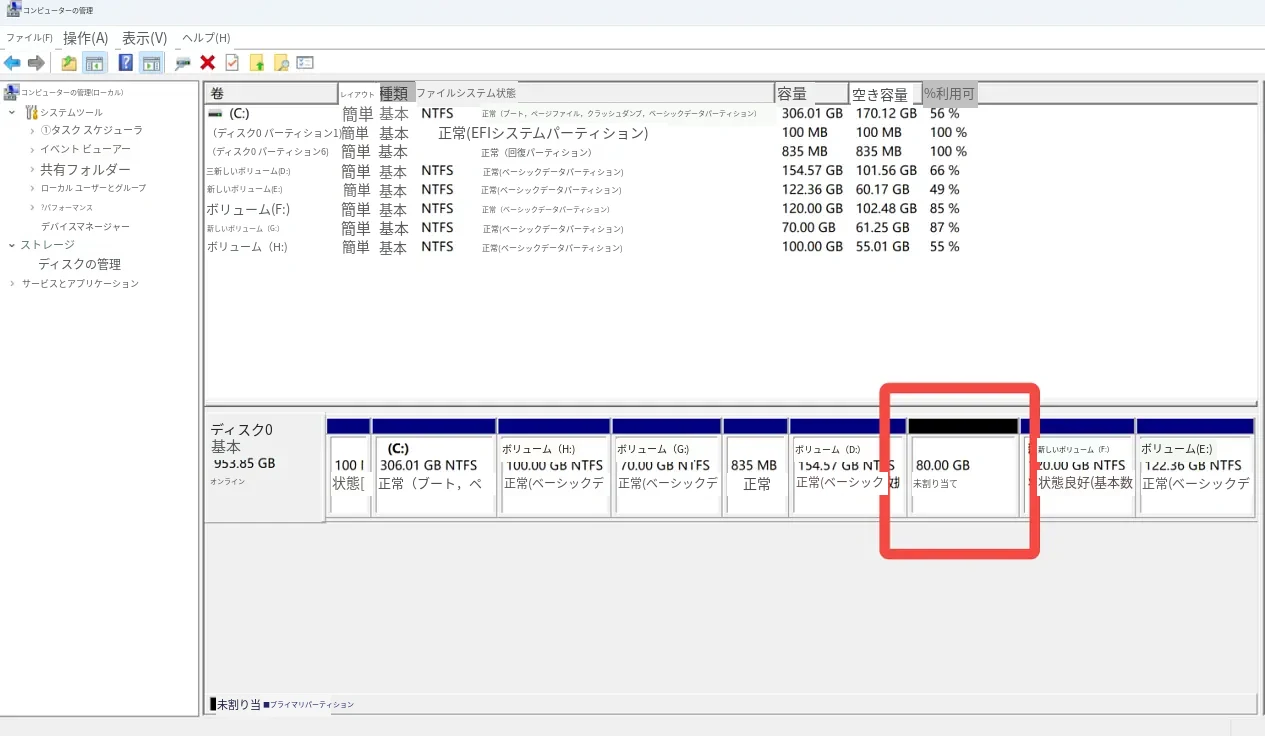
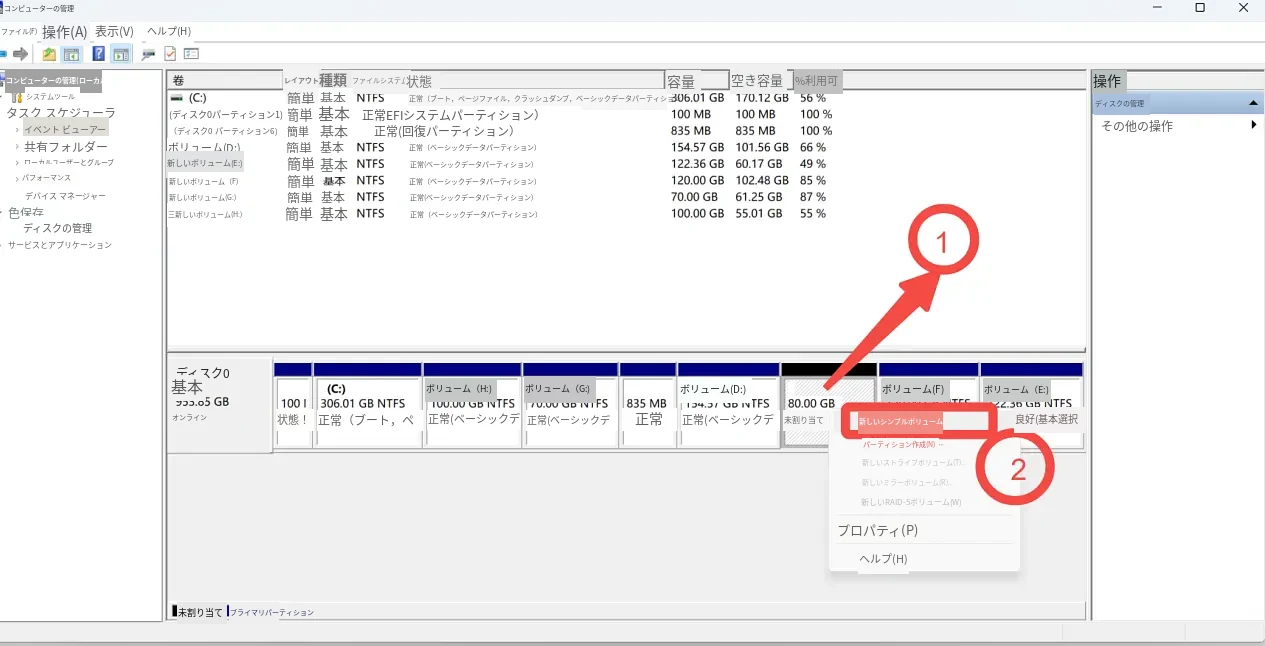
1.7「80.00GB 未割り当て」を右クリックし、「新しいシンプルボリューム(I)」をクリックします。
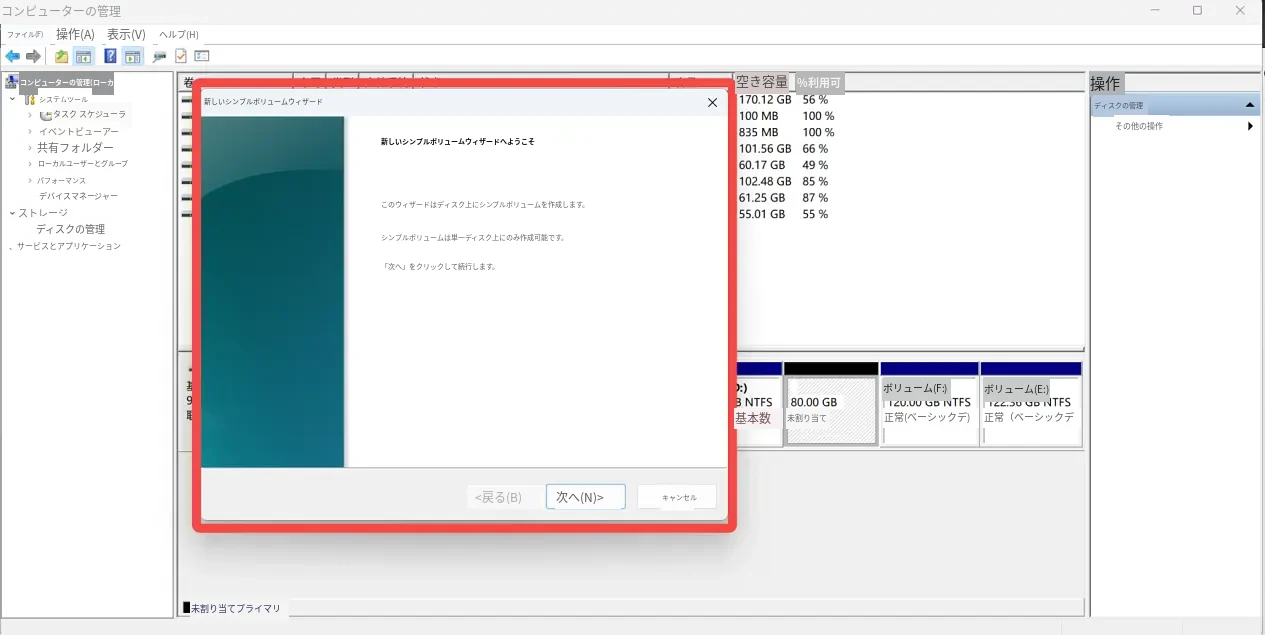
「新しいシンプルボリューム(I)」をクリックすると、次の画面が表示されます。
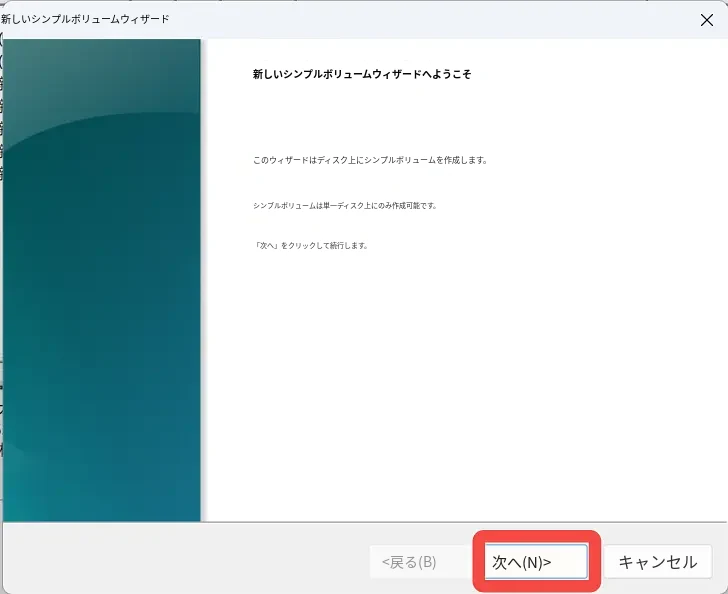
1.8「次へ(N)」をクリックします。
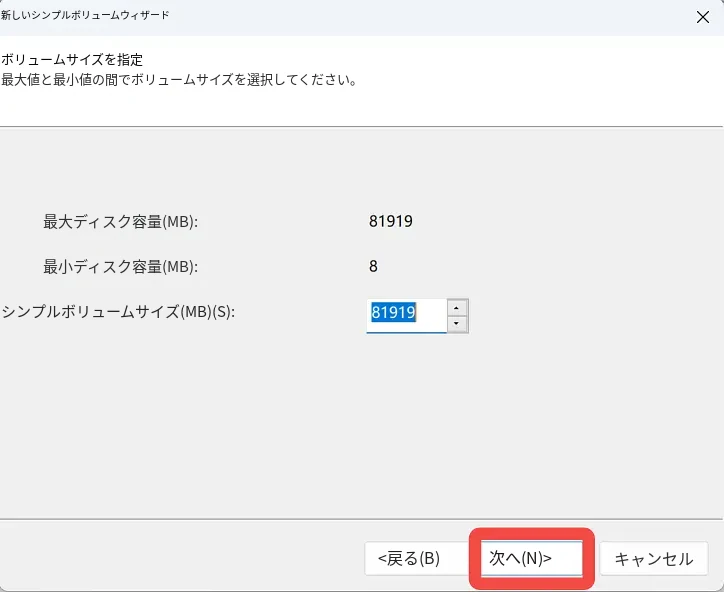
1.9「次へ(N)」をクリックします(ここでは何も変更する必要はありません)。
1.10「次へ(N)」をクリックします。下図の 1 の箇所はお好みで割り当てることも、システムが自動で割り当てたドライブ名を使用することもできます。本実験では、システムが自動で割り当てたドライブ名 I を使用しました。プルダウンから別の名前を選ぶこともできます。
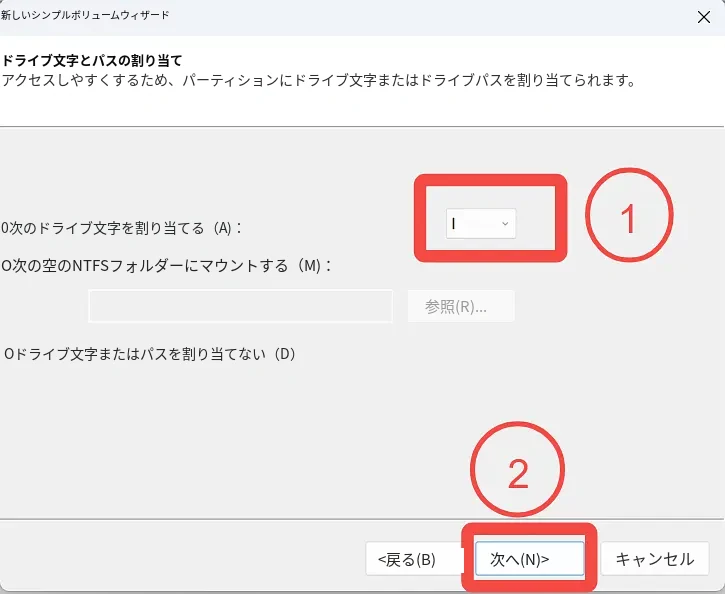
「次へ(N)」をクリックすると、次の画面が表示されます。
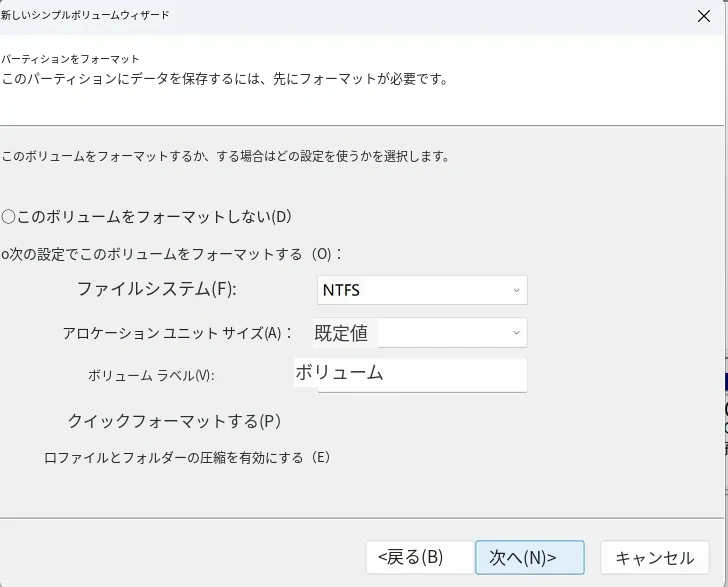
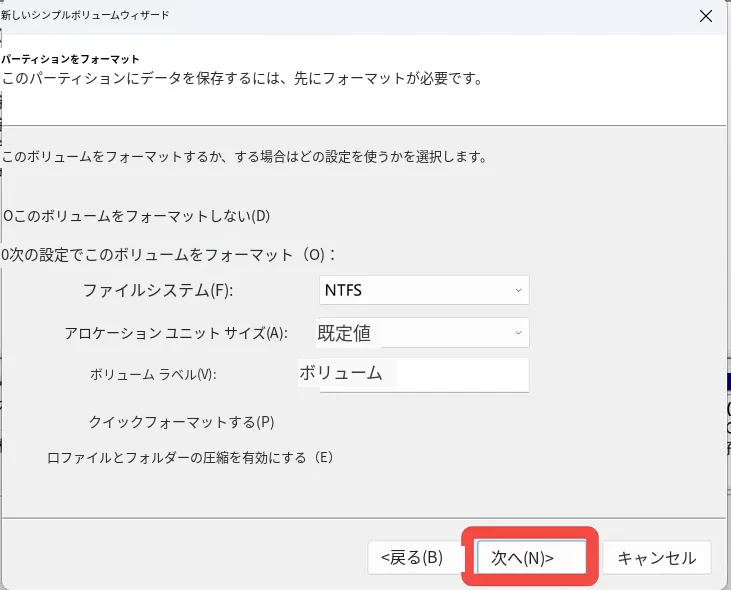
1.11「次へ(N)」をクリックします。
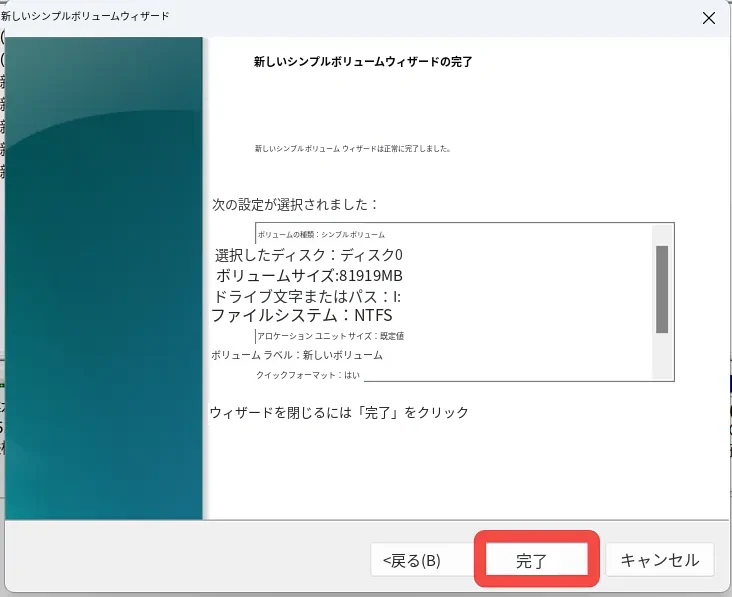
1.12「完了」をクリックします。
1.13 ディスクが正しく作成されたことを確認します。
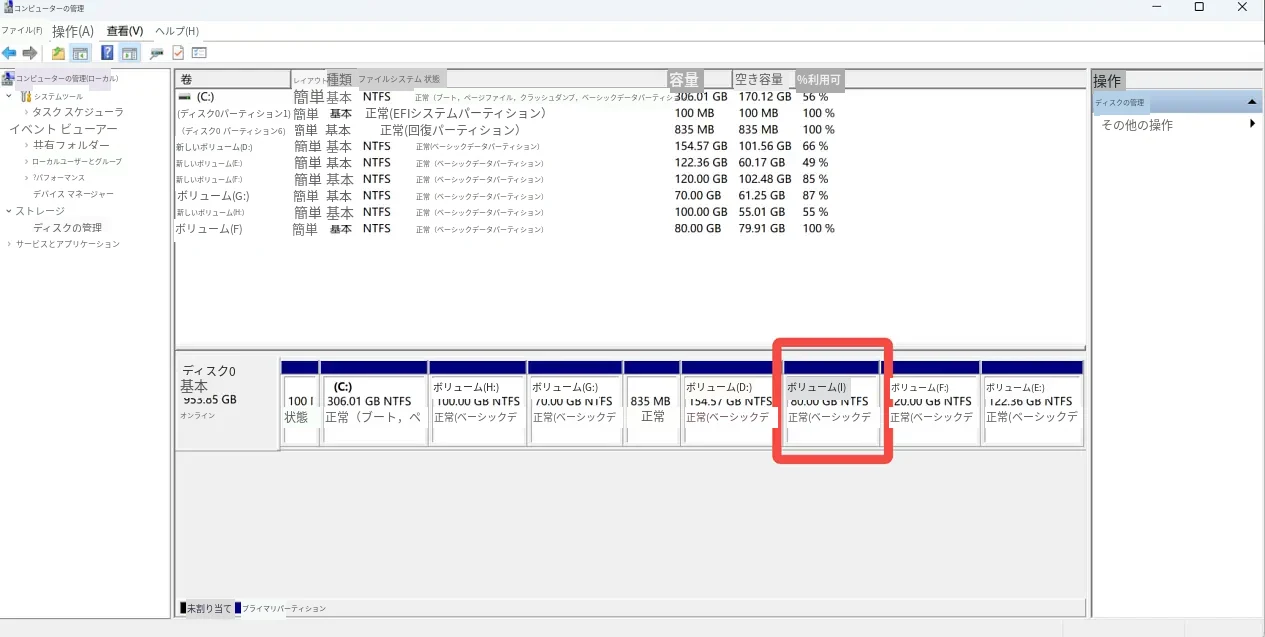
上図のように表示されれば、80GB のディスクの作成は成功です。
2. Ubuntu22.04 システムの移行
- イメージファイルを探し、PC 上のいずれかのドライブにコピーします。例:MX09_Vmware を I ドライブにコピーします。

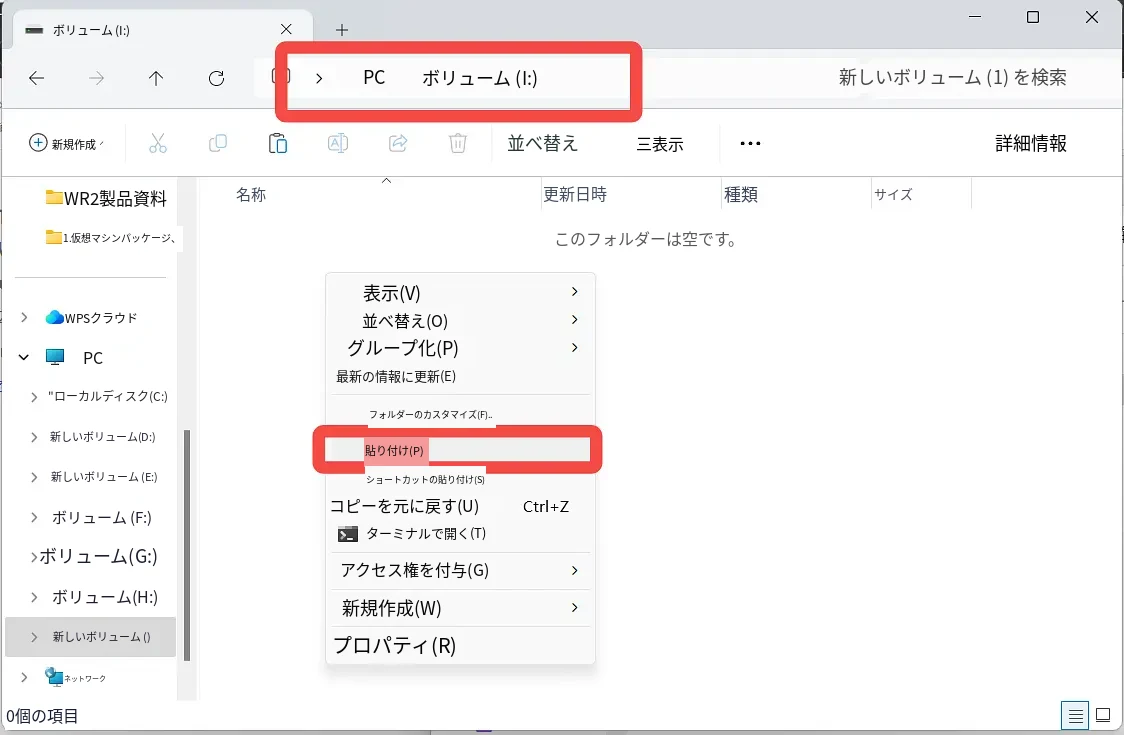
3. VMware に Ubuntu22.04 システムを追加する
3.1 仮想マシンを管理者権限で実行します。
方法 1:その都度、管理者権限で実行します。
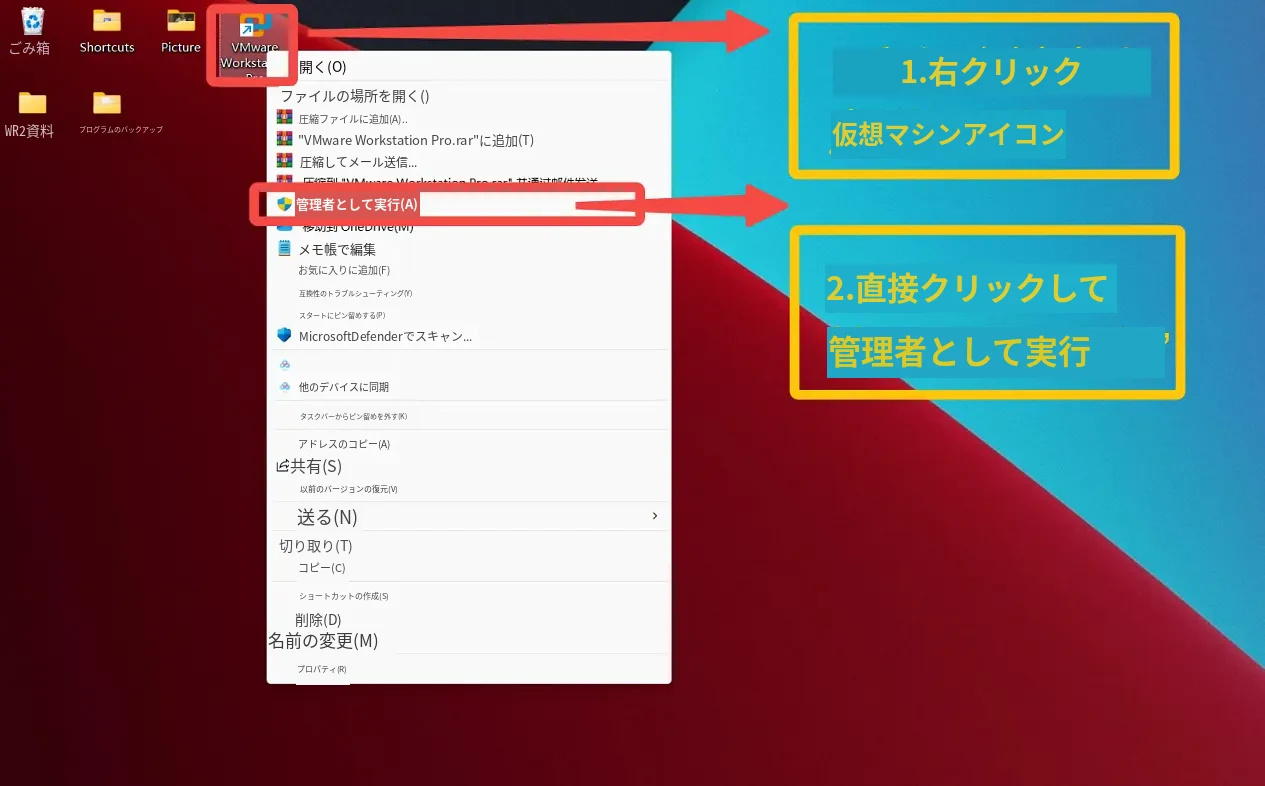
方法 2:常に管理者権限で実行するよう設定します。手順 1:
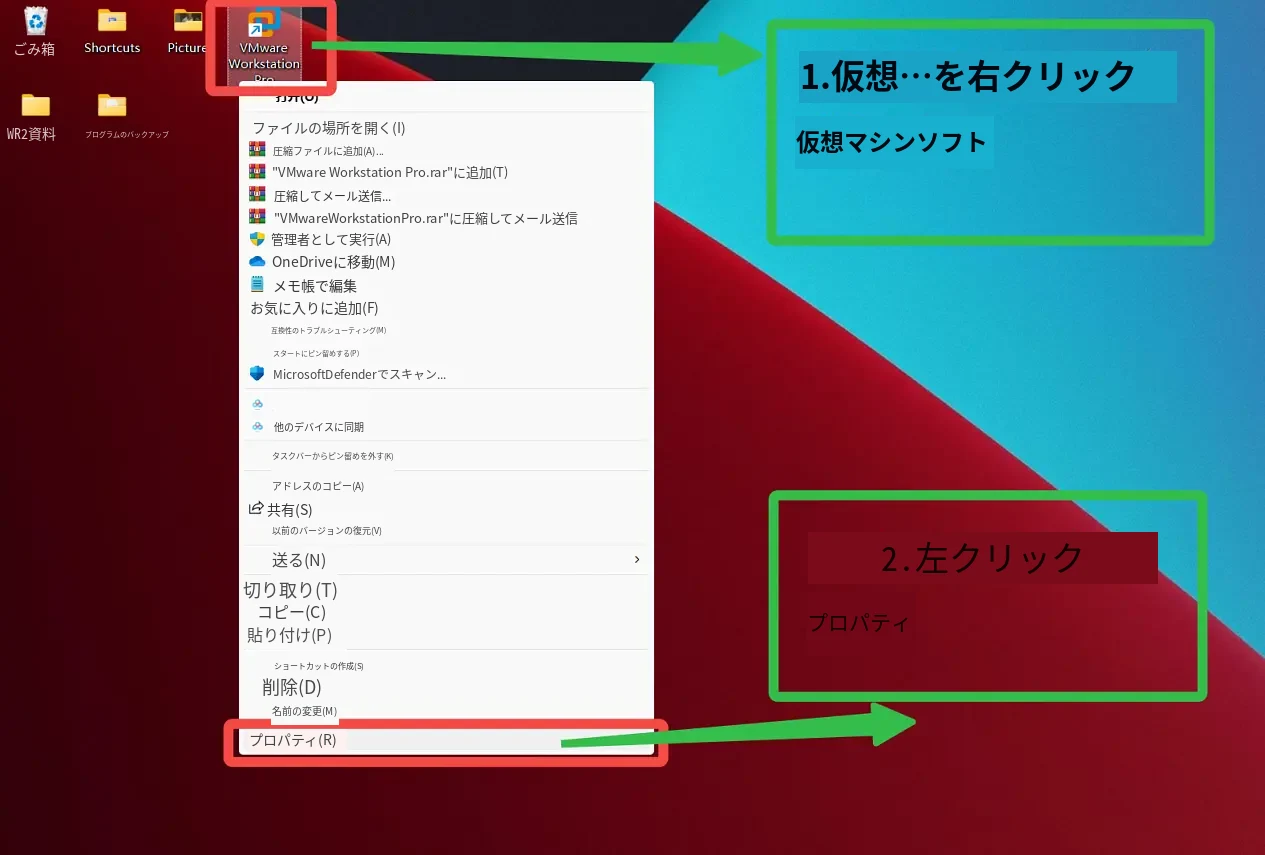
手順 2:
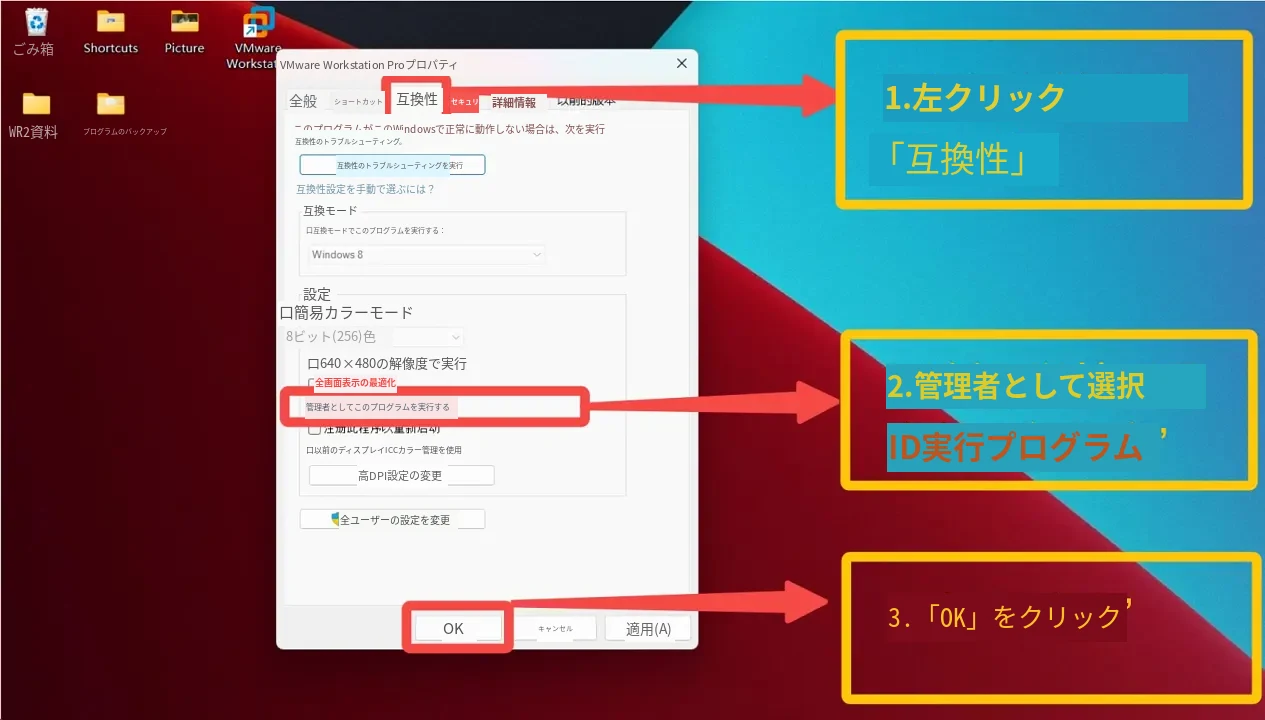
以降、仮想マシンソフトウェアを起動すると、既定で管理者として実行されます。
3.2 VMware を管理者権限で起動します。
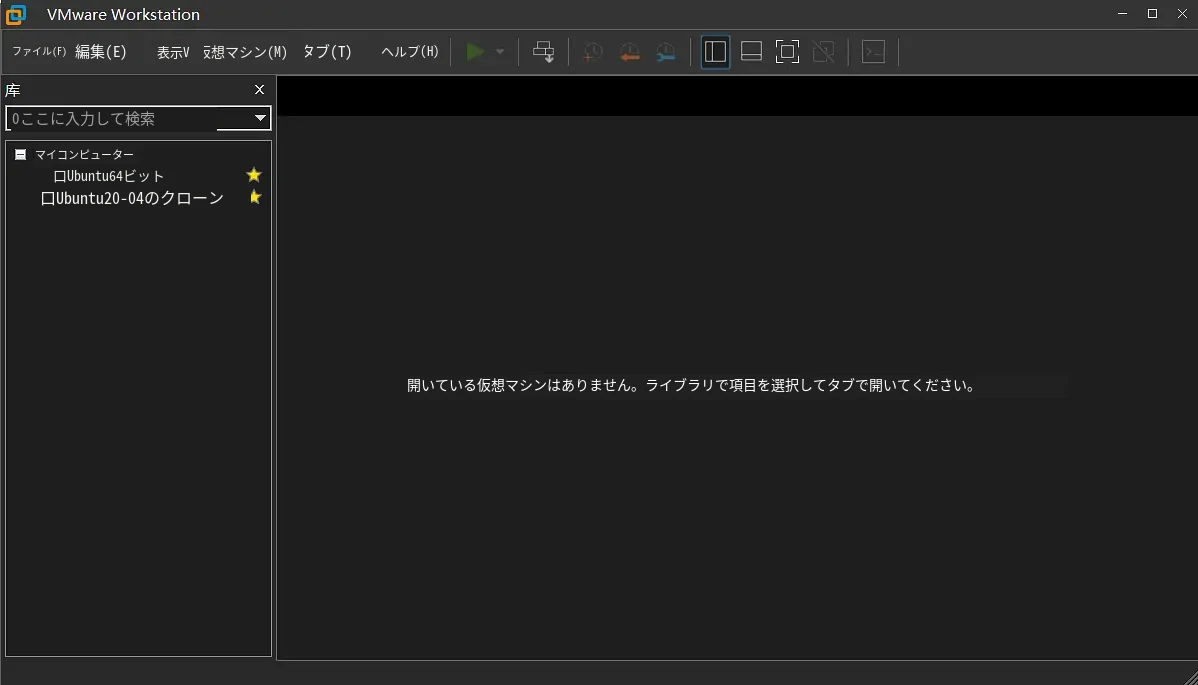
3.3「ファイル」をクリックします。
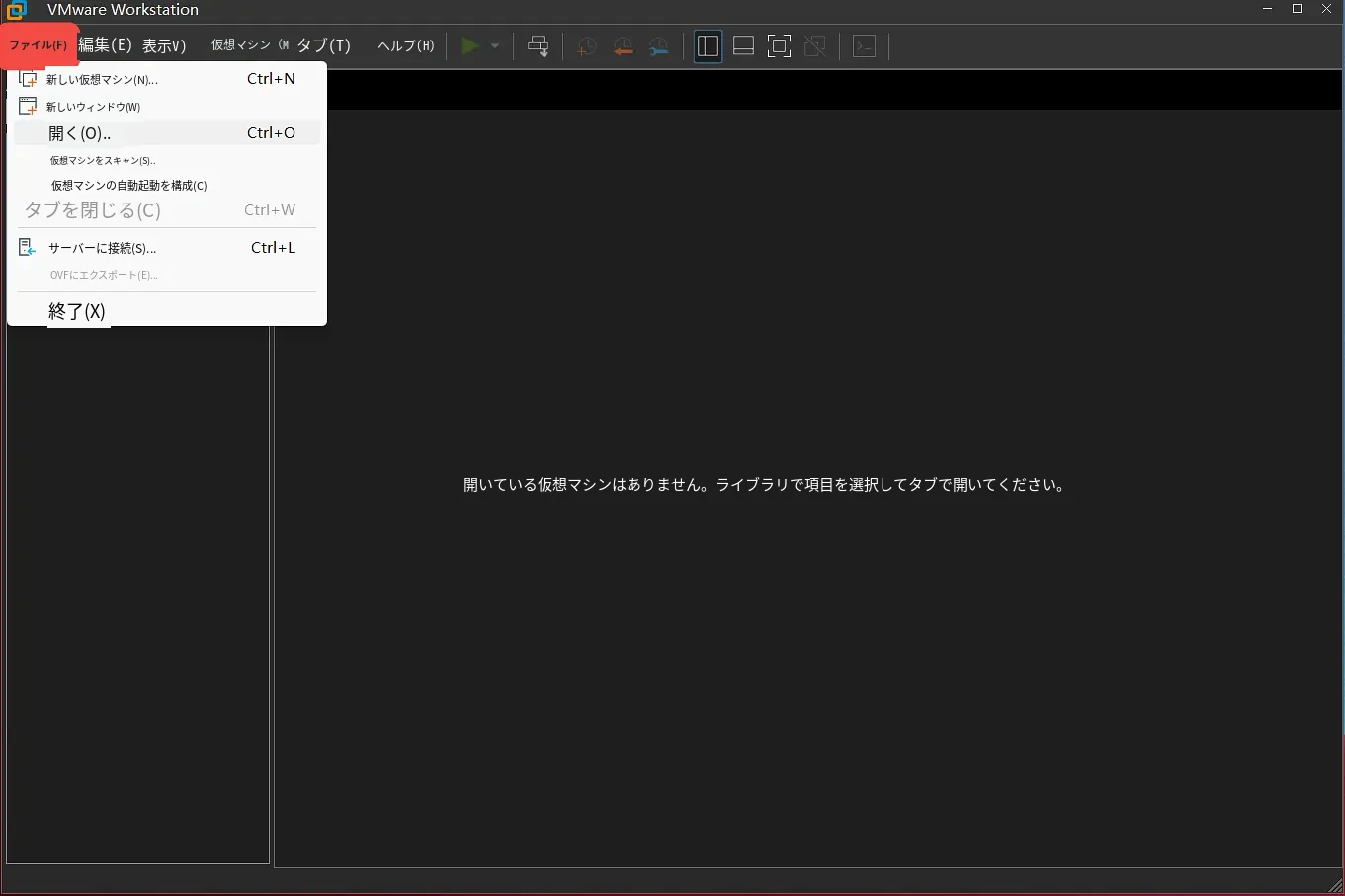
3.4「開く」をクリックします。
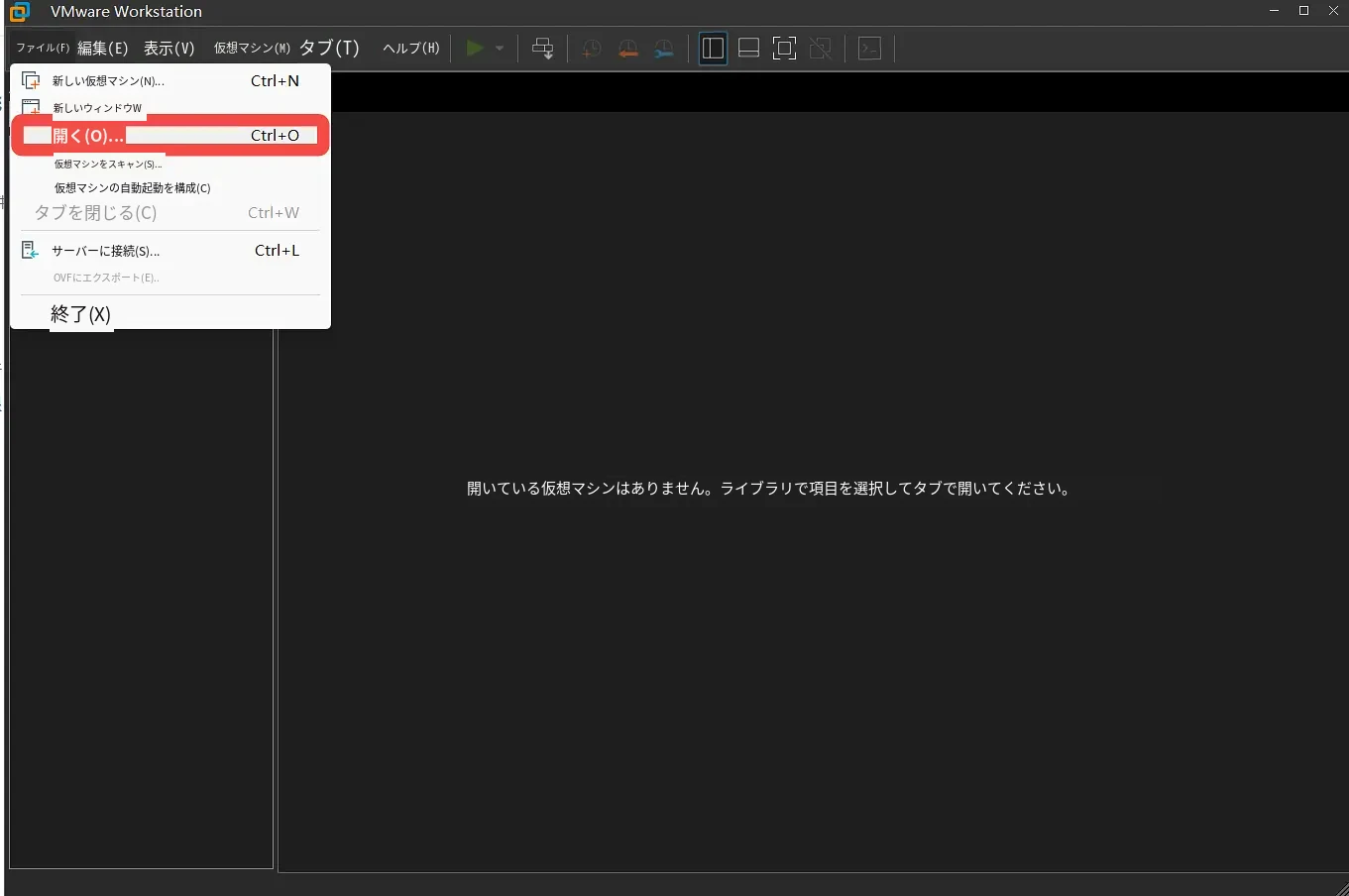
3.5 先ほど移行した Ubuntu イメージを探します。
3.6「MX09_Vmware」をダブルクリックします。
3.7 Unirobot22-04.vmx を選択し、「開く」をクリックします。
3.8「仮想マシンを起動する」をクリックします。
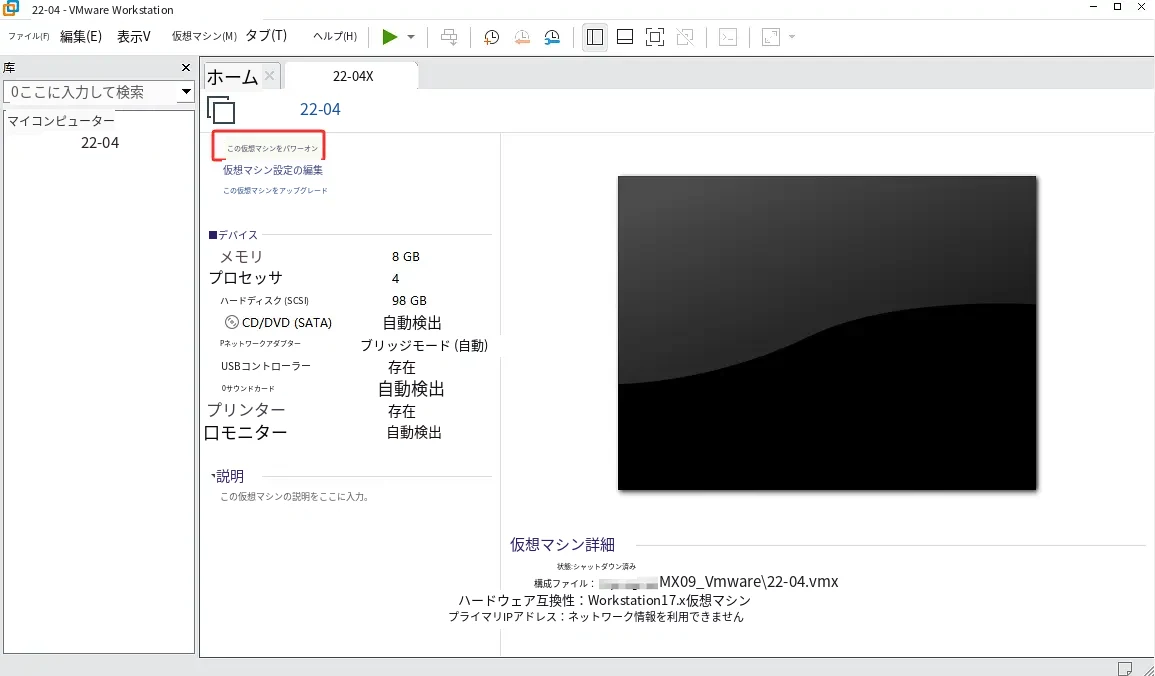
3.9 仮想マシンが読み込まれ、次の画面が表示されるまで待ちます。
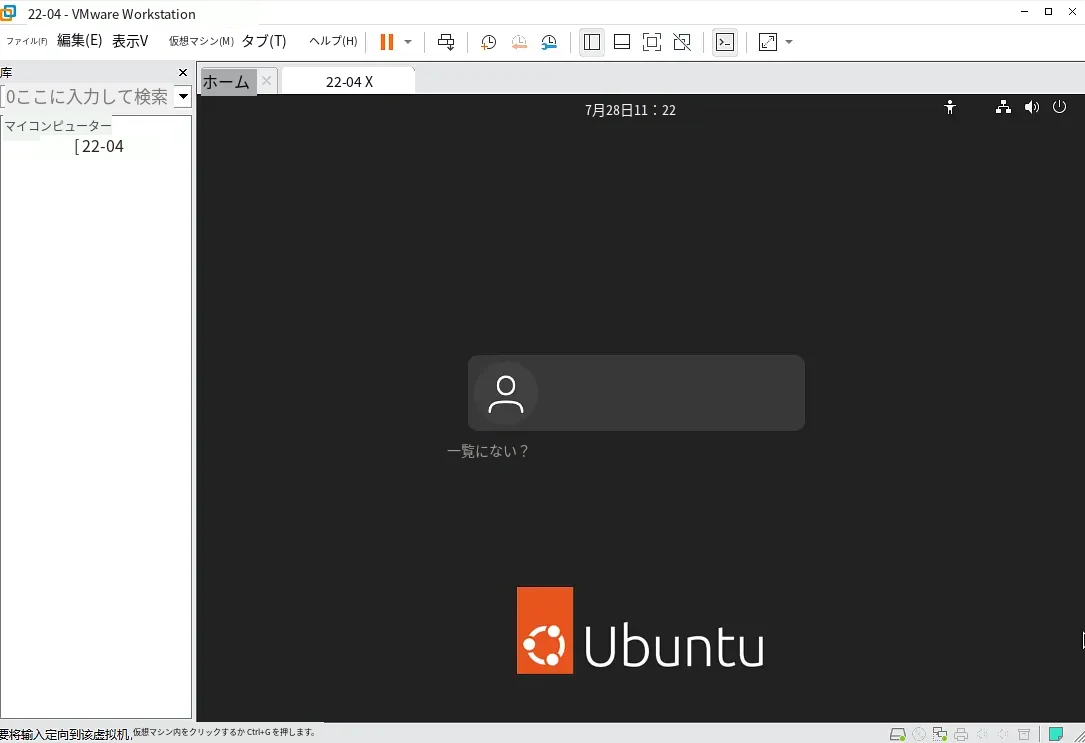
3.10「unirobot」を左クリックし、パスワード unirobot を入力して Enter キーを押します。
3.11 読み込みが完了し、次の画面が表示されれば、仮想マシンへの Ubuntu22.04 システムの移行は成功です。