ドキュメント
3. 車体のナビゲーション
実現方法
前節の屋内シーンにおいて、シャーシカーのナビゲーションを実現します。
具体的な方法:前節で作成した地図を読み込み、シャーシカーの初期位置と向きを設定したうえで、目標位置と向きを設定すると、シャーシカーがナビゲーションを行います。
操作手順
ロボットへのリモート接続
機器の準備:
ステップ1:回路を接続します。
ステップ2:プログラムを実行して動作を確認します。具体的な操作手順は以下のとおりです。
-
「Ctrl + T」でターミナルを開きます。
-
開いたターミナルで、ssh により車体に接続します(パスワードは sunrise)。
ssh sunrise@192.168.xx.xx
シャーシとLiDARドライバの起動
- 下位ドライバをリモートで起動します。ここではシャーシとLiDARを起動します。
シャーシを起動するには、ターミナルで次のコマンドを入力します。
ros2 launch robot_driver robot_driver_launch.py
LiDARを起動するには、ターミナルで次のコマンドを入力してください。
ros2 launch ydlidar_ros2_driver ydlidar_launch.py
- urdf 設定ファイルを起動します。ローカルの VScode で開いたターミナルで、次のコマンドを入力します。
ros2 launch fishbot_bringup bringup_quick.launch.py
- キーボードによる車体操作コマンドを起動します。ローカルの VScode で開いたターミナルで、次のコマンドを入力します。
ros2 run keyboard_control keyboard_control
シャーシのナビゲーション開始
- ナビゲーションファイルを起動します。ローカルの VScode で開いたターミナルで、次のコマンドを入力します。
ros2 launch fishbot_navigation2 navigation2.launch.py
- 2D Pose Estimate を使用して、車体の初期位置を指定します。

- 2D Goal Pose を使用して車体の到達目標位置を指定し、車体が目標地点に到達するかどうかを確認します。
屋内シーンをもとに、車体の目標位置を3回指定します。
まず1つ目の目標としてドアの前まで車体を走らせ、次に別の部屋に入る目標地点を指定し、最後にスタート地点を目標地点として指定します。
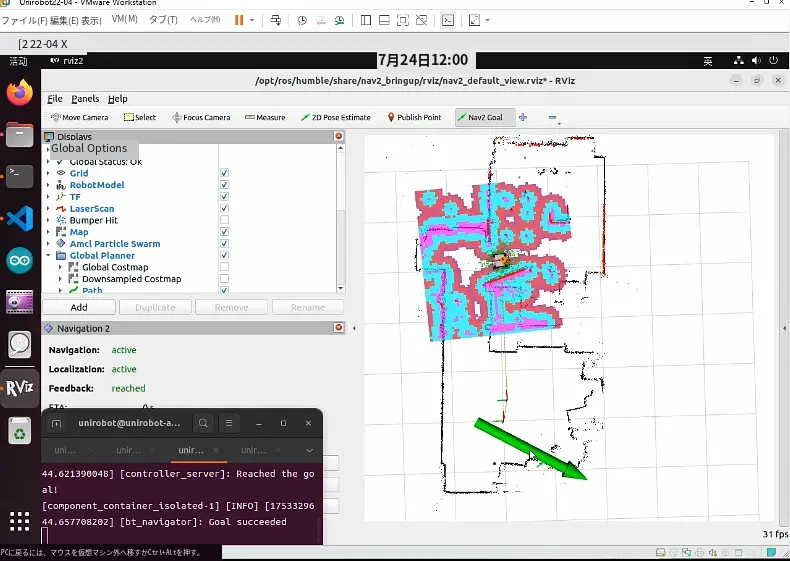
(1) 1回目の目標地点と向きの指定:Nav2 Goal をクリックし、目標地点をクリックします(図中の位置と同程度の場所)。
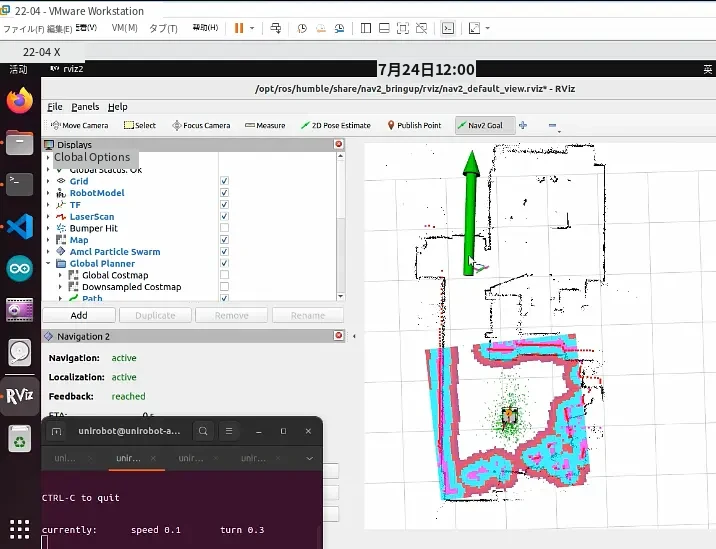
(2) スタート地点から目標地点までの軌跡線が表示されるので、車体がその軌跡線に沿って移動するかを確認します。あわせて、車体の移動に伴い周囲の地図がリアルタイムで更新されることも確認します。
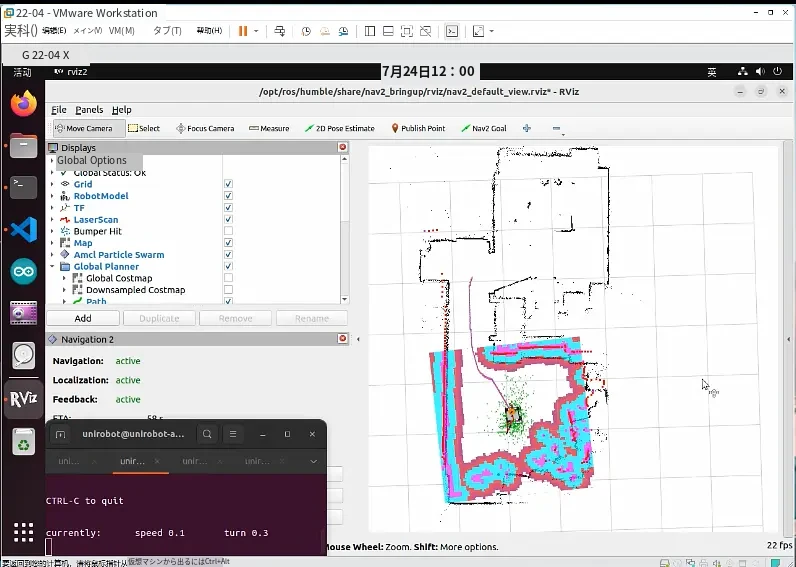
(3) 車体が経路に沿って目標地点まで移動できることを確認します(下図参照)。
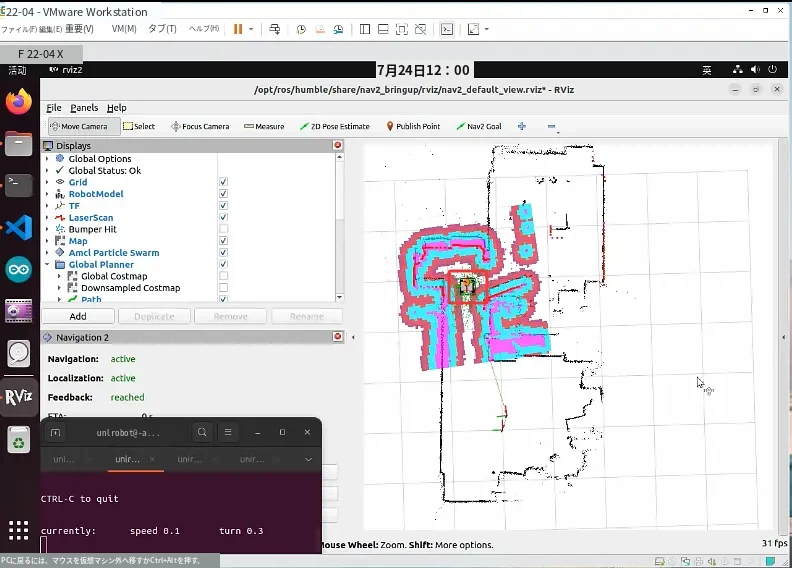
(4) 続いて次の目標地点を指定し、車体が経路に沿って目標地点まで進むことを確認します。
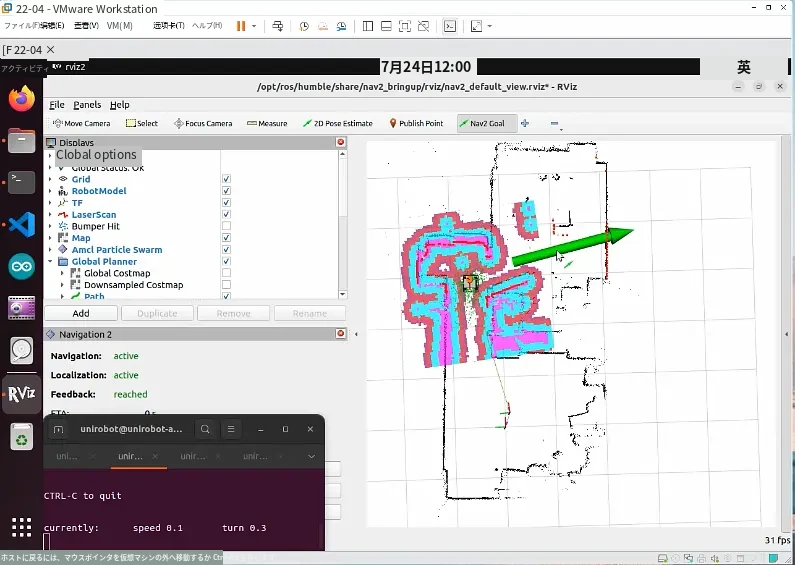
(5) 最後に次の目標地点を指定し、車体をスタート地点に戻します。