 ドキュメント
RDK X5 イメージシステムの書き込み
RDK X5 はナビゲーションロボットの上位機として、Ubuntu22.04 と ROS2 humble をインストール・設定する必要があります。本プロジェクトに必要なシステムイメージファイルはあらかじめ用意してありますので、システムを書き込むだけでナビゲーションプロジェクトの環境設定が完了します。
1. ハードウェアの準備
| No. | ハードウェア | 数量 | 備考 |
|---|---|---|---|
| 1 | RDK_X5 制御ボード | 1 | システムを実行する制御ボード |
| 2 | カードリーダー | 1 | PC で SD カードを読み書きするために使用 |
| 3 | SD カード | 1 | システムをこのカードに書き込みます。書き込み完了後、SD カードを RDK X5 に挿入します |
| 4 | PC | 1 | Windows 10 以降 |
2. イメージシステムと書き込みツールの入手
システムイメージファイルと書き込みツールのダウンロード先:
資料のダウンロード・技術サポートについては、HumansX株式会社までお問い合わせください。
資料のダウンロード・技術サポートについては、HumansX株式会社までお問い合わせください。
イメージの格納場所:
. \Navigation car data backup \2. Image file \RDKX5 image
注意:このイメージファイルは zip 形式で保存されています。解凍すると xx.img ファイルになります(下図参照)。
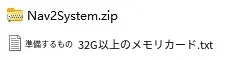
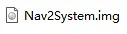
書き込みツールの格納場所:
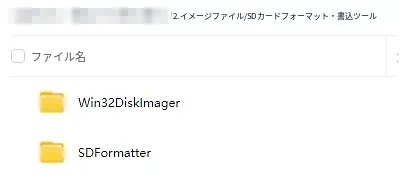
./ data backup/2. Image file/SD card formatting and image burning tool
SDFormatter:フォーマットツール
win32diskimage:イメージファイルを書き込むツール
3. イメージシステムの書き込み
メモリーカードのフォーマット
1. SD カードの読み込み
SD カードをカードリーダーに挿入し、PC に接続します。
2. メモリーカードのフォーマット
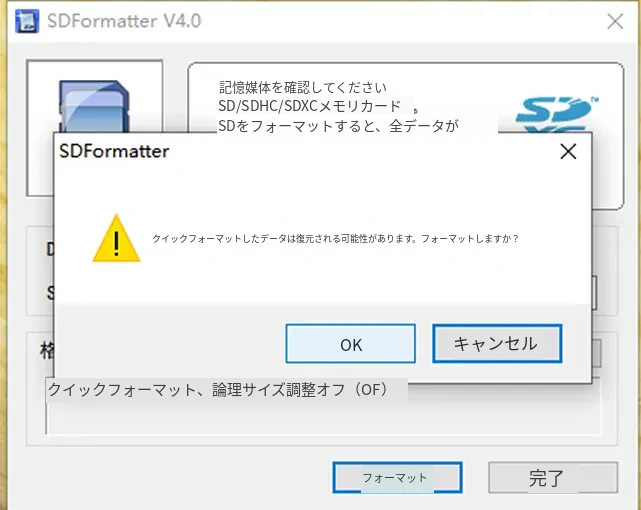
フォーマットツールを実行します (\SDFormatter\PanasonicSDFormatter_ha/SDFormatter.exe)
ヒント: 必ずメモリーカードに対応するドライブレターを選択してください。たとえば今回 PC が SD カードを I ドライブとして認識した場合は I を選びます。カード挿入後に PC が自動認識したドライブレターを選択する必要があります。
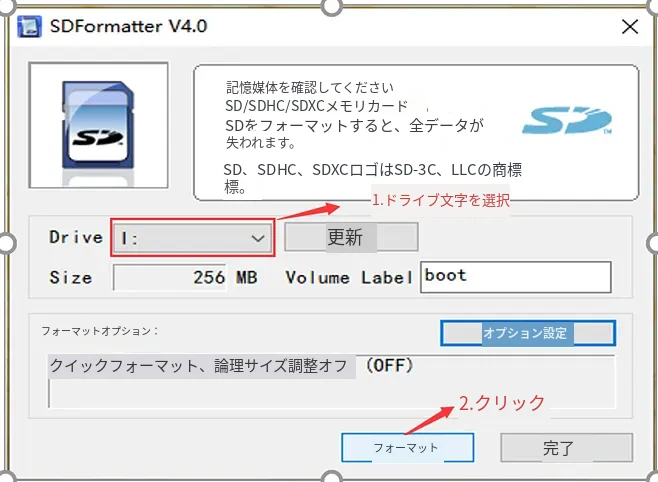
「フォーマット」→「OK」を選択します。
システムの書き込みと試運転
- システムイメージを SD カードに書き込む
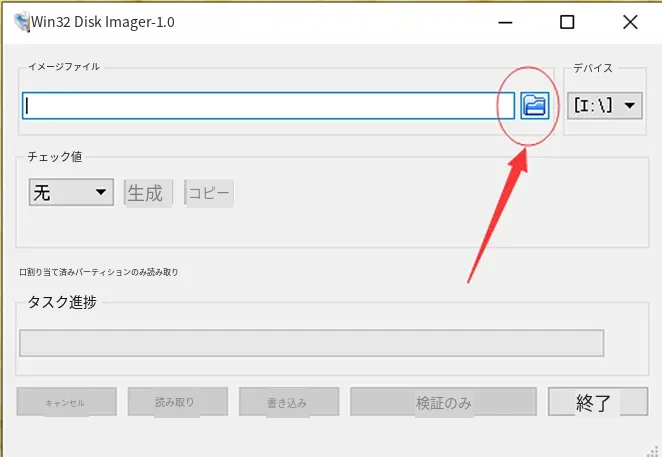
ディスクイメージツール (\ Win32DiskImager\ImageWriter * Win32DiskImager.exe )* を開き、フォルダーアイコン(下図参照)をクリックして img 形式のイメージファイルを選択します。
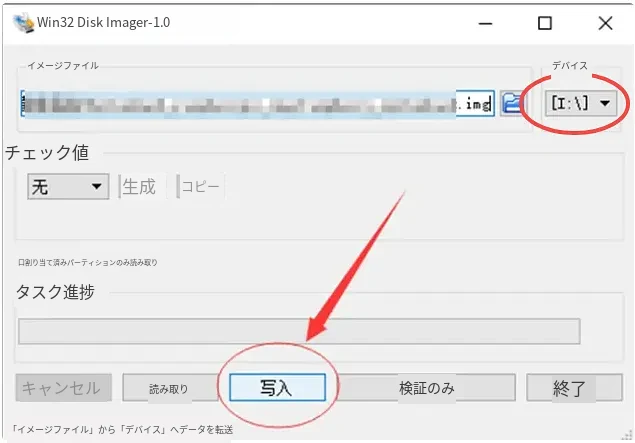
「Device」で SD カードに対応するドライブレターを選択し、「Write」をクリックして完了するまで待ちます。(書き込みには時間がかかりますので、しばらくお待ちください。)
2. システムの起動確認
-
開発ボードの電源を入れていない状態で、作成したメモリーカードを開発ボードの Micro SD カードスロットに挿入し、HDMI ケーブルで開発ボードとディスプレイを接続します。
-
開発ボードの電源を入れ、システムが正常に動作するか確認します。
ヒント: 開発ボードのインジケーターが緑色に点灯していれば、ハードウェアに正常に電源が供給されています。