 ドキュメント
トラブルシューティング
リファレンス
グローブの接続、触覚データや EMF データの異常など、デバイス側の問題については、Wuji Glove のトラブルシューティングを参照してください。SDK 関連の問題については、Wuji SDK のトラブルシューティングを参照してください。
起動しない/白い画面になる、またはクラッシュする
- OS が要件(Ubuntu 22.04 LTS 以降)を満たしていることを確認してください
- GPU ドライバを最新版に更新してください
- WebKitGTK をインストールしてください:
sudo apt install libwebkit2gtk-4.1-0 - アプリケーションのデータディレクトリを削除して再試行してください:
# 先にバックアップを取ってください cp -r ~/.wuji/studio/data ~/.wuji/studio/data.backup.$(date +%Y%m%d%H%M%S) rm -rf ~/.wuji/studio/data - それでも起動しない場合は、システムのプロキシ設定を確認してください。WebView のローカルリソース読み込みを横取りするプロキシがあると、画面が空白になります。プロキシ関連の環境変数を一時的に解除して起動してください:
env -u http_proxy -u https_proxy -u all_proxy -u ftp_proxy -u no_proxy \
    -u HTTP_PROXY -u HTTPS_PROXY -u ALL_PROXY -u FTP_PROXY -u NO_PROXY \
    GSETTINGS_BACKEND=memory \
    wuji-studio
パネルに何も表示されない
- デバイスが接続されており、Visualization View(可視化ビュー)を表示していることを確認してください
- パネルが正しい Topic をサブスクライブしているか確認してください
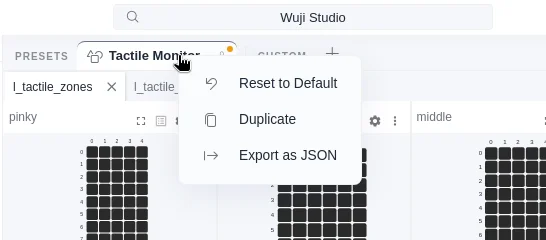
- パネルレイアウトのリセットを試してください(プリセットタブを右クリック → Reset to Default)
デフォルトレイアウトに戻す
レイアウトを変更した後にデフォルトレイアウトへ戻すには、上部のプリセットバーで現在のプリセットタブ(下図では Tactile Monitor)を右クリックし、Reset to Default(デフォルトに戻す)を選択します。その他のプリセット操作については、レイアウトプリセットを参照してください。
触覚マトリクスのヒートマップがすべて黒く表示される
- 正しい Topic(tactile または tactile_zones)をサブスクライブしていることを確認してください
- Matrix パネルのデータ範囲が正しく設定されているか確認してください(デフォルトは 0.0~1.0)
- グローブの表面を軽く押し、データが変化するか観察してください
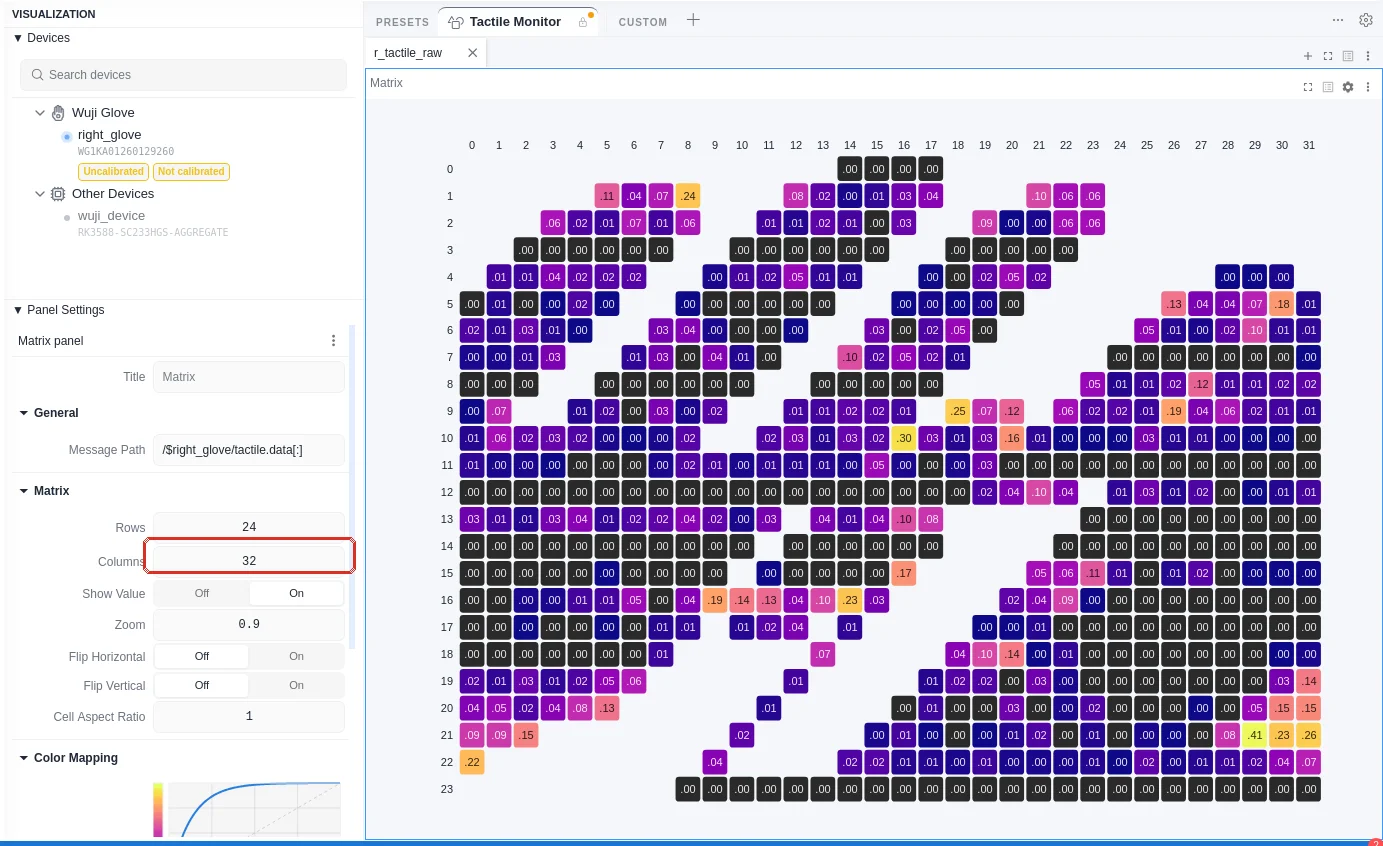
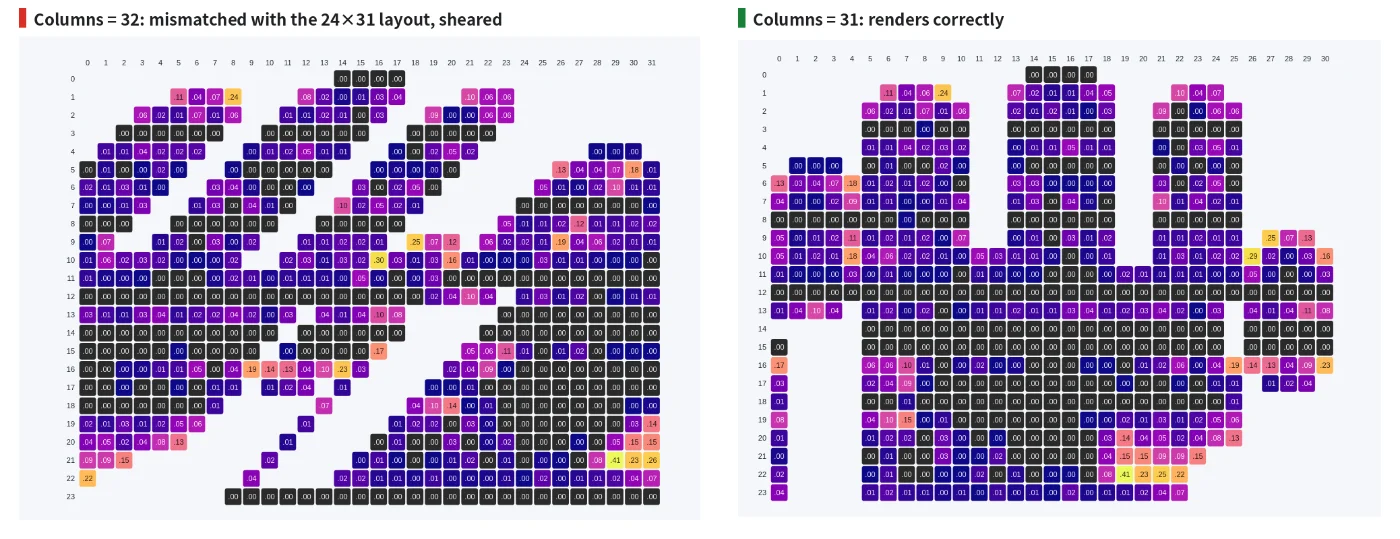
触覚マトリクスのヒートマップがずれる、または斜めに歪む
- Matrix パネル設定の Columns(列数)が 31 になっていることを確認してください。触覚マトリクスは 24×31 であり、列数が一致しないと各行が 1 セルずつずれて、ヒートマップ全体が斜めに歪みます
- Sidebar(サイドバー)の Panel 設定で Columns を 31 に戻すか、プリセットタブを右クリックして Reset to Default を選択してください
ファームウェアのアップグレードに失敗した
- 安定した電源を確保してください。アップグレード中は接続を切らないでください
- 安定したネットワーク接続を確保してください。有線接続を使用してください
- グローブにはロールバック機能が内蔵されており、失敗時には自動的に以前のバージョンに戻ります
- グローブの LED がロールバックの完了を示すのを待ってから、再試行してください
アップグレード中にエラーが発生した
| エラーの種類 | 説明 | 対処方法 |
|---|---|---|
| Network Error | ファームウェアサーバーに接続できません | ネットワーク接続を確認してください |
| Server Error | ファームウェアサーバーがエラーを返しました | しばらくしてから再試行してください |
| Config Error | ファームウェアサーバーの URL が設定されていません | 管理者に連絡してください |
| Device Offline | アップグレード中にデバイスが切断されました | ケーブルと電源を確認してください |
ローカルのファームウェアでアップグレードする
Step 2 で Upload local file(ローカルファイルをアップロード)ボタンをクリックし、ファームウェアファイル(.zip 形式)を選択します。アップロード後、アプリがファームウェアのバージョン、リリース日、リリースノートを自動的に解析して表示します。
非公式のファームウェアを使用すると、デバイスの損傷や性能上の問題が発生するおそれがあり、保証の対象外となる場合があります。 信頼できる提供元のファームウェアファイルのみを使用してください。
技術サポートを受ける
以下の情報を添えて、HumansX(日本正規代理店)までお問い合わせください。
- デバイスのシリアル番号(SN)
- ファームウェアのバージョン
- Wuji SDK / Wuji Studio のバージョン
- オペレーティングシステムとそのバージョン
- 問題の再現手順