 ドキュメント
ファームウェアのアップグレード
ユーザーガイド
Activity bar(アクティビティバー)の Upgrade アイコンをクリックすると、Firmware Upgrade View(ファームウェアアップグレードビュー)が開きます。Wuji Studio には、手順に沿って進めるファームウェアアップグレードウィザードが用意されています。
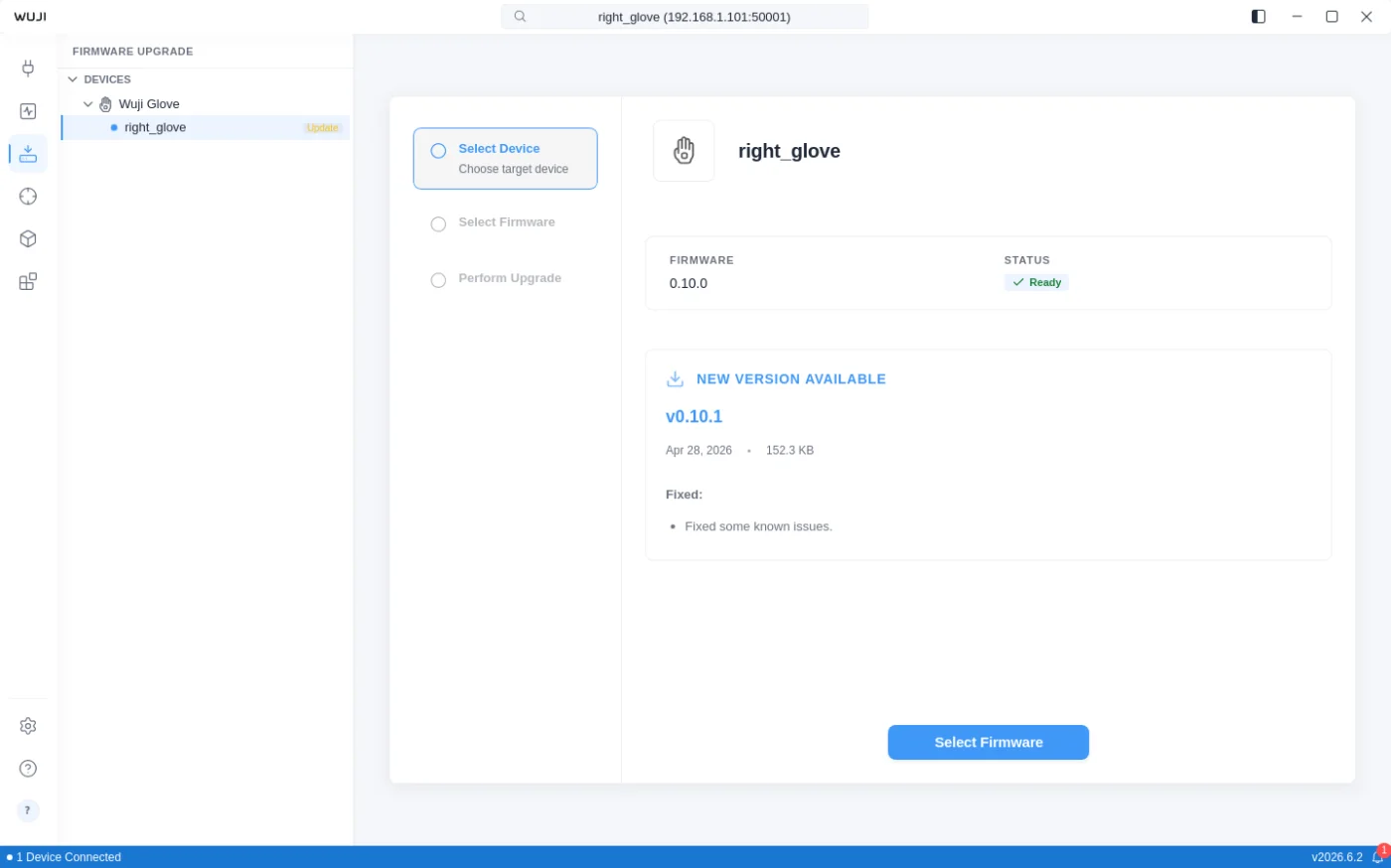
アップグレードの流れ
ステップ 1:デバイスを選択する
Upgrade View に入ると、Sidebar(サイドバー)に接続中のすべてのデバイスが一覧表示されます。Sidebar ではデバイスが製品タイプごとにグループ化され、識別できないデバイスは Other Devices の下に表示されます。
対象デバイスを選択すると:
- デバイスの現在のファームウェアバージョンが表示されます
- 利用可能な更新が自動的に確認されます
- デバイスがすでに最新バージョンの場合は通知されます
ステップ 2:ファームウェアを選択する
アプリケーションはサーバーから利用可能なファームウェアを自動的に取得し、バージョン順(新しい順)に並べて表示します。各エントリには以下が表示されます:
- バージョン番号
- リリース日
- リリースノート
対象バージョンを選択すると、現在のバージョンから対象バージョンまでの累積変更履歴が表示され、適用されるすべての機能更新を把握できます。
選択した対象バージョンが現在のバージョンより低い場合(ダウングレード)、失われる機能が取り消し線付きで 強調表示される警告が表示されます。続行する前に、ダウングレードの影響を確認してください。
ステップ 3:アップグレード中
アップグレードを確定すると、プログレスバーにリアルタイムの状態が表示されます:
- Preparing — アップグレード環境を初期化しています
- Receiving — ファームウェアをデバイスに転送しています
- Verifying — ファームウェアの完全性を検証しています
- アップグレード中は、アプリケーションを閉じたりデバイスを切断したりしないでください。アプリを 閉じようとすると、アップグレード中であることを警告する確認ダイアログが表示されます。 - アップグレード中に 問題が発生した場合は、トラブルシューティングを参照してください。
ステップ 4:結果
- 成功:アップグレード前後のバージョン比較と検証結果が表示されます
- 失敗:エラーの詳細とアップグレードログが表示され、再試行することができます。アップグレードに失敗した場合、ファームウェアは自動的に以前のバージョンにロールバックされます