 ドキュメント
データ記録
データ可視化
可視化ページで、右上の Show bottom bar アイコンをクリックして Bottom bar(ボトムバー)を展開し、RECORDING タブに切り替えると、サブスクライブ中のすべての Topic を MCAP ファイルとして記録し、オフラインでの再生や分析に利用できます。
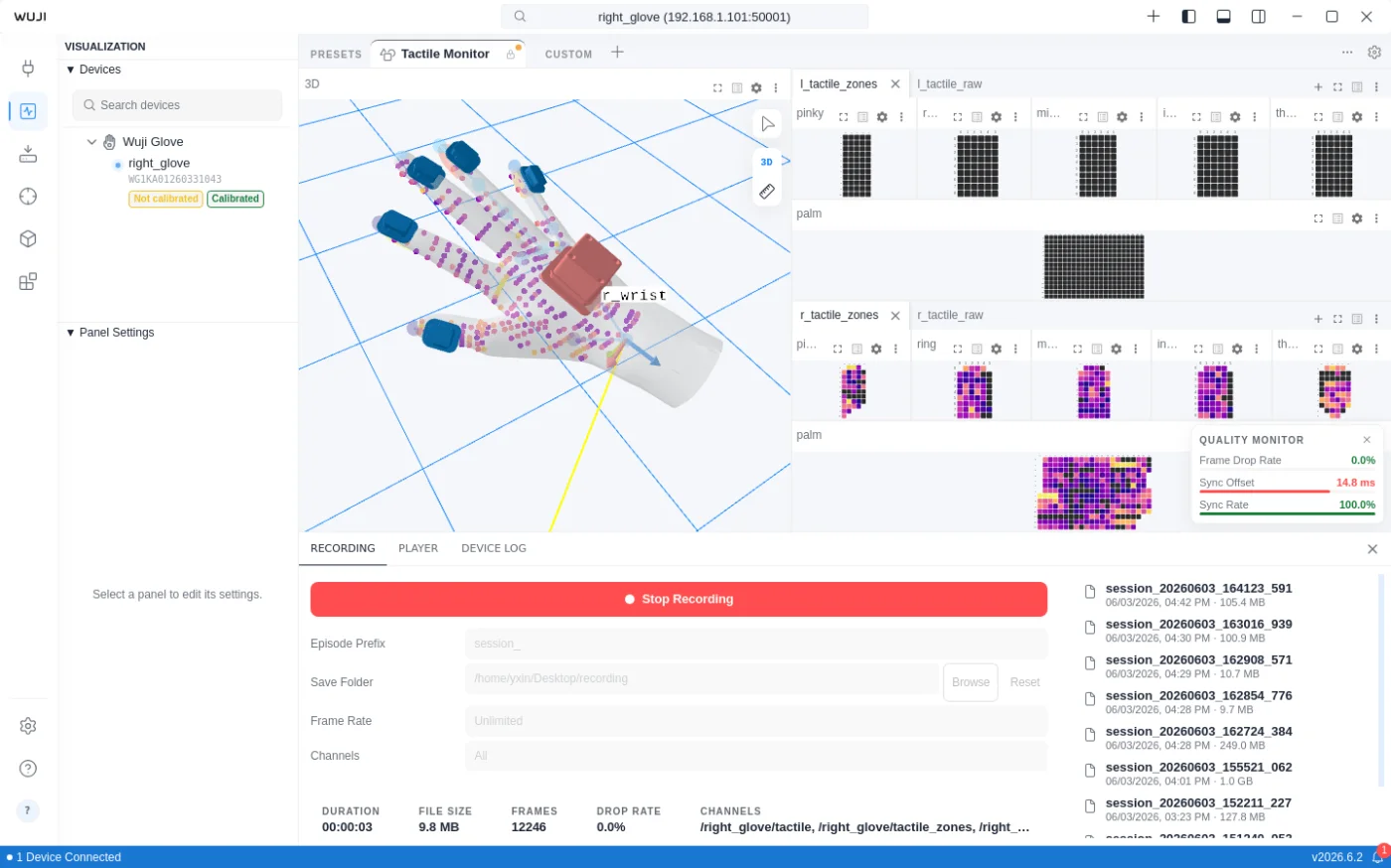
記録の開始と停止
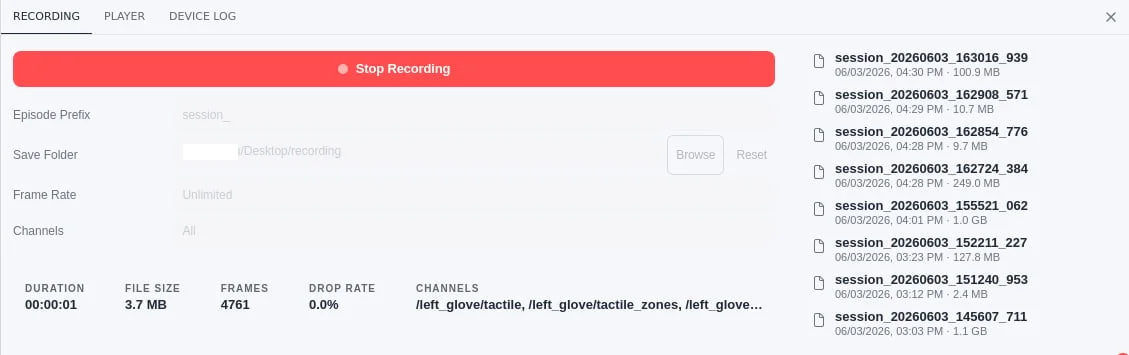
| エリア | 要素 | 説明 |
|---|---|---|
| コントロール | Start Recording / Stop Recording | 記録ボタン。待機中は Start Recording と表示され(選択すると開始)、記録中は Stop Recording と表示されます(選択すると停止)。ファイル書き込み中は一時的に淡色表示になります |
| Episode Prefix | ファイル名のプレフィックス。デフォルトは session_ | |
| Save Folder | 保存先ディレクトリ。Browse で任意のフォルダを選択し、Reset でデフォルトに戻します。未設定の場合は Default と表示されます。ファイルの保存を参照してください | |
| Frame Rate | 記録フレームレート。Unlimited に固定されています | |
| Channels | 記録するチャンネル。All に固定されています | |
| ステータス | DURATION | 経過時間。HH:MM:SS 形式(記録中にリアルタイム表示) |
| FILE SIZE | 現在のファイルサイズ(B / KB / MB / GB) | |
| FRAMES | 記録された総フレーム数 | |
| DROP RATE | データフレームの欠落率 | |
| CHANNELS | 記録中のアクティブなチャンネル | |
| エピソード | Episodes | 保存済みの MCAP ファイルをパネル右側に新しい順で一覧表示し、それぞれのファイル名、作成日時、サイズを示します。エントリをクリックすると、ファイルマネージャーで保存先フォルダが開きます |
Episode Prefix と Save Folder は記録前に変更でき、記録中はロックされます。デバイスが接続されていない場合、記録ボタンは無効になり、パネルに No device connected と表示されます。Go to Connect を選択すると、デバイス管理ビューが開きます。
記録する前にデバイスを接続してください。記録中にデバイスが切断された場合、セッションは 自動的に停止し、ファイルは保存されます。
デフォルトの保存先フォルダが存在しない場合、記録の開始は Recording error: Failed to start recording で失敗します。Browse を選択して有効なフォルダを指定してください。
品質モニター
記録中は、可視化ビューの右下に QUALITY MONITOR パネルが表示され、3 つの品質指標が示されます:
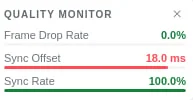
| 指標 | 良好 | 警告 | 不良 |
|---|---|---|---|
| Frame Drop Rate(フレーム欠落率) | < 2% | 2%–5% | ≥ 5% |
| Sync Offset(同期オフセット) | < 5 ms | 5–10 ms | ≥ 10 ms |
| Sync Rate(同期率) | ≥ 95% | 90%–95% | < 90% |
各指標には色分けされたインジケーターが表示されます。緑は良好、黄色は警告、赤は不良を示します。指標がしきい値を超えると、警告通知が表示されます。
ファイルの保存
記録されたファイルは、デフォルトで以下に保存されます:
Documents/WujiStudio/recordings/ファイル名の形式:{prefix}{YYYYMMDD}_{HHMMSS}_{milliseconds}.mcap
例えば、デフォルトのプレフィックス session_ の場合:
session_20250316_143025_123.mcap記録前に、RECORDING パネルで 2 つの保存設定を調整できます(記録中はロックされます):
- ファイル名のプレフィックス:Episode Prefix を変更します
- 保存先フォルダ:Save Folder の横にある Browse を選択して任意のディレクトリを指定するか、Reset でデフォルトに戻します。未設定の場合、フィールドには Default と表示され、ファイルは上記のデフォルトパスに保存されます
データの再生
ローカルの MCAP 記録ファイルを開いて可視化パネルで再生し、記録したデータをフレームごとに分析できます。
記録ファイルを開く
- Bottom bar で PLAYER タブを選択します
- Open File(フォルダアイコン)を選択します
- ダイアログで、再生する
.mcapファイルを探します - Open を選択します
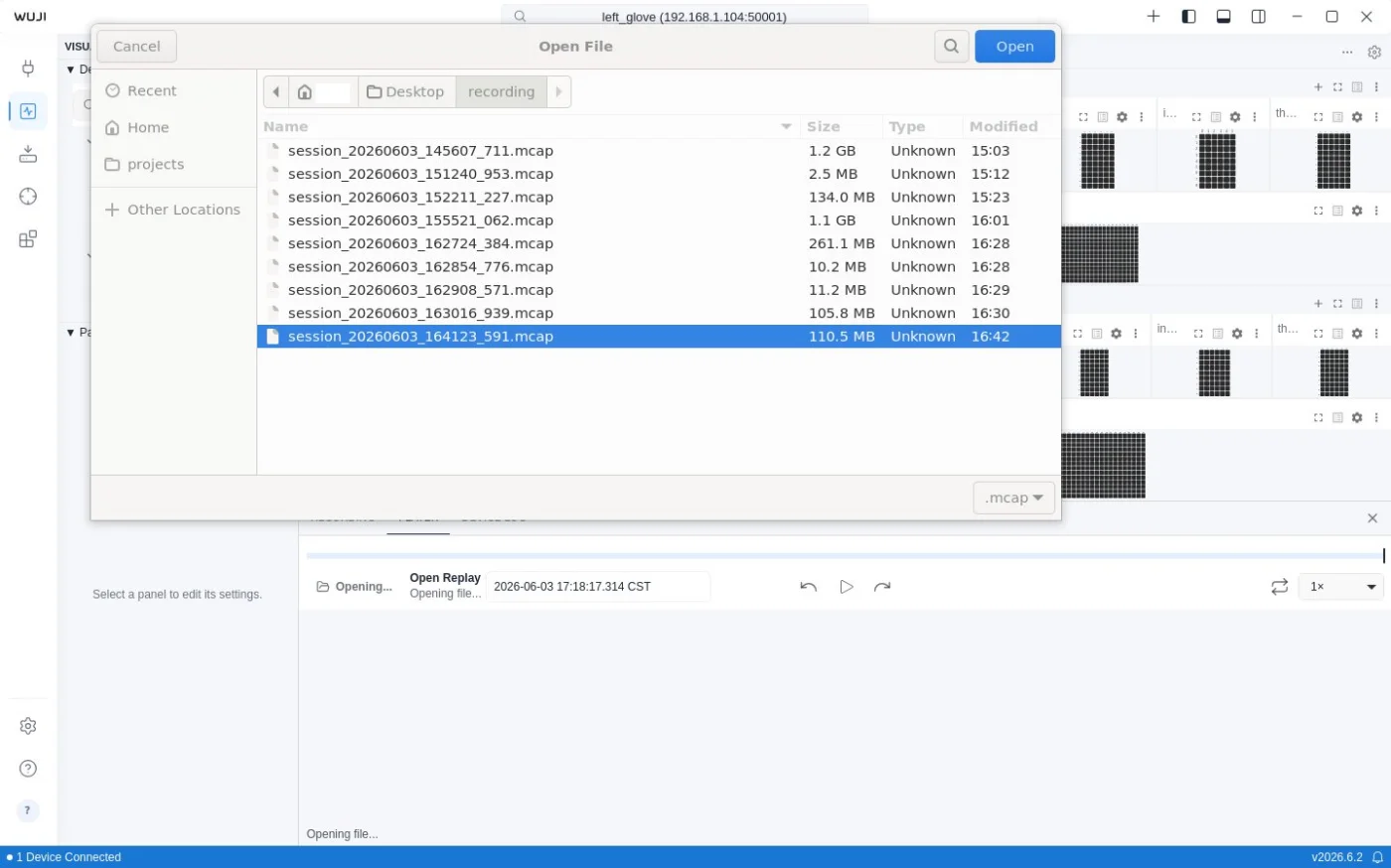
一度に再生できる MCAP ファイルは 1 つです。ファイルを開いても再生は自動的に開始されません。Play を選択して開始してください。
再生中は 3D パネルが再生に使用されるため、ライブデータには一時的に使用できません。
Wuji Glove の触覚マトリクスは 24×32 から 24×31 に変更されました。変更前に記録された触覚データを含む MCAP を再生すると、Studio は誤った寸法で描画する代わりに触覚データを拒否し、アラートを表示します。過去の触覚記録を再生するには、以前のバージョンの Studio を使用してください。
再生コントロール
下部のコントロールバーには、以下の再生コントロールがあります:
| コントロール | 説明 |
|---|---|
| Play / Pause | 再生を開始または一時停止します。ショートカット:Space |
| Timeline | スクラバーをドラッグして任意の時点に移動します |
| Step back / forward | 1 フレーム戻る、または進みます。ショートカット:← / → |
| Loop | 再生が最後に達したら最初から再開します |
| Playback speed | 0.01× から 5× までの 11 段階から選択します。デフォルトは 1× です |
現在時刻と総再生時間は「現在 / 合計」の形式で表示されます。現在時刻をクリックして目的の時点を入力すると、正確にその時点へ移動できます。