 ドキュメント
ダウンロードとインストール
はじめに
システム要件
| 項目 | 要件 |
|---|---|
| OS | Ubuntu 22.04 LTS 以降 |
| アーキテクチャ | x86_64 (amd64) または ARM64 (aarch64) |
| ネットワーク | イーサネット(Wuji デバイスと同じサブネット) |
インストール手順
使用前に、Wuji Glove のハードウェア接続とネットワーク設定を完了してください。詳細ははじめにを参照してください。
-
GitHub Releases ページにアクセスし、お使いのアーキテクチャ用の Ubuntu インストールパッケージ(
.deb)をダウンロードしてください。一般的な PC では amd64 (x86_64)、Jetson や RK3588/3576 などの ARM デバイスでは arm64 (aarch64) を選択します。 -
インストーラーを実行します。
# amd64 (x86_64)
sudo apt install ./wuji-studio_<version>_amd64.deb

# arm64 (aarch64)
sudo apt install ./wuji-studio_<version>_arm64.deb
インストール後、デスクトップアイコンをクリックするか、ターミナルで
wuji-studioを実行してアプリケーションを起動します。次の画面が表示されれば、セットアップは成功です。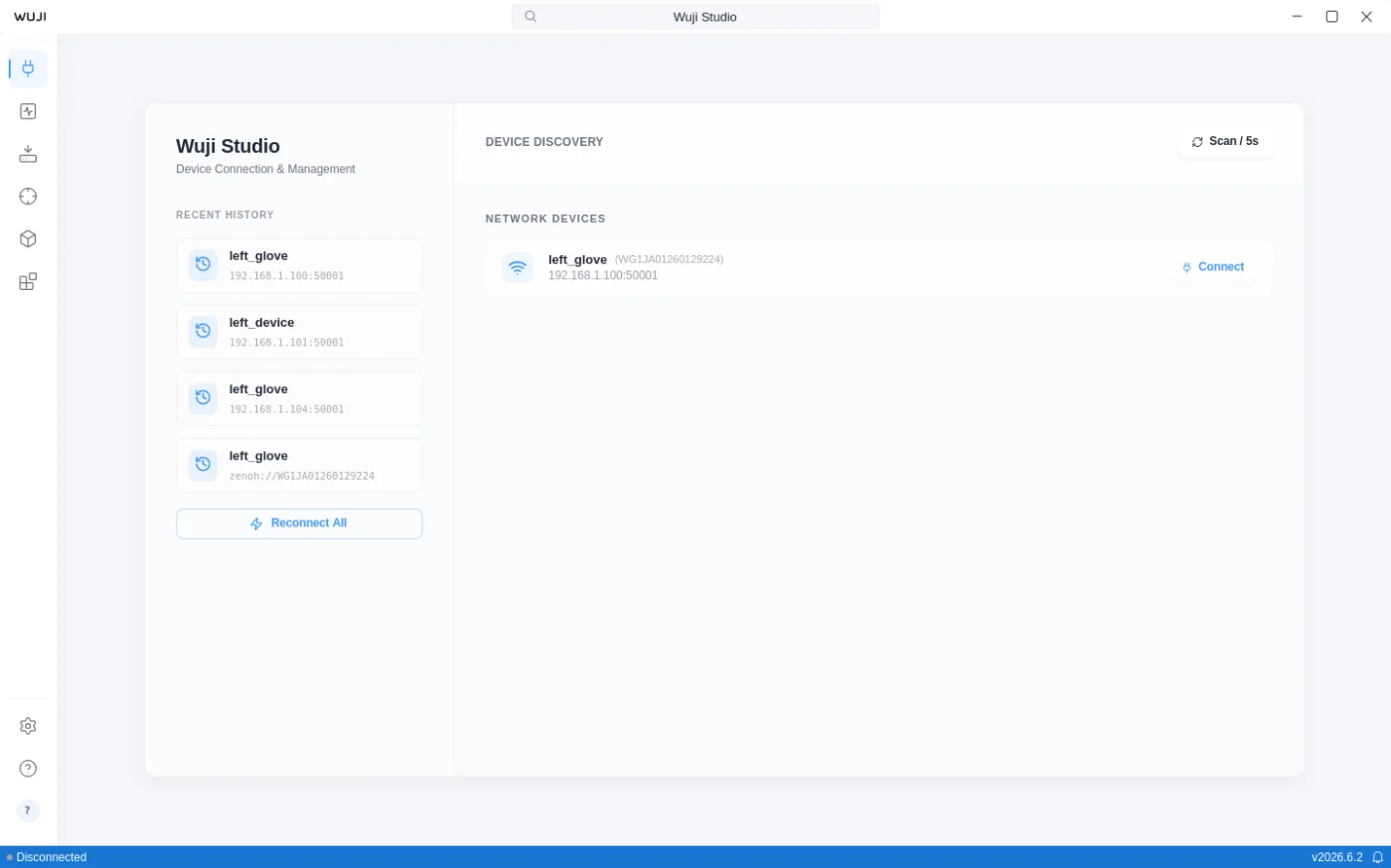
-
デバイスカードの Connect(接続)ボタンをクリックします。アプリはデバイスの SN から左手/右手の情報を自動的に検出し、デフォルト名(例:
left_glove、right_glove)を生成します。
Studio のアップデート
Studio は新しいバージョンを自動的に確認し、アップデート通知を表示します。インストールは必ずユーザー自身の明示的な操作で行われます。通知内の Update now(今すぐ更新)をクリックすると、アップデートが直接開始されます(後述の手順 2)。ステータスバーのバージョン番号をクリックすると Settings > About(設定 > バージョン情報)が開き、アップデートの確認や特定バージョンのインストールを行えます。
- Version Update 領域に現在のバージョンが表示されます。更新ボタンをクリックしてアップデートを確認します。最新の場合は Up to date. と表示され、新しいバージョンがある場合は New version available v… と表示されます。これをクリックするとアップデートが開始されます。
- アップデートの全工程(ダウンロード、検証、インストール)の間、画面全体に進捗オーバーレイ(Updating, please do not turn off.)が表示され、実行中は閉じることができません。ダウンロードと検証の後、システムの認証プロンプトが表示され、認証するとインストールが自動的に開始されます。プロンプトをキャンセルした場合は、Install をクリックすると、再ダウンロードせずにインストールをやり直せます。
- インストールが完了したら、Restart to apply(再起動して適用)をクリックします。再起動前に、Studio は進行中の録画を完了させます。また、ファームウェアのアップグレードが実行中の場合は、完了するまで再起動が保留されます。
特定バージョンのインストール:Install a specific version をクリックするとバージョン履歴ダイアログが開き、各バージョンのリリースノートを展開して確認できます(1 ページあたり 5 件)。インストールボタンがあるバージョンは直接インストールでき、検証可能なパッケージがないバージョンには Manual download only(手動ダウンロードのみ)と表示されます。現在より古いバージョンをインストールする場合は確認が求められます。録画データやその他のデータは保持されます。
すべてのアップデートは、インストール前に公式の署名と照合して検証されます。公式リリースとして検証できないパッケージは拒否されます。アプリ内アップデートを利用するには、Studio が .deb からインストールされており、pkexec による認証が利用可能である必要があります。そうでない場合、About ページに In-app updates are not available in this environment. と表示されます。その場合は、上記の手順に従って .deb を手動でダウンロードしてインストールしてください。Studio は外部からのインストールを検出し、再起動を促します。