 ドキュメント
概要
データ可視化
Visualization View(可視化ビュー)は、Wuji Studio の中核となるワークスペースです。デバイスを接続すると、リアルタイムデータが Topic を通じて配信されます。さまざまな種類のパネルを使用して、データを表示・分析できます。
可視化ビューへの切り替え
デバイス管理ページでデバイスを接続すると、画面下部のアクションエリアに Enter Visualization(可視化を開く)ボタンが表示されます。これをクリックすると Visualization View に切り替わり、リアルタイムデータの表示を開始できます。アクティビティバーの Visualization(可視化)アイコンを直接クリックすることもできます。
Visualization View の概要
Visualization View の 4 つのエリアは、それぞれ異なる色の枠で示されています。各エリアの役割と、開く・折りたたむ方法を下表にまとめています。枠で示されたパネルエリアはデフォルトのレイアウトです。レイアウトを変更した後にデフォルトに戻すには、上部のプリセットバーで現在のプリセットタブ(下図では Tactile Monitor)を右クリックし、Reset to Default(デフォルトに戻す)を選択します。トラブルシューティング > デフォルトレイアウトの復元を参照してください。
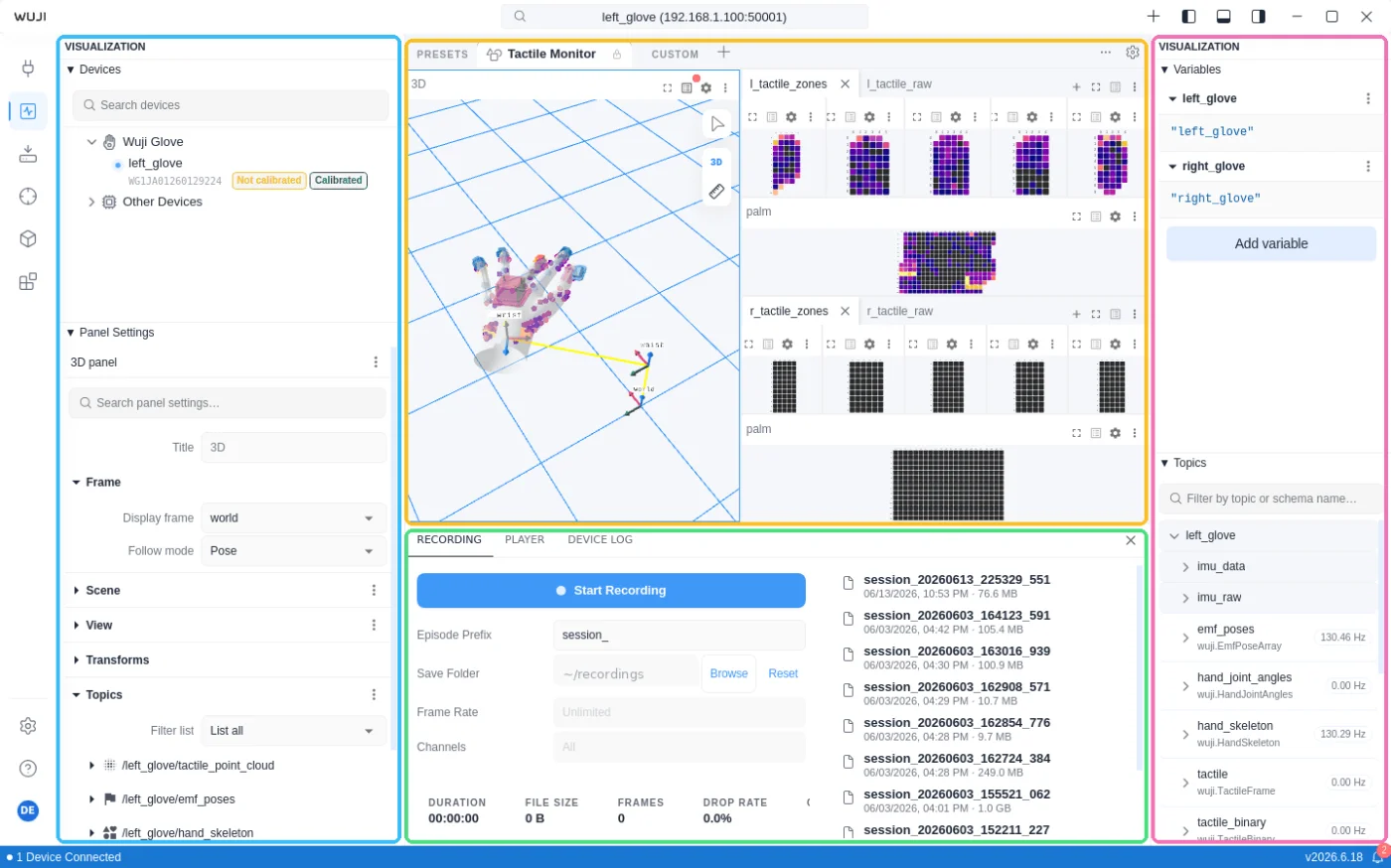
Visualization View は次のエリアで構成されています。
| エリア | 開き方 | 説明 |
|---|---|---|
| 左サイドバー | 右上のアイコンをクリックしてエリアを展開します | 左サイドバーには 2 つのパネルがあります:
|
| パネルエリア | 常に表示されています | 自由なドラッグ&ドロップと分割表示レイアウトに対応したデータ可視化ワークスペースです:
|
| 右サイドバー | 右上のアイコンをクリックしてエリアを展開します | 右サイドバーには 2 つのパネルがあります:
|
| 下部バー | 右上のアイコンをクリックしてエリアを展開します | デフォルトでは折りたたまれています。3 つのタブがあります: |
Topic ツリー
右サイドバーの Topics パネルには、利用可能なすべてのデータ Topic が表示されます。Topic は / 区切りの名前空間によるツリー構造で整理されています。展開すると、スキーマのフィールドが階層的に(. 区切りで)表示され、配列や構造体の入れ子にも対応しています。Topic をクリックすると詳細が表示され、パネルにドラッグするとデータをサブスクライブできます。