 ドキュメント
デバイスキャリブレーション
ユーザーガイド
キャリブレーションでは、ユーザーの手に合わせたハンドモデルを構築し、指先のピンチ、4本指の屈曲などのジェスチャーで期待どおりの出力が得られるようにします。結果は Studio のユーザープロファイルごと、かつ左右の手ごとに保存されるため、同じプロファイル内では同じ側の Wuji Glove は 1 つの結果を共有します。キャリブレーションはいつでもやり直すことができます。
Studio 2026.7.14 へのアップグレード後は再キャリブレーションを行ってください:2026.7.14 より前に作成されたキャリブレーションファイルは新しい保存形式に適合せず、Studio による移行も行われません。キャリブレーション結果はユーザープロファイルごとに保存されるため、これまでにキャリブレーションを行ったすべてのプロファイルで、左手と右手のキャリブレーションを再度実施してください。
Studio に内蔵されたハンドリターゲティングアルゴリズムとデフォルトの URDF モデルがアップグレードされたため、キャリブレーションを行っていないデバイスでも良好に動作します:
- まずはデフォルト設定でお使いください
- 結果が期待に届かない場合は、ユーザープロファイルを作成し、デバイスのキャリブレーションを行ってください
開始する前に、名前を付けた自分のプロファイルに切り替えてください。生成された URDF はユーザープロファイルごとに保存され、Default プロファイルにはキャリブレーション結果が保存されません。作成方法は 基本設定 > ユーザープロファイル を参照してください。
手順全体についてはキャリブレーション動画チュートリアルをご覧ください。
キャリブレーションのホーム画面
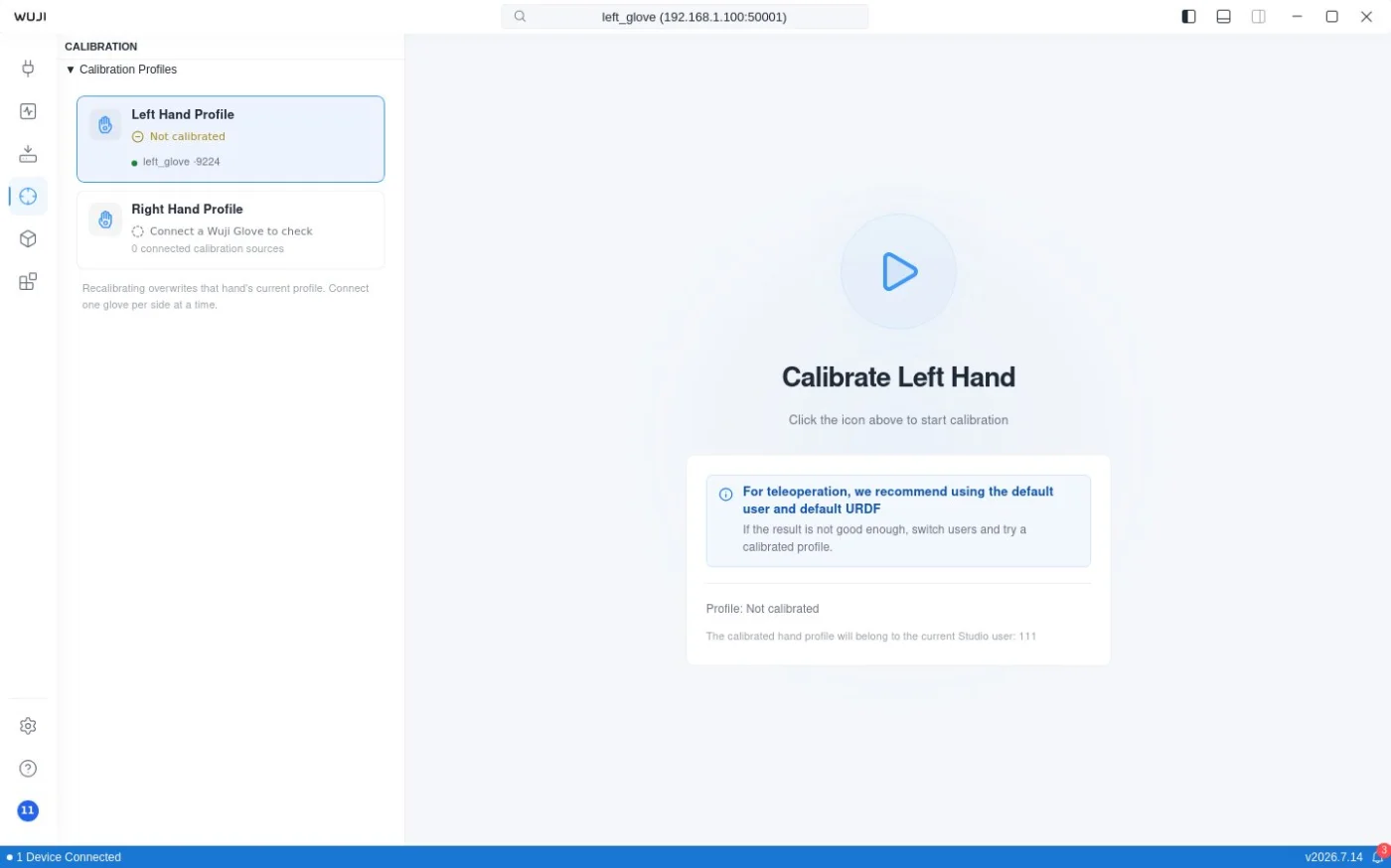
キャリブレーションを開く前に、デバイス接続ページで Wuji デバイスをペアリングしてください。Activity bar(アクティビティバー)の Calibration アイコンをクリックすると、ホーム画面に入ります。左側の Calibration Profiles サイドバーには、常に Left Hand Profile と Right Hand Profile の 2 つのプロファイルが表示されます。それぞれに、その手のキャリブレーション状態と、キャプチャソースとして使用可能な接続中のグローブが表示されます。右側はキャリブレーションの入口で、Calibrate Left Hand または Calibrate Right Hand の見出し、開始ボタン、およびその手のプロファイル状態と所有者が表示されます。
サイドバーに表示されるプロファイルの状態:
| 状態 | 意味 |
|---|---|
| Calibrated | この手のキャリブレーション結果がすでにあります |
| Not calibrated | この手のキャリブレーション結果がまだありません |
| Checking profile | Studio がプロファイルを確認しています |
| Connect a Wuji Glove to check | この手のグローブが接続されていないため、Studio が確認できません |
| Couldn’t check profile | 確認に失敗しました。再試行してください |
| Default profile | Default プロファイルを使用中のため、結果は保存されません |
サイドバーでキャリブレーションする手を選択します。その手のグローブが複数接続されている場合は、まずキャリブレーションの入口で今回のキャプチャソースを選択し、開始ボタンをクリックしてフローに入ります。未キャリブレーションの手では初回キャリブレーション、キャリブレーション済みの手では再キャリブレーションが実行されます。どちらもフローは同じで、再キャリブレーションを行うとその手の現在の結果が上書きされます。
フロー画面は 3 つのエリアで構成されます:左側の Calibration Profiles サイドバー(左右両手のプロファイルとキャリブレーション状態)、中央のガイドエリア(現在のポーズ名と Thumb-Index Tip Touch · 1/6 のような進捗、ガイド画像、状態のヒント、実行を中止する Stop Calibration)、およびガイドエリア右上のデータパネル(SDK のリアルタイム診断)です。
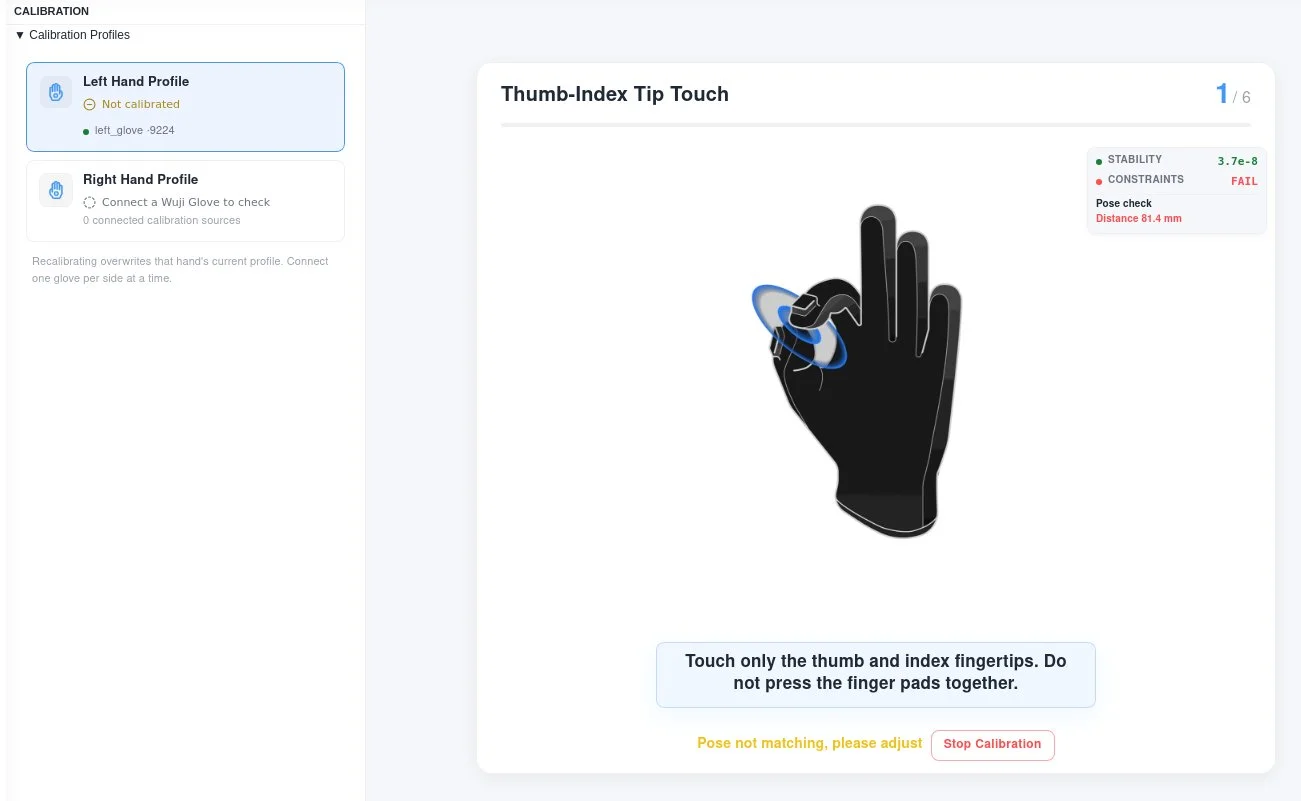
データパネル
キャリブレーション実行中は、ガイドエリア右上のパネルに 2 つの指標が並んで表示されます:
| 指標 | 意味 |
|---|---|
| Stability | データの分散。緑の点 = 許容範囲、黄色 = 高すぎる |
| Constraints | ポーズが制約条件を満たしているかどうか:PASS(緑)/ FAIL(赤)FAIL の場合は Diagnostics が展開され、項目はポーズによって異なります:· ピンチ系のポーズでは接触箇所ごと(例:「Thumb-Index tip contact」)にまとめられ、 Distance 85.1 mm / 45.0 mm、Axis 23.5° / 100°–180° のように測定値 / 目標値が表示されます· 4本指の屈曲 / フラットでは、合格した指(例: Fingers OK 0/2)と不合格の項目(例:Index: Roll failed)が表示されます |
キャリブレーションの開始
開始する前に、以下を確認してください:
- デバイスが正しく、しっかりと装着されていること
- 手首と指を自由に動かせること
- 使用環境がデバイスの要件を満たしていること(金属物や強い干渉源から離れていること)
- デバイスの電源が入っていること
ホーム画面で手を選択し、開始ボタンをクリックしてフローに入ったら、6 つのポーズを順番に実施します。各ポーズの図とコツについては、下記のポーズリファレンスを参照してください。
ポーズの完了
キャリブレーションは自動で進行し、手動でのクリックは不要です。ポーズを保持すると、システムが自動的に検出・収集し、次へ進みます:
- ガイドに従って手のポーズをとります
- システムがポーズを検出すると Stabilizing(安定化)フェーズに入り、ポーズを安定して保持している時間を計測します
- 十分に安定すると自動的に Collecting(収集)フェーズに進み、データを記録します
- ポーズが完了すると Step completed と表示され、自動的に次のポーズに進みます
ポーズの切り替え時には、遷移データをきれいに保つため手を完全に開いてください。いずれかのステップで収集に失敗した場合は画面に案内が表示され、Recalibrate をクリックしてやり直すことができます。キャリブレーション中に別のビューに切り替えると、現在の実行は中断されます。
ポーズリファレンス
| ステップ | 図 | ポーズ | 制約条件 | 操作ガイド |
|---|---|---|---|---|
| 1 | 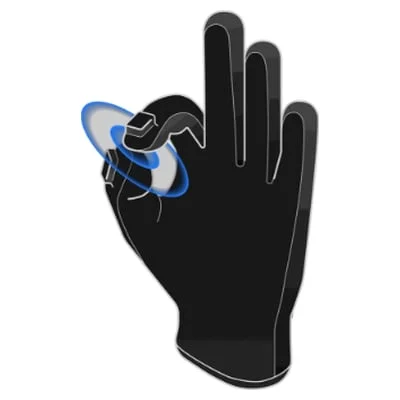 | Thumb-Index Tip Touch(親指と人差し指の指先タッチ) | 親指と人差し指の EMF 距離が 5 cm 未満で、指先同士が 100° を超える角度で向き合っていること(指の腹同士ではなく指先同士) | 親指と人差し指の指先だけを触れ合わせます。指の腹同士を押し付けないでください。 |
| 2 | 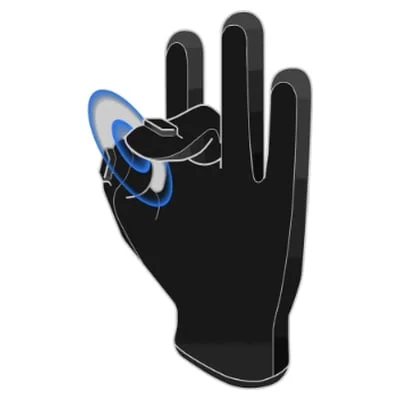 | Thumb-Middle Tip Touch(親指と中指の指先タッチ) | 親指と中指の EMF 距離が 5 cm 未満で、指先同士が 100° を超える角度で向き合っていること(指の腹同士ではなく指先同士) | 親指と中指の指先だけを触れ合わせます。指の腹同士を押し付けないでください。 |
| 3 | 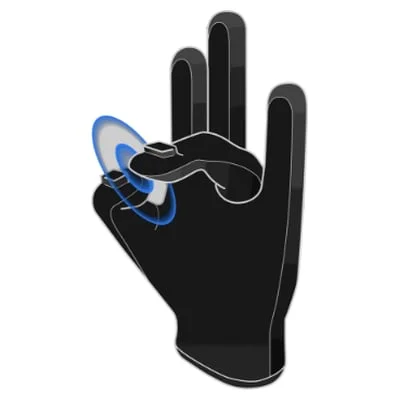 | Thumb-Ring Tip Touch(親指と薬指の指先タッチ) | 親指と薬指の EMF 距離が 5 cm 未満で、指先同士が 100° を超える角度で向き合っていること(指の腹同士ではなく指先同士) | 親指と薬指の指先だけを触れ合わせます。指の腹同士を押し付けないでください。 |
| 4 | 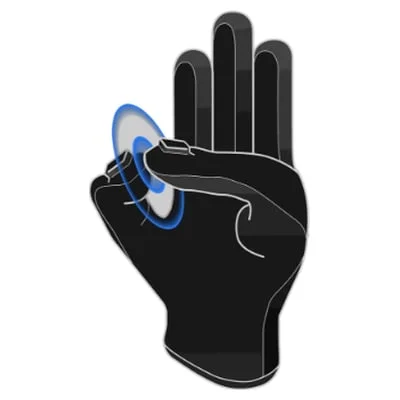 | Thumb-Pinky Tip Touch(親指と小指の指先タッチ) | 親指と小指の EMF 距離が 5 cm 未満で、指先同士が 100° を超える角度で向き合っていること(指の腹同士ではなく指先同士) | 親指と小指の指先だけを触れ合わせます。指の腹同士を押し付けないでください。 |
| 5 | 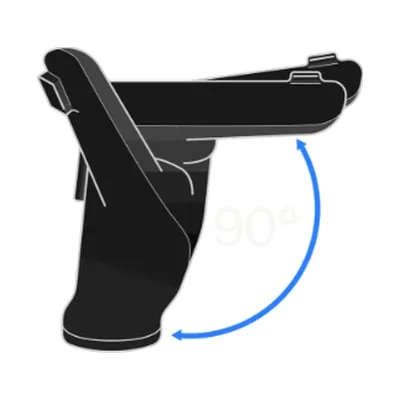 | Four-Finger Bend 90°(4本指 90° 屈曲) | 人差し指 / 中指 / 薬指 / 小指の角度が目標ポーズに近いこと(親指は制約なし) | 人差し指、中指、薬指、小指をそろえて約 90° まで曲げます。握り込まず半分握った状態にし、親指は力を抜いたままにします |
| 6 | 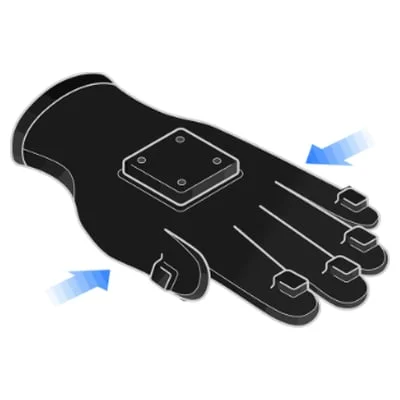 | Flat Open(手を平らに開く) | 人差し指 / 中指 / 薬指 / 小指の角度が目標ポーズに近いこと(親指は制約なし) | 手を完全に開き、4本の指を伸ばしてそろえ、手のひらを安定させます。親指は力を抜いたままにします |
キャリブレーション完了
6 つのステップがすべて終了すると、完了画面に確認メッセージと 3 つの操作が表示されます:
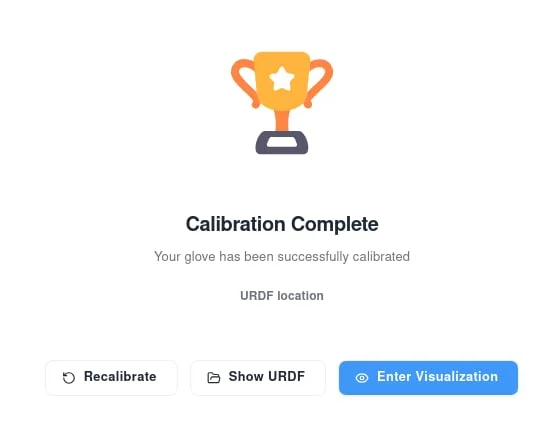
| 操作 | 動作 |
|---|---|
| Recalibrate | すぐにステップ 1 からやり直します |
| Show URDF | 生成されたハンド URDF モデルファイルの保存場所を開きます |
| Enter Visualization | 可視化ビューに切り替え、指のデータが正しいことを確認してキャリブレーションを検証します |
名前付きプロファイルでは、キャリブレーションデータは自動的に保存され、Studio を再起動しても保持されます。Calibration Profiles サイドバーのその手のプロファイルは Calibrated に変わります。同じ側の別のグローブに切り替えても状態は Calibrated のままで、再度キャリブレーションを行う必要はありません。
URDF の出力先
生成された URDF は、Studio のユーザープロファイルごと、かつ左右の手ごとに保存されます:
~/.wuji/sdk/users/<profile-id>/models/left_hand.urdf
~/.wuji/sdk/users/<profile-id>/models/right_hand.urdf
Studio は、接続されているグローブの左右に対応するファイルに書き込みます。同じプロファイル内では同じ側のグローブは 1 つの結果を共有するため、右手用グローブを 1 つキャリブレーションすれば、次に接続する右手用グローブにも適用されます。各ユーザープロファイルはそれぞれ独自のコピーを保持し、ユーザーを切り替えても他のプロファイルには影響しません。完了画面で Show URDF をクリックすると、ファイルマネージャーでフォルダが開きます。
Default プロファイルにはキャリブレーション結果が保存されません。キャリブレーションを行うには、まず名前付きの自分のプロファイルを作成して切り替えてください。作成方法は 基本設定 > ユーザープロファイル を参照してください。
デバッグ記録
キャリブレーションを開始すると、Studio は Calibration Debug という名前の記録を自動的に開始し、現在のデバイスのポーズ、変換、IK、指先、IMU のデータを記録します(触覚ストリームは除きます)。記録はキャリブレーションの終了時に、成功・失敗にかかわらず自動的に停止します。
ファイルは通常の記録と同じディレクトリに保存されます。デフォルトは <Documents>/WujiStudio/recordings/ で、Studio の設定で変更できます。キャリブレーションが繰り返し失敗する場合は、該当するファイルとデバイスの SN を添えて、HumansX(日本正規代理店)までお問い合わせください。
再キャリブレーションが必要な場合
以下の場合は再キャリブレーションを行ってください:
- デバイスを落とした、または強い衝撃を受けた
- デバイスを長期間使用していない(3 か月ごとの確認を推奨します)
- データが明らかにおかしい(関節角度が正常範囲外、指が反応しない)
- 修理または部品交換の後
再キャリブレーションの方法:完了画面で Recalibrate をクリックするか、ホーム画面に戻って手を選択し、開始ボタンをクリックして 6 つのステップをすべてやり直します。
遠隔操作時のピンチ精度を向上させる
キャリブレーション結果は手の形や装着の癖によって異なります。遠隔操作中に、ピンチが正確に行えないと感じるユーザーもいます。操作方法を調整すると改善できます:
- 指の腹同士を押し付けるのではなく、指先同士を触れ合わせてください
- それでもデクスタラスハンドがピンチを完了できない場合は、2本の指を少しずらして再度試してください
トラブルシューティング
キャリブレーション中に以下の問題が発生することがあります:
| 症状 | 原因 | 対処方法 |
|---|---|---|
| ポーズが Pose not matching, please adjust と表示されたまま進まない | 現在のポーズが制約条件を満たしていません | ガイドに合わせて調整してください。指先を軽く触れ合わせ、指の腹を押し付けないでください |
| ポーズが完了しないままタイムアウトする(約 2 分) | 有効なポーズに到達しませんでした | ポーズをとり直して安定して保持し、Recalibrate をクリックしてやり直してください |
| キャリブレーション中にデバイスが切断される | デバイスがオフラインになったか、データが中断されました | デバイスを再接続し、ホーム画面からやり直してください |
| サイドバーのプロファイルに Couldn’t check profile と表示される | Studio が現在のユーザープロファイルまたはグローブの左右情報を読み取れません | デバイスが接続されていること、自分のユーザープロファイルを使用していることを確認してから再試行してください |
| キャリブレーションが繰り返し失敗する | / | Studio を再起動してください。それでも解決しない場合は、上記のデバッグ記録のファイルとデバイスの SN を添えて、HumansX(日本正規代理店)までお問い合わせください |