 ドキュメント
触覚接触キャリブレーション
ユーザーガイド
触覚接触キャリブレーションでは、特定のユーザーとグローブの組み合わせに固有の接触検出モデルを学習させ、触覚ヒートマップが接触と非接触を正確に判別できるようにします。ユーザーとグローブの組み合わせごとに少なくとも 1 回実施し、ユーザーまたはグローブを切り替えた後は再キャリブレーションを行ってください。
開始する前に、ご自身の名前付きプロファイルに切り替えてください。モデルはユーザープロファイルおよびグローブのシリアル番号ごとに保存されるため、Default プロファイルではキャリブレーションを開始できません。プロファイルの作成方法については、基本設定 > ユーザープロファイルを参照してください。
キャリブレーション中にプロファイルを切り替えると、実行が停止してフローがリセットされ、データ収集と学習の両方が最初からやり直しになります。キャリブレーションが完了するまで、同じプロファイルのままにしてください。
触覚接触キャリブレーションは Wuji Glove のみに適用されます。デバイスの キャリブレーション(指先のつまみ、4 本指の曲げなどのジェスチャーに対する姿勢キャリブレーション)とは独立しており、 両者が互いに影響することはありません。
キャリブレーションのホーム画面
キャリブレーションを開く前に、デバイス接続ページで Wuji Glove を接続してください。アクティビティバーの Tactile Calibration(触覚キャリブレーション)アイコンをクリックするとホーム画面が開きます。左側の Devices(デバイス)サイドバーには、接続中のグローブとそのキャリブレーション状態が一覧表示されます。右側には、タイトル、フローの概要、中央に開始ボタンが表示されます。
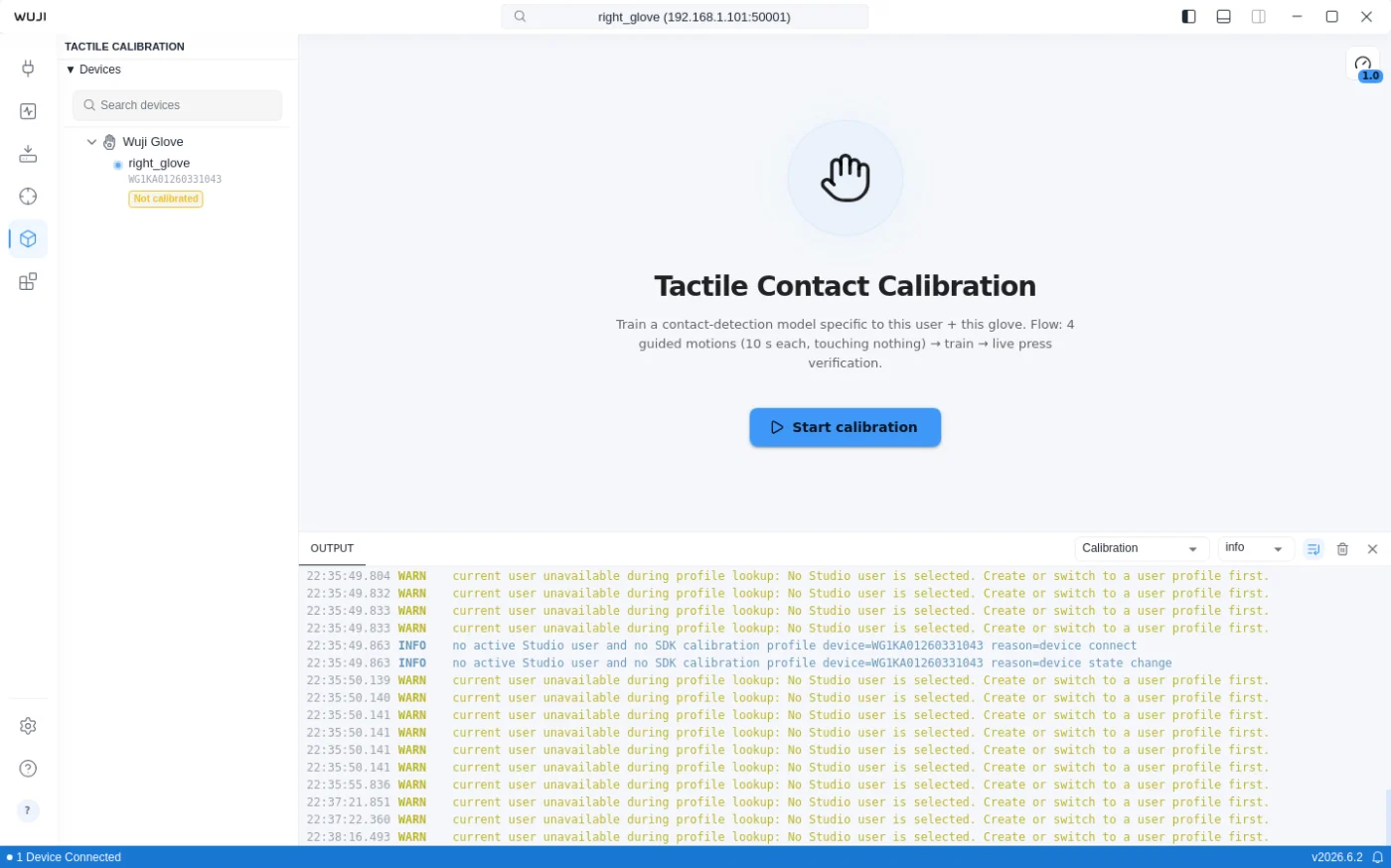
サイドバーでグローブを選択し、Start calibration(キャリブレーション開始)をクリックするとフローに入ります。キャリブレーション済みのグローブには Re-calibrate(再キャリブレーション)が表示され、同じフローが実行されます。
次の場合、開始ボタンは無効のままになります。
- グローブが接続されていない:Connect a Wuji Glove first(先に Wuji Glove を接続してください)と表示されます
- グローブは接続されているが選択されていない:Select a Wuji Glove in the device tree on the left(左側のデバイスツリーで Wuji Glove を選択してください)と表示されます
- バックグラウンドサービスの起動中:sidecar starting…(sidecar 起動中)と表示されます。この表示はまもなく消えます
キャリブレーションの開始
グローブを装着し、すべての動作を何にも触れずに行ってください。このステップでは「非接触」の基準を作成するため、机や自分の指、その他の物体に触れるとデータが汚染され、接触検出が不正確になります。
キャリブレーションでは、ガイドに従った 4 つの動作を順番に、それぞれ 10 秒間記録します。各動作の図解とコツについては、下記の動作リファレンスを参照してください。
動作の実施手順
各動作は同じ手順で行います。
- 現在の動作の説明と図解を確認します
- Start(開始)をクリックします。10 秒間のカウントダウンが始まるので、この 10 秒間に動作を 3 回繰り返します
- 記録が終了したら、Next motion(次の動作)をクリックして先へ進みます
現在の動作をやり直すには、Re-record(再記録)をクリックします。記録中はいつでも Cancel(キャンセル)をクリックして中止し、ホーム画面に戻ることができます。
動作リファレンス
| ステップ | 図解 | 動作 | 操作ガイド |
|---|---|---|---|
| 1 | 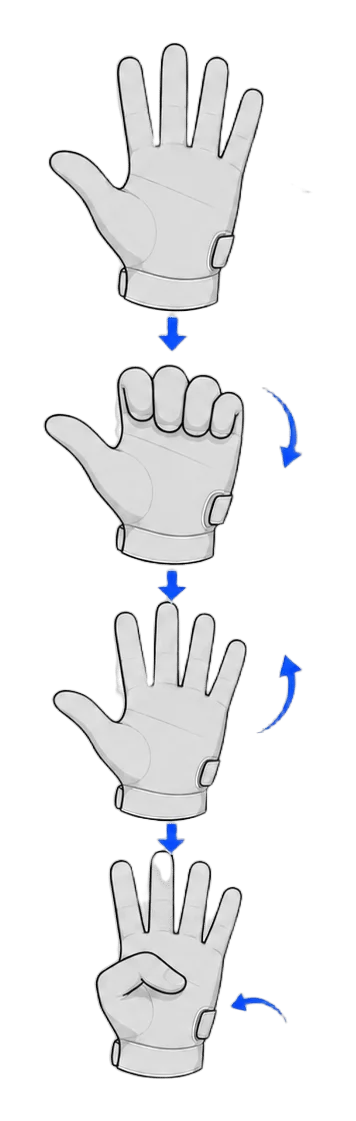 | 4 本の指を折り曲げ、続いて親指を内側へ | 4 本の指をまっすぐに伸ばしたまま付け根の関節から約 90° 折り曲げ、再び開きます。これを繰り返します。最後に折り曲げたときに、親指を手のひらを横切るように内側へ入れます |
| 2 | 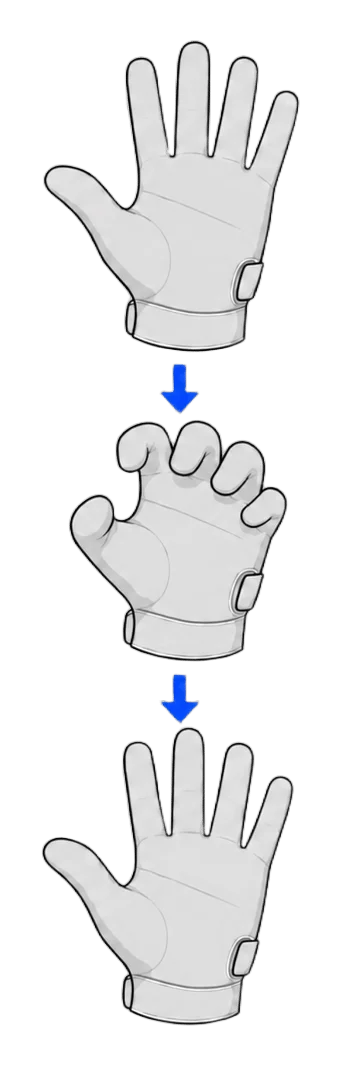 | 5 本指のかぎ爪 | 親指を含む 5 本の指すべてを手のひら側へ曲げてかぎ爪の形にし、再び開きます。これを繰り返します |
| 3 | 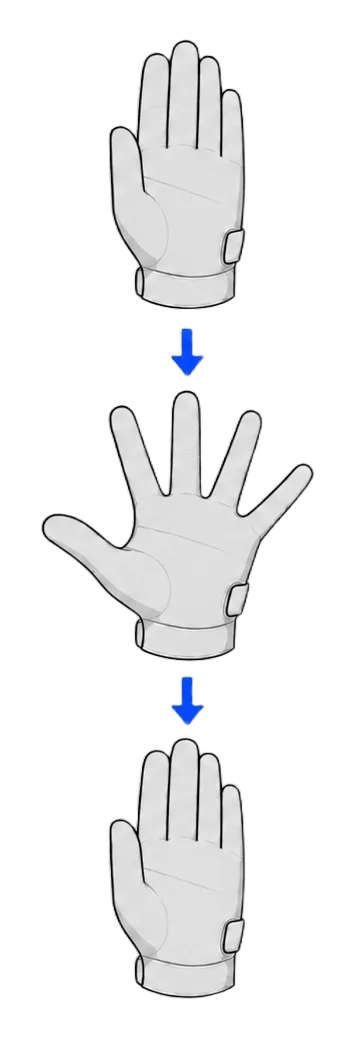 | 開く・閉じる | 指をまっすぐに伸ばしたまま、できるだけ大きく広げてから元に閉じます。これを繰り返します |
| 4 | 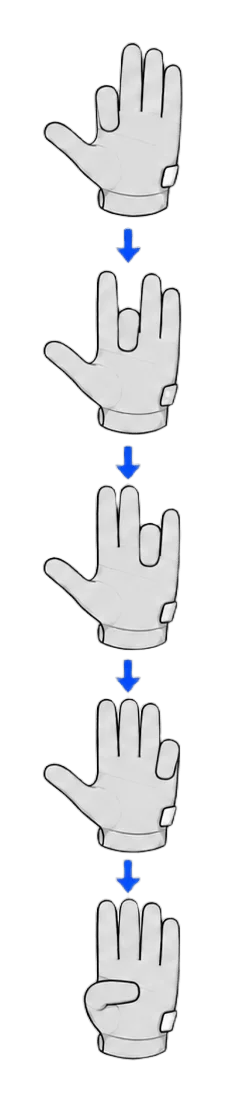 | 指を 1 本ずつ曲げる | 人差し指から小指まで、1 本ずつ指を手のひらまで曲げます |
キャリブレーションの完了
4 つ目の動作が終わると自動的に学習が始まり、画面に Training…(学習中)と進捗が表示されます。学習が終わるとライブ検証が始まります。グローブのさまざまな箇所(指先、手のひら)を押すと、ヒートマップ上の対応する領域が赤く点灯し、Press different spots on the glove (fingertips, palm) — matching areas should light up red.(グローブのさまざまな箇所(指先、手のひら)を押してください。対応する領域が赤く点灯します)というメッセージが表示されます。
完了画面では、次の 3 つの操作を選択できます。
| 操作 | 効果 |
|---|---|
| Done | 結果を確定して終了します。画面に Calibration complete(キャリブレーション完了)と表示され、モデルが現在のユーザーとグローブ用に保存されます |
| Re-calibrate | 結果がずれている場合に最初からやり直します |
| Back | ホーム画面に戻ります |
モデルは自動的に保存されて現在の Studio ユーザーとグローブの SN に紐付けられ、次回触覚データをサブスクライブする際に読み込まれます。
キャリブレーション出力の保存場所
1 回のキャリブレーションで生成されるすべてのデータは、Studio のユーザープロファイルごと、グローブごとに 1 つのディレクトリにまとめて保存されます。
~/.wuji/sdk/users/<profile-id>/tactile/<glove-sn>/
├── model/              # 学習済みの触覚接触モデル
└── calibration-data/   # 生の収集データ。キャリブレーション 1 回につき 1 つのサブディレクトリ
model/ には contact.safetensors(モデルの重み)と contact.npz(参照データ)が格納されます。SDK はアクティブなユーザーとグローブに基づいて対応するモデルを自動的に読み込むため、手動で選択する必要はありません。学習済みモデルは SDK のバイナリ接触ストリームと残差ストリームに使用されます。サブスクライブの方法については、TactileBinary および TactileResidual のデータリファレンスを参照してください。calibration-data/ には各キャリブレーションの生の収集データが保存されます。ガイド付き動作 1 つにつき 1 つのデータファイルがあり、1 回の完全な実行で 4 つになります。
ユーザープロファイルごとに個別のコピーが保持されるため、ユーザーやグローブを切り替えても他には影響しません。プロファイルのキャリブレーション出力を別のコンピューターへ移すには、基本設定 > データのエクスポートとインポートを使用してください。
再キャリブレーションが必要な場合
次の場合は再キャリブレーションを行ってください。
- ユーザーまたはグローブを切り替えた場合
- 接触検出が明らかにずれている場合(軽く触れても点灯しない、または接触していないのに赤く表示される)
- 修理または部品交換の後
再キャリブレーションの方法:検証画面で Re-calibrate をクリックするか、ホーム画面に戻ってグローブを選択し、Start calibration(キャリブレーション済みの場合は Re-calibrate と表示)をクリックします。
接触検出の意味
キャリブレーションにより接触検出モデルが生成されます。ヒートマップが表すのは接触の有無であり、連続的な圧力値ではありません。検出時、モデルは現在の手の姿勢における非接触時の圧力の基準値を予測し、測定された圧力がその基準値を明確に上回った場合にのみ、その領域を接触と判定します。近傍フィルタリングと連続フレームフィルタリングにより、孤立した誤検出が抑制されます。接触感度では、基準値をどの程度上回れば接触とみなすかを調整します。
接触感度の調整
右上の Contact sensitivity(接触感度)コントロールで、押圧がヒートマップ上で接触として認識される度合いを設定します。
| 項目 | 説明 |
|---|---|
| 範囲 | 0.5×~3.0×、デフォルトは 1.0×(Less は反応しにくく、More は反応しやすくなります) |
| 効果 | 値が大きいほど、より軽い押圧も接触として認識されます |
| 適用範囲 | グローブごとに保存され、即座に反映されます。再キャリブレーションは不要です |
トラブルシューティング
触覚キャリブレーション中に次のような問題が発生する場合があります。
| 症状 | 原因 | 対処方法 |
|---|---|---|
| ホーム画面に sidecar starting… と表示され、開始ボタンが無効になっている | バックグラウンドのキャリブレーションサービスがまだ準備できていない | 数秒待ってください。サービスの準備が整うとボタンが有効になります |
| Sidecar stopped(sidecar 停止)と表示され、実行が中断された | バックグラウンドサービスが中断された | ホーム画面を開き直し、Start calibration をクリックして再試行してください |
| 記録または学習が Operation failed. Check the device connection and try again.(操作に失敗しました。デバイスの接続を確認して再試行してください)で失敗する | デバイスの接続が切れた、またはデータが中断された | グローブの接続を確認し、キャリブレーションをやり直してください |
| キャリブレーションが繰り返し失敗する | / | Studio を再起動してください。それでも解決しない場合は、HumansX(日本正規代理店)までお問い合わせください |