 ドキュメント
基本設定
ユーザーガイド
ユーザープロファイル
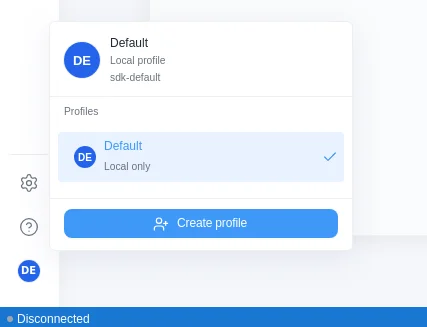
Activity bar(アクティビティバー)の一番下にあるユーザーアバターから、Studio のユーザープロファイルメニューを開きます。デバイスのキャリブレーション URDF や触覚接触モデルなどのユーザーごとのデータはプロファイル単位で分離されているため、ユーザーを切り替えても他のプロファイルには影響しません。
Studio には組み込みの Default プロファイルがあり、初回起動時から存在し、名前の変更や削除はできません。Default プロファイルにはデバイスのキャリブレーションや触覚モデルのデータは保存されないため、これらのデータを保存する前に独自のプロファイルを作成して切り替えてください。
アバターをクリック → メニュー下部の Create profile(プロファイルを作成)→ 名前を入力(説明は任意)すると、新しいユーザーに自動的に切り替わります。
プロファイルの管理
アバターをもう一度クリックすると、メニューにすべてのプロファイルが一覧表示されます。
- 切り替え:プロファイルの行をクリックします。アクティブなプロファイルにはチェックマークが表示され、Studio は選択したプロファイルのキャリブレーションデータを再読み込みします
- 名前の変更:プロファイルの行にカーソルを合わせ、鉛筆アイコンをクリックします
- 削除:プロファイルの行にカーソルを合わせ、ゴミ箱アイコンをクリックして確定します。プロファイルを削除しても、保存済みのデータファイルはディスク上に残ります
データのエクスポートとインポート
プロファイル全体のデータを 1 つの .zip ファイルにまとめて、別のコンピューターへ移行したり、キャリブレーション結果をバックアップしたりできます。ユーザーアバターをクリックすると、メニューの User data(ユーザーデータ)の下に両方の項目があります。
Export Data…(データのエクスポート):保存先を選択すると、Studio は現在のプロファイルのデータを .zip に書き出します。含まれるのは、デバイスキャリブレーションによるハンドモデル、触覚接触モデル、触覚パラメーター、直近の完了した触覚キャプチャ実行データです。エクスポートが完了したら、Show in folder(フォルダーに表示)を選択すると、ファイルマネージャーでファイルの場所を確認できます。
Import Data…(データのインポート):.zip ファイルを選択すると、Studio は何かを書き込む前に内容を表示します。データがどのプロファイルのものか、どのデバイスを対象としているか、どのコンポーネントが含まれているかを確認できます。確定すると、データは所有元のプロファイルに復元され、そのプロファイルの既存データは置き換えられます。所有元のプロファイルがこのコンピューターに存在しない場合は、Studio が作成します。
インポートを行っても現在のプロファイルは変わらず、事前に特定のプロファイルへ切り替える必要もありません。データが別のプロファイルのものである場合は、インポート後に Switch to profile name(プロファイル名に切り替え)を選択すると、ワンステップで切り替えられます。
アーカイブ内の 2 種類のキャリブレーションデータは、異なるキーで管理されています。ハンドモデルはプロファイルと手(左右)ごとに保存されるため、同じ側の手のグローブは 1 つの結果を共有します。触覚接触モデルとキャプチャ実行データはプロファイルとグローブのシリアル番号ごとに保存されるため、インポート後もプレビューに表示されたグローブに紐付いたままになります。同じ側の手で別のグローブに交換する場合は、触覚キャリブレーションをやり直す必要があります。
- エクスポートするには、現在のプロファイルが名前付きのプロファイルである必要があります。
Defaultプロファイルではエクスポートできません Defaultプロファイルが所有するアーカイブはインポートできません- エクスポートとインポートは、デスクトップアプリでのみ利用できます
パーソナライズ
Activity bar の下部にある設定アイコンをクリックすると、Settings(設定)ダイアログが開きます。General(一般)と About(バージョン情報)の 2 つのタブがあります。設定はグローバルに適用され、ユーザープロファイルを切り替えても変わりません。
General タブ:
| 設定項目 | 説明 |
|---|---|
| Color scheme | ダーク、ライト、またはシステムのテーマに従う |
| Display timestamps in | 表示するタイムスタンプのタイムゾーン。デフォルトはシステムのタイムゾーン |
| Timestamp format | 生の秒数、または時刻表示 |
| Message rate (Hz) | パネルデータのリフレッシュレート。1~60 Hz、デフォルトは 60 |
| Step size (ms) | 再生のステップ時間。デフォルトは 100 ms |
| Language | インターフェースの言語。現在は英語のみ |
| ROS_PACKAGE_PATH | ローカルの ROS リソースを読み込むための検索パス |
About タブ:Wuji Studio のバージョン(コピーボタン付き)を表示し、更新の確認や特定バージョンのインストールができます(ダウンロードとインストールの「Studio の更新」を参照)。また、ドキュメントへのリンクがあります。