 ドキュメント
デバイス管理
ユーザーガイド
Connect View の概要
Wuji Studio を起動すると、デバイスを管理するメイン画面として Connect View(接続ビュー)が表示されます。
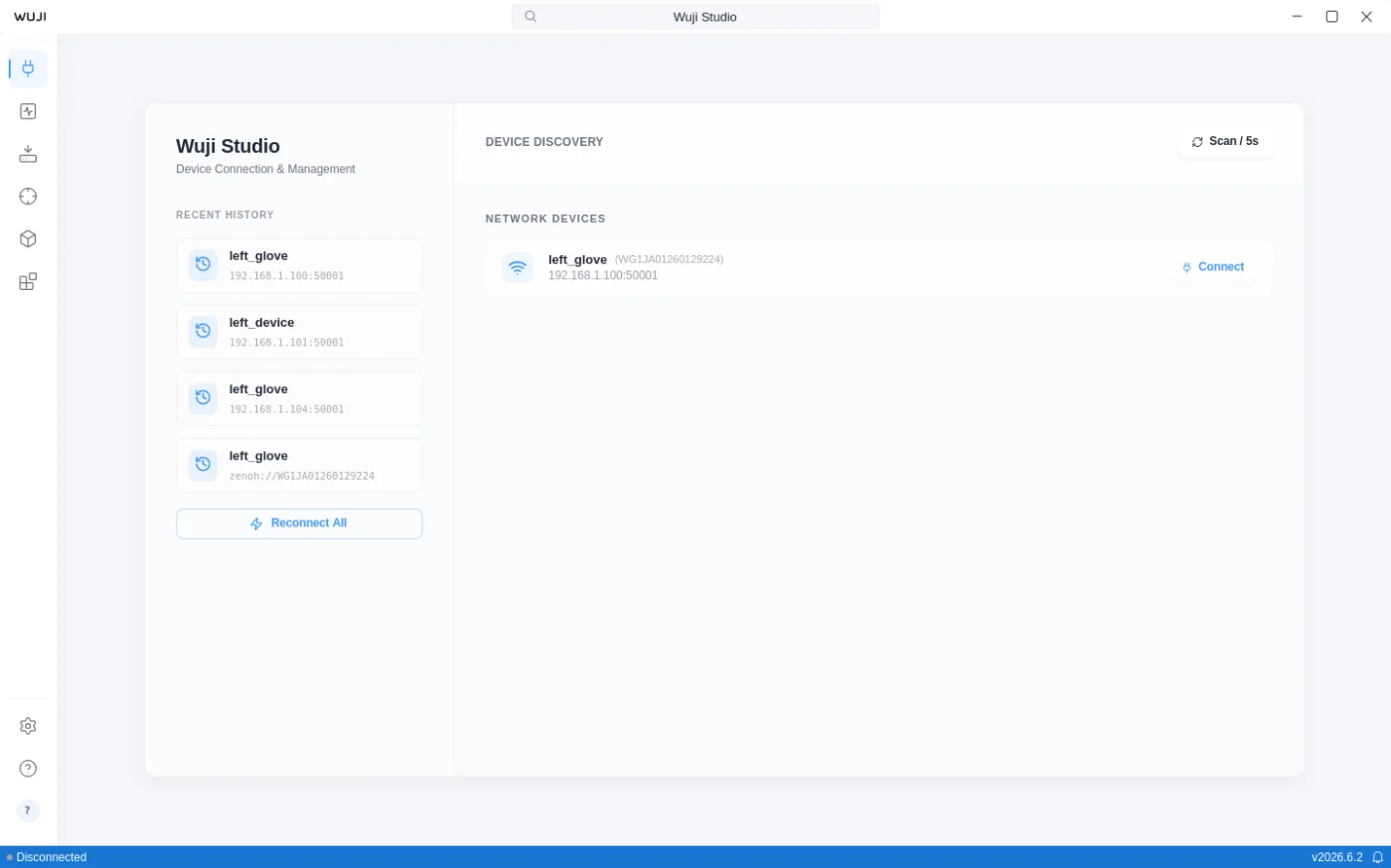
Connect View は以下のエリアで構成されています。
| エリア | 説明 |
|---|---|
| 左サイドバー | 接続履歴 |
| パネルエリアのヘッダー | 操作ボタン(Disconnect All など)。デバイスの接続後に表示されます |
| デバイスリスト | 各デバイスカードには、アイコン、デバイス情報、操作ボタンが表示されます。Connected および Connecting 状態のデバイスが先頭に表示されます。
|
| 下部の操作エリア | デバイスの接続後に Enter Visualization(可視化を開始)ボタンが表示されます |
デバイスの検出と接続
アプリはローカルネットワーク上の Wuji デバイスを自動的にスキャンし(5 秒ごとに更新)、検出したデバイスをデバイスリストにカードとして表示します。
デバイスカードの Connect(接続)ボタンをクリックすると接続が確立されます。接続時、アプリはデバイスの SN から左手 / 右手の情報を自動的に判別し、デフォルト名を生成します。手動で名前を付ける必要はありません。
起動時、Wuji Studio は前回のセッションで接続していたデバイスを自動的に復元します。復元中はステータスバーに進捗が表示されます。
Wuji Studio で同時に接続できるデバイスは最大 2 台です。上限に達した状態で別のデバイスを接続しようとすると、先に既存のデバイスを切断するよう求めるメッセージが表示されます。
共有接続と読み取り専用の通知
別のホストが Wuji SDK を介してすでにデバイスを保持している場合、Studio が接続できるかどうかは Wuji SDK の enable_bridge オプション(デフォルトでオン)によって決まります。共有元のホストがこのオプションをオフにしている場合、Studio はそのデバイスに接続できません。Wuji SDK のデバイス接続を参照してください。
共有デバイスを介して接続した後のアクセス権は、製品によって異なります。
- Wuji Hand 2:読み取り専用の通知は表示されず、読み取りと書き込みの両方が可能です。複数の当事者が同時に制御コマンドを送信したりデバイスパラメーターを変更したりすると、書き込みが互いに上書きされます。書き込みを行う担当者を調整してください。
- Wuji Glove:後から接続した側は読み取り専用になり、右下にデバイスが connected via Zenoh (read-only mode)(Zenoh 経由で接続(読み取り専用モード))である旨の警告が表示されます。すべてのデータストリームをサブスクライブできますが、共有元のホストは制御コマンドとデバイスパラメーターの書き込みを拒否します。書き込み権限を得るには、共有元のホストでデバイスを切断してから、Studio で再接続してください。
デバイスの切断
デバイスは以下の方法で切断できます。
- デバイスカードの Disconnect(切断)ボタンをクリックする
- App bar(アプリバー)中央のデバイス名をクリック → コマンドパレットから Disconnect を選択する
- パネルエリアのヘッダーにある Disconnect All(すべて切断)をクリックし、すべてのデバイスを一度に切断する
デバイスコマンドパレットの使用
App bar 中央のデバイス名をクリックすると、コマンドパレットが開きます。複数のデバイスが接続されている場合は、最初にデバイスの選択リストが表示されます。
接続済みデバイスで使用できるコマンド:
| コマンド | 説明 |
|---|---|
| Reconnect | デバイスを切断して再接続します |
| Disconnect | 現在の接続を切断します |
| Rename Device | デバイス名を変更します |
| Device Info | デバイスの詳細情報を表示します: デバイス名、シリアル番号、ファームウェアバージョン、アドレス、トランスポートの種類、接続状態 |
切断されているデバイスをクリックすると名前の入力ダイアログが開き、名前を入力するとデバイスが自動的に接続されます。
接続履歴の表示
左サイドバーには、最近の接続記録が最大 5 件保存されます。
Reconnect All(すべて再接続)をクリックすると、接続を一括で復元できます。このボタンは、以前に接続していたデバイスが現在のネットワーク上で検出され、かつオフラインである場合に使用可能になります。
記録は個別に削除することも、履歴をすべて消去することもできます。
デバイスの命名
自動命名
デバイスを初めて接続すると、Wuji Studio はデバイスのシリアル番号から左手 / 右手の情報を判別し、デフォルト名を自動的に生成します。
| 判別された種類 | デフォルト名 |
|---|---|
| 左手 | left_glove |
| 右手 | right_glove |
| グローブ(左右不明) | wuji_glove |
| その他のデバイス | wuji_device |
デバイス名の変更
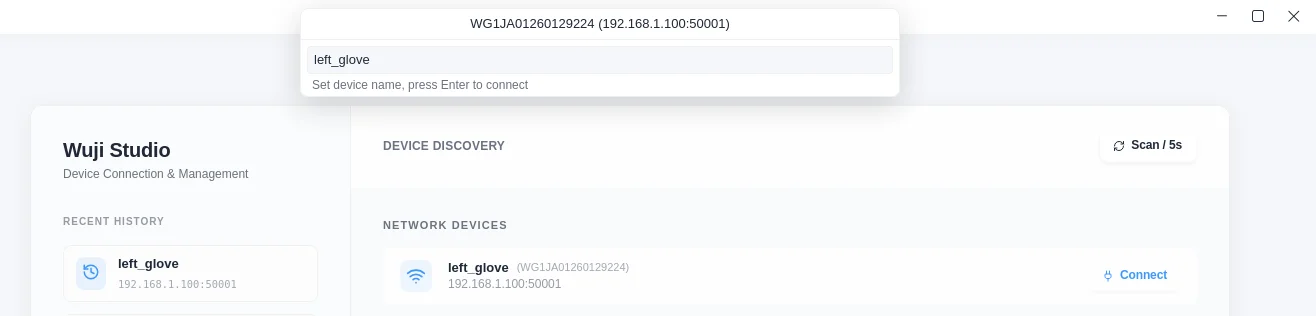
- App bar のデバイス名をクリックしてコマンドパレットを開きます。
- Rename Device(デバイス名の変更)を選択します。
- 新しい名前を入力して確定します。
接続中のデバイスの名前を変更すると、アプリは自動的に切断し、新しい名前で再接続します。Topic のパスも新しいデバイス名に合わせて更新されます(例:/left_glove/sensor/tactile は /my_device/sensor/tactile になります)。
命名規則
デバイス名は ROS の命名規則に従います。
- 先頭は英字(a–z、A–Z)である必要があります
- 使用できるのは英字、数字(0–9)、アンダースコア(
_)のみです - 最大 50 文字です