 ドキュメント
ASR・LLM・TTS ワークスペースのデプロイ
Ubuntu システム上にワークスペースをデプロイします。まずプロジェクトをクローンし、その後 ASR(自動音声認識)、LLM(大規模言語モデル)、TTS(音声合成)の3つの主要ワークスペースをデプロイします。
まず、具体的な操作手順は以下をご参照ください。
次に、各種キーやトークンは、以下のリンクから取得方法をご確認いただけます。
(HumansX サポートより提供) singleDoc#
SiliconFlow(シリコンフロー)のキー取得方法
(HumansX サポートより提供) singleDoc#
Volcano Engine(火山エンジン)LLM API キーの取得方法
(HumansX サポートより提供) singleDoc#
Volcano Engine TTS の APP ID および TTS Token の取得方法
(HumansX サポートより提供) singleDoc#
Amap(高徳地図)開発者プラットフォームの API_KEY 取得方法
(HumansX サポートより提供) singleDoc#
MCP コミュニティでの MCP ツールの取得と LLM プロジェクトでの使用方法
(1)プロジェクトのクローン
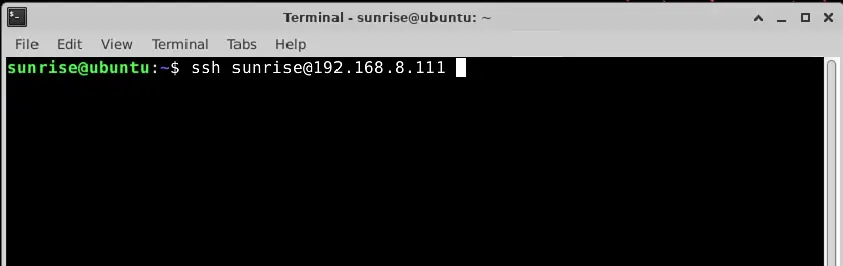
- ターミナルを開き、192.168.8.111 のデバイスにリモート接続します。
ssh sunrise@192.168.8.111
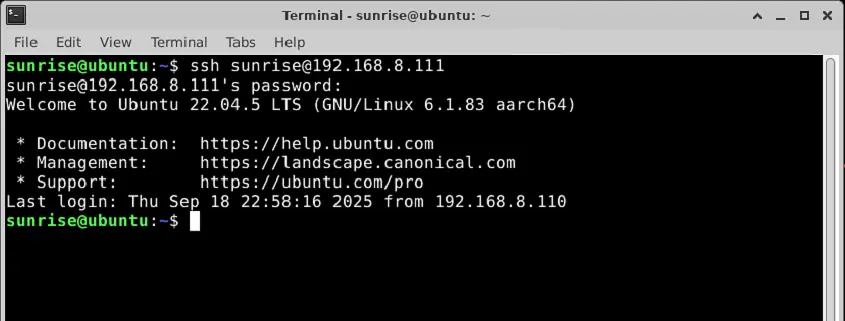
- Enter キーを押した後、パスワード「sunrise」を入力します。

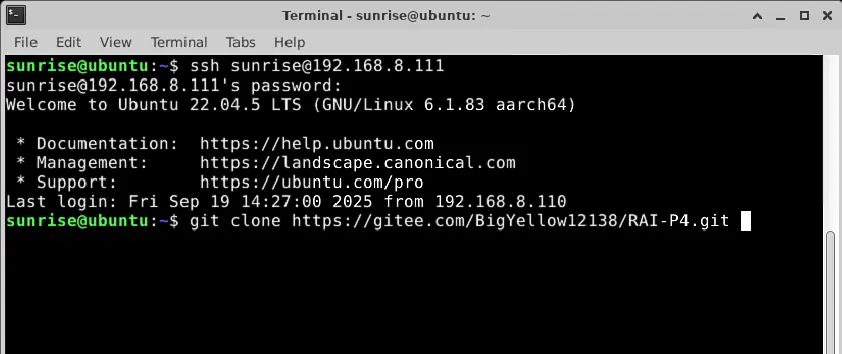
- 続いて、上記のターミナルでプロジェクトをクローンします:git clone (HumansX サポートより提供)
git clone (HumansX サポートより提供)
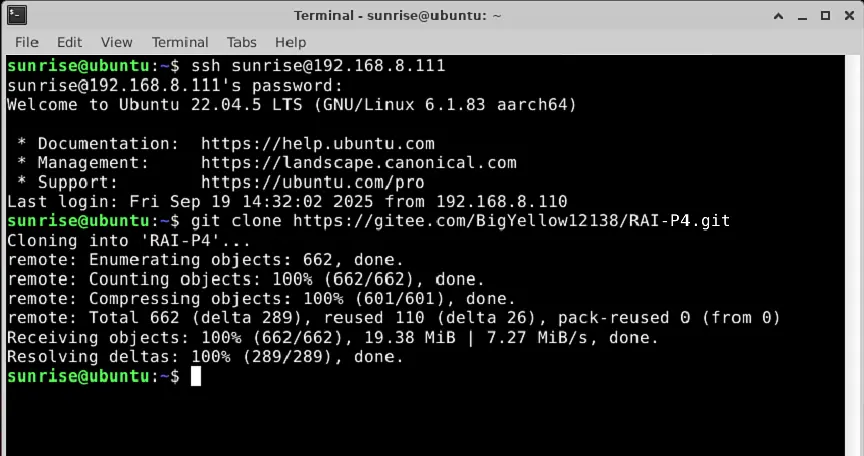
- Enter キーを押すと、下図のように表示されます。
- 次にターミナルで ls と入力して Enter キーを押すと、ダウンロードしたプロジェクトが確認できます(下図参照)。
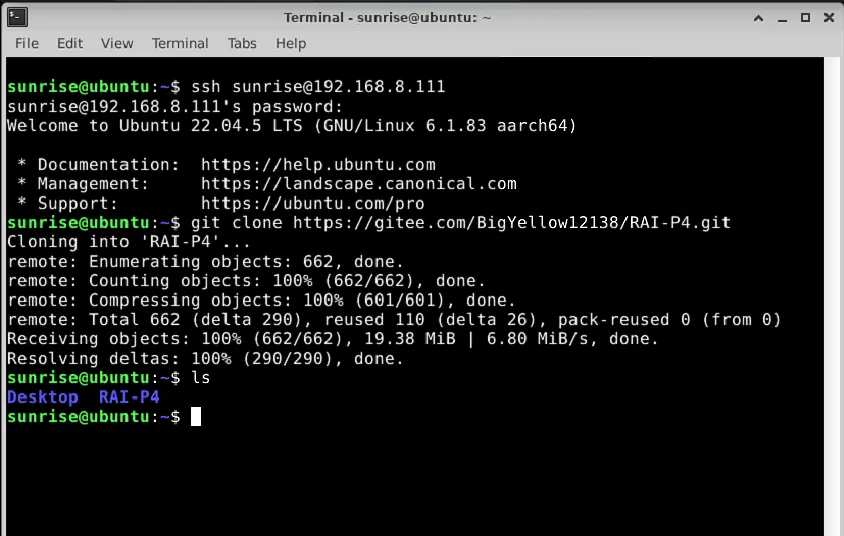
上図の RAI-P4 が、クローンしたプロジェクトのフォルダです。
(2)ASR のデプロイ
- USB メモリを 192.168.8.111 のコンピューターに挿入します。
- USB メモリが正しく認識されているか確認するため、ターミナルで cd /media/ と入力して Enter キーを押します。
cd /media/

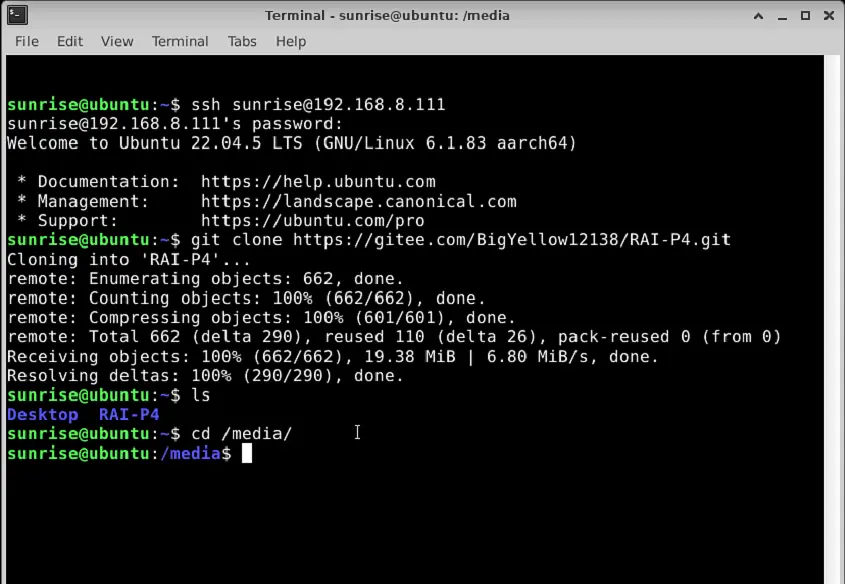
続いてターミナルで ls と入力して Enter キーを押します。下図のような内容が表示されれば、USB メモリは正しく挿入されています。
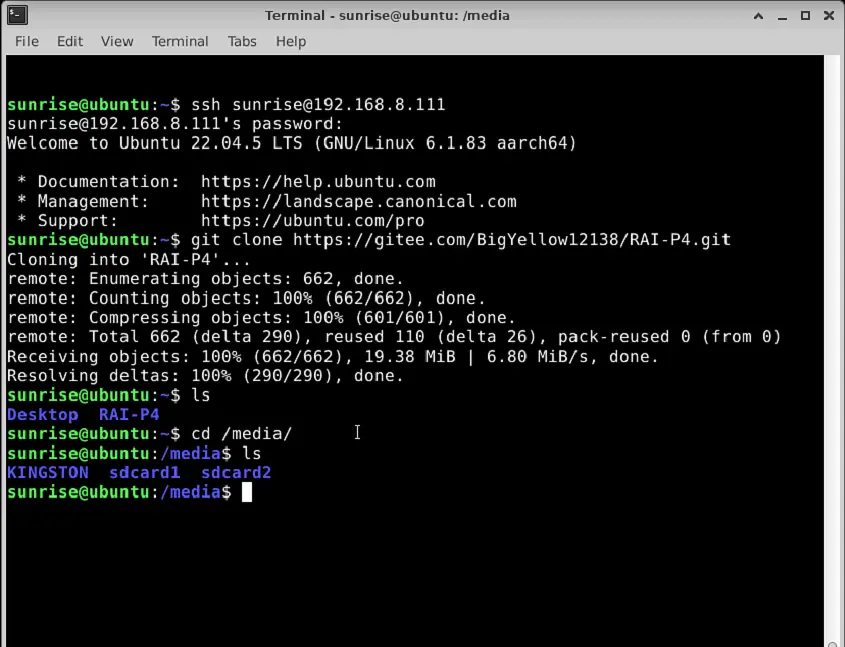
上図の KINGSTON フォルダが、USB メモリのデバイス名です。
- モデルファイルをコピーします。
cp -r /media/KINGSTON/部署工作空间/models/ ~/RAI-P4/asr/
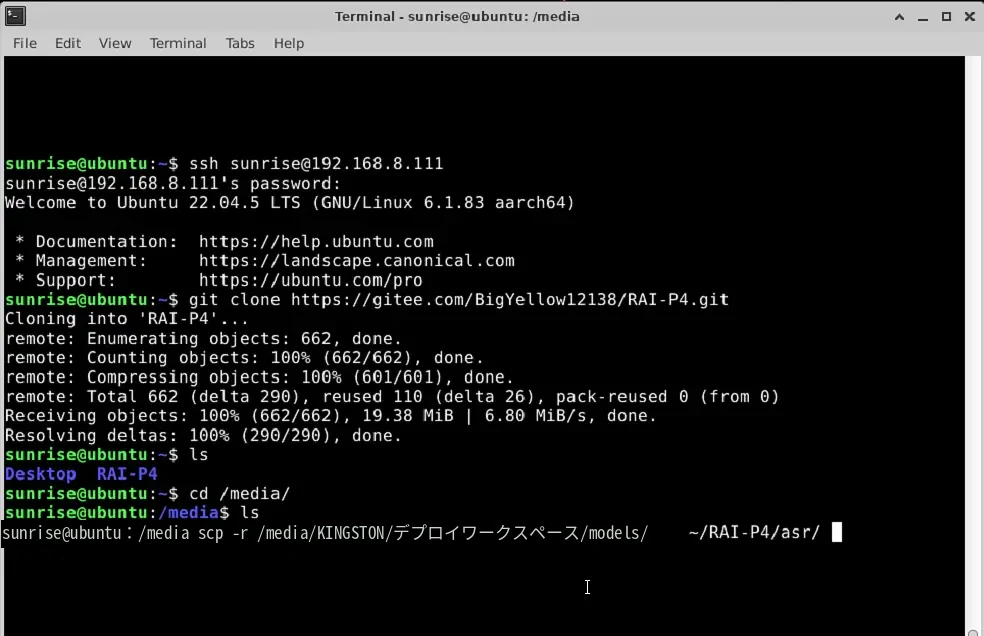
Enter キーを押すと、ASR のデプロイは完了です。
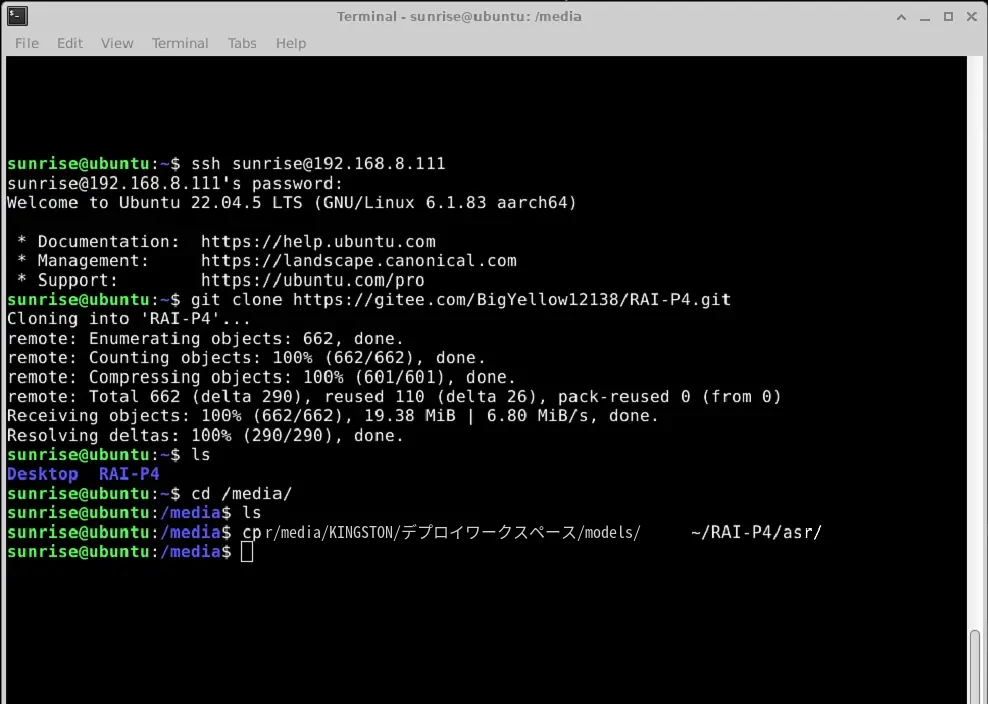
- モデルファイルが正しく配置されたか確認するため、ターミナルで次のように入力します。
cd ~/RAI-P4/asr/
Enter キーを押すと、下図のように表示されます。

続いてターミナルで ls と入力して Enter キーを押します。models フォルダが表示されれば、モデルファイルのコピーは成功です。

以上で ASR のデプロイは完了です。
(3)LLM のデプロイ
- ターミナルを開き、192.168.8.111 のデバイスにリモート接続します。
ssh sunrise@192.168.8.111
- Enter キーを押した後、パスワード「sunrise」を入力します。
- llm ディレクトリに移動するため、ターミナルで次のように入力します。
cd RAI-P4/llm/
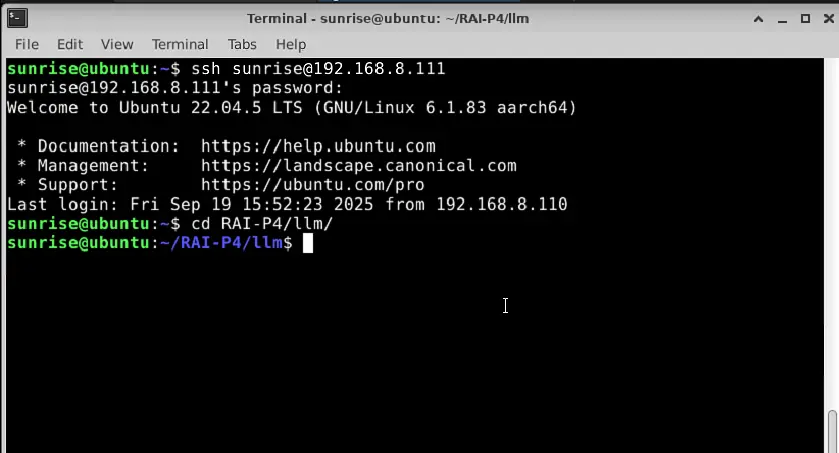
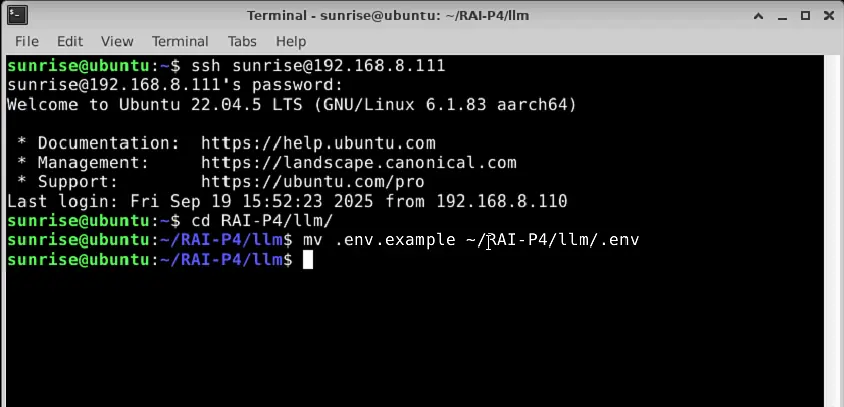
- 設定ファイル名を変更するため、上記のターミナルで次のように入力します。
mv .env.example ~/RAI-P4/llm/.env
Enter キーを押した後の画面です。
- SiliconFlow および Volcano Engine の api-key を記入するため、上記のターミナルで次のように入力します。
nano .env
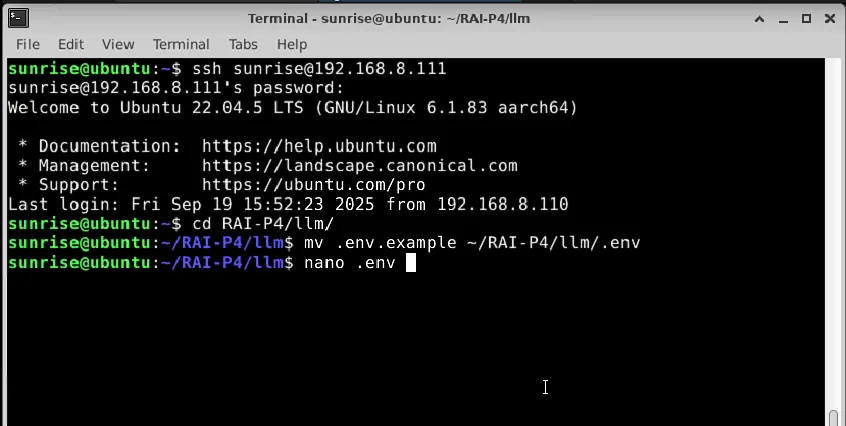
Enter キーを押すと、下図のように表示されます。
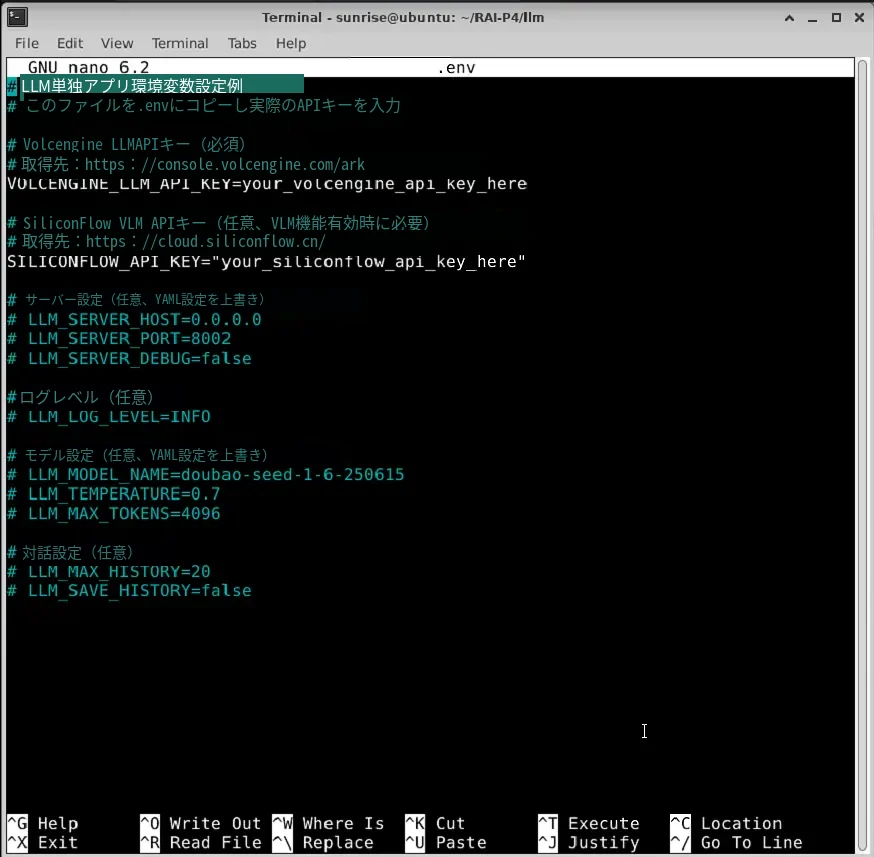
- 編集が完了したらファイルを保存します。SiliconFlow および Volcano Engine の api-key を書き換えたら、キーボードの「Ctrl」+「X」を押します。
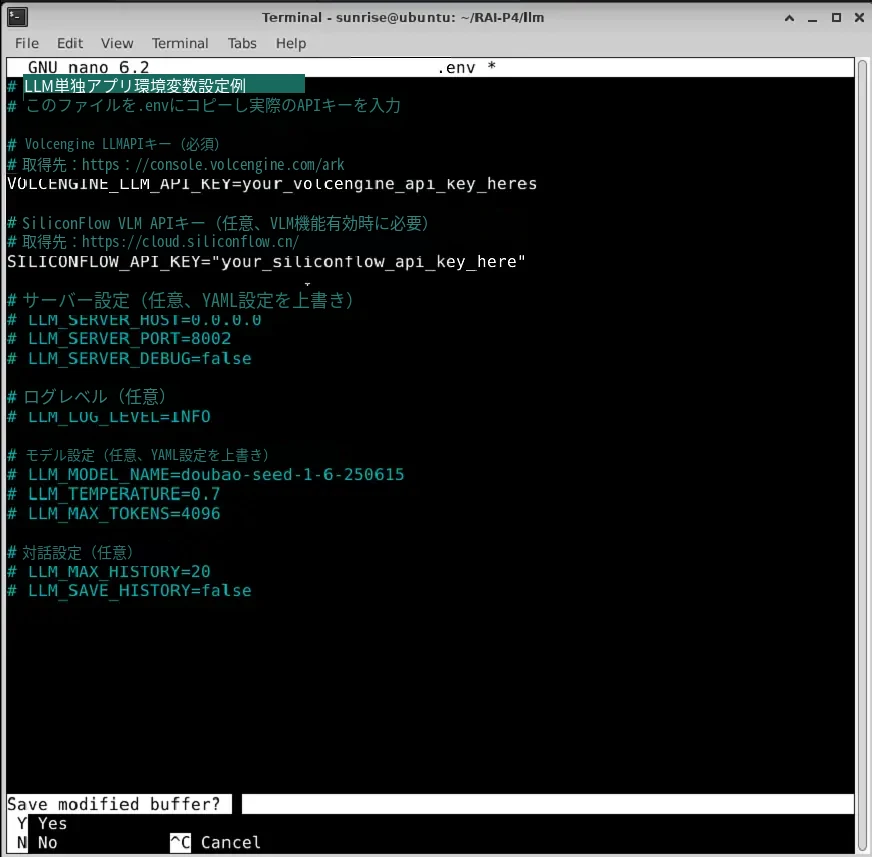
次に、キーボードの Y を押します。
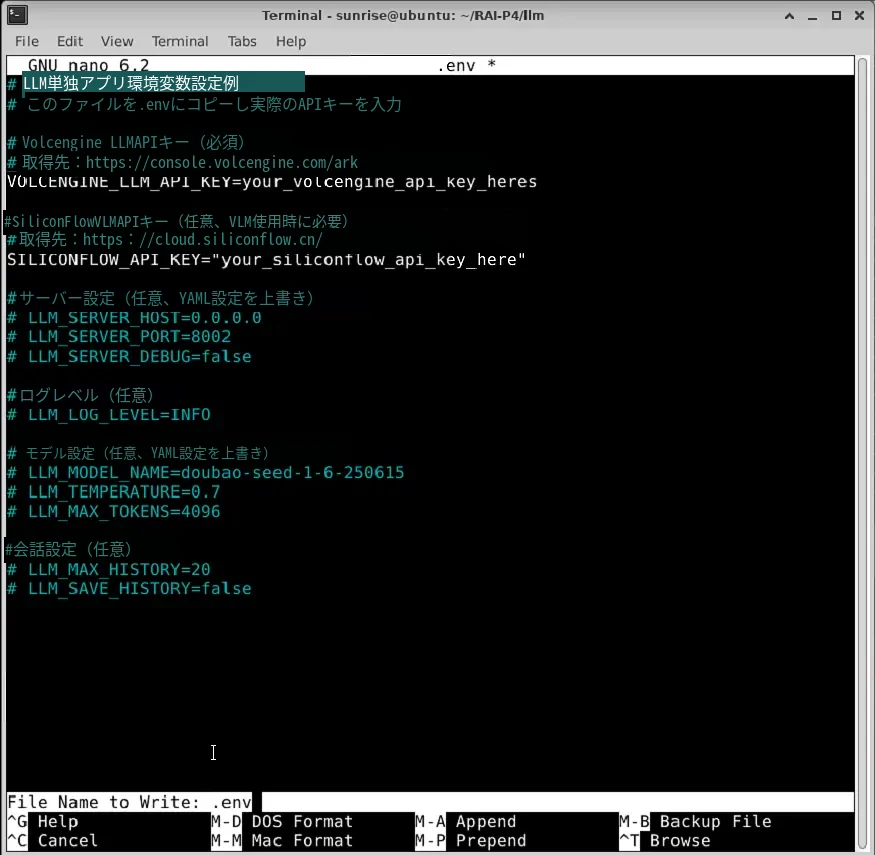
最後に Enter キーを押します。
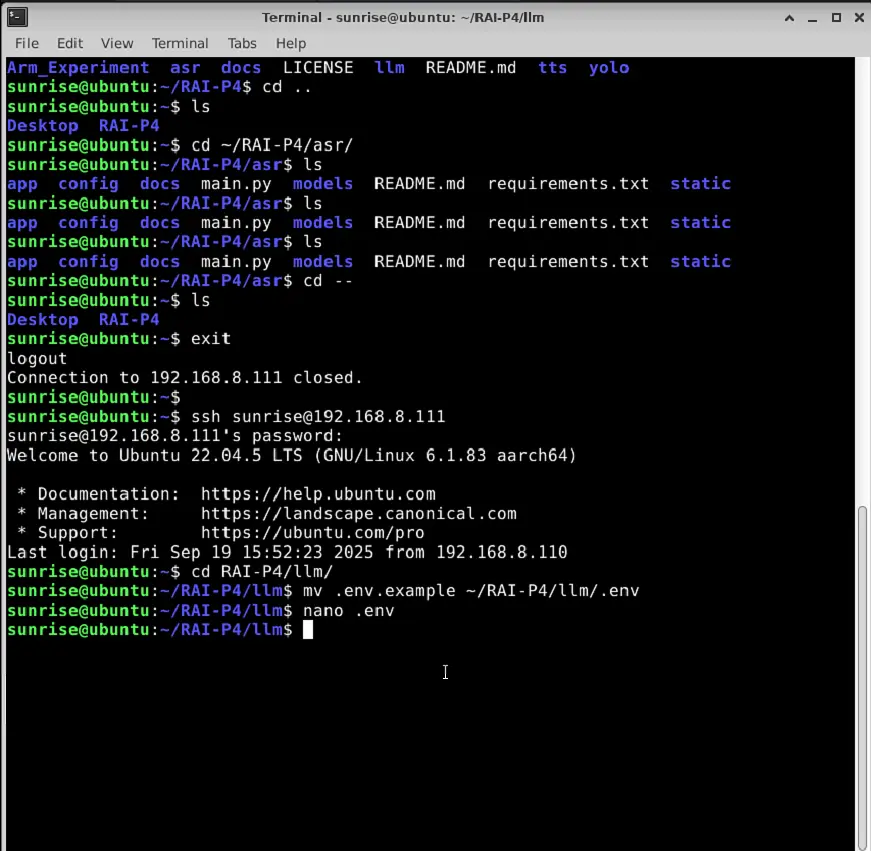
以上で LLM の設定ファイルの準備は完了です。
(4)TTS のデプロイ
- ターミナルを開き、192.168.8.111 のデバイスにリモート接続します。
ssh sunrise@192.168.8.111
- Enter キーを押した後、パスワード「sunrise」を入力します。
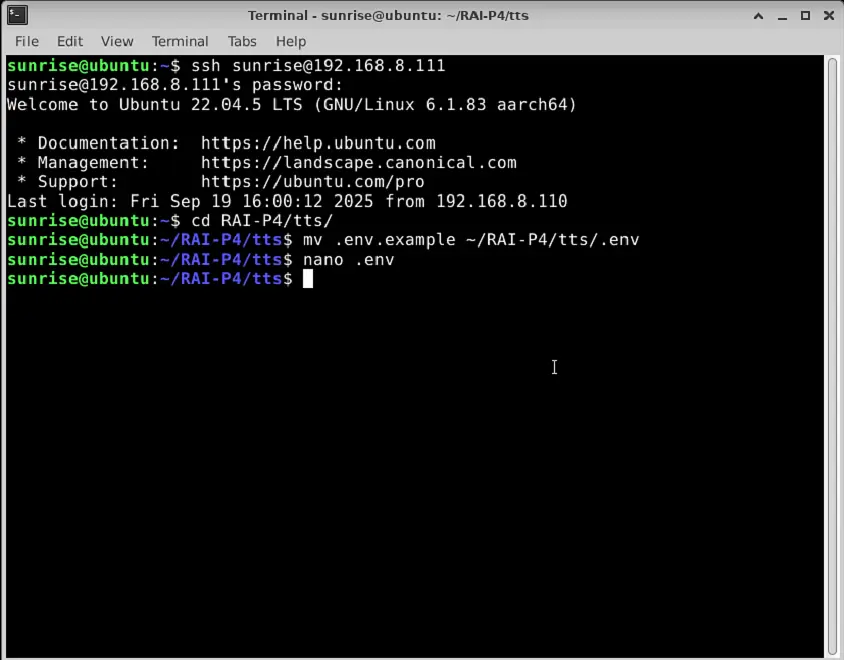
- tts ディレクトリに移動するため、ターミナルで次のように入力します。
cd RAI-P4/tts/
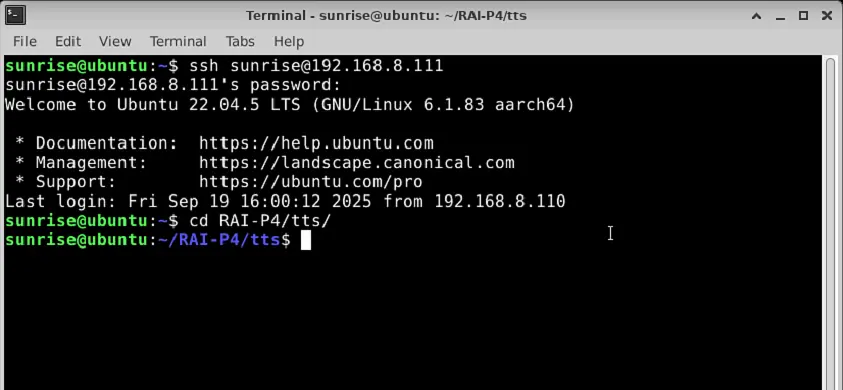
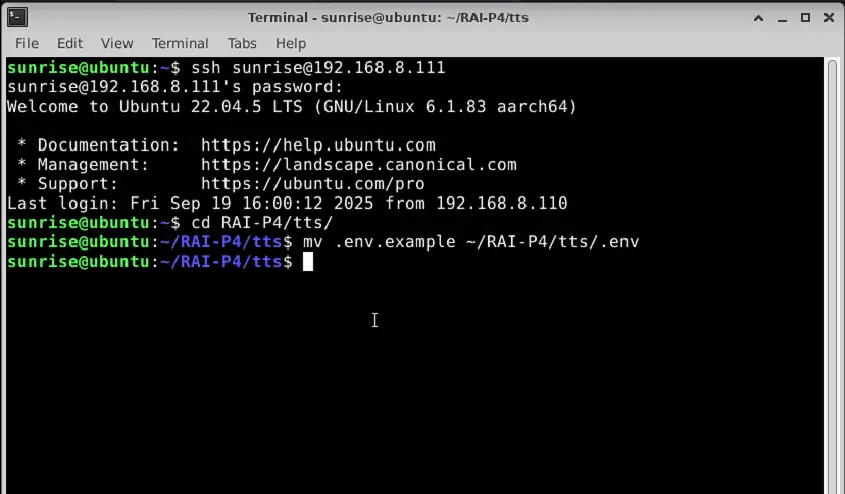
- 設定ファイル名を変更するため、上記のターミナルで次のように入力します。
mv .env.example ~/RAI-P4/tts/.env
Enter キーを押した後の画面です。
- Volcano Engine の tts-app-id と tts-access-token を記入するため、上記のターミナルで次のように入力します。
nano .env
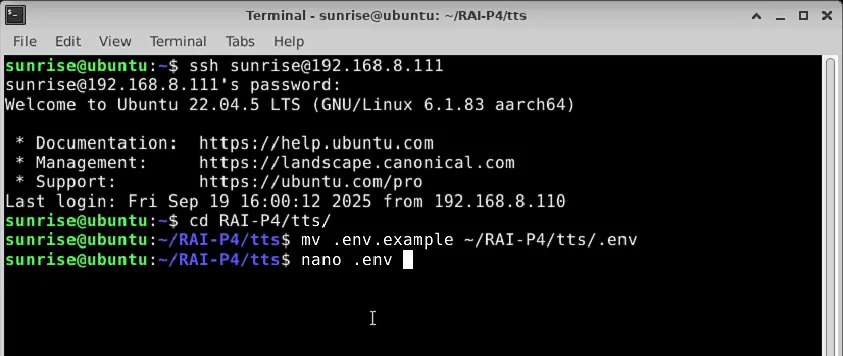
Enter キーを押すと、下図のように表示されます。
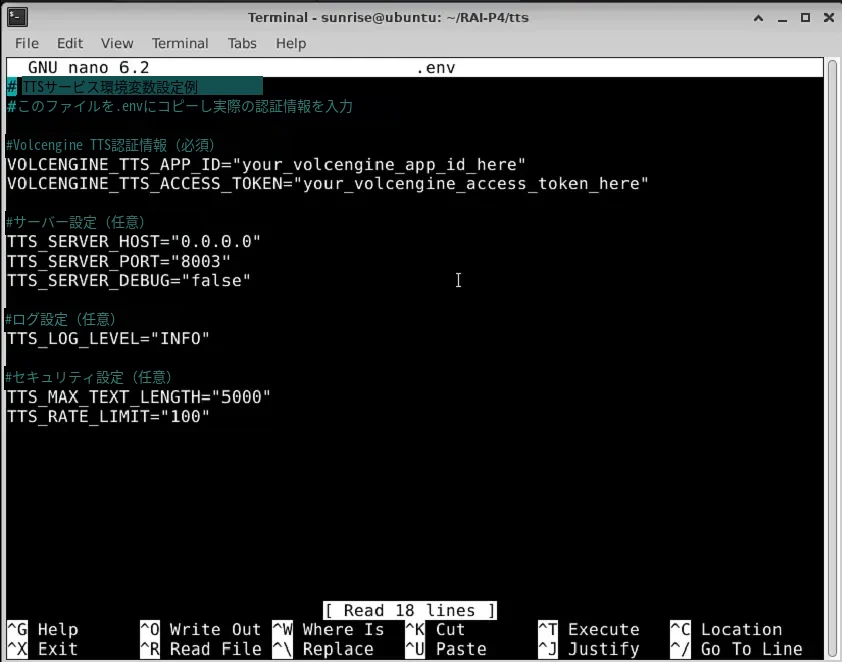
- 編集が完了したらファイルを保存します。Volcano Engine の tts-app-id と tts-access-token を書き換えたら、キーボードの「Ctrl」+「X」を押します。
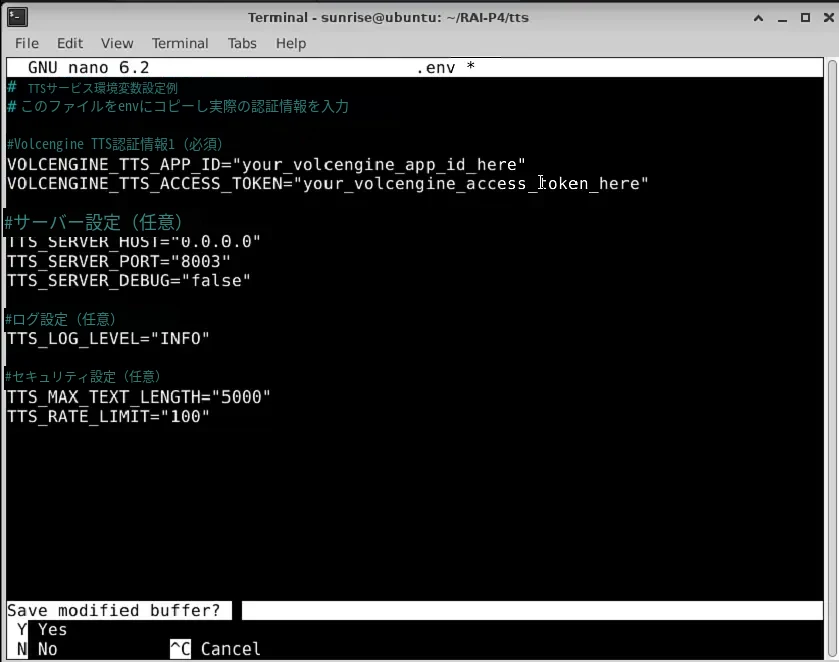
次に、キーボードの Y を押します。
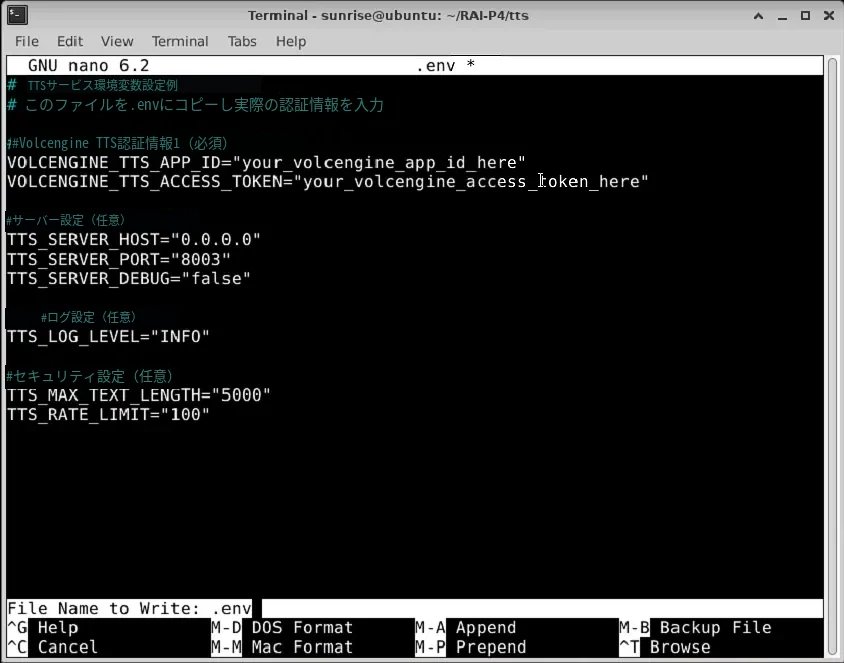
最後に Enter キーを押します。
以上で TTS の設定ファイルの準備は完了です。