 ドキュメント
ファームウェアのアップグレード
操作
アップグレード中は、USB 接続の切断、アップグレードソフトウェアの終了、デバイスの電源の切断を行わないでください。コンピューターは操作可能な状態に保ち、スリープモードに入らないようにしてください。
ワンクリックアップグレード(推奨)
-
CONNECT DEVICE(デバイス接続)画面で ONE-CLICK UPGRADE(ワンクリックアップグレード)をクリックし、PERFORM UPGRADE(アップグレード実行)画面を開きます。
-
デバイス情報とターゲットバージョンを確認したら、START UPGRADE(アップグレード開始)をクリックします。
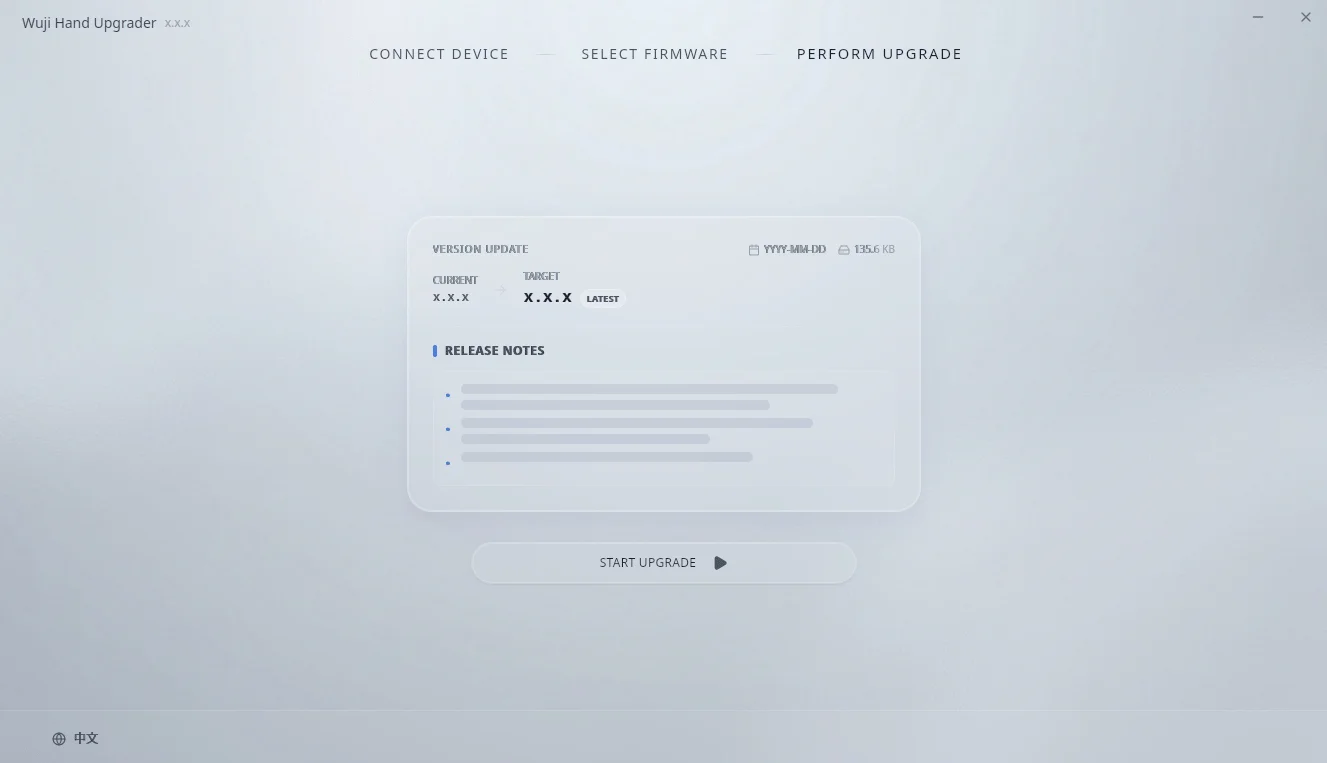
-
ソフトウェアが以下の処理を自動的に実行し、アップグレードの完了を待ちます。
- 最新ファームウェアのダウンロード
- ファームウェアの整合性の検証
- 書き込み処理の実行
-
アップグレードが完了すると、ソフトウェアに Update Complete(更新完了)画面が表示されます。最後の手順については、アップグレードの完了を参照してください。
ファームウェアの手動選択
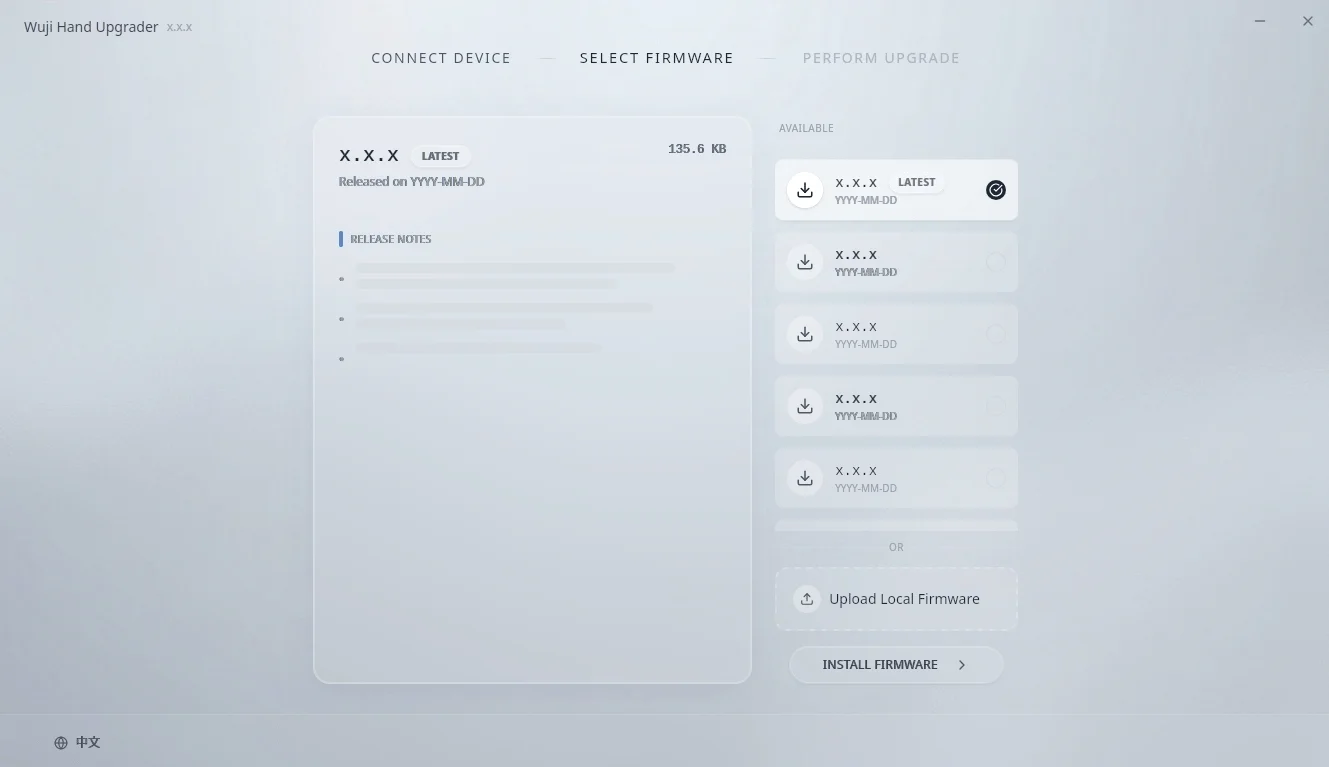
特定のファームウェアバージョンやローカルのファームウェアファイルが必要な場合は、手動選択モードを使用します。CONNECT DEVICE 画面で、ONE-CLICK UPGRADE の下にある Or select version manually(またはバージョンを手動で選択)をクリックし、SELECT FIRMWARE(ファームウェア選択)画面を開きます。
- 左側には、ファームウェアの詳細と RELEASE NOTES(リリースノート)が表示されます
- 右側には、AVAILABLE(利用可能)リストが表示されます
- 右下には、Upload Local Firmware(ローカルファームウェアをアップロード)と INSTALL FIRMWARE(ファームウェアをインストール)が表示されます
オンラインファームウェアの選択
- AVAILABLE リストで、目的のファームウェアバージョンを選びます。
- バージョンカードをクリックして選択します。
- INSTALL FIRMWARE をクリックしてアップグレードを開始します。
ローカルファームウェアの選択
- Upload Local Firmware をクリックします。
- ローカルのファームウェアアーカイブファイル(.zip 形式)を選択します。
- ファイルの展開と検証が完了するまで待ちます。
- INSTALL FIRMWARE をクリックしてアップグレードを開始します。
INSTALL FIRMWARE をクリックした後、書き込みが完了するまで待ち、アップグレードの完了に従って最後の手順を行ってください。
アップグレードの完了
アップグレードのフローが終了すると、ソフトウェアに Firmware version verified(ファームウェアバージョン検証済み)と記載された Update Complete 画面が表示されます。
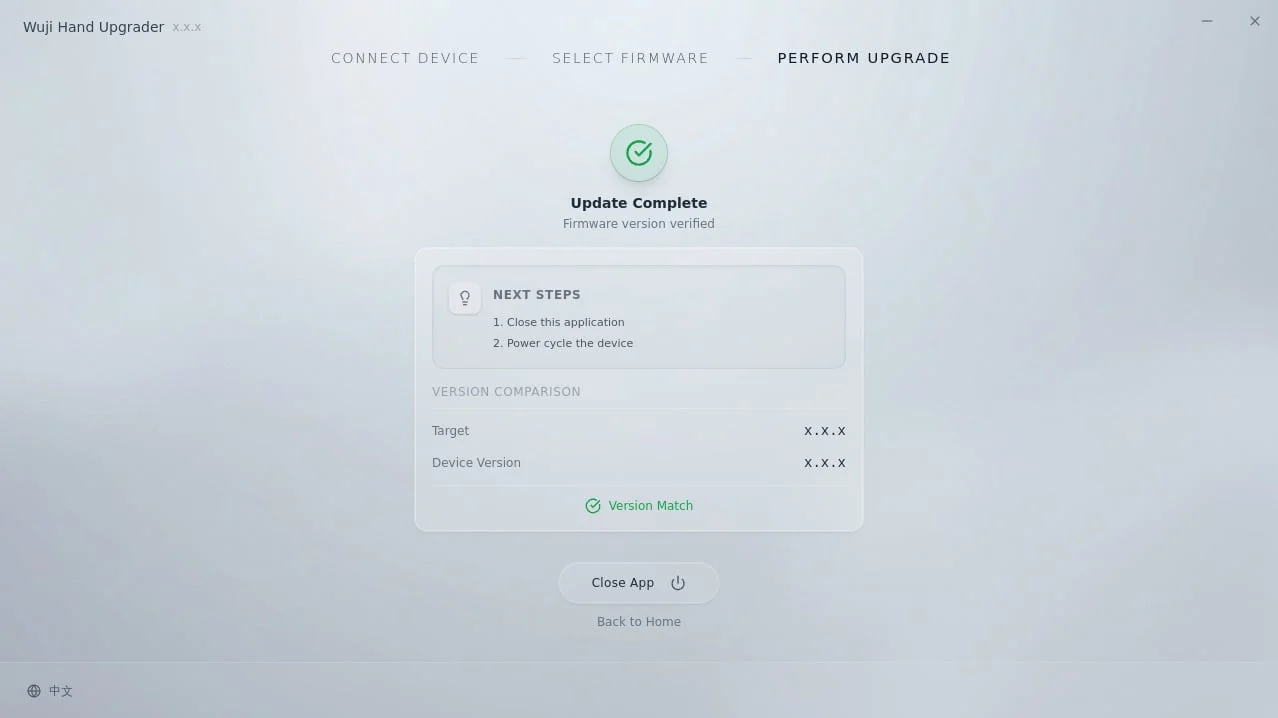
画面には以下が表示されます。
- NEXT STEPS(次の手順):Close this application and Power cycle the device(このアプリケーションを閉じ、デバイスの電源を入れ直してください)
- VERSION COMPARISON(バージョン比較):Current(現在)と Target(ターゲット)の比較。Version Match(バージョン一致)と表示されます
アップグレードを完了するには、以下を行います。
- Close App(アプリを閉じる)をクリックして Upgrader を終了するか、Back to Home(ホームに戻る)をクリックして別のデバイスのアップグレードを続けます。
- Wuji Hand の電源を一度切ってから再度入れ、Bootloader モードを終了して通常動作に戻します。